
Ping kort fortalt
Ping er den tid, det tager for en lille datapakke at rejse fra din enhed til en server og tilbage igen. Det måles i millisekunder (ms), og jo lavere og mere stabil ping, desto hurtigere og mere responsiv føles forbindelsen.
I gaming opleves høj ping som forsinkede reaktioner og "lag". I videomøder giver det pauser i samtalen, hakkende lyd og frysende billede. Downloadhastighed siger mest om hvor meget du kan hente på én gang, mens ping fortæller hvor hurtigt forbindelsen svarer.
Hvad er ping, latenstid og round-trip time?
Ping er i praksis et ord for netværkets svartid. Tekniske termer som latency (latenstid) og round-trip time (RTT) dækker det samme: hvor lang tid en datapakke er om at komme frem og tilbage mellem din enhed og en server.
Når du kører en ping-test, sender du en lille datapakke afsted. Serveren sender svar tilbage, og tiden for tur-retur måles i millisekunder. 1000 ms er 1 sekund, så forskellen mellem fx 20 ms og 80 ms er stor, når det handler om hurtige spil og live-møder.
I hverdagen kan du tænke på ping som postlevering:
- Ping/latenstid er hvor lang tid posten typisk er om at komme frem og tilbage.
- Lav ping er som en hurtig, punktlig budtjeneste.
- Høj ping er som langsom post med forsinkelser.
Forskel til hastighed: En forbindelse kan være lynhurtig til download (fx 500 Mbit/s), men stadig have høj ping. Du kan stadig hente filer hurtigt, men realtids-ting som skydespil, Teams og Zoom vil føles træge.
Hvad er en god ping til gaming, møder og almindelig brug?
Til gaming og videomøder er under 20 ms fremragende, 20 – 50 ms er godt, og 50 – 100 ms kan være acceptabelt afhængigt af situationen. Over 100 ms bliver forsinkelsen ofte tydelig, især i hurtige spil og møder med meget dialog.
Grænserne her er tommelfingerregler. Der er forskel på et roligt strategispil og et hurtigt FPS, og der er forskel på et 1-til-1 Teams-kald og et stort møde med 50 deltagere. Men tabellen nedenfor er et godt udgangspunkt.
| Ping (ms) | Gaming | Videomøder/VoIP | Almindelig brug |
|---|---|---|---|
| < 20 ms | Fremragende, også til hurtige FPS-spil | Super responsivt, næsten ingen mærkbar forsinkelse | Overkill, men lækkert |
| 20 – 50 ms | Godt til de fleste spil, inkl. online FPS | Typisk fint til Teams/Zoom/Meet, hvis stabil | Helt uproblematisk |
| 50 – 100 ms | Acceptabelt, kan mærkes i hurtige spil | Ofte okay, men korte pauser i dialog kan forekomme | Web, streaming, mail føles normalt |
| 100 – 150 ms | Mærkbar lag, særligt i konkurrencedygtig gaming | Forsinkelse i samtaler, kan blive irriterende | Web og streaming typisk stadig fine |
| > 150 ms | Besværligt til de fleste online-spil | Tale i munden på hinanden, hak og pauser | Web fungerer, men alt realtidsbaseret lider |
Til møder og opkald er det vigtigste ikke kun tallet, men hvor stabilt det er. 40 ms, der ligger stabilt, er ofte bedre end 25 ms, der hopper voldsomt op og ned.
Ping, latency, jitter og packet loss – hvad er forskellen?
Ping er den gennemsnitlige rundturstid, latency er det tekniske ord for samme måling, og jitter er variationen i den tid fra pakke til pakke. Ved møder og live-spil kan høj jitter være mere forstyrrende end en lidt højere, men stabil ping.
Der er især tre begreber, der er værd at kende:
- Ping / latency: Svartiden. Hvor mange millisekunder det typisk tager tur-retur.
- Jitter: Hvor meget ping svinger over tid. Lav jitter betyder næsten samme ping for hver pakke. Høj jitter betyder ujævn levering.
- Packet loss: Når datapakker slet ikke kommer frem. Selv få procent tab kan give hak og udfald.
Hvis ping er postens leveringstid, er jitter hvor ujævnt posten kommer. Fire breve på fire dage føles værre end alle på én dag, selv hvis gennemsnittet er det samme.
I praksis:
- 30 ms ping med 2 ms jitter og 0 % packet loss føles typisk meget glat.
- 20 ms ping med 40 ms jitter og 1 – 2 % packet loss kan føles langt værre, selv om gennemsnittet er lavere.
Hvis dine møder hakker eller lyden "robotter", er det ofte jitter eller packet loss, du kæmper med – ikke kun gennemsnitsping.
Sådan tester du din ping i praksis
Du kan teste ping i browseren, i selve spillet og med en kommando på Windows eller Mac. Den mest brugbare vurdering får du ved at måle flere gange, både med kabel og Wi-Fi, og gerne mod mere end én server, så du kan se om problemet er lokalt eller serverbaseret.
1. Browser-baseret ping-test
Den hurtigste måde er en online hastigheds- eller ping-test i din browser. De viser typisk:
- Ping (ms)
- Jitter (ms)
- Download og upload-hastighed
Sådan gør du det mere pålideligt:
- Luk downloads og tunge programmer (cloud-sync, opdateringer, streaming).
- Kør testen 2 – 3 gange efter hinanden.
- Gentag testen på et andet tidspunkt af dagen, hvis du vil se forskel ved spidsbelastning.
Browser-tests rammer ikke altid præcis samme metode som en "ren" ping-kommando (de bruger typisk WebSockets i stedet for ICMP), men i praksis ligger resultaterne ofte tæt nok til vurdering.
2. In-game ping-test
Hvis dit problem er gaming, er spillets egen ping-visning den vigtigste måling. Næsten alle onlinespil viser ping et sted i UI’et eller i netværks-/debug-menuen.
- Find netværks- eller multiplayerindstillinger og slå ping-visning til.
- Vælg serverregion (EU/Europe/Danmark hvis muligt).
- Hold øje med både gennemsnits-ping og spikes (pludselige hop).
Her ser du ping mod netop den server, du spiller på. Det er derfor den mest relevante måling, når du vil forstå lag i et bestemt spil.
3. Ping via kommandolinje (Windows og Mac)
Vil du diagnosticere mere præcist, kan du pinge en konkret server eller adresse.
Windows (Kommandoprompt):
- Åbn Start, søg efter "Kommandoprompt" eller "cmd".
- Skriv fx
ping google.dkog tryk Enter. - Du ser flere målinger og til sidst minimum, maksimum og gennemsnit i ms.
Mac (Terminal):
- Åbn Terminal.
- Skriv fx
ping -c 4 google.dkog tryk Enter (tallet angiver antal pakker). - Afslut med en opsummering, der minder om Windows.
Du kan også pinge spilservere eller din egen router (typisk 192.168.0.1 eller 192.168.1.1) for at se, hvor i kæden forsinkelsen opstår.
4. En enkel testmetode, der faktisk siger noget
Hvis du vil have et lidt mere solidt billede, kan du bruge denne mini-protokol:
- Kør en ping-/hastighedstest i browseren på Wi-Fi.
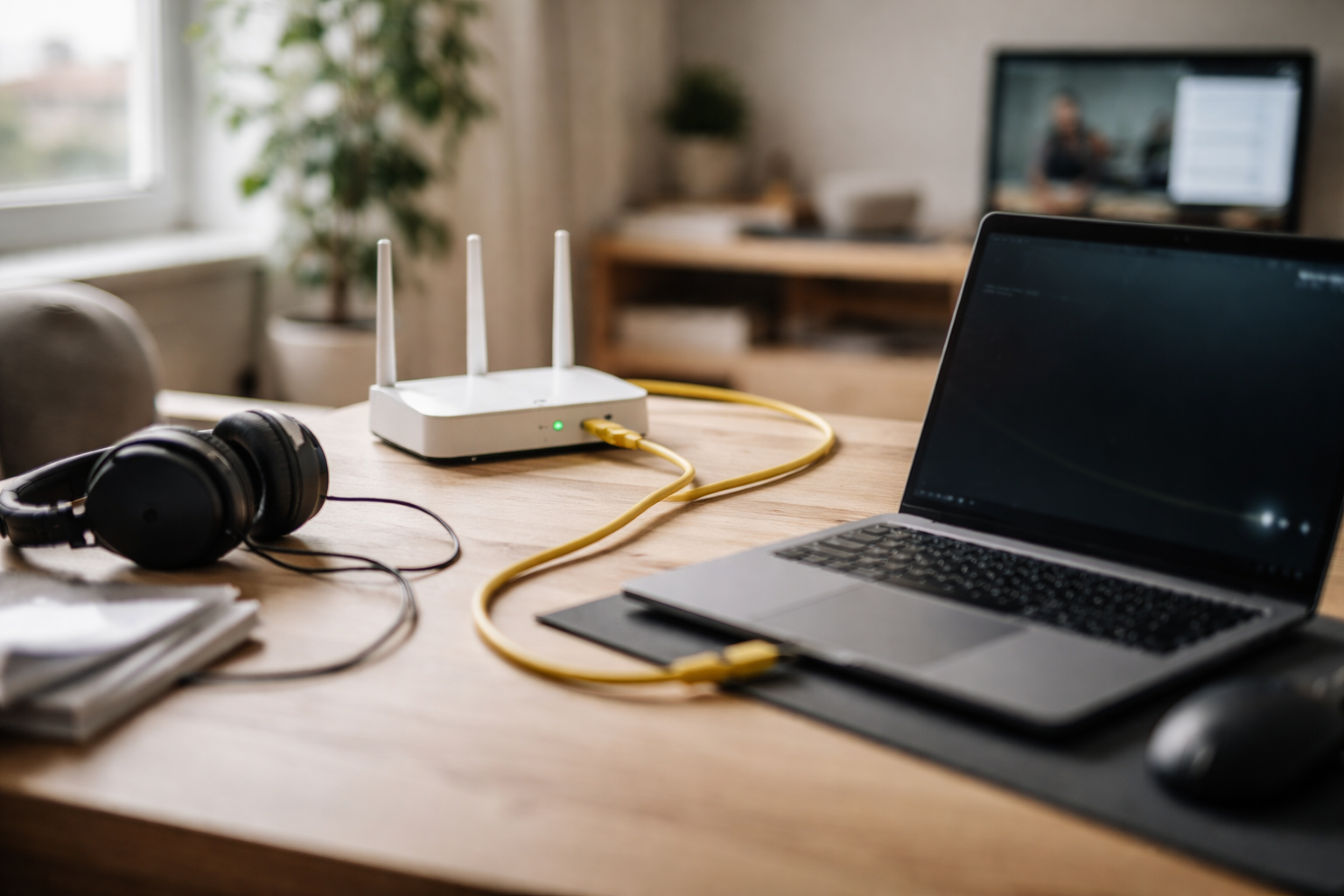
- Kør samme test fra samme enhed med netværkskabel (Ethernet) direkte i routeren.
- Ping 1 – 2 kendte adresser (fx google.dk) via kommandolinje.
- Test ping i det spil eller mødeprogram, hvor du oplever problemer.
- Gentag et andet tidspunkt på dagen.
På den måde kan du se:
- Om forskellen sidder i Wi-Fi vs kabel.
- Om det kun er ét program eller mange tjenester.
- Om der er stor forskel mellem rolige og travle tidspunkter på dagen.
Hvis du især kæmper med ping over Wi-Fi, er der en mere detaljeret hjemme-metode i denne guide: lav ping på Wi-Fi med målbar metode.
Hvorfor er min ping så høj? Typiske årsager
Høj ping skyldes ofte Wi-Fi, serverafstand, overbelastet netværk, VPN-routing eller en router, der ikke håndterer trafikken godt nok. Det første du bør gøre, er at teste med kabel og derefter sammenligne med en anden server, så du kan se, hvor problemet opstår.
Her er de mest almindelige årsager, sorteret efter hvad du bør tjekke først.
1. Wi-Fi i stedet for kabel
- Trådløst signal dæmpes af vægge, afstand og støj fra naboer.
- Billige eller ældre routere har ofte svagere Wi-Fi, især på 2,4 GHz.
- Høj ping eller spikes, der forsvinder når du sætter kabel i, peger direkte på Wi-Fi som synderen.
Hvis problemet mest er trådløst, kan en bedre placering af router, et andet frekvensbånd eller et mesh-/AP-setup hjælpe. Der er en mere dybdegående fejlsøgning på rum-specifik Wi-Fi i artiklen langsomt Wi-Fi i et rum.
2. Serverafstand og servervalg
- Spil og tjenester med servere langt væk (fx USA/Asien) giver naturligt højere ping.
- Hvis du kan vælge serverregion i spillet eller mødeprogrammet, bør du vælge EU eller Danmark.
- Hvis ping er god til danske hjemmesider, men høj til én specifik tjeneste, er det ofte deres servere eller peering, der er problemet.
3. Overbelastet netværk og baggrundstrafik
- Mange enheder, der bruger nettet samtidig, kan give kø og forsinkelser (bufferbloat).
- Store downloads, cloud-backup, Steam-opdateringer og 4K-streaming kan stresse både din forbindelse og din router.
- Høj ping, der falder igen når downloads stoppes, peger her.
Del gerne netværket op, så børnenes streaming og dine smart home-enheder ikke konkurrerer direkte med gaming og møder. Gæstenet og segmentering kan hjælpe, som vist i guiden roligt Wi-Fi i hverdagen med gæstenet.
4. VPN og omveje i internettet
- En VPN kan sende trafikken via et andet land, før den rammer serveren.
- Det giver ekstra hop og dermed ekstra ping.
- Hvis ping falder markant, når du slår VPN fra, har du fundet (en del af) forklaringen.
5. Router, modem eller firmware
- Ældre eller billige routere kan have svært ved mange samtidige forbindelser.
- Forældet firmware eller små fejl kan give ustabil ping.
- Ofte ser du også generel ustabilitet: netværket "hænger", kræver genstart, eller Wi-Fi forsvinder kortvarigt.
Før du køber nyt, kan det være værd at tjekke en kort hjemme-opsætning som i denne guide: 20-minutters hjemme-netværksopsætning. Den samler nogle af de lavthængende frugter.
6. Din udbyder eller midlertidige fejl
- Hvis både kabel og Wi-Fi har høj ping, til mange forskellige tjenester og på flere enheder, peger det ofte på udbyderen.
- Belastning i lokalområdet, fejl på udstyr eller dårlige ruter til bestemte tjenester kan være årsagen.
- Her kan du sjældent selv fikse problemet – du kan kun dokumentere og kontakte support.
Det kan være rart at have en plan for udfald og ustabilitet. Se fx sådan gør du internetudfald til et irriterende bump, hvis hjemmet er afhængigt af forbindelsen.
Beslutningsregel: hvor sidder problemet?
- God ping med kabel, men dårlig på Wi-Fi: Problemet er trådløst (placering, støj, router, manglende dækning).
- Dårlig ping både med kabel og Wi-Fi, men kun til én tjeneste: Problemet er sandsynligvis serverregion eller tjenestens netværk.
- Dårlig ping til alt, alle tider: Problemet ligger typisk hos udbyder eller forbindelsestype.
Hvordan sænker jeg min ping? Prioriterede løsninger
Den hurtigste måde at sænke ping på er at bruge Ethernet i stedet for Wi-Fi, vælge en server tættere på dig, lukke baggrundsdownloads og slukke VPN. Hvis det ikke hjælper, bør du teste router, placering og udbyder, før du køber nyt udstyr.
Her er en liste i den rækkefølge, der oftest giver mest effekt for mindst indsats.
1. Brug kabel der, hvor det betyder mest
- Til stationær PC eller konsol: brug kablet forbindelse, hvis det overhovedet er praktisk muligt.
- Kabel fjerner trådløs støj, vægge og nabonetværk fra ligningen.
- Selv et enkelt kabel til "gaming- og møde-enheden" kan gøre stor forskel.
2. Vælg en tættere server eller region
- Vælg EU, Europe eller Denmark i spil, hvis det er en mulighed.
- Til VPN: vælg en server i Danmark eller nabolande, hvis du er nødt til at bruge VPN.
- Til møder: de fleste tjenester vælger server automatisk, men din generelle ping til udbyderens netværk betyder stadig noget.
3. Luk tunge downloads og baggrundsprogrammer
- Sæt store downloads, opdateringer og backups på pause under gaming og vigtige møder.
- Hold øje med cloud-tjenester (OneDrive, Google Drive, Dropbox), der kan synkronisere i baggrunden.
- Sluk streaming i 4K i rummet ved siden af, mens du gamer turnering eller holder præsentation.
4. Slå VPN fra, hvis du kan
- Test ping med og uden VPN for at se forskellen.
- Til arbejde, hvor VPN er nødvendig, kan du nogle gange skifte VPN-server til en, der er tættere på.
5. Forbedr dit Wi-Fi, hvis du ikke kan bruge kabel
- Flyt routeren mere centralt og fri af skabe.
- Brug 5 GHz eller 6 GHz-bånd, hvis din enhed understøtter det – det er ofte mindre belastet og hurtigere.
- Overvej mesh eller ekstra access points, hvis du har store afstande eller mange vægge.
Til større boliger og svære plantegninger kan det være værd at kigge på, hvornår mesh-router eller access points giver mening i stedet for bare en stærkere enkelt-router.
6. Brug routerens QoS og opdater firmware
- Nogle routere har QoS (Quality of Service), hvor du kan prioritere gaming eller mødeenheder.
- Opdater firmware til nyeste version for at få fejlrettelser og bedre stabilitet.
- Genstart routeren, hvis den ikke har været genstartet i lang tid – men hvis det er en daglig nødvendighed, har du et andet problem.
Hvis du overvejer at købe ny router, er det værd at vide, hvornår du faktisk får noget ud af det. Der er en nøgtern gennemgang her: stop med bare at købe den dyreste router.
7. Skift internetforbindelse – når alt andet er prøvet
Hvis kabeltest viser høj ping på tværs af enheder og tidspunkter, og udbyderen ikke kan/vil gøre noget, er næste skridt at overveje en anden forbindelsestype eller udbyder. Mere om det i næste afsnit.
Hvilken internetforbindelse giver typisk lavest ping?
Fiber giver typisk den laveste og mest stabile ping i danske hjem. Coax kan også være god, mens 4G, ADSL og især satellit oftere giver højere latenstid og mere variation. Den konkrete oplevelse afhænger dog stadig af placering, belastning og routeropsætning.
Her er en overordnet sammenligning af typiske ping-niveauer ved gode forhold:
| Forbindelsestype | Typisk ping (ca.) | Egenskaber |
|---|---|---|
| Fiber | 1 – 10 ms | Meget lav og stabil latency, god til gaming og møder |
| Coax (kabel-tv internet) | 10 – 30 ms | Ofte fin ping, kan variere med belastning i området |
| ADSL/VDSL | 20 – 60 ms | Afhænger meget af afstand til centralen |
| 4G/5G mobilt bredbånd | 20 – 70 ms | Kan være hurtigt, men mere følsomt for dækning og belastning |
| Satellit | 20 – 60+ ms (lavbane) / flere hundrede ms (geostationær) | Høj og variabel ping, sjældent optimalt til gaming og møder |
Hvis du har mulighed for fiber, er det normalt det mest stabile valg til gaming og professionelle møder. Men selv på fiber kan dårlig router, Wi-Fi og lokal opsætning ødelægge oplevelsen, så forbindelsestype er kun halvdelen af historien.
Når ping kun er høj i ét spil eller ét mødeprogram
Hvis ping kun er høj i ét spil eller ét mødeprogram, er det ofte serverregion, routing eller tjenestens egen belastning, ikke hele din internetforbindelse. Test derfor andre servere og andre tjenester, før du konkluderer, at noget i hjemmet er galt.
Brug denne lille tjekliste:
- Test andre tjenester: Hvis du kun har problemer i ét spil, men andre spil og almindeligt internet kører fint, er det nok ikke dit Wi-Fi eller udbyder.
- Skift serverregion: Vælg en anden server i samme region, eller gå fra fx "Global" til "Europe".
- Slå VPN fra: VPN kan sende netop dette spil via en dårlig rute.
- Tjek status: Mange spil og mødetjenester har statussider eller Twitter-profiler, der melder om nedbrud og problemer.
Hvis alt peger på tjenesten, kan du kun gøre begrænset selv. Overvej midlertidige alternativer (andet spil, anden mødetjeneste eller kald via telefon) indtil de har løst problemet.
Ping og videomøder: Hvad betyder mest i Teams, Zoom og Meet?
Til videomøder er lav og stabil ping vigtig, men jitter og packet loss betyder mindst lige så meget. Typisk er ping under cirka 50 ms fint, så længe forbindelsen er stabil, og der ikke ryger pakker.
Du mærker dårlig latency i møder på flere måder:
- Folk taler i munden på hinanden, fordi der er forsinkelse i lyden.
- Lyden "hakker" eller bliver robotagtig (jitter eller packet loss).
- Video fryser kortvarigt, mens lyd måske fortsætter.
Bedste lavpraktiske tiltag til møder:
- Brug kabel, hvis du kan – især til vigtige præsentationer.
- Luk streaming og store downloads på samme forbindelse.
- Sid tættere på routeren, hvis du er på Wi-Fi, og brug 5 GHz-båndet.
Hvis du vil optimere hele møde-oplevelsen (lys, kamera, lyd og dataforbrug), kan denne guide være et godt supplement: gode videomøder – lyset gør arbejdet.
Kort opsummering: Sådan arbejder du systematisk med ping
Hvis du vil have en enkel huskeregel, så brug denne rækkefølge:
- Mål først: Test ping i browser, spil og kommandolinje – både på Wi-Fi og kabel.
- Skel mellem Wi-Fi og kabel: God ping på kabel men dårlig på Wi-Fi = trådløst problem.
- Skel mellem tjenester: Høj ping kun i ét spil/mødeprogram = ofte deres servere/routing.
- Fjern støj: Luk downloads, streaming og unødige programmer.
- Juster opsætning: Brug kabel hvor muligt, vælg nærmeste server, optimer Wi-Fi.
- Vurdér forbindelsen: Hvis kabel stadig giver høj ping alle steder, så tag dialogen med udbyder eller overvej anden forbindelsestype.
Hvis du vil videre ned i kaninhullet med Wi-Fi, mesh og routervalg, er der en samlet indgang til flere netværksguides her: netværk og Wi-Fi guides på Wendo.
About the Author



Relaterede indlæg
Tilkoblet Guides & fejlfinding, Netværk & Wi‑Fi