
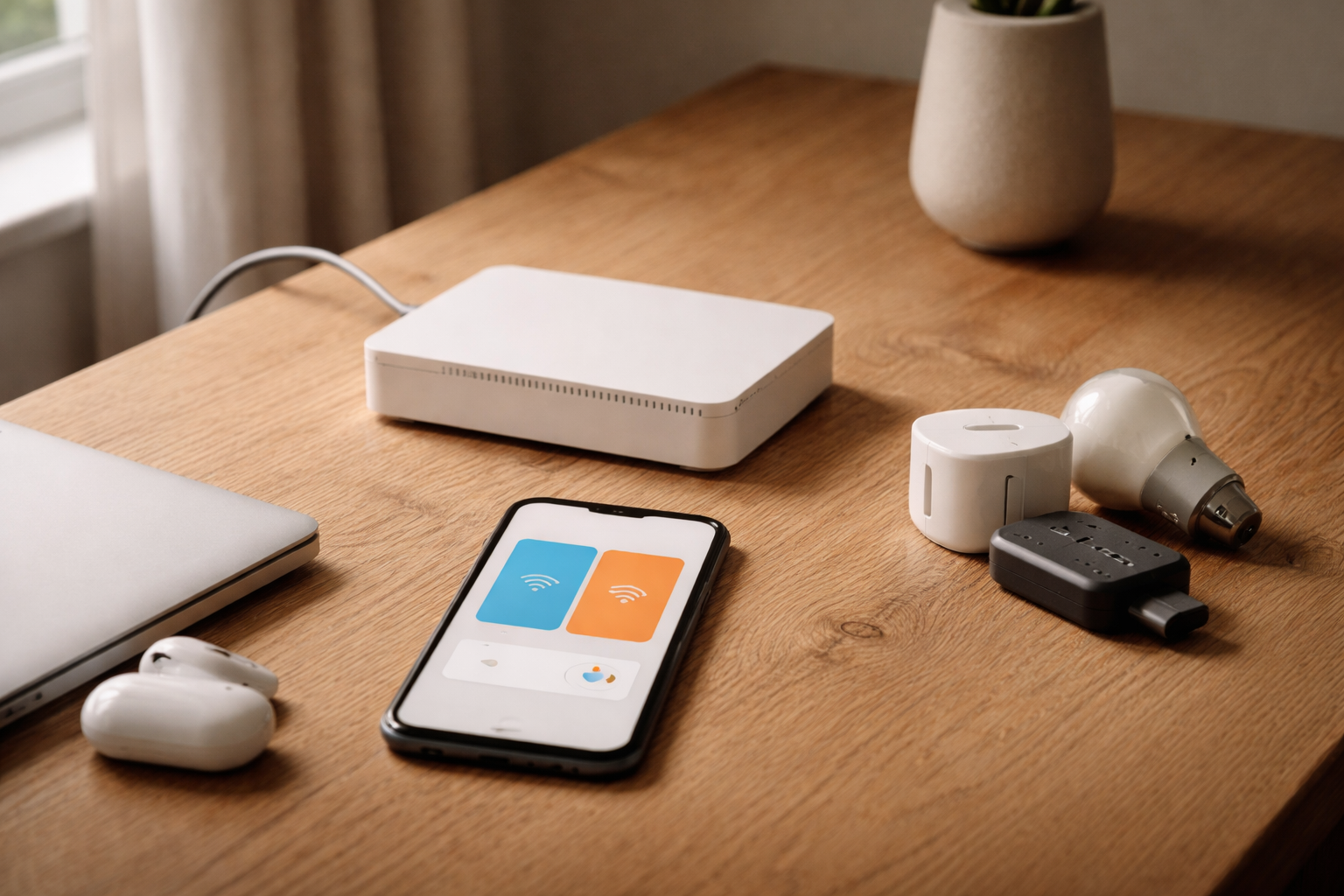
Målet: et hjemmenetværk der bare kører (og ikke deler alt med alt)
Hvis du har fornemmelsen af, at dit hjem har flere enheder end sokker, er du ikke alene. I mange hjem ligger man hurtigt på 30-80 enheder: mobiler, laptops, TV, højttalere, robotstøvsuger, lamper, stik, dørklokke, babyalarm, printer… og så den der smarte dims, du købte på en tirsdag, fordi “det var jo tilbud”.
Problemet er sjældent, at du mangler en dyrere router. Problemet er, at routeren ofte kører på standardindstillinger. Det giver to klassiske bivirkninger: 1) ustabilt Wi‑Fi i spidsbelastning, og 2) unødvendig risiko, fordi alle enheder i praksis står i samme digitale stue.
Den her guide handler om en minimumsopsætning: få ændringer, stor effekt. Ikke enterprise-sikkerhed med VLAN, firewall-regler og weekendprojekter. Bare en opsætning, du kan leve med i hverdagen, og som gør dit smart home mindre “spændende” på den dårlige måde. Hvis du vil gå mere i dybden med privatliv generelt, har vi også en bunke konkrete vinkler samlet under datasikkerhed og privatliv i hverdagen.
Min anbefaling i én linje: Opdater routeren, slå de farlige defaults fra, og kør to netværk: ét til mennesker og ét til IoT.
Før du går i gang: det her skal du have klar
Du behøver ikke specialudstyr. Men du sparer tid, hvis du lige samler det her:
- Admin-login til din router (ofte står det på en label, eller i din udbyders app).
- 10 minutter hvor ingen streamer 4K og ingen gamer ranked.
- En liste i hovedet over dine vigtigste enheder: telefoner, laptops, TV/streamingboks, smart-højttalere, Chromecast/Apple TV, printer, smart plugs, kameraer.
Og ja: det er helt normalt, at man ikke aner, hvor halvdelen af IoT-dimserne kommer fra. Jeg bor i en 70 m² lejlighed, og jeg finder stadig en “smart” pære i en skuffe en gang imellem. Den katte-relaterede forklaring udelukker jeg ikke.
Trin 1: Opdater routeren og skift de 3 vigtigste standardindstillinger
1) Opdater firmware (det er kedeligt, men det virker)
Routerens firmware er dens styresystem. Opdateringer lukker sikkerhedshuller og retter fejl, der kan give dropouts. Tjek i routerens webinterface eller app efter “Firmware update”.
Mit praktiske råd: Slå auto-opdatering til, hvis routeren tilbyder det. Hvis ikke, så sæt en kalenderpåmindelse hver 3. måned. Det lyder overdrevet, men de fleste opdaterer først, når nettet brænder. Det er sjældent et godt tidspunkt at begynde at læse changelog.
2) Skift admin-adgangskoden (ikke Wi‑Fi-koden endnu)
Wi‑Fi-koden beskytter adgangen til netværket. Admin-koden beskytter selve routeren. Hvis admin-koden stadig er “admin/admin” eller står på et standard-klistermærke, er det den, jeg ville fikse først.
Brug en lang adgangskode, gerne en sætning. Ikke fordi du skal leve i frygt, men fordi routeren er dit hjems centrale knudepunkt. Den må gerne være lidt besværlig at bryde ind i.
3) Slå fjernadministration fra (medmindre du virkelig bruger det)
Mange routere har “Remote Management”, “Web Access from WAN” eller noget i den stil. Det betyder, at routerens admin-side kan tilgås udefra internettet. Det er sjældent nødvendigt i et normalt hjem.
Min erfaring er, at fjernadministration typisk bliver slået til af nysgerrighed og glemt igen. Slå det fra. Hvis du en dag får et konkret behov, kan du aktivere det igen, helst med begrænsninger (fx kun via VPN eller fra bestemte IP-adresser, hvis routeren kan).
WPA3: skal du bruge det?
WPA3 er den nyere Wi‑Fi-sikkerhedsstandard. Kort forklaret: bedre beskyttelse af adgangskoden og sværere at lave offline-gætteri på netværksnøglen. Hvis din router og dine enheder understøtter WPA3, så brug det.
Mit kompromis i praksis: Hvis du har ældre IoT-enheder, der kun kan WPA2, så kør WPA2/WPA3 mixed mode på dit “menneske-netværk”, eller brug WPA2 på IoT-nettet og WPA3 på familie-nettet, hvis routeren tillader forskellige settings per SSID. Det er ikke perfekt, men det er realistisk.
Trin 2: Lav 2 netværk: “Familie” og “IoT” (uden VLAN) – sådan gør du
Det her er den del, der giver mest værdi for mindst bøvl. Tanken er simpel: dine telefoner og laptops er “aktive” enheder med opdateringer, skærmlås og sikkerhedsfeatures. Mange IoT-ting er… mindre ambitiøse. De skal ikke nødvendigvis kunne se din computer, din NAS eller din arbejdslaptop.
Du får to gevinster:
- Mindre risiko: Hvis en IoT-enhed bliver kompromitteret, er den ikke automatisk på samme net som alt andet.
- Mere ro: Du kan holde IoT på 2,4 GHz og lade dine primære enheder køre hurtigere på 5 GHz.
Vil du have en smart home-vinkel på sikkerhed uden at gøre det til et helt kursus, så matcher det meget godt de principper, jeg gennemgår i mine vigtigste smart home-indstillinger for bedre sikkerhed.
Hvad du kalder netværkene (ja, det betyder noget)
Lav to SSID’er:
- Familie (eller “Home”) til telefoner, computere, tablets, spilkonsoller og streamingbokse.
- IoT (eller “SmartHome”) til smart plugs, pærer, robotstøvsuger, kameraer, printer og “ting der bare skal virke”.
Undgå at kalde dem noget med adresse eller efternavn. Du behøver ikke reklamere for, hvem der bor bag netværket.
Skal IoT ligge på gæstenet?
Ofte ja. Mange routere har en gæstenet-funktion, der kan isolere enheder fra resten af dit net. Det er perfekt til IoT, hvis du kan slå “Allow guests to access local network” fra.
Ulempen: nogle routere isolerer gæstenettet så hårdt, at casting og lokale integrationer kan knække. Jeg vender tilbage til det i casting-afsnittet, fordi det er her, folk typisk giver op og ruller alt tilbage.
Sådan placerer jeg typiske enheder
- Familie-net: telefoner, laptops, tablets, Apple TV/Google TV, spilkonsol, arbejdsmaskiner.
- IoT-net: pærer, plugs, robotstøvsuger, printer, kameraer, dørlås, varmestyring, smart display.
Gråzonen: Smart-højttalere og Chromecast kan lande begge steder afhængigt af dit setup. Hvis de skal kunne modtage casting fra telefoner uden bøvl, er det ofte nemmest, at de er på samme net som telefonen. Hvis du prioriterer isolation, kan de ryge på IoT-net og så må du bruge en af løsningerne i afsnittet om mDNS.
Trin 3: Wi‑Fi basics der faktisk betyder noget: 2,4 vs 5 GHz, kanaler og båndstyring
Wi‑Fi-indstillinger kan være en buffet af muligheder. De fleste er ikke vigtige i et normalt hjem. Her er dem, jeg typisk justerer, fordi de giver målbar effekt.
2,4 GHz vs 5 GHz: hvad skal hvor?
2,4 GHz har længere rækkevidde og bedre gennemtrængning gennem vægge. Til gengæld er det langsommere og mere støjfyldt, fordi alt muligt (inkl. naboer) bruger det.
5 GHz er hurtigere og ofte mere stabilt, men rækkevidden er kortere, især gennem beton og mursten. I en ældre etageejendom kan 5 GHz dø to rum væk. Det er ikke fordi din router hader dig. Det er fysik.
Min tommelfingerregel: IoT på 2,4 GHz. Dine “aktive” enheder på 5 GHz. Hvis din router har ét samlet navn til begge bånd, kan du overveje at splitte dem i to SSID’er, så du har styr på, hvad der lander hvor.
Båndstyring (band steering): praktisk, men ikke altid smart
Band steering forsøger automatisk at flytte enheder mellem 2,4 og 5 GHz. Det lyder smart. Nogle gange er det også smart. Men billige IoT-enheder kan blive forvirrede og hoppe rundt, især hvis signalstyrken ligger på grænsen.
Hvis du oplever, at enheder “falder af” og kommer tilbage, kan det være værd at slå band steering fra eller splitte netværksnavnene, så du selv vælger.
Kanalvalg: Auto er fint, men ikke helligt
Jeg plejer at starte med Auto. Moderne routere kan ofte selv vælge en fornuftig kanal. Men i tætte boligområder kan Auto være lidt for optimistisk.
Hvis du har problemer, så gør det simpelt:
- På 2,4 GHz: brug kanal 1, 6 eller 11 (de overlapper ikke hinanden).
- På 5 GHz: lad Auto være først, eller test en fast kanal hvis du ser dropouts.
Du behøver ikke en avanceret Wi‑Fi-scanner for at komme i mål. Men hvis du vil fejlsøge mere metodisk, har jeg en ret jordnær tilgang i min guide til langsomt Wi‑Fi i et rum, før man går ud og køber nyt gear.
Hvor mange enheder kan Wi‑Fi klare?
Det korte svar: flere end de fleste tror. Det lange svar: det kommer an på, hvad enhederne laver.
30 IoT-enheder, der sender små datapakker en gang imellem, er normalt ikke et problem. 6 devices der streamer video, plus et online-spil, plus en cloud-backup der kører for fuld skrald, kan derimod få selv et fint net til at føles tungt.
Jeg kigger typisk efter to symptomer på overload:
- Høj latency (forsinkelse) i spidsbelastning, især om aftenen.
- Enheder der mister forbindelsen og reconnecter, uden at du har flyttet dem.
Trin 4: Når casting fejler efter segmentering: mDNS forklaret uden smerte + løsninger
Her er den klassiske: Du har været dygtig og lavet et IoT-net. Du føler dig nærmest voksen. Så åbner du Spotify, trykker på “Cast”, og… ingenting. Ingen højttalere. Ingen TV. Bare stilhed og en lille indre stemme, der siger “det var derfor, jeg aldrig skulle røre ved netværk”.
Det skyldes ofte mDNS.
Hvad er mDNS, og hvorfor går det i stykker?
mDNS (multicast DNS) er en metode, hvor enheder på samme lokale net kan finde hinanden uden at kende IP-adresser. AirPlay, Chromecast og mange smart home-integrationer bruger det til discovery.
Når du laver to netværk, især hvis IoT ligger på et gæstenet med isolation, bliver multicast-trafik tit blokeret. Resultatet: telefonen kan ikke “se” din Chromecast, selvom begge har internet.
Løsning 1: Put casting-enheder på Familie-nettet
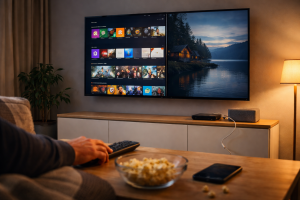
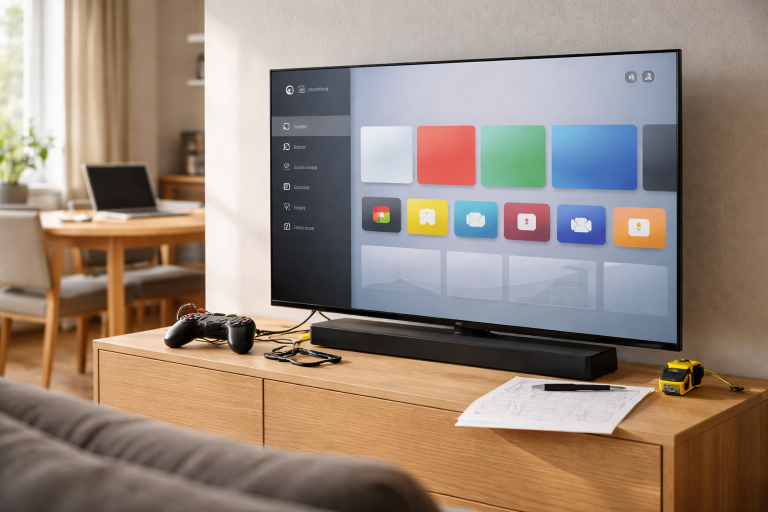
Den mest stabile løsning i almindelige hjem er simpel: Apple TV, Chromecast, smart-højttalere og TV-bokse ryger på Familie-nettet sammen med telefonerne. IoT-nettet får de “dumme” dimser: plugs, pærer, robot og den slags.
Det er ikke maksimal isolation, men det giver en høj succesrate og færre irritationsmomenter.
Løsning 2: Slå “gæster må se lokale enheder” til (med åbne øjne)
Nogle routere har en indstilling, hvor gæstenet kan få adgang til lokale enheder eller “LAN access”. Hvis du bruger gæstenettet som IoT-net, kan du teste at aktivere den.
Ulempen: Du mister noget af pointen med isolationen. Jeg bruger det kun, hvis alternativet er, at huset går i streaming-strejke.
Løsning 3: Routere med mDNS-repeater eller “IoT network” funktion
Nogle mesh-systemer og nyere routere har specifikke IoT-tilstande, hvor de tillader discovery på tværs, men stadig begrænser anden lokal trafik. Det kan være en “mDNS gateway”, “Bonjour forwarding” eller noget producenten har givet et marketingnavn.
Her er jeg ærlig: det er ofte her, man rammer forskellen på budget og premium. Funktionerne findes typisk i dyrere systemer, og de virker ikke ens hos alle.
Hvis du sidder fast på casting-problemer helt generelt, uanset segmentering, er det værd at kigge på mere ren fejlfinding. Jeg har fx en konkret metode til at få liv i en Chromecast uden at gætte, fordi “genstart alt” ikke skal være ens livsstrategi.
Trin 5: Tegn på overload (og hvad du gør før du køber nyt)
Jeg kan godt lide pæne løsninger. Men jeg kan endnu bedre lide, når man ikke køber nyt udstyr for at løse et problem, der i virkeligheden er en indstilling eller en placering.
Symptom: “Wi‑Fi er hurtigt om morgenen og elendigt om aftenen”
Det er ofte belastning eller støj. Aftenen er prime time for naboernes net og din egen brug.
Prøv det her i rækkefølge:
- Genstart routeren (ja, én gang kan være fair).
- Tjek om routeren har QoS eller “Device priority” og prioritér streamingboks eller arbejds-PC, hvis du ofte oplever hak.
- Skift 2,4 GHz kanal til 1, 6 eller 11, hvis du ikke allerede bruger en af dem.
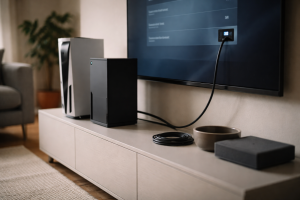
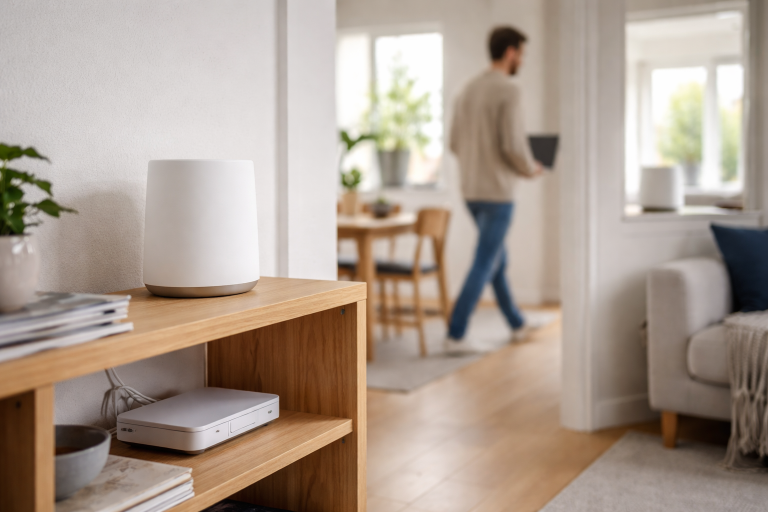
- Flyt routeren 1-2 meter, væk fra gulv og væk fra TV-møbler. Det gør tit mere end man tror.
Symptom: Enheder falder af, især IoT
Det kan være band steering, svag 2,4 GHz dækning, eller at IoT-enheden har en sløv Wi‑Fi-chip. Jep, det er en ting.
Min erfaring er, at mange IoT-problemer forsvinder, når:
- IoT får sit eget 2,4 GHz net uden band steering.
- Routeren står mere frit og ikke klemt bag en skærm, en radiator eller en bunke kabler.
- Man undgår “smart” mesh-opsætning, der ender med at hoppe mellem noder unødigt.
Symptom: “Mit netværk føles langsomt, men speedtest ser fin ud”
Speedtest måler ofte rå throughput til internettet. Mange hverdagsproblemer handler i stedet om latency og lokal stabilitet.
Et lille trick: prøv at pinge din router fra en computer, mens du streamer og scroller. Hvis ping hopper vildt, er det et tegn på, at routeren er presset, eller at Wi‑Fi-laget er ustabilt. Det er ikke en perfekt test, men den giver et hint.
Hvornår giver det mening at købe nyt udstyr?
Jeg plejer at sige “køb nyt”, når du kan sætte flueben ved mindst to af de her:
- Routeren får sjældent eller aldrig firmwareopdateringer længere.
- Du kan ikke lave gæstenet eller separate SSID’er, og du vil gerne segmentere.
- Du har tydelige døde zoner, og en bedre placering er ikke mulig.
- Du har mange samtidige 5 GHz-enheder, og routeren er flere generationer bagud.
Hvis du overvejer Wi‑Fi 6E eller Wi‑Fi 7, så køb ikke bare efter tal. Boligtype betyder mere, end de fleste gider indrømme. Jeg har samlet tankerne om det i min gennemgang af Wi‑Fi 6E vs Wi‑Fi 7, med fokus på hvad man faktisk får i en dansk lejlighed eller et hus.
Tjekliste: minimumsopsætning du kan gennemgå på 20 minutter
Her er min “gør det nu”-liste. Print den mentalt, eller send den til den i familien, der ender med at være netværksansvarlig. Det er ofte den samme person, som også skifter batterier i røgalarmen. Mystisk sammentræf.
- Opdater routerens firmware (og slå auto-opdatering til hvis muligt).
- Skift admin-adgangskoden til noget langt og unikt.
- Slå fjernadministration fra (remote management/WAN access).
- Vælg WPA3 hvor det kan lade sig gøre, ellers WPA2/WPA3 mixed.
- Lav to netværk: Familie (primært 5 GHz) og IoT (primært 2,4 GHz).
- Placér enhederne: casting-ting på Familie, “små dimser” på IoT.
- Hvis casting knækker: flyt Chromecast/Apple TV tilbage til Familie først.
- Hvis IoT falder af: split 2,4 og 5 GHz navne, og undgå band steering.
Hvis du gennemfører den her opsætning, ender du typisk med et netværk, der føles kedeligt på den gode måde. Stabilt, forudsigeligt og med færre overraskelser. Og ja, “kedeligt netværk” er et kompliment hjemme hos mig.
Små kompromiser der gør opsætningen realistisk
Jeg tror ikke på perfektion i private hjem. Jeg tror på løsninger, man faktisk gider vedligeholde.
Her er de kompromiser, jeg selv lever med:
- Jeg accepterer, at noget smart home ligger på samme net som telefoner, fordi casting og multiroom ellers bliver et projekt.
- Jeg prioriterer opdateringer og stabile defaults over avanceret segmentering, hvis routeren ikke understøtter det ordentligt.
- Jeg holder IoT på 2,4 GHz, også selvom det ikke er “hurtigt”. IoT har sjældent brug for hurtigt. Det har brug for stabilt.
Hvis du vil nørde videre, kan du senere bygge ovenpå med mere avanceret segmentering (VLAN), en dedikeret firewall eller separate access points. Men start her. Det her er fundamentet, og det er der, de fleste får mest for pengene og tiden.
About the Author


Ej, DET gav mening! Køber smart-stik i morgen og tester hjemme.
Haha, gjorde det. VIRKER.