
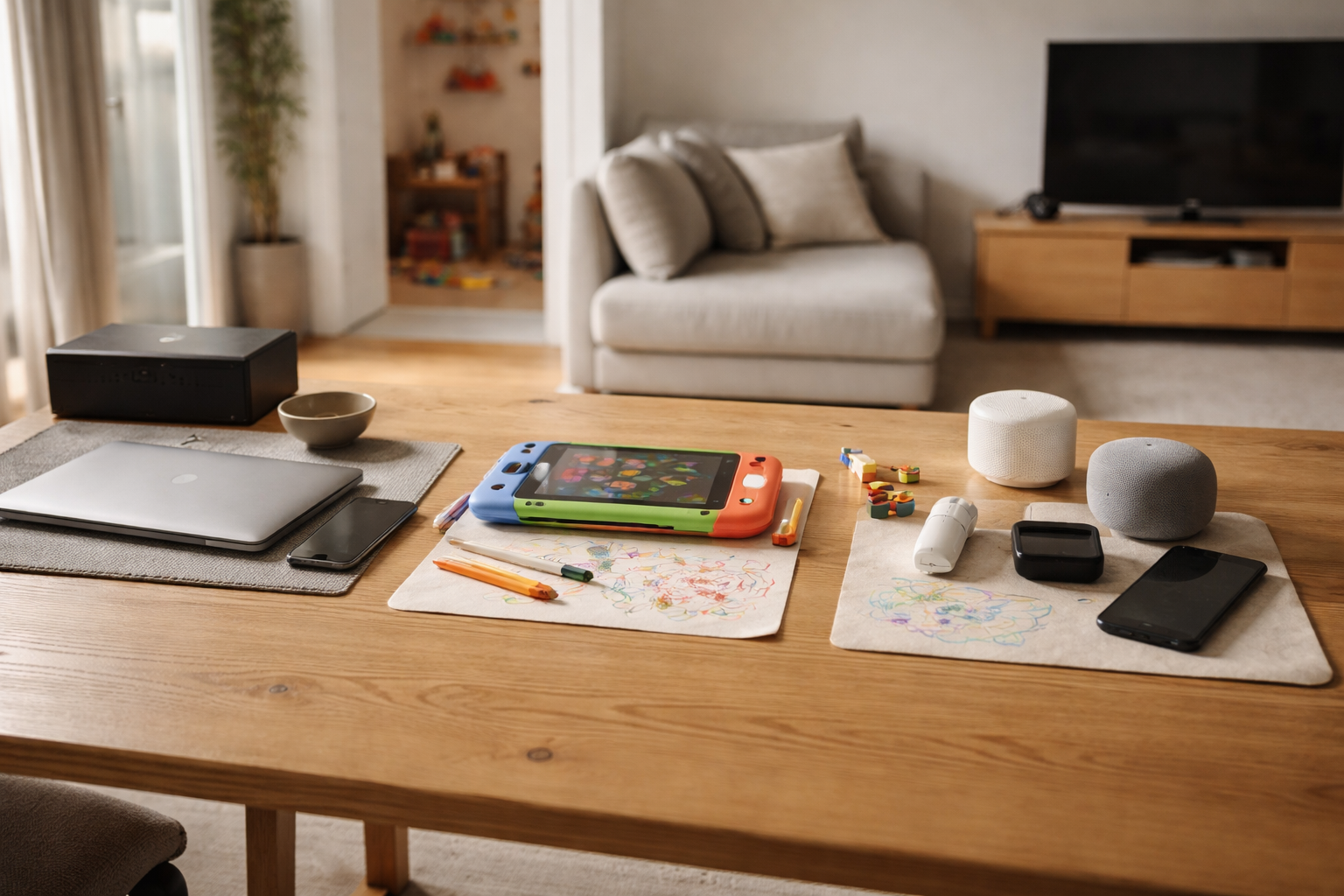
Kort fortalt: 3 net i stedet for ét kaos
Hvis hele familien, alle gæster og hver eneste pære, robotstøvsuger og babyalarm ligger på det samme Wi‑Fi, så beder man lidt om bøvl. Jeg ser igen og igen, at et enkelt, fladt netværk giver:
- ustabil streaming når der tændes for mange ting
- IoT-enheder (smart home dimser) der falder af Wi‑Fi
- børne-iPads der får adgang til lidt for meget
Heldigvis skal du ikke være netværksingeniør eller rode med VLAN for at få ro på. I de fleste familier er det nok med tre simple zoner:
- Main-net til computere, mobiler og dit eget grej
- Børnenet til ungernes enheder
- IoT/gæstenet til gæster og de fleste smarte enheder
Resten af guiden handler om, hvordan du sætter det op i praksis med rigtige router-indstillinger, uden at ødelægge casting og streaming. Vi tager stabilitet først og sikkerhed som et ekstra lag, ikke som et stort forskrækket projekt.
Målet: stabilitet først, sikkerhed bagefter
Jeg starter altid med et simpelt mål: Netflix må ikke hakke, bare fordi robotten kører og nogen printer lektier. Hvis du har prøvet at sidde med en seriefinale i 720p, fordi nogen lige skulle opdatere Fortnite, så ved du hvorfor.
Sikkerhed er stadig vigtig. Vi taler bare “sund fornuft”-niveau hjemme og ikke banksikkerhed. Du vil:
- begrænse hvor meget skade en enkelt dum IoT-enhed kan gøre
- skille børnenes eksperimenter lidt fra dit NemID/MitID og arbejds‑VPN
- kunne invitere gæster på Wi‑Fi uden at åbne hele huset
Hvis du er typen der godt kan lide at nørde, kan du senere dykke ned i mere detaljeret datasikkerhed og privatliv. Denne guide er bevidst til dig, der bare vil have det til at virke stabilt uden specialkursus.
Den simple model: 3 zoner uden VLAN
Her er den model, jeg ofte sætter op i rækkehuse og lejligheder på 70 til 140 m². Ingen avancerede systemer, bare det der allerede findes i langt de fleste routere og mesh-systemer.
Zone 1: Main-nettet (dit primære Wi‑Fi)
Hvad ligger her:
- dine og din partners mobiler
- arbejdscomputere og hjemmepc
- primære streamingbokse (Apple TV, Google TV, Chromecast med Google TV osv.)
- eventuelle NAS/backup-enheder
Mål: Maksimal stabilitet og fuld adgang mellem enhederne.
Indstillinger, du typisk vil have:
- WPA2 eller WPA3 kryptering
- stærk adgangskode som ikke deles med børn og gæster
- 2,4 og 5 GHz samlet, med mindre dit udstyr er meget gammelt
Zone 2: Børnenet (separat SSID)
Hvad ligger her:
- iPads, skole-PC, børne-mobiler
- gamingkonsoller, medmindre du har behov for lavest mulig latency til e-sport
Mål: Adskille børnenes netaktivitet en smule fra dit eget, både af hensyn til sikkerhed og stabilitet.
Typiske valg:
- eget netnavn, fx “Familie-Børn”
- egen adgangskode, du kan skifte uden at røre dit main-net
- eventuelt simple tidsbegrænsninger eller forældrekontrol
Har du hardcore gamer i huset, kan du vælge at lade den konsol komme på main-nettet, men så skal vi tale seriøst om netværk til gaming og måske kabler.
Zone 3: IoT/gæstenet
Hvad ligger her:
- gæsters mobiler
- smarte pærer, sensorer, kameraer, stik
- robotstøvsuger, vejrstation, luftkvalitetsmåler osv.
Mål: Isolere de enheder og brugere, du ikke helt stoler på, uden at gøre hverdagen upraktisk.
Det er her, vi bruger gæstenet. Og nu bliver det lidt teknisk, for gæstenet kan opføre sig på to meget forskellige måder.
Gæstenet til IoT: hvornår det virker, og hvornår det går galt
Routere sælger gerne “gæstenet” som en magisk sikkerhedsløsning. Det er det halvvejs. Der findes groft sagt to slags:
- “Rigtigt” gæstenet hvor enhederne er isolerede fra resten af netværket
- “Blødt” gæstenet hvor gæster bare har et andet password, men stadig kan se hjemmets enheder
Fordelen ved at lægge IoT på gæstenet
Hvis din router understøtter et isoleret gæstenet med “client isolation” eller lignende, opnår du:
- IoT-enheder kan som udgangspunkt ikke se dine computere og NAS
- eventuelle sårbarheder i billige kameraer og stik har sværere ved at sprede sig
- gæster kan komme på nettet uden adgang til printere, delte mapper osv.
For mange almindelige smart home startpakker fungerer det superfint, især hvis du primært styrer ting via cloud-apps (fx Philips Hue med bridge, Tado, IKEA Dirigera).
Ulempen: casting og lokal styring kan dø
Hvis du bare smider alt smart home på gæstenet uden at tænke over det, risikerer du:
- Chromecast eller smart TV ikke dukker op på mobilens liste
- AirPlay ikke kan finde højttaleren
- lokale integrationer i Home Assistant, HomeKit eller Google Home brokker sig
Det sker især, når:
- gæstenetværket har aktiveret “isolation” eller “AP isolation”
- gæstenet ikke må tale sammen med main-nettet
Så er det, man står lørdag aften og siger: “Hvorfor virker casting ikke? Jeg har jo internet.”
Min tommelfingerregel for gæstenet til smart home
Jeg plejer at gøre sådan her:
- udstyr der uanset hvad taler via cloud (fx mange kameraer) kan fint bo på gæstenet
- udstyr der skal castes til eller fra (Chromecast, Apple TV, Sonos, AirPlay-højttalere) skal typisk være på samme net som din mobil
- meget simple sensorer/pærer der kun styres via en hub, kan ligge sammen med hubben, gerne på gæstenet
Er du i tvivl, så start med kun at lægge de mest “anonyme” IoT-enheder på gæstenet og lad tv, højttalere og streamingbokse blive på main-nettet. Hvis du oplever drilsk AirPlay eller Chromecast der er væk, ved du hvorfor.
7 router-indstillinger der typisk giver mest effekt
De fleste routere og mesh-systemer har en mur af indstillinger. Her er de 7, jeg oftest justerer i familier, som vil have ro på uden at rode med alt.
1. Gæstenet: slå det til, men tjek isolation
Gå ind i routerens app eller webinterface og slå “Guest Wi‑Fi” til.
- giv det et tydeligt navn, fx “Familie-Gæster”
- vælg en stærk, men delbar kode
- tjek om der findes en mulighed ala “Allow guests to access local network” eller “Access intranet”
Vil du bruge gæstenet både til gæster og til IoT, kan du ofte med fordel lade adgang til lokalt netværk være slået fra. Så er det rigtigt adskilt.
2. Separate SSID til børn
Hvis din router tillader flere SSID (flere netnavne), så lav et dedikeret børnenet. Giv det fx:
- navn: “Familie-Børn”
- kode: noget de ikke gætter første gang, men som kan siges højt
- samme sikkerhedsniveau (WPA2/WPA3) som main-nettet
Nogle routere kan begrænse hastighed på specifikke SSID. Det kan være en fin måde at sikre, at børnenes 4K-YouTube ikke tager hele båndbredden.
3. Slå WPS fra
WPS er knappen, hvor man kan tilføje enheder uden password. Praktisk, men også en klassiker i sikkerhedshullerne. Jeg slår den konsekvent fra, når jeg alligevel er logget ind.
4. Vælg WPA2 eller WPA3, aldrig åben
Tjek at alle dine Wi‑Fi-net mindst kører WPA2-AES. Mange nyere routere tilbyder “WPA2/WPA3 mixed”. Det er et godt kompromis, fordi ældre enheder stadig kan være med.
5. 2,4 GHz og 5 GHz: undgå for meget “smart”
Har du rigtigt mange ældre IoT-enheder, kan det nogle gange hjælpe at:
- lade main-nettet være både 2,4 og 5 GHz
- have et ekstra net (fx IoT/gæstenet), der kun er 2,4 GHz
2,4 GHz rækker længere og er ofte det eneste, mange IoT-enheder forstår. Ulempen er mere støj og lavere hastighed. Til en lille 70 m² lejlighed med mange naboer er det tit her, kampen ligger. Læs gerne om hvordan du spotter trådløs støj i artiklen om langsomt Wi‑Fi i enkelte rum.
6. DNS: brug noget fornuftigt
Som standard står DNS ofte til din udbyder. Det er ok. Hvis du allerede bruger fx Cloudflare (1.1.1.1) eller Google DNS (8.8.8.8), kan du lade det være. Vil du aktivt filtrere indhold på børnenettet, kan det være værd at kigge på DNS-tjenester med forældrekontrol, men det er et separat projekt.
7. Automatiske opdateringer og genstart
Sørg for at:
- router og mesh er sat til automatisk firmwareopdatering, hvis muligt
- du har en fast månedlig genstart, gerne på et tidspunkt hvor alle sover
Det lyder kedeligt, men det fjerner flere småfejl, end man skulle tro. Det er lidt som at skylle kalk ud af kaffemaskinen.
Enhedstjek: printer, TV, robot og højttalere
Nu hvor strukturen er på plads, skal enhederne bo det rigtige sted. Her er den praksis, jeg bruger i mit eget rækkehus.
Printer
Typisk problem: “Wi‑Fi-printeren er væk igen”.
Løsning:
- læg printeren på samme net som de computere, der oftest printer
- har I både Mac og Windows, kan det være en fordel med main-net
- overvej at give printeren en fast IP-adresse via routeren, så den er lettere at finde
Hvis du allerede bøvler, kan du tage en runde med min mere detaljerede guide om Wi‑Fi-printere der forsvinder.
TV og streamingbokse
Mit valg: Altid på main-nettet, sammen med de mobiler og tablets, I typisk caster fra.
Har du et dedikeret Apple TV eller Google TV, er det ofte langt mere stabilt end indbygget smart TV. Det har jeg skrevet en hel artikel om, hvor jeg gennemgår, hvorfor mange ender med netop de bokse til stabil streaming.
Robotstøvsuger og hvidevarer
Robotstøvsuger, vaskemaskine med app, køleskab med notifikationer:
- hører næsten altid hjemme på IoT/gæstenettet
- kræver sjældent lokalt netværk, da de typisk styres via cloud
Vær forberedt på, at opsætningen tit er mest stabil, hvis du under selve parringen står tæt på routeren, og midlertidigt kan slå 5 GHz fra eller lave et rent 2,4 GHz-net. Producenterne elsker nemlig lidt for simple Wi‑Fi-chips.
Højttalere (Sonos, AirPlay, Chromecast Audio osv.)
Højttalere, du vil styre direkte fra mobil, skal oftest være på samme net som mobilen. Altså på main-net eller eventuelt børnenet hvis det primært er ungernes højttaler.
Ligger højttaleren på gæstenet med isolation, kan din mobil slet ikke opdage den. Så virker alt igennem en cloud-app måske, men AirPlay/Chromecast/audio-protokoller gør ikke.
Når noget ikke kan nå noget andet: “hvorfor virker casting ikke?”
Det klassiske symptom på dårlig segmentering er:
- du kan komme på internettet på alle enheder
- men du kan ikke se tv’et, Chromecast eller højttaleren fra mobilen
Typisk årsag i et hjem med gæstenet
En af disse tre:
- mobilen er på main-net, mens Chromecast er på gæstenet med isolation
- børnene har sat deres konsol på gæstenet og kan ikke finde medier på NAS eller server
- routeren blokerer “multicast” eller “UPnP” på gæstenettet
Min fejlfinding på 10 minutter
1. Tjek hvilken SSID (netnavn) mobilen er på.
2. Tjek hvilken SSID tv, Chromecast eller højttaler er på.
3. Sæt dem midlertidigt på samme net (helst main-nettet).
4. Genstart både router og enheder, hvis det stadig driller.
Hvis det så virker, er det ikke en bug, men en konsekvens af din segmentering. Så skal du vælge:
- enten at flytte de relevante enheder til samme net permanent
- eller at finde en indstilling i routeren, hvor gæstenet godt må tale med main-net
Vil du nørde dybere i casting-problemer specifikt, har jeg en guide til Chromecast fejlfinding og en til Apple AirPlay. De går mere i detaljer med, hvornår det er netværk, og hvornår det er appen der er skyld i dramaet.
Drift: sådan holder du det stabilt
Du er næsten i mål, når zonerne er sat. Nu gælder det om at undgå, at systemet langsomt driver ud i kaos igen.
Opdateringer på autopilot
Sæt dig et tidspunkt en gang i kvartalet, hvor du:
- logger ind på routerens interface
- tjekker for firmwareopdateringer
- opdaterer mesh-satellitter, hvis du har dem
Det samme gælder dine vigtigste smart home hubs. Mange bliver mere stabile og får styr på Wi‑Fi-problemer via firmware justeringer.
Kanaler og støj
Især i lejligheder med mange naboer kan det give mening at:
- lade routeren selv vælge kanal automatisk, hvis den gør det fornuftigt
- eller manuelt vælge mindre brugte kanaler, hvis du har et enkelt mesh eller en router
Oplever du, at ét rum altid er langsomt, er det værd at kigge på placering og eventuelle forstyrrende kilder. Jeg har en separat guide til, hvordan du finder synderen ved langsomt Wi‑Fi i ét rum uden at købe nyt udstyr for sjov.
Navngivning og dokumentation
Det lyder kedeligt, men gør dig selv en tjeneste:
- skriv SSID og formål ned, fx på et lille papir i teknikskabet
- notér hvilke enheder der hører til hvilke net, især printer og tv
- gem router-login (ikke Wi‑Fi-kode) et sikkert sted
Når ungerne om to år har fået to nye konsoller og tre nye tablets, vil du være glad for at kunne se, hvad der var planen.
Tjekliste: 20 minutter til et mere roligt hjemmenet
Hvis du vil tage en hurtig runde i aften, kan du bruge denne tjekliste. Sæt et ur på 20 minutter.
- Log ind på routeren
Find adressen (ofte 192.168.0.1 eller 192.168.1.1, eller via routerens app). - Tjek sikkerhed
Bekræft at alle net kører minimum WPA2-AES, og slå WPS fra. - Lav eller tjek gæstenet
Giv det tydeligt navn og kode. Beslut om det må se lokalnet eller ej. - Lav et børnenet
Hvis routeren kan flere SSID, så lav et dedikeret børnenet med egen kode. - Fordel enheder
Flyt: dine devices til main-net, børnenes til børnenet, IoT og gæster til gæstenet. - Tjek de følsomme enheder
Sørg for at printer, tv, Chromecast og højttalere ligger på det net, hvor de kan ses fra de enheder, der skal bruge dem. - Slå auto-opdatering til
På router/mesh, hvis muligt. - Genstart det hele kontrolleret
Sluk router i 30 sekunder, tænd igen. Tænd så tv, printer og øvrigt grej.
Hvis du efter den runde stadig oplever hak i streaming eller IoT-enheder, der ryger af nettet, er næste skridt at kigge på selve udstyret og måske router-valg. Her kan det være en god idé at læse om forskellene mellem Wi‑Fi 6E og Wi‑Fi 7 i forhold til din bolig, inden du køber dig varm i nye standarder.
Men for de fleste familier kommer den største forbedring faktisk bare af at rydde op i nettet og få adskilt mennesker, børn og dimser en smule. Ikke af flere antenner og hurtigere tal på kassen.
About the Author
Relaterede indlæg
Tilkoblet Fejlfinding af hverdagsproblemer, Guides & fejlfinding, Kom godt i gang, Netværk & Wi‑Fi, Smart home