Få et skærm- og skrivebords-setup, du ikke bliver træt af
En god skærm og en fornuftig arbejdsstilling gør ofte større forskel end endnu en opgradering af CPU eller RAM. I denne kategori samler vi guides til valg af skærm, docking-løsninger og ergonomi, så du kan få et hjemmekontor eller gaming-setup, der både er behageligt og effektivt.
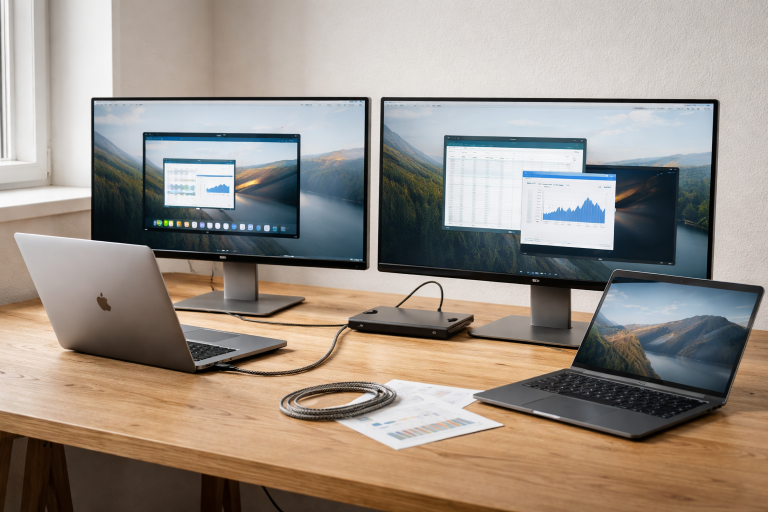
Vi tager udgangspunkt i helt almindelig hverdag: bærbar på spisebordet, ekstra skærm på hjemmekontoret, eller den bærbare der også skal kunne trække to eksterne skærme og lidt gaming efter arbejde.
Hvad skal du kigge efter, når du vælger skærm?
Det kan hurtigt blive teknisk med opløsning, paneltyper og Hz, men i praksis handler det om nogle få, vigtige valg:
- Opløsning: 1080p er fint til små skærme, men til 27" og opefter er 1440p eller 4K ofte langt mere behageligt til tekst og multitasking.
- Paneltype: IPS giver typisk bedst farver og betragtningsvinkler til kontorbrug og kreativt arbejde. VA har ofte bedre kontrast, mens TN mest giver mening til særlige gaming-scenarier.
- Format: 16:9 er standard, men ultrawide (21:9 eller bredere) kan erstatte to skærme og give mere ro i arbejdsfladen.
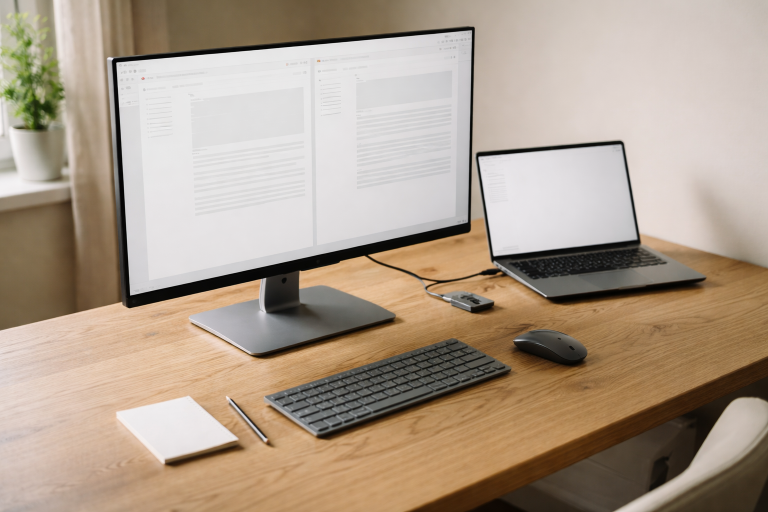
- Fod og ergonomi: Højdejustering, tilt og rotation betyder mere for din nakke end du tror – det er ofte værd at betale lidt ekstra for.
I artiklen om skærmen til hjemmearbejde, du ikke bliver træt af går vi konkret ned i, hvilke specifikationer der faktisk kan mærkes i hverdagen, og hvilke du roligt kan ignorere.
Docking, USB‑C og flere skærme uden frustration
En god skærm-løsning hænger tæt sammen med, hvordan din bærbare kobles til resten af udstyret. Her er USB‑C docks, hubs og kabler ofte synderen, når tingene ikke virker:
- Én USB‑C-port kan ikke altid trække to eksterne skærme, selv om hub’en lover det.
- Nogle docks kan kun spejle billedet, ikke udvide skrivebordet.
- Billige hubs kan skabe ustabilitet, flimrende billede eller begrænse opløsningen.
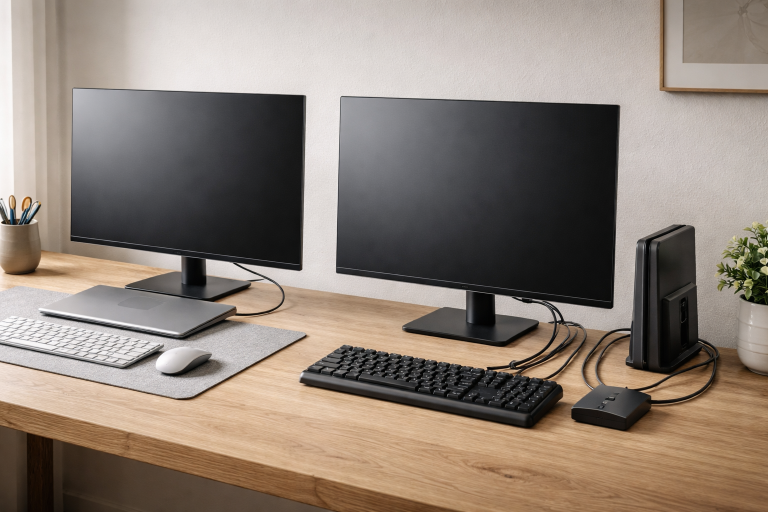
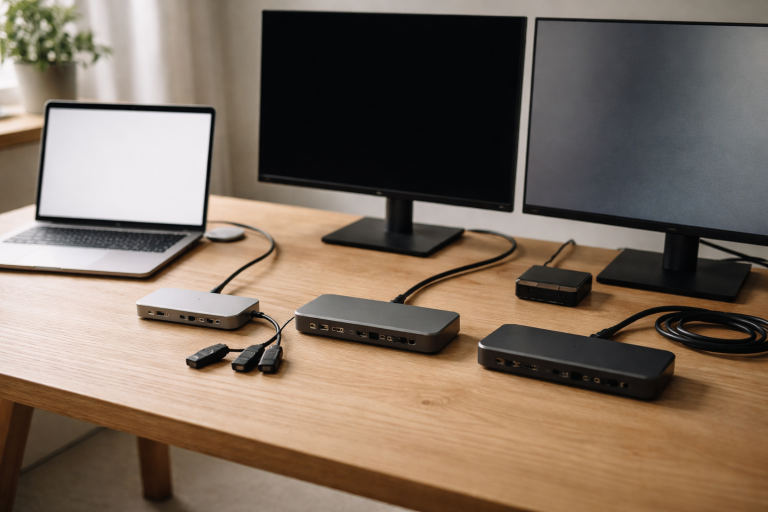
I guiden om at købe den rigtige dock første gang gennemgår vi, hvordan du læser specifikationerne, så du undgår klassiske USB‑C-fælder – især hvis du vil køre to skærme fra én bærbar.
Og husk: Kablerne betyder også noget. Hvis du vil have stabilt billede i høj opløsning, er det værd at kende forskel på HDMI-versioner og USB‑C-kabler. Det dækker vi bl.a. i guiden om HDMI 2.1 uden kabel-kaos og i gennemgangen af de mest almindelige fejl med USB‑C-kabler.
Ergonomi: sådan undgår du ømme skuldre og træt hoved
Teknikken skal understøtte din krop – ikke omvendt. Mange får spændinger i nakke og skuldre, fordi skærmen står for lavt eller for langt væk, eller fordi laptoppen bruges alene i længere tid.
Nogle enkle tommelfingerregler:
- Toppen af skærmen bør være cirka i øjenhøjde.
- Hold ca. én arms længde mellem øjne og skærm.
- Brug ekstern mus og tastatur, hvis du arbejder længe ved en bærbar.
- Varier din arbejdsstilling – stående bord eller bare små pauser hjælper mere end du tror.
Vil du have ergonomi tænkt ind i resten af dit setup – stol, bord, lys og støj – kan du hente mere inspiration i vores artikler om hjemmekontor, hvor vi ser på hele arbejdspladsen derhjemme og ikke kun skærmen.
Gaming, hurtige skærme og udstyr der spiller sammen
Hvis du også gamer på din skærm, kommer ting som opdateringshastighed (Hz), responstid og variable refresh rates (VRR) i spil. Der er stor forskel på en 60 Hz kontorskærm og en 144–240 Hz gaming-skærm, når du spiller hurtige titler.
I kategorierne gaming-udstyr og computer & gaming går vi i dybden med, hvordan du får skærm, grafikkort, kabler og tilbehør til at spille sammen – uden at drukne i marketingtermer.
Undgå fejlkøb – og byg et setup der holder
Tanken bag alle artikler i denne kategori er, at du skal kunne træffe velovervejede valg uden at være ingeniør. Vi hjælper dig med at:
- forstå forskellen på specifikationer, der gør en reel forskel, og dem der bare lyder godt
- kombinere skærm, dock og tilbehør, så du ikke rammer en skjult flaskehals
- bygge et ergonomisk setup, der passer til din bolig og dit budget
Hvis du står foran et større køb eller opgradering, kan du også hente ekstra hjælp i vores købsguider og tjeklister og i sektionen om fejlkøb og faldgruber. Sammen kan de give dig et overblik, så dit næste skærm- og ergonomiprojekt bliver en investering, du er glad for i mange år.