
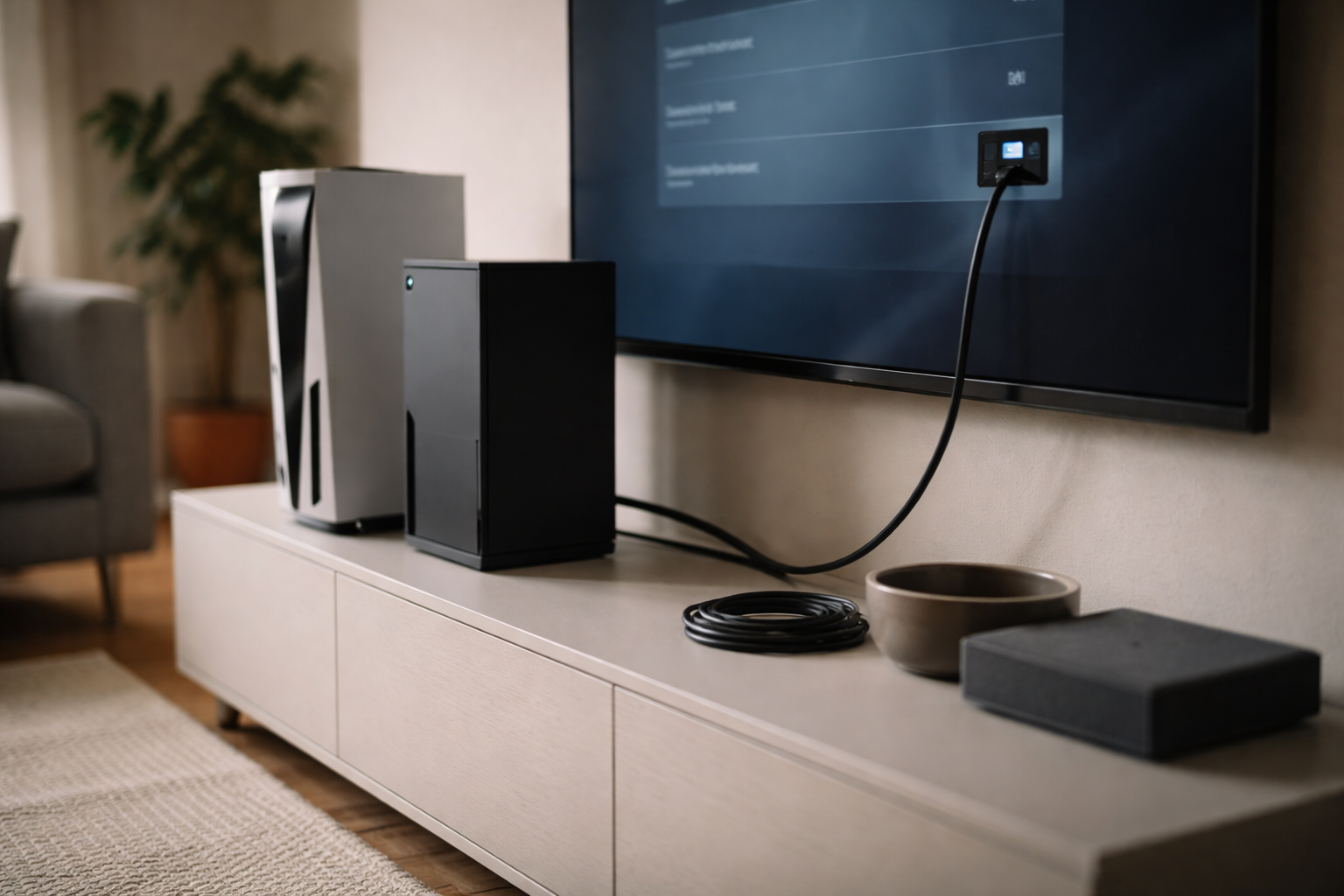
Det er ikke din PS5 eller Xbox der er dum. Næsten hver gang 4K/120, VRR eller HDR driller, er det et forkert HDMI-kabel, den gale port på TV’et eller én enkelt indstilling, der står i vejen.
Før du roder med kabler: Kan dit TV og din konsol faktisk 4K/120 + VRR?
Inden vi begynder at fejlsøge: Du kan ikke tvinge 4K/120 og VRR frem, hvis hardwaren ikke kan. Det svarer til at bede en gammel bycykel om at blive en racercykel ved at pumpe dækkene ekstra hårdt.
Hurtigt tjek af konsol
PS5 understøtter:
- 4K/120 Hz (HDMI 2.1, 32 Gbit/s signal)
- VRR (Variable Refresh Rate) via HDMI 2.1 på understøttede TV
- HDR (typisk HDR10)
Xbox Series X understøtter:
- 4K/120 Hz
- VRR (også over nogle HDMI 2.0 opsætninger)
- HDR10 og ofte Dolby Vision til gaming
Xbox Series S kan også 4K/120, men i praksis ofte ved lavere intern opløsning, afhængig af spillet.
Hurtigt tjek af TV
Det er her mange går galt. Mange nyere TV har kun 1 eller 2 HDMI 2.1 porte. Resten er “almindelige” HDMI 2.0-porte, som tit stopper ved 4K/60.
Tjek:
- Manual eller specifikationsside: Kig efter “4K 120 Hz”, “HDMI 2.1”, “VRR” eller “120Hz input”.
- Label ved portene: Nogle TV skriver “4K120”, “Game”, “eARC” eller “HDMI 3 (4K120)”.
- Brugerflade: Mange TV har en info-side under “Input” eller “Forbundet enhed”, der viser hvad den aktuelle port kan.
Hvis du ikke kan finde 4K/120 eller VRR nævnt noget sted, skal du være realistisk: så får du højst sandsynligt 4K/60, eller måske 1440p/120.
HDMI-kabel til PS5/Xbox: hvad du faktisk skal købe
Marketing elsker at skrive “8K” på alting. Du har ikke brug for et dyrt “8K-kabel”, men du har brug for et certificeret HDMI 2.1-kabel med fuld båndbredde.
4K/120 vs gamle HDMI-kabler
4K/120 med HDR kræver op til 40 Gbit/s signal. HDMI 2.1-standarden siger op til 48 Gbit/s. Et gammelt “High Speed HDMI”-kabel er typisk lavet til 10,2 eller 18 Gbit/s.
| Type | Typisk betegnelse | Hvad den realistisk klarer |
|---|---|---|
| Gammelt kabel | High Speed HDMI | Op til 4K/30 eller 4K/60 uden VRR, ofte problemer ved HDR |
| Mellemklasse | Premium High Speed | Ofte 4K/60 HDR stabilt, sjældent 4K/120 |
| Det du vil have | Ultra High Speed HDMI | 4K/120, VRR, HDR, eARC uden brok |
Kig efter “Ultra High Speed HDMI”-logoet og en QR-kode på emballagen. Det er den officielle certificering, ikke bare en webshoptekst.
Længde: kort vinder næsten altid
Jo længere HDMI-kabel, jo større risiko for signalfejl ved høje datahastigheder.
- Op til 2 meter: Næsten alle certificerede Ultra High Speed kabler klarer 4K/120 stabilt.
- 3 meter: Her skal du være ekstra sikker på certificeringen. Ingen billige no-name.
- 5 meter og op: Overvej aktivt HDMI-kabel eller en anden løsning. Ellers får du tit blink eller sort skærm ved 4K/120.
Jeg plejer at sige: Hvis du kan komme afsted med 1,5-2 meter, så gør det. Længden er en klassisk, undervurderet fejlkilde.
Portvalg på TV’et: den skjulte forskel mellem HDMI 1 og HDMI 3
Du kan have verdens bedste kabel og en PS5 der kan alt, men hvis du sidder i den forkerte port, er du stadig låst på 4K/60.
Typiske TV-opsætninger
Eksempel fra mange nyere TV (LG, Samsung, Sony m.fl.):
- HDMI 1: 4K/60
- HDMI 2: 4K/60
- HDMI 3: 4K/120 + eARC
- HDMI 4: 4K/120
Men det kan variere, så tjek specifikt for din model. Mange producenter har et skema i manualen, hvor du kan se hvilke porte der kan 4K/120, VRR og eARC.
Grundregel: Din konsol skal i en HDMI 2.1-port. Ikke i en gammel HDMI 2.0-port og helst ikke gennem en soundbar “for nu er kablet jo allerede sat”. Den tager vi senere.
Indstillinger på TV: Game Mode, HDMI Enhanced, VRR, HDR
Selv hvis port og kabel er rigtigt, kan TV’et stadig begrænse signalet. Mange TV har nemlig en slags “sikkerheds-mode”, hvor de ikke åbner for fuld båndbredde før du beder om det.
Game Mode / Spil-tilstand
Game Mode reducerer billedbehandling, så billedet kommer hurtigere fra konsol til skærm (lavere latency). På nogle TV kræves Game Mode for at få 4K/120 og VRR til at virke.
Tjek under:
- Billede → Tilstand → Spil
- Input → Navngiv som “Spil”
Når Game Mode er aktiv, bør du kunne se lavere input lag og ofte nye indstillinger til VRR og 4K/120.
HDMI Enhanced / Udvidet format
Mange TV har en indstilling pr. HDMI-port, der bestemmer hvor meget båndbredde den må bruge:
- “Standard” eller “Normal” begrænser ofte til 4K/60 SDR eller let HDR.
- “Enhanced”, “Udvidet”, “4K120” eller “Optimized” åbner for 4K/120 og mere krævende HDR.
Den her indstilling er ofte gemt i noget i stil med: Indstillinger → Billede → Avanceret → HDMI-indstillinger pr. port.
VRR og HDR toggles
Nogle TV har VRR som en separat indstilling per HDMI-input. Hvis VRR ikke virker på PS5, selvom TV’et kan det, så kig efter:
- “VRR”, “FreeSync”, “G-Sync Compatible” eller “Variable Refresh Rate”
HDR skal også være aktiveret i TV’et, hvis du vil have det fulde udbytte af konsollen. På nogle modeller kan du se “HDR” eller “HDR10” markeret, når konsollen er aktiv.
Indstillinger på PS5 og Xbox: hvor du slår 120 Hz og VRR til
Når kabel, port og TV er klar, er næste skridt at få konsollen til at sende det rigtige signal.
PS5: 4K, 120 Hz og VRR
På PS5 går du til:
- Indstillinger → Skærm og video
- Opløsning: “Automatisk” eller “2160p”
- 120 Hz output: “Automatisk”
- VRR: “Automatisk” eller “Til” (hvis dit TV understøtter det)
- HDR: “Til hvis det understøttes”
Du kan se hvad PS5 registrerer under “Videoudgangsoplysninger”. Her skal der gerne stå 4K/120, VRR: understøttet, HDR: understøttet.
Xbox Series X/S: 4K, 120 Hz og VRR
På Xbox er der faktisk et ret godt oversigtsvindue:
- Indstillinger → Generelt → TV & skærmindstillinger
- Opløsning: 4K UHD
- Opdateringsfrekvens: 120 Hz
- Under “Video modes”: sæt flueben ved VRR, HDR10, Dolby Vision (hvis du vil bruge det og TV’et kan det)
Brug “4K TV detaljer”-siden til at se præcist hvad TV’et siger ja og nej til. Her får du en liste over 4K/120, VRR, HDR osv.
Når skærmen bliver sort eller blinker: fejlfinding i 6 trin
Nu til det sjove. Eller, det irriterende. Du tænder 4K/120, og så får du sort skærm, blink eller “no signal”. Her er min systematiske metode, hvor du kun ændrer én ting ad gangen.
Trin 1: Gå tilbage til 4K/60
Start med at sænke kravene:
- På PS5/Xbox: sæt opdateringsfrekvensen til 60 Hz.
- Behold samme port og samme kabel.
Hvis 4K/60 kører helt stabilt, er grundforbindelsen OK. Problemet er så båndbredde (kabel/port/indstillinger) ved 120 Hz.
Trin 2: Skift HDMI-port på TV’et
Flyt kablet til den port, du med sikkerhed ved er HDMI 2.1/4K/120. Og slå igen Game Mode + HDMI Enhanced til på den nye port.
Hvis det kun virker i én bestemt port, har du fundet årsagen. Så er løsningen at lade konsollen bo fast i den port.
Trin 3: Skift HDMI-kabel til et kort, certificeret Ultra High Speed
Har du et andet (kortere) HDMI 2.1-kabel i huset, så test med det. Eller lån et. Her er det værd at være nørdet: jeg har set dyre “8K-kabler” uden certificering, som fejlede ved 4K/120, mens et billigere men certificeret kabel kørte uden problemer.
Trin 4: Slå VRR fra midlertidigt
Nogle TV-modeller håndterer 4K/120 fint, men begynder at blinke så snart VRR er slået til. Prøv:
- Slå VRR fra på konsollen.
- Slå VRR fra på TV’et.
Virker 4K/120 stabilt uden VRR, har du en kombi hvor VRR er synderen. Så må du vælge: stabil 4K/120 uden VRR, eller 4K/60 med VRR.
Trin 5: Test uden soundbar/receiver
Hvis du kører konsol → receiver/soundbar → TV, så afbryd mellemleddet for testen:
- Sæt konsol direkte i HDMI 2.1-port på TV’et.
- Lad lyd køre fra TV-højttalere midlertidigt.
Hvis billedet pludselig er helt stabilt, har du fundet en klassisk syndebuk. HDMI-lydvejen vender vi tilbage til om et øjeblik.
Trin 6: Tjek firmwareopdateringer
4K/120 og VRR er relativt nye funktioner. Mange TV og konsoller har fået rettelser via opdateringer.
- Opdater TV’et til nyeste firmware.
- Opdater PS5/Xbox, hvis den ikke gør det automatisk.
Du vil ikke være den, der bruger to aftener på at fejlsøge noget, der er løst i en opdatering fra sidste år.
Soundbar og eARC: lyd eller billede, hvad vælter først?
Hvis du både vil have 4K/120 + VRR og lækker lyd via soundbar eller receiver, kan HDMI-opsætningen hurtigt blive tricky. eARC (enhanced Audio Return Channel) er lavet til at sende høj kvalitets-lyd tilbage fra TV til lydanlæg via HDMI.
Fejl-symptomet
Typisk scenarie:
- Konsol → soundbar/receiver → TV
- 4K/60 virker fint.
- Ved 4K/120 får du sort skærm, blink eller ustabilt signal.
Forklaring: Din soundbar/receiver har måske ikke fuld HDMI 2.1 pass-through, eller kun på enkelte porte. Eller slet ikke. Så den bliver den svage led.
Vi har en hel artikel om ARC og eARC og hvordan du får TV og soundbar til at samarbejde, men her er den korte gaming-version.
Test-opsætning: isoler problemet
- Sæt konsollen direkte i TV’ets HDMI 2.1-port.
- Brug eARC-porten på TV’et til at forbinde til soundbar/receiver.
- Slå eARC til i TV-indstillingerne.
- Vælg at sende lyd fra TV til soundbar via eARC (ikke optisk, ikke Bluetooth).
Nu går billedsignalet kun gennem TV’et, mens lyden går retur via eARC. Det er typisk meget mere stabilt ved 4K/120 end at køre konsollen via soundbaren.
Hvis du stadig har udfordringer med HDMI i stuen generelt, kan det være værd at kigge på dine andre enheder også. Flere af de samme principper går igen i for eksempel Chromecast der fryser eller streamingbokse, der mister signal.
Stabil opsætning: sådan jeg selv ville sætte PS5/Xbox op til 4K/120
Lad os samle det i en anbefalet “slutkonfiguration”, så du har et mål at gå efter. Samtidig får vi A vs B sat tydeligt op.
| Opsætning A: “Det går nok”-metoden | Opsætning B: Stabil 4K/120 + VRR | |
|---|---|---|
| HDMI-port | Konsol i første ledige port | Konsol i dokumenteret HDMI 2.1-port |
| Kabel | Tilfældigt HDMI-kabel fra skuffen | Kort (1,5-2 m) Ultra High Speed certificeret kabel |
| Soundbar | Konsol → soundbar → TV | Konsol → TV, lyd via eARC fra TV → soundbar |
| TV-indstillinger | Standard billede, ingen port-tilpasning | Game Mode aktiv, HDMI Enhanced/4K120 slået til på porten |
| Konsol-indstillinger | Auto det hele, ingen kontrol | Manuelt sat til 4K, 120 Hz, VRR aktiveret, HDR aktiveret |
Hvis du vælger “Opsætning B” og stadig har problemer, er vi ude i mere specifik fejlfinding for netop dit TV og din soundbar. Så er det oplagt at tage udgangspunkt i en struktureret metode, som i vores samling af fejlsøgningsartikler til hverdags-tech.
Min anbefalede rækkefølge, når du sætter det op fra bunden
- Køb eller find et certificeret Ultra High Speed HDMI-kabel på max 2 meter.
- Find TV’ets HDMI 2.1-port(e) i manual eller menu.
- Sæt konsollen direkte i den porte med det nye kabel.
- Aktiver Game Mode og HDMI Enhanced/4K120 på den port.
- Indstil PS5/Xbox til 4K, 120 Hz, VRR og HDR.
- Test uden soundbar/receiver.
- Når billedet er stabilt, tilføj lyd via eARC.
Hvis du tager den i den rækkefølge, undgår du “jeg skiftede lige fire ting på én gang og nu ved jeg ikke, hvad der virkede”. Det er samme logik, jeg bruger i andre artikler, som når jeg gennemgår HDMI-setup i detaljer i den mere nørdede HDMI 2.1-artikel.
Mit vigtigste råd hvis du jagter 4K/120 på PS5/Xbox
Start altid med et kort, certificeret HDMI 2.1-kabel direkte i TV’ets HDMI 2.1-port, og først når det står knivskarpt og stabilt, kobler du soundbar og ekstra features på.
About the Author


Relaterede indlæg
Tilkoblet Guides & fejlfinding, Købsguider & tjeklister