
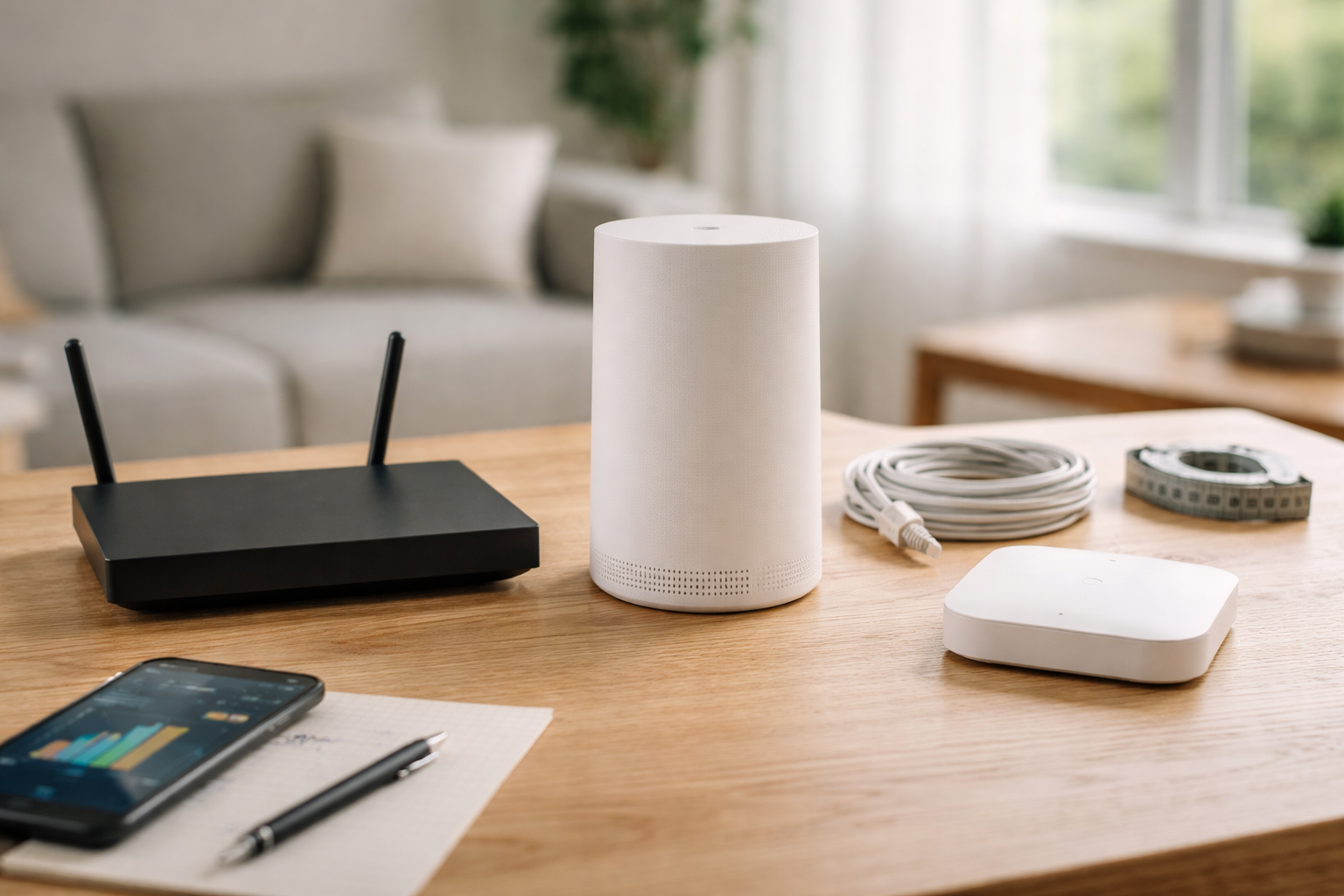
Konklusionen først: det rigtige valg handler om din bolig, ikke om den nyeste Wi‑Fi-version
Hvis du kun læser én ting: Mesh er genialt i de rigtige hjem og spild af penge i de forkerte. En god router kan være nok i en lille, åben lejlighed. Og access points (AP’er) er ofte den mest stabile løsning i større boliger, især hvis du kan trække kabel. Marketing elsker at gøre det til “Wi‑Fi 7 løser alt”. Min erfaring er, at plan, placering og backhaul (forbindelsen mellem dine enheder) løser mest.
I den her guide får du et konkret beslutningsframework: Hvad prøver du at fikse, hvilken boligtype har du, og hvor meget gider du bøvle med opsætning. Jeg smider også de klassiske faldgruber ind (hej double NAT) og en tjekliste, så du kan måle om det faktisk blev bedre. Ikke bare “føles hurtigere”.
Start med symptomet: hvad er det præcis, dit Wi‑Fi gør forkert?
Jeg ser typisk fire problemer, der bliver blandet sammen. Og så ender man med at købe forkert.
1) Døde zoner: et rum har næsten intet signal
Typisk årsag: afstand, beton/tegl, gulvvarme med armeringsnet, eller at routeren står i et skab. Løsningstype: flere sendepunkter (mesh eller AP) eller bedre placering. Højere “Wi‑Fi-tal” hjælper sjældent gennem beton.
2) Ustabilt Wi‑Fi: det hopper af og på
Typisk årsag: interferens fra naboer, dårlig kanalvalg, enheder der klistrer til en fjern node, eller en ISP-boks der både prøver at være modem, router og småsur. Løsningstype: bedre routersoftware, bedre placement, og nogle gange AP’er med kablet backhaul.
3) Lav hastighed: du får kun en brøkdel af dit abonnement
Typisk årsag: du måler på Wi‑Fi langt væk fra routeren, du sidder på 2,4 GHz uden at vide det, eller din “backhaul” æder kapaciteten. Løsningstype: ikke nødvendigvis mesh. Ofte handler det om at få 5 GHz (eller 6 GHz) derhen, hvor du bruger det, og at forbinde noder via kabel hvis muligt.
4) Høj latency: gaming og videomøder føles “sejt”
Typisk årsag: ustabil signalvej, støj på kanalen, eller bufferbloat (når upload bliver mast og alt andet lider). Løsningstype: kablet hvor du kan, og en router med ordentlig QoS/SQM (traffic shaping). Mesh kan være fint, men trådløs backhaul kan gøre det værre, hvis den kæmper.
Min hurtige “før du køber” test (10 minutter)
Gå tre steder i boligen: tæt på routeren, midt i hjemmet og i problemrummet. På din telefon: slå Wi‑Fi til, mobilnet fra. Kør en speedtest og noter både download, upload og ping. Kig også på hvilket bånd du er på (2,4/5/6 GHz) i din Wi‑Fi-info. Hvis du allerede her kan se, at problemrummet falder til 2,4 GHz og ping stiger, så er det ikke magi, du mangler. Det er dækning og signalvej.
Hvis du vil være lidt mere systematisk, så brug metoden fra min guide til langsomt Wi‑Fi i ét rum. Den er lavet netop til at undgå panikkøb.
Tre løsninger forklaret på almindeligt dansk: router, mesh og access points
Der findes ikke én “bedste” Wi‑Fi-løsning. Der findes en løsning, der matcher din bolig og din tålmodighed.
Router: én boks der gør det hele
Routeren er hjernen i hjemmenetværket. Den laver typisk både Wi‑Fi, deler IP-adresser ud (DHCP) og laver NAT (så flere enheder kan dele én internetforbindelse). En god router placeret rigtigt kan dække en mindre bolig overraskende godt.
Vælg en router, hvis: du bor småt (fx 40-80 m²), planløsningen er åben, og du primært vil have noget, der bare virker uden flere enheder.
Typisk fejl: man køber en dyr router og sætter den samme dårlige plads som den gamle. Så får man… dyrt Wi‑Fi på dårlig placering.
Mesh: flere noder, ét netværksnavn, nemt i praksis
Mesh er flere Wi‑Fi-enheder (noder), der arbejder sammen som ét netværk. Du har typisk én hovednode og 1-3 satellitter. Fordelen er nem opsætning, én app og som regel bedre roaming (at din telefon skifter til den bedste node uden drama).
Mesh kan køre med trådløs backhaul (noderne taler sammen over Wi‑Fi) eller kablet backhaul (noderne er forbundet med netværkskabel). Kablet backhaul er næsten altid mere stabilt og hurtigere, men det kræver kabel.
Vælg mesh, hvis: du har døde zoner, ikke vil trække kabel, og du vil have en løsning, der er nem at udvide.
Hvor mesh bliver dyrt: hvis du “bare” skulle have ét ekstra sendepunkt. I de tilfælde er et enkelt access point ofte smartere.
Access points: flere Wi‑Fi-antenner, men routeren kan være en anden
Et access point er i praksis en Wi‑Fi-station uden “router-hjerne”. Den skal have netværk ind (helst via kabel) og leverer så Wi‑Fi ud i den ende af boligen. Du kan have ét AP eller flere. Det er standard i kontorer, men giver også virkelig god mening i danske hjem med beton og flere etager.
Vælg access points, hvis: du kan trække kabel (helt eller delvist), du vil have stabilitet, og du ikke er bange for lidt mere opsætning.
Typisk bonus: du kan ofte genbruge din ISP-router som router og bare slukke dens Wi‑Fi, mens AP’erne står for det trådløse.
Beslutningstræ: sådan vælger du efter boligtype (med konkrete “hvis… så…”)
Her er mit praktiske beslutningstræ. Ikke perfekt, men det rammer overraskende ofte rigtigt.
Lille lejlighed (30-80 m²), få rum, relativt åben plan
Hvis du kan placere routeren centralt og i “fri luft” så start med en god router. Mesh er tit overkill her, medmindre du har betonvægge der splitter lejligheden i to.
Scenarie: 70 m² i Aarhus C, router i stuen ved tv’et (klassikeren). Flyt den 1-2 meter væk fra tv, soundbar og andre bokse, og få den op i højde. Det kan alene give et synligt løft.
Stor lejlighed (80-140 m²) med beton, mange rum eller lang “pølseplan”
Hvis der er ét problemrum i den ene ende så overvej ét access point med kabel, hvis du kan. Hvis du ikke kan trække kabel, så er mesh typisk den nemmeste vej til dækning.
I betonlejligheder ser jeg ofte, at 5 GHz dør halvvejs gennem hjemmet, og så ryger alt over på 2,4 GHz. Det giver dækning, men ikke den fart og stabilitet, folk forventer.
Rækkehus i to etager (typisk 100-160 m²)
Hvis du kan få kabel mellem etagerne (eller bruge eksisterende rør) så er to access points, ét pr. etage, en virkelig stærk løsning. Hvis du ikke kan, så kan mesh fungere fint, men du skal tænke nodeplacering nøje, så satellitten ikke står og råber gennem etageadskillelsen alene.
Et tip jeg selv bruger: Jeg prøver at få noder til at “se” hinanden diagonalt gennem trappeområdet i stedet for lige gennem gulvet. Det er sjældent kønt på plantegningen, men det virker.
Villa i flere etager (140-250 m²), mange enheder, hjemmearbejde og smart home
Hvis du vil have stabilitet som førsteprioritet så er access points med kablet backhaul det oplagte. Mesh kan stadig være fint, men du ender ofte med flere noder, og trådløs backhaul bliver en flaskehals, når huset er fyldt med streaming, kameraer, gaming og IoT-enheder.
Hvis du har smart home i større skala, er det også værd at tænke netværk som “infrastruktur”, ikke som en router du gemmer bag en plante. Relateret: Jeg har skrevet om, hvordan jeg typisk splitter ting op, så det bliver mere stabilt og lidt mere sikkert i hverdagen i min 20 minutters hjemme-netværksopsætning.
Hvornår er mesh spild af penge?
Min tommelfingerregel: Hvis du kan løse problemet med enten bedre placering eller ét kablet access point, så giver mesh sjældent mening økonomisk. Mesh bliver først rigtig smart, når du har behov for 2-3 sendepunkter, og du ikke vil (eller kan) trække kabel.
Backhaul uden nørdsprog: hvorfor kabel ofte slår “Wi‑Fi 7”
Backhaul er forbindelsen mellem dine Wi‑Fi-enheder. For mesh er det forbindelsen mellem noderne. For access points er det typisk et netværkskabel til en switch eller router.
Trådløs backhaul: nemt, men du betaler med kapacitet
Når en mesh-node både skal tale med dine enheder og med de andre noder over Wi‑Fi, så deler de samme “luft”. I praksis kan det betyde lavere topfart og mere følsomhed over for støj, især hvis noderne står langt fra hinanden.
Tri-band mesh (et ekstra 5 GHz-bånd kun til backhaul) hjælper meget. Det er ofte det, man betaler for i de dyrere systemer.
Kablet backhaul: kedeligt på den gode måde
Et netværkskabel mellem noder eller til access points giver stabilitet og mere forudsigelig ydelse. Ping falder typisk. Hastigheden i yderområderne bliver mere konsistent. Og dit Wi‑Fi kan fokusere på det, Wi‑Fi er bedst til: sidste meter til dine enheder.
Powerline og MoCA: “kabel uden kabel” (med forbehold)
Powerline (internet via elnettet) kan være en redning i nogle hjem og en tidsrøver i andre. Det afhænger af elinstallationens kvalitet og hvordan faserne er lavet. MoCA (internet via coax/antennekabel) er mere sjældent i DK, men kan være stærkt, hvis du har coax i væggene.
Min vurdering: Powerline er et “prøv og mål” projekt. Køb kun, hvis du kan returnere, og mål ping og stabilitet over en uge, ikke fem minutter.
Placering der virker: 5 regler der giver effekt før du køber nyt
Jeg ved godt, at ingen drømmer om at indrette hjemmet efter en router. Men små ændringer kan være forskellen på “konstant bøvl” og “glemmer det eksisterer”.
- Flyt routeren væk fra gulvet: Midt i højden, gerne 1-1,5 meter oppe. Wi‑Fi er ikke en gulvvarme.
- Undgå skabe og teknikbunker: Tv-møbler, metalreoler og kabelrod skærmer mere end man tror.
- Gå efter centralt i boligen: Især i lejligheder er det ofte bedre end “ved fiberen”. Brug et længere netværkskabel fra modemmet, hvis du kan.
- Hold afstand til støjkilder: Mikrobølgeovn, babyalarm, Bluetooth-hubs, trådløse højtalere. Ikke fordi de er onde, men fordi de fylder i luften.
- Placér mesh-noder “midt imellem”, ikke i problemrummet: En satellit skal have godt signal for at kunne give godt signal videre. Det er den fejl, jeg ser mest.
Købskriterier: det her er værd at kigge efter (og det her kan du ignorere)
Du behøver ikke være netværksnørd. Du skal bare vide, hvilke specifikationer der faktisk flytter noget i praksis.
2.5G-port: relevant hvis du har hurtig fiber eller meget intern trafik
Har du 1 Gbit fiber eller mere, eller flytter du store filer lokalt (NAS, backup, videoredigering), så kan 2.5G WAN eller LAN give mening. Hvis du “bare” streamer og gamer, er 1G ofte fint.
Tri-band mesh: en reel fordel i større hjem
Tri-band er ikke bare et klistermærke. Det kan give markant bedre ydelse, fordi backhaul ikke skal dele bånd med dine enheder. I en 140 m² bolig med mange vægge kan det være forskellen på “okay” og “stabilt”.
WPA3 og opdateringer: kedelige ting, der betyder noget
WPA3 er nyere Wi‑Fi-sikkerhed. Det vigtigste er dog, at producenten faktisk opdaterer systemet. Hvis appen ikke er blevet opdateret i to år, ville jeg personligt være skeptisk. Det er også her, det giver mening at holde øje med emnet datasikkerhed og privatliv generelt, for routeren er din digitale hoveddør.
App-kvalitet: undervurderet, især ved mesh
Du kommer til at bruge appen til opsætning, gæstenetværk, børneprofiler og fejlfinding. En dårlig app kan gøre et fint system irriterende i hverdagen. Min erfaring: Læs et par brugeranmeldelser af appen, ikke kun af hardwaren.
Wi‑Fi 6E og Wi‑Fi 7: fedt, men ikke altid pengene værd
6E giver adgang til 6 GHz-båndet (kort sagt: mere plads, mindre nabo-støj), men rækkevidden er kortere. Det er bedst tæt på en node, ikke gennem tre vægge. Wi‑Fi 7 kan være relevant, men kun hvis dine enheder også understøtter det, og din bolig kan udnytte det.
Hvis du overvejer at købe efter tal, så læs gerne min gennemgang af Wi‑Fi 6E vs Wi‑Fi 7. Jeg lover at holde konfettien på et minimum.
Typiske fejl i opsætning (som kan ødelægge selv dyrt udstyr)
Jeg har set de her fejl så mange gange, at jeg næsten kan gætte dem ud fra sætningen: “Jeg har købt mesh, men det blev ikke bedre.”
Double NAT: når du har to routere, der begge leger chef
Hvis du sætter en ny router eller mesh-hovednode bag din ISP-router, og begge kører router-tilstand, får du ofte double NAT. Det kan give problemer med gaming, port forwarding, fjernadgang og nogle smart home-dimser.
Løsning: Sæt ISP-boksen i bridge mode, hvis muligt, eller sæt dit mesh i access point-tilstand. Hvad der er bedst afhænger af din udbyder og dit udstyr, men målet er: én router der laver NAT.
Dårlig nodeplacering: “satellitten står i problemrummet” fælden
Det føles logisk at stille satellitten der, hvor nettet er dårligt. Men hvis satellitten selv har dårligt signal til hovednoden, så får du bare en dyr repeater. Placer den der, hvor signalet stadig er godt, men tættere på problemområdet.
Forkert SSID-strategi: to netværksnavne der forvirrer dine enheder
Nogle splitter 2,4 GHz og 5 GHz op i to navne for “kontrol”. Det kan give mening i særlige tilfælde, men for de fleste giver det mere bøvl. Mange enheder vælger ikke det “rigtige” net, selv når du synes de burde.
Min tommelfingerregel: Ét SSID for det hele, medmindre du har en konkret grund til at splitte. Hvis du har IoT-udstyr der kun kan 2,4 GHz, så lad det være. Det lever fint i et fælles SSID.
Glemsom roaming: enheder der hænger fast i en fjern node
Telefoner og laptops bestemmer selv, hvornår de skifter node. Nogle er stædige. Hvis du oplever, at du står i køkkenet men din telefon stadig klamrer sig til noden i soveværelset, så kig i appen efter “roaming assist” eller minimum signal threshold. Det er ikke altid perfekt, men det kan hjælpe.
Mini-cases: 3 setups der typisk rammer plet
Her er tre realistiske opsætninger, jeg ofte ender med at anbefale. Ikke som “køb det her”, men som skabeloner du kan spejle dig i.
1) Billigt og fornuftigt: lille lejlighed, ét problemhjørne
Bolig: 60-85 m², et par vægge, nabo-Wi‑Fi tæt på.
Setup: Behold ISP-routeren som router, sluk dens Wi‑Fi og tilføj ét kablet access point centralt (eller i den halvdel, hvor du bruger mest Wi‑Fi). Hvis kabel er umuligt, så et lille 2-noders mesh, men kun hvis du kan placere noderne rigtigt.
Hvorfor det virker: Ét godt sendepunkt placeret rigtigt slår ofte to halvdårlige.
2) Det nemme der faktisk virker: mesh i stor lejlighed eller rækkehus
Bolig: 90-160 m², flere rum, måske to etager.
Setup: Tri-band mesh med 2-3 noder. Hovednode centralt i stueplan. Satellit på repos eller i gangareal, så den har en stærk forbindelse til hovednoden. Brug kablet backhaul hvis du kan, bare til én af noderne kan gøre en stor forskel.
Hvorfor det virker: Du får god dækning og en brugbar app, uden at du skal bygge et netværksprojekt. Jeg er stor fan af netværk, der ikke kræver en fredag aften og to kopper kaffe for at fungere.
3) Stabilt og langsigtet: access points i villa med mange enheder
Bolig: 160-250 m², flere etager, hjemmearbejde, gaming, smart home.
Setup: Router (kan være udbyderens, eller en separat), en lille switch og 2-4 access points med kablet backhaul. Ét AP pr. etage, plus evt. ét i den ende af huset, hvor der er mest aktivitet (kontor/TV-stue).
Hvorfor det virker: Kablet ryggrad giver ro. Og du kan opgradere dele over tid uden at skifte alt på én gang.
Tjekliste: sådan tester du, om din løsning faktisk løste problemet
Jeg elsker før/efter-målinger, fordi de stopper “jeg tror” diskussionen. Her er en enkel, men effektiv metode.
Trin 1: Vælg 5 faste målepunkter
Vælg steder, hvor du faktisk bruger nettet: sofa, soveværelse, køkken, kontor, og problemrummet. Skriv dem ned. Ja, på papir eller i Noter. Det her er ikke et escape room, men det hjælper at huske.
Trin 2: Mål tre ting hvert sted
- Download og upload (speedtest)
- Ping (samme speedtest viser ofte ping)
- Bånd (2,4/5/6 GHz) og signalstyrke hvis din enhed viser det
Mål to gange: én gang når der er ro i hjemmet, og én gang når der er “normal aften” med streaming og telefoner på. Det er dér, sandheden bor.
Trin 3: Tjek roaming i praksis
Gå en tur gennem boligen med et videokald (eller en stor download) og se om den knækker. Det afslører ofte dårlige nodeplaceringer eller enheder, der hænger fast i en fjern node.
Trin 4: Sæt en realistisk succes-kriterie
I en dansk bolig med naboer og beton er “maks hastighed overalt” et urealistisk mål. Mit forslag: Sæt et minimumsmål pr. zone. Fx: 100 Mbit i soveværelset og stabil ping under 30 ms i kontoret. Så er der noget at gå efter, uden at du ender i evig optimering.
Hvis du vil undgå fejl-køb: brug den her simple regel
Min favoritregel er: Fiks placering først, lav måling, og vælg derefter løsningstype. Ikke model. Løsningstype. Router, mesh eller access points.
Det lyder banalt. Men det er præcis den rækkefølge, der gør, at du ikke står med tre mesh-noder og stadig dårlig forbindelse i soveværelset, fordi hovednoden bor i et tv-møbel bag en bunke elektronik. Jeg har været der. Ikke stolt.
Hvis du er i tvivl om, hvor du ligger på skalaen mellem “billigt og fornuftigt” og “langsigtet stabilitet”, så er det ofte et tegn på, at du skal læne dig op ad de mere generelle principper fra vores univers om klassiske tech-faldgruber. Wi‑Fi er bare et af de steder, hvor de viser sig ekstra tydeligt.
About the Author


Relaterede indlæg
Tilkoblet Fejlfinding af hverdagsproblemer, Fejlkøb og faldgruber, Guides & fejlfinding, Købsguider & tjeklister, Købsvejledninger & tests, Netværk & Wi‑Fi, Smart home, Startpakker & standarder