
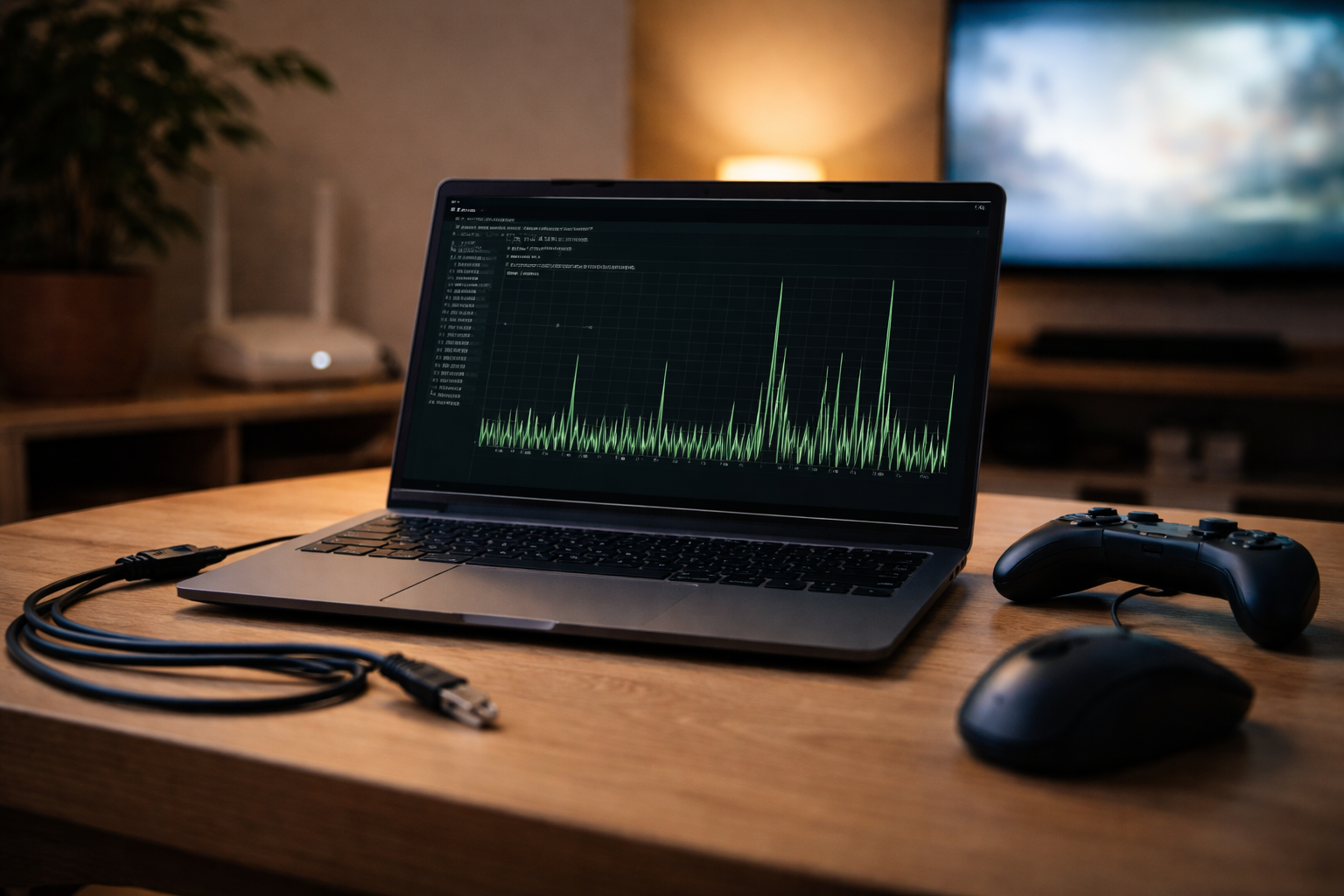
Konklusion først: du jagter nok det forkerte tal
Hvis du googler lav ping wifi, ender du hurtigt i to lejre: “køb en gamer-router” og “sæt den højere op på en reol”. Begge kan hjælpe, men de rammer tit ved siden af problemet. Min erfaring fra tests i helt almindelige danske hjem (lejligheder med betonvægge, rækkehuse med skæve hjørner og en router gemt bag en plante) er, at spikes næsten altid handler om to ting: belastning (bufferbloat) og radiomiljø (interferens/afstand).
Målet her er ikke at få din ping fra 18 ms til 14 ms. Det mærker du sjældent. Målet er at fjerne de øjeblikke, hvor ping hopper til 150-400 ms, og spillet føles som om dine inputs kommer med posten.
Hvad betyder ping, jitter og latency egentlig?
Ping er den tid det tager for et lille datapakke-signal at gå til en server og tilbage. Det måles i millisekunder (ms). Latency bruges ofte som samlet begreb for forsinkelse i netværket. Jitter er variationen i latency, altså om ping er stabil eller hopper op og ned.
Og så er der den klassiske fælde: hastighed er ikke det samme som ping. 1000 Mbit kan stadig føles elendigt i gaming, hvis din router køer trafikken dårligt under upload, eller hvis Wi‑Fi-linket genudsender pakker igen og igen.
Hvad er “god” latency til gaming?
Som tommelfingerregel:
- 10-30 ms: virkelig fint (lokale/regionale servere).
- 30-60 ms: stadig godt for de fleste.
- 60-100 ms: spilbart, men du mærker det i hurtige shooters.
- Spikes over 100-150 ms: her føles det hakkende, uanset gennemsnittet.
Hvis du vil nørde lidt mere generelt om hjemmenet og placering, ligger der en god basisguide i vores netværk og Wi‑Fi-univers som supplerer fint til det her.
10-minutters baseline: sådan tester du ping og jitter rigtigt
Jeg ser tit folk måle ping én gang, mens alt er stille. Det er ikke der problemet bor. Du skal måle under belastning, fordi gaming typisk dør, når nogen streamer 4K, uploader billeder, eller din PC selv henter en opdatering.
Trin 1: kør en simpel ping-test (uden belastning)
På Windows: åbn Kommandoprompt og skriv: ping 1.1.1.1 -n 50. På Mac: Terminal og ping -c 50 1.1.1.1. 1.1.1.1 (Cloudflare DNS) er et fint, stabilt målpunkt.
Notér: gennemsnit og om du ser enkelte høje spikes. Hvis alt er flot her, betyder det ikke, at du er færdig.
Trin 2: ping mens du belaster nettet
Start en tung download på en anden enhed (fx en konsolopdatering) eller kør en speedtest. Kør ping samtidig. Hvis ping pludselig går fra fx 20 ms til 150-300 ms under download eller upload, har du næsten altid et bufferbloat-problem.
Trin 3: lav en bufferbloat-test (hurtigst muligt)
Brug en test, der måler latency under load, fx Waveform bufferbloat-test. Den giver dig en score og viser, hvor meget din latency stiger ved download og upload. Bufferbloat er kort sagt, at din router eller modem lader køerne blive for lange, så små gamingpakker står bag store downloads i kø.
Hvis din latency under load stiger markant, så er det ikke “dårligt internet”. Det er køstyring.
Bufferbloat forklaret uden netværksreligion
Forestil dig din internetforbindelse som en indkørsel til en parkeringskælder. Hvis alle biler bare maser på, og porten ikke doserer trafikken, får du en kø. Gamingpakker er som en cykel, der skal hurtigt igennem. Downloads er som flyttebiler. Uden styring ender cyklen bag flyttebilerne.
Det er derfor, folk kan have 300 Mbit og stadig opleve lag, når en laptop uploader til iCloud eller OneDrive. Upload er ofte flaskehalsen i danske hjem, også på hurtige forbindelser.
Sådan spotter du bufferbloat i praksis
- Ping er fin, indtil nogen starter en download eller upload.
- Du får “micro-freezes” i spil, især når der sker noget i baggrunden.
- Voice chat lyder robotagtig under belastning.
Fem ting du skal prøve før du køber nyt udstyr
Her er rækkefølgen, jeg selv bruger. Den er lavet til folk, der gerne vil have det til at virke, ikke skrive en Ph.d. om deres router.
1) Kabel-test: afklar om problemet overhovedet er Wi‑Fi
Før du tweaker Wi‑Fi-kanaler kl. 23:47 en tirsdag: Sæt din gaming-PC eller konsol på kabel direkte i routeren. Bare midlertidigt. Kør samme ping-test under belastning.
Hvis kabel er stabilt, men Wi‑Fi ikke er, så er det radiodelen, placering eller interferens. Hvis kabel også spiker, så er det ofte bufferbloat, routerkapacitet eller ISP-udstyr.
2) Placering: få routeren ud af skammekrogen
Routeren i et skab bag en TV-bænk er en klassiker. Det virker… lige indtil det ikke gør. Jeg bor selv i en toværelses på Frederiksberg, og jeg kan nærmest se forskel i ping, hvis jeg flytter routeren en halv meter væk fra en metalreol. Ja, det er lidt fjollet, men sådan er radio.
Gode, enkle regler:
- Routeren skal stå frit og så centralt som muligt.
- Undgå at den står helt nede ved gulvet.
- Hold afstand til store metalflader og TV.
Hvis du har ét rum med elendigt signal, giver vores guide om langsommere Wi‑Fi i et enkelt rum en ret god metode til at finde synderen.
3) Skift til 5 GHz (eller 6 GHz) til gaming, hvis du kan
2,4 GHz rækker længere, men er også mere proppet og langsommere. Til gaming vil du næsten altid hellere have 5 GHz, fordi du får højere kapacitet og færre gamle enheder, der trækker tempoet ned.
6 GHz (Wi‑Fi 6E/7) kan være endnu bedre, fordi båndet er renere. Ulempen er kortere rækkevidde. I en lejlighed med samme rum eller få vægge kan 6 GHz være “instant”. I et hus med etageadskillelse er det ofte en drøm i stuen og en løgn på 1. sal.
Hvis du er i tvivl om Wi‑Fi 6E/7 overhovedet giver mening i din bolig, så har jeg skrevet en ret jordnær gennemgang af hvornår de nye Wi‑Fi-standarder faktisk hjælper.
4) Kanalvalg: hold det simpelt, men vær bevidst
Du behøver ikke et spektrumanalyse-kit for at få bedre ping. Men du kan gøre to ting:
- På 2,4 GHz: brug kanal 1, 6 eller 11 (de overlapper ikke).
- På 5 GHz: lad ofte auto-kanal være, men genstart routeren, hvis du bor tæt og alt støjer.
Hvis din router har “smart connect”, der blander 2,4 og 5 GHz under samme netværksnavn, kan det være fint. Men til gaming kan det også give tilfældige hop mellem bånd. Jeg foretrækker tit at splitte dem i to netværksnavne, så min gaming-enhed altid bruger 5 GHz.
5) Backhaul i mesh: din “hurtige” node kan være flaskehalsen
Mesh er flere Wi‑Fi-punkter, der samarbejder. Backhaul er forbindelsen mellem punkterne. Den kan være kablet (bedst) eller trådløs (mere følsom).
Hvis du gamer på en mesh-node, der selv snakker trådløst tilbage til hovedrouteren gennem to vægge, så har du reelt to Wi‑Fi-hop. Det kan være fint til streaming. Til lav ping er det ofte her, tingene falder fra hinanden.
Hvis du kan: kør kabel til din mesh-node (ethernet backhaul). Hvis ikke: flyt noderne, så de har bedre indbyrdes signal. En node skal ikke stå “der hvor du mangler Wi‑Fi”. Den skal stå “der hvor den stadig har godt Wi‑Fi, men kan række videre”. Ja, det er irriterende. Nej, producentens marketingbillede hjælper ikke.
Når routeren (eller ISP-boksen) faktisk er problemet
Nogle gange er det udstyret. Ikke fordi det ikke har “gaming” på kassen, men fordi det ikke håndterer køer og belastning godt nok.
Tegn på at din router er flaskehals
- Bufferbloat-test viser stor latency-stigning på både kabel og Wi‑Fi.
- Routeren bliver langsom i admin-menuen, når der er trafik.
- Du mister stabilitet, så snart flere i hjemmet bruger nettet samtidig.
ISP-udstyr er ofte okay til basal brug, men ikke altid godt til latency under load. Det er ikke ond vilje. Det er bare billigt udstyr, der skal passe til alle.
QoS uden magi: hvornår det hjælper, og hvornår det ikke gør
QoS (Quality of Service) er routerens måde at prioritere trafik. Moderne varianter kaldes ofte SQM (Smart Queue Management). Pointen er at holde køerne korte, så gamingpakker ikke drukner i downloads.
Hvornår QoS/SQM typisk hjælper
Hvis du har bufferbloat: her kan det være en kæmpe forskel. Det lyder næsten for godt, men det er fordi du går fra “kaos i køen” til “kontrolleret flow”. Du kan opleve, at ping under belastning falder fra 200 ms til 40-60 ms. Det er den slags, man faktisk kan mærke.
Hvornår QoS ikke redder dig
Hvis dit Wi‑Fi-signal er dårligt, eller du har massiv interferens, så kan QoS ikke trylle. Du kan ikke prioritere dig ud af fysiske retransmissions og ustabil radiokvalitet. Der skal du tilbage til placering, båndvalg og eventuelt kabel.
En pragmatisk opskrift på QoS-indstillinger
Hvis din router har SQM/QoS: sæt din maks download og upload til ca. 90-95% af det, du reelt kan måle på en speedtest. Det lyder bagvendt at sænke hastigheden for at få bedre gaming, men det er netop pointen: routeren skal styre køen, før din internetforbindelse gør det for dig.
Test igen med ping under belastning. Hvis det bliver bedre: behold. Hvis det ikke ændrer noget: slå fra og gå videre. Der er ingen grund til at have et halvfungerende “AI gaming boost” kørende bare fordi menuen ser sej ud.
Simple setups: lejlighed vs. hus (med og uden kabel)
Her er nogle realistiske setups, jeg ville vælge, hvis målet er stabil ping og ro i hverdagen.
Lejlighed (50-90 m²): én router, men placeret rigtigt
Hvis du kan få routeren nogenlunde centralt og game på 5 GHz: du er ofte i mål uden mesh. I etageejendomme er 2,4 GHz tit en losseplads. Så mit standardtrick er: split SSID, lås gaming på 5 GHz, og sørg for fri placering.
Hvis du samtidig har mange smarte enheder, kan det være værd at holde IoT på 2,4 GHz og gaming på 5 GHz, så de ikke forstyrrer hinanden. Det er en af de ting, jeg også gennemgår i min 20-minutters hjemme-netværksrutine, fordi det giver færre mærkelige problemer på sigt.
Hus i to plan: kabel hvor du kan, mesh hvor du skal
I et hus er den billigste “gamer-opgradering” ofte et diskret ethernetkabel til kontoret eller konsollen. Det er ikke sexet. Det virker. Hvis kabel er urealistisk, så vælg mesh, men vær benhård med backhaul: kan du kable noderne, så gør det. Hvis ikke, så placér dem så de har god forbindelse til hinanden.
Hvis du ikke kan trække kabel: to kompromiser der typisk er okay
- Mesh med stærk trådløs backhaul: færre hop, bedre placering, og gaming på nærmeste node med god linkkvalitet.
- Gaming på 5 GHz tæt på routeren: flyt din gaming-enhed, hvis du kan. Ja, det kan være irriterende. Men det er en gratis test, der afslører alt.
En hurtig tjekliste: gør det her i den rækkefølge
- Mål ping uden belastning.
- Mål ping under download og især upload.
- Kør en bufferbloat-test.
- Test med kabel direkte i routeren.
- Lås gaming til 5 GHz eller 6 GHz og justér placering.
- Hvis mesh: tjek backhaul og nodeplacering.
- Aktivér QoS/SQM og sæt båndbredde til 90-95% af målt hastighed.
Næste skridt: lav én ændring, mål igen, og stop når det føles stabilt
Hvis du kun tager én ting med: mål under belastning. Det afslører bufferbloat på få minutter og sparer dig for “nyt udstyr”-panik. Lav én ændring ad gangen, test igen, og gem dine resultater. Det lyder kedeligt, men det er præcis sådan du ender med lav ping på Wi‑Fi, uden at dit hjem bliver et netværksprojekt.
Start med kabeltesten i dag. Den er brutalt ærlig. Og den koster præcis 0 kroner, hvis du allerede har et kabel i skuffen.
About the Author

altså oplever spikes i butikken
Godt du nævner det, Signe. I butikker kommer spikes tit af mange samtidige enheder og interferens. Prøv at teste med kabel eller 5 GHz, og slå køstyring (SQM/QoS) til eller mål uden kunder.
Åh… det forklarer noget, jeg troede det var routeren (min bror roder altid med kabler), googlede ‘smart plug til varme’ fordi ungerne klager over kolde fødder om morgenen 🥶, men nu tænker jeg på spikes og at min router står bag en plante…🙈