
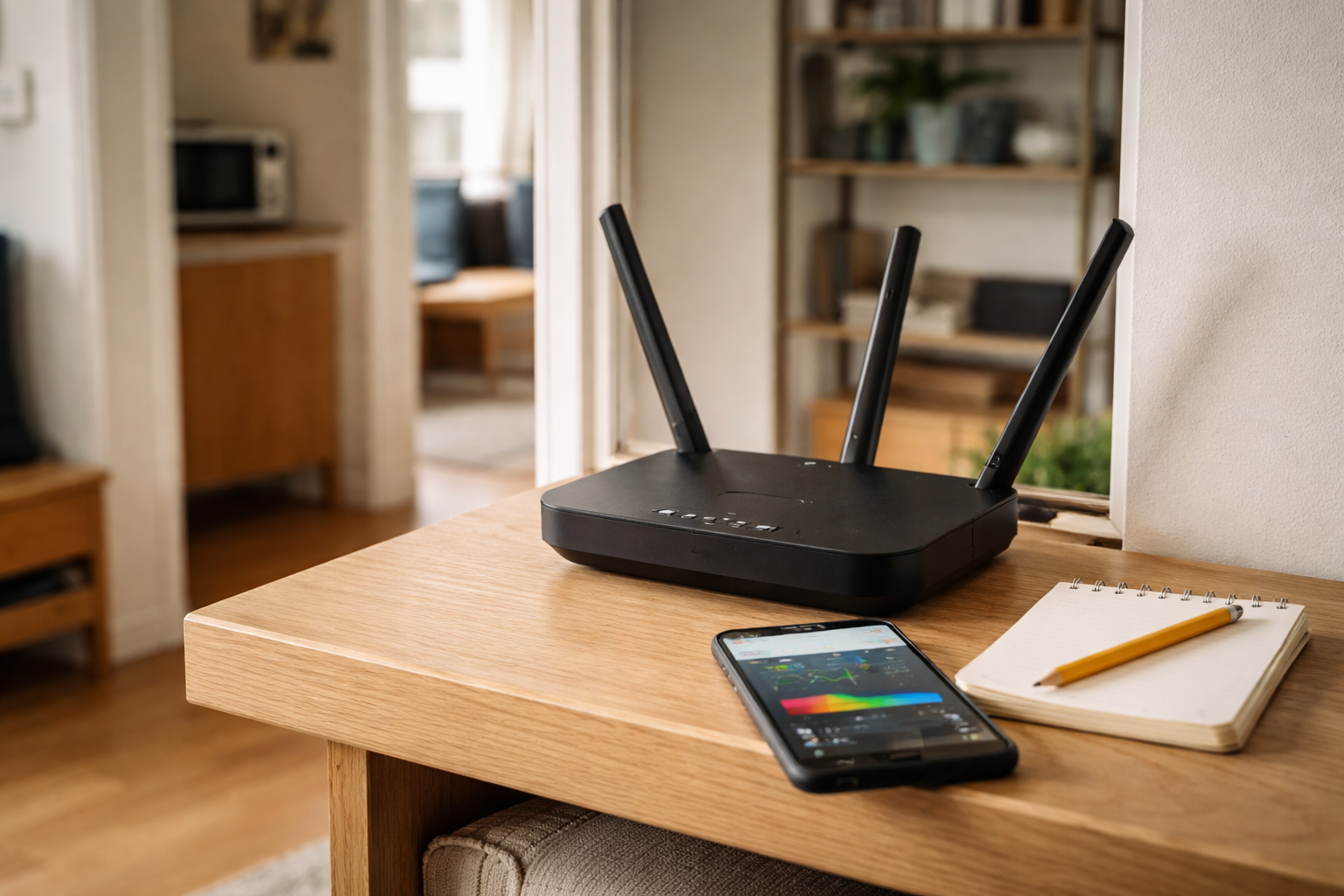
Konklusion først: Du kan ofte fikse det gratis
Hvis dit wifi er langsomt i et rum, er den klassiske fejl at købe en “booster” på impuls og håbe på magi. Min erfaring som smart home-konsulent er, at 7 ud af 10 problemer kan løses med måling, placering og et par indstillinger. Og hvis du ender med at købe noget, så ved du præcis hvad du køber, og hvorfor.
Jeg tager dig igennem en praktisk fejlfinding i prioriteret rækkefølge. Start med de gratis fixes. Først derefter giver det mening at kigge på extender, powerline eller mesh.
Hvis du vil nørde mere om netværk generelt, ligger der også en hel kategori om Wi‑Fi og hjemmenetværk her på Wendo.
Før du ændrer noget: test problemet på 5 minutter
Du kan ikke fikse det, du ikke har målt. Det behøver ikke være laboratorie-agtigt. Du skal bare skelne mellem “dårlig dækning” og “dårlig forbindelse” (latency/støj).
Trin 1: Tag to målinger i samme minut
- Stå tæt på routeren og kør en speedtest på din mobil (Wi‑Fi). Notér download, upload og ping.
- Gå ind i problemrummet og kør samme test igen. Notér igen.
Fokusér ikke kun på Mbps. Hvis ping springer fra fx 10-20 ms til 80-200 ms, føles nettet “hak-kende”, selv om download kan se okay ud.
Trin 2: Tjek om det kun er én enhed
Test med to enheder: fx din telefon og en bærbar. Hvis kun én enhed har problemer, er det ikke “huset”. Det er den enhed, dens Wi‑Fi-chip, eller dens placering (jeg har set laptops gemt bag en metalreol, som om den bad om at få dårlig dækning).
Trin 3: Find ud af om det er 2.4 GHz eller 5 GHz
Mange routere har både 2.4 GHz og 5 GHz. Nogle viser det som to netværksnavne, andre vælger automatisk. Notér hvilket bånd du er på i problemrummet. Det bliver vigtigt om lidt, når vi snakker 2.4 GHz vs 5 GHz rækkevidde.
Fix 1-3: Placering, højde og fri luft omkring routeren
Fakta: Radiobølger bliver svækket af afstand og materialer. Mursten, beton, gulvvarme, metal og spejle kan være rene Wi‑Fi-sorte huller. Det føles urimeligt, men sådan er fysik. Og ja, jeg har også haft routeren stående “midlertidigt” i et skab. Midlertidigt i to år. Den var ikke imponeret.
Fix 1: Flyt routeren 1-2 meter (det kan være nok)
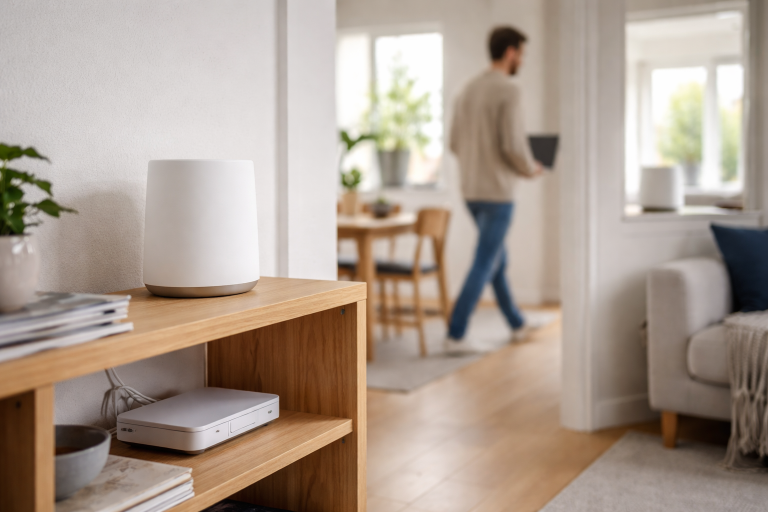
Prøv at flytte routeren mere centralt i boligen, eller bare væk fra ydervægge. I en 70 m² lejlighed gør det ofte en stor forskel at få den ud af entréen og ind i stuen. I et hus med to etager hjælper det tit at placere routeren tæt på trappen eller midt i stueplan.
Fix 2: Op i højden, væk fra “støj”
Routeren skal ikke stå på gulvet bag TV’et. Sæt den på en hylde eller et skab i brysthøjde. Hold afstand til:
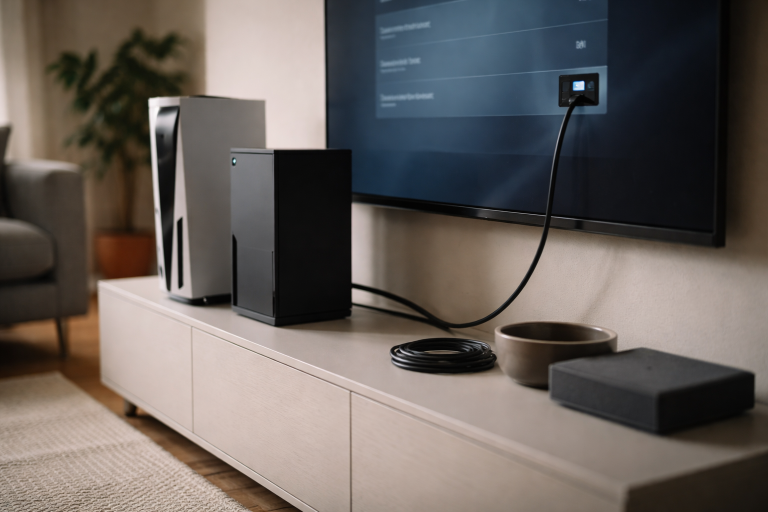
- TV-bokse, soundbars og spillekonsoller (elektrisk støj og dårlig placering)
- Mikroovn og babyalarm (kan give udfald, især på 2.4 GHz)
- Metalflader og store spejle
Fix 3: Tjek antenner og “fri luft”
Har din router eksterne antenner, så peg dem ikke alle samme vej. En praktisk tommelfingerregel: én lodret, én lidt skråt, én mere vandret (hvis du har tre). Det handler om at sprede dækningen i flere retninger og etager.
Fix 4: Skift mellem 2.4/5 GHz (og hvornår 2.4 faktisk er bedst)
Her er den korte forklaring: 5 GHz er hurtigere, men har kortere rækkevidde og går dårligere gennem vægge. 2.4 GHz når længere og klarer vægge bedre, men er ofte mere belastet og langsommere.
Sådan bruger du det i praksis
- I problemrummet langt væk: Prøv 2.4 GHz. Det kan give mere stabil forbindelse, især til smart home-enheder og almindelig browsing.
- Tættere på routeren: Brug 5 GHz til streaming, downloads og gaming.
Hvis din router har “smart connect” (samlet netværksnavn), kan du teste ved midlertidigt at splitte netværket i to navne, så du selv kan vælge bånd på telefonen. Det er ikke alle udbyderroutere, der gør det nemt, men det er ofte muligt.
Hvis problemet er streaming, kan du også få hjælp i vores univers om opsætning af streaming og lyd, fordi nogle gange er det faktisk afspilleren, der driller.
Fix 5: Kanalvalg og støj (hvorfor “auto” ikke altid virker)
Wi‑Fi kanal skift lyder som nørderi, men i et etagebyggeri kan det være forskellen på “kan ikke engang loade en side” og “det virker”. Routere står ofte på auto-kanal, men de vælger ikke altid smartest, især hvis naboernes netværk ændrer sig i løbet af dagen.
Hurtig metode uden at overanalysere
Hvis du bor i lejlighed med mange netværk omkring dig, så prøv dette:
- Gå ind i routerens Wi‑Fi-indstillinger.
- På 2.4 GHz: vælg kanal 1, 6 eller 11 (de overlapper mindst).
- Test i problemrummet igen.
På 5 GHz er der flere kanaler og typisk mindre trængsel, men DFS-kanaler kan give små afbrydelser, hvis routeren skal vige for radar-regler. Hvis dit net “fryser” kortvarigt på 5 GHz, kan en fast kanal uden DFS være et forsøg værd.
Fix 6: Ethernet backhaul er den oversete genvej til stabilt mesh
Hvis du overvejer mesh, så er der et ord, jeg gerne vil have folk til at lære: backhaul. Det betyder forbindelsen mellem mesh-noderne. Trådløs backhaul er praktisk. Kablet backhaul (ethernet) er stabilt.
Har du mulighed for at trække et netværkskabel til en mesh-node eller et ekstra access point, får du typisk:
- Lavere ping og færre udfald
- Mere ens hastighed i hele huset
- Bedre oplevelse, når mange enheder er på samtidig (familie-klassikeren)
I et rækkehus med tykke vægge og børn, der streamer og gamer samtidig, er ethernet-backhaul det nærmeste, jeg kommer “det virker bare”. Ikke sexy, men effektivt. Lidt som at navngive sin surdej og føre logbog: det ser fjollet ud, men det betaler sig.
Fix 7: Extender, powerline eller mesh? Et beslutningstræ der faktisk virker
Her er der, hvor mange går galt: Hvis du allerede har svagt signal i problemrummet, og du sætter en extender inde i problemrummet, så forstærker du bare et dårligt signal. Det svarer til at råbe højere, når du ikke ved, hvad den anden sagde.
Beslutningstræ: vælg efter måling og boligtype
- Du har fint signal tæt på problemrummet, men det dør lige inde i rummet: Prøv en extender, men placer den på gangen lige før rummet, hvor signalet stadig er godt.
- Du har flere døde zoner, eller problemet er på en anden etage: Mesh er typisk det rigtige. Især hvis wifi dækker ikke hele huset.
- Du kan ikke trække kabel, og væggene er tunge (mur/beton): Mesh kan hjælpe, men powerline kan i nogle huse være mere stabilt. Det er meget afhængigt af el-installationen.
Mesh Wi‑Fi: hvornår giver det mening?
Hvis du googler mesh wifi hvornår, får du ofte svaret “altid”. Jeg er mere kedelig: mesh giver mening, når du har flere rum med problemer, eller når routeren ikke kan stå centralt. Mesh er også godt, hvis du vil have nem roaming, så mobilen automatisk hopper til den nærmeste node uden at hænge fast i et svagt signal.
Til gengæld er mesh overkill i en lille lejlighed, hvor problemet er en router i et skab og en dårlig kanal. Start simpelt.
Powerline: den lidt underlige fætter, der nogle gange redder dagen
Powerline sender netværk gennem el-ledninger. Det kan være genialt i et hus, hvor Wi‑Fi har det svært. Eller helt ubrugeligt, hvis du har flere el-faser, gamle installationer eller støjende strømforsyninger. Hvis du vælger powerline, så køb et sæt med returret og test ærligt i en uge.
Fix 8: Opgradering til Wi‑Fi 6/6E/7: hvornår kan du mærke forskel?
Fakta: Wi‑Fi 6 handler ikke kun om top-hastighed. Det handler meget om effektivitet, når mange enheder er på (OFDMA og bedre håndtering af “lufttid”). Wi‑Fi 6E åbner 6 GHz-båndet, som typisk er mindre belastet, men har kortere rækkevidde og kræver kompatible enheder.
Min vurdering efter at have sat det op i både lejligheder og huse: Du mærker mest forskel, hvis du har mange enheder og et travlt hjemmenet. Altså: børnefamilie, hjemmearbejde, videoopkald, streaming, smart home og en printer, der kun virker på dage med modvind.
Hvornår opgradering er pengene værd
- Din router er 5-7 år gammel og kæmper med mange enheder.
- Du har gigabit-internet, men Wi‑Fi topper langt under i samme rum.
- Du vil have bedre stabilitet og lavere latency, ikke kun højere Mbps.
Wi‑Fi 7 er fristende på papiret, men for de fleste er Wi‑Fi 6 eller 6E et mere fornuftigt “nu og her”-hop. Og husk: nye standarder hjælper kun rigtigt, hvis dine enheder også understøtter dem. Ellers er det lidt som at købe en racer-cykel til at hente mælk to gader væk.
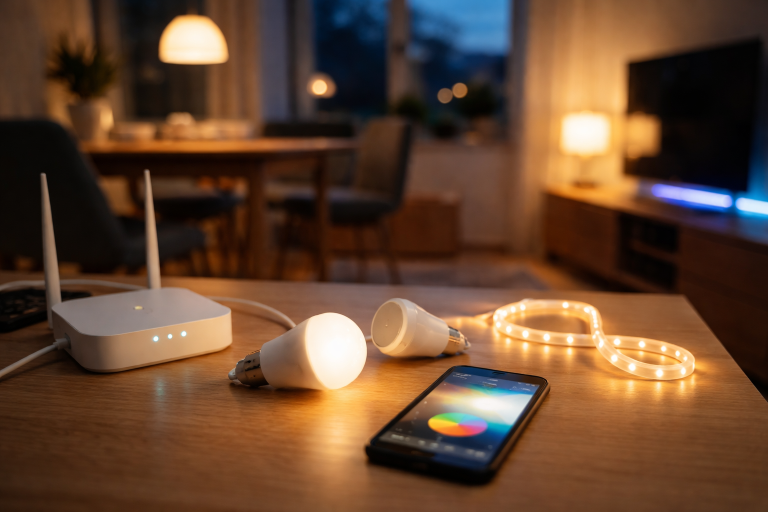
Hvis du generelt er i gang med at bygge et smart hjem, så hænger Wi‑Fi tæt sammen med valg af økosystem og standarder. Jeg har samlet mine tanker i den her guide til Matter, Thread og Zigbee, fordi Wi‑Fi ikke er hele historien.
Fix 9: Når det er udbyderen eller modemmet, der er problemet
Nogle gange er problemet ikke dækningen, men selve forbindelsen ud af huset. Det ser man typisk sådan her: Speedtest er langsom både tæt på routeren og i problemrummet. Eller forbindelsen dropper helt, også på kablet net.
Tjek disse tre ting før du ringer til support
- Test på kabel (hvis muligt): Tilslut en computer direkte til routeren/modemmet med ethernet og kør speedtest. Hvis det også er langsomt, er det ikke Wi‑Fi.
- Genstart korrekt: Sluk modem/router i 30 sekunder, tænd igen, vent 5 minutter. Ja, det lyder banalt. Nej, det virker ikke altid. Men når det virker, føler man sig lidt snydt.
- Log udfald: Notér tidspunkt for udfald og om alle enheder mister net. Support tager dig mere seriøst, når du kommer med data.
Bruger du udbyderens kombi-boks, kan det også være den, der er flaskehalsen. Nogle er fine. Nogle er ikke. Hvis du ofte har problemer, kan en separat router i bridge-mode være en stabil løsning.
Tjekliste: Notér det her, før du køber nyt udstyr
Jeg kan godt lide køb, der holder. Også fordi jeg hader at sætte samme ting op to gange.
Notér følgende (gerne i din noter-app):
- Boligtype: lejlighed/hus, antal etager, ca. m²
- Vægge: gips, mursten, beton (beton er altid den sure)
- Hvor problemet er: ét rum, flere rum, eller kun bestemte tidspunkter
- Målinger: speedtest tæt på routeren vs problemrummet (inkl. ping)
- Om du kan trække kabel til en node (ethernet backhaul)
- Antal enheder: ca. hvor mange på Wi‑Fi i spidsbelastning
Vil du have en lidt mere “lavpraktisk” tilgang til fejl i hverdagen, så passer den her artikel også godt ind i vores kategori om fejlfinding af hverdagsproblemer.
Mit næste skridt til dig
Gør én ting i dag: Kør de to speedtests (tæt på routeren og i problemrummet) og notér ping. Hvis forskellen er stor, så start med routerplacering og båndskifte. Hvis alt er langsomt overalt, så test på kabel og kig på udbyderen. Når du har de tal, er resten ikke gætteri. Det er bare en plan.
About the Author

Relaterede indlæg
Tilkoblet Fejlfinding af hverdagsproblemer, Guides & fejlfinding, Netværk & Wi‑Fi, Smart home, Startpakker & standarder