
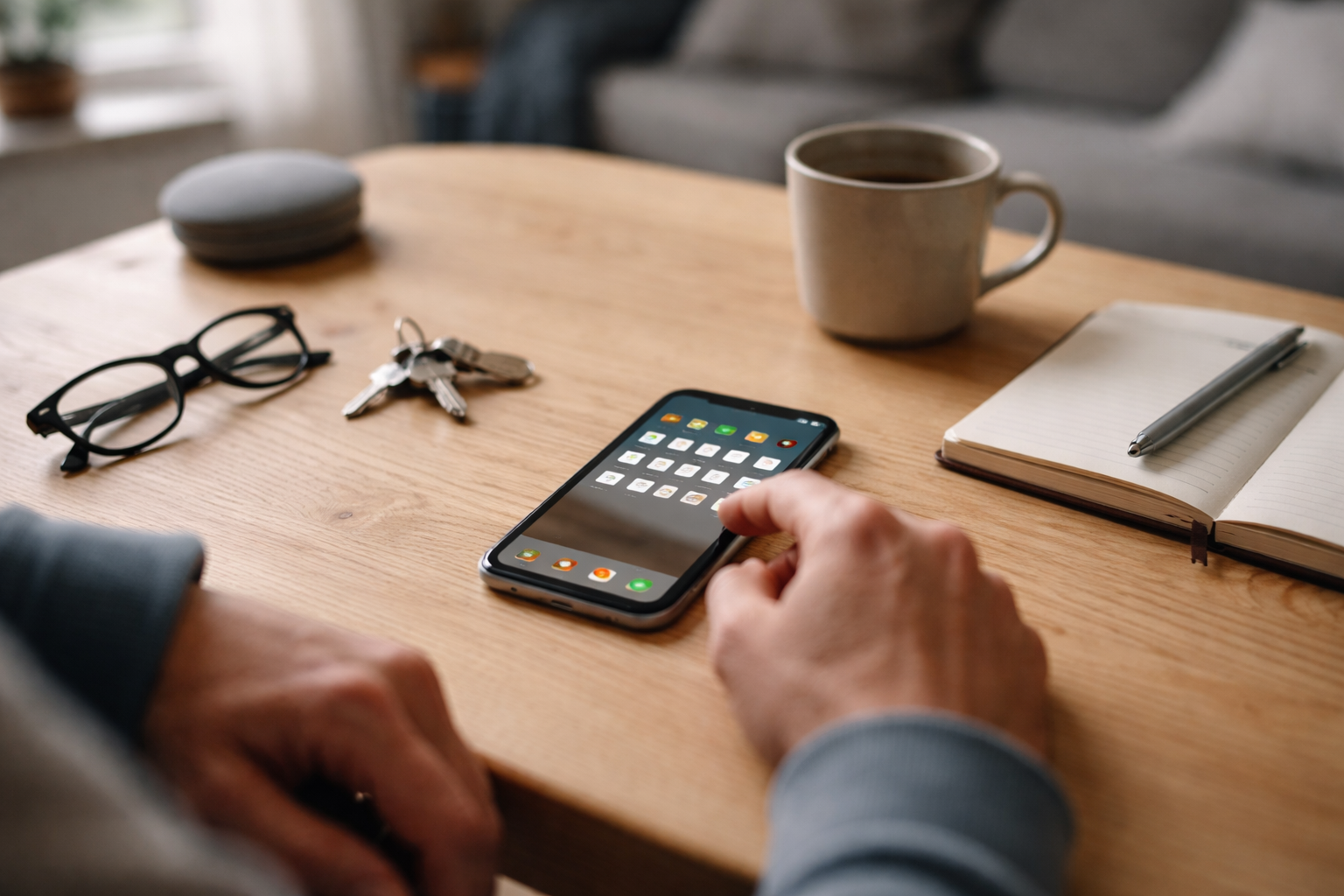
Kort fortalt: sådan gør du din smartphone smartere
De fleste bruger kun en lille del af det, en moderne smartphone faktisk kan. Ikke fordi vi er dumme, men fordi fabriksindstillinger, app-kaos og notifikationsstøj står i vejen.
At gøre din smartphone “smartere” handler ikke om flere apps. Det handler om:
- mindre spildtid på at lede efter ting
- færre afbrydelser i løbet af dagen
- bedre batteritid og færre ladestress-situationer
- mere tryghed omkring data og privatliv
- små genveje, der løser hverdagsopgaver hurtigere
I denne guide får du de vigtigste indstillinger og funktioner på både Android og iPhone, sorteret efter hvad der giver mest effekt for mindst indsats. Du behøver ikke slå det hele til på én gang. Tænk det som en tjekliste: vælg de 2-3 ting, du kan mærke i morgen, og byg så videre derfra.
Første prioritet: indstillingerne der giver størst forskel med mindst arbejde
Hvis du vil have hurtig gevinst uden at bruge en hel weekend på opsætning, så start her. Det er de områder, hvor du statistisk set spilder mest tid og fokus.
1. Ryd op i startskærm og apps (overblik og fart)
En rodet startskærm koster overraskende meget mental energi. Det er også dér, de fleste konkurrentguides starter, og med god grund.
- Flyt de vigtigste apps ned: På både Android og iPhone: tryk og hold på en app, og træk den ned i nederste række (dock) eller nederste del af skærmen. Her hører fx Beskeder, Telefon, Mail, Browser og evt. Kalender hjemme.
- Saml resten i mapper: Lav 5-8 logiske mapper (fx “Socialt”, “Bank & handel”, “Arbejde”, “Rejse”, “Medier”). Tryk og hold på en app og træk den oven på en anden for at lave en mappe.
- Brug appbibliotek/appskuffe: På iPhone kan du fjerne sjældent brugte apps fra startskærmen uden at slette dem, så de kun ligger i Appbiblioteket. På Android ligger alle apps i appskuffen, som du typisk åbner ved at stryge op fra bunden.
Hvis du kæmper med fuld lagerplads på iPhone, kan du kombinere oprydningen med en sikker pladsfrigørelse. Her er en trin-for-trin gennemgang i guiden iPhone-lagerpladsen er fuld.
2. Sæt notifikationer og fokus-profiler op (mindre støj)
Notifikationer er den største årsag til, at telefoner føles “for meget”. Pointen er ikke at slukke alt, men at lade det vigtige slippe igennem og resten vente.
- Slå ligegyldige notifikationer fra: Når du får en notifikation fra en app, du ikke behøver at høre fra, tryk og hold på den og vælg “Slå fra” / “Administrer”. Gør det i en uge, og støjen falder markant.
- Brug Fokus / Forstyr ikke:
- iPhone: Indstillinger > Fokus. Lav fx profiler til Arbejde, Fritid og Søvn med forskellige regler.
- Android: Indstillinger > Notifikationer eller Digital Wellbeing > Forstyr ikke. Her kan du også begrænse, hvilke apps der må afbryde dig.
- Bedtime/sengetid-tilstand: Slår typisk skærmen ned i varme farver, dæmper notifikationer og gør det lige lidt mindre fristende at doomscrolle i sengen.
Vil du generelt være mindre afhængig af mobilen, er kombinationen af Fokus-profiler, færre notifikationer og evt. en mere rolig skærmfarve et stærkt greb.
3. Batteri og ydeevne (slip for konstant jagt efter en stikkontakt)
Et par små indstillinger kan øge batteritiden overraskende meget og gøre telefonen mindre sløv i hverdagen.
- Sænk lysstyrken lidt: Automatisk lys fungerer for de fleste, men mange har skubbet skyderen helt op. Prøv at skrue et hak ned og se, om du kan leve med det.
- Begræns apps i baggrunden: På både Android og iPhone kan du i batteri/strøm-menuen se, hvilke apps der bruger mest strøm. Ofte er det sociale medier og spil. Overvej at begrænse deres baggrundsaktivitet.
- Hold dig nogenlunde mellem 20 og 80 procent: Mange kilder anbefaler dette for batteriets langsigtede helbred. Det er en udbredt anbefaling, ikke en naturregel, men det kan være en god vane, hvis du vil maksimere batteriets levetid.
Hvis opladningen føles markant langsommere end tidligere, kan det også være oplader eller kabel, der er synderen. Her kan du dykke dybere i, hvornår langsom opladning faktisk er laderens skyld og i, hvordan du vælger den rigtige USB-C-oplader og et fornuftigt USB-C-kabel.
4. Sikkerhed: skærm-lås, opdateringer og backup
En “smart” telefon uden basal sikkerhed er bare en åben invitation til problemer. Heldigvis er de vigtigste ting simple:
- Brug skærmlås: Fingeraftryk, ansigt eller PIN-kode. Undgå mønsterlås, hvis du nemt kan se “stregen” på skærmen.
- Hold systemet opdateret: iOS-opdatering på iPhone og sikkerhedsopdateringer på Android lukker kendte huller. Det er kedeligt, men effektivt.
- Aktivér backup: Både Apple og Google tilbyder automatisk backup af billeder, beskeder m.m. Det er den forskel, der gør, at en stjålen eller død telefon “bare” er irriterende og ikke en katastrofe.
Vil du have en mere robust løsning end standard-backup, kan du overveje metoder som ekstern SSD, NAS eller ekstra cloud, som gennemgås i denne guide til backup der faktisk overlever en dårlig dag.
Overblik på skærmen: sådan får du styr på startskærm, apps og søgning
Når app-kaosset først er ryddet lidt op, kan du trimme det yderligere, så du bruger mindre tid på at lede og scrolle.
Brug mapper strategisk i stedet for at have alt fremme
Tricket er ikke at lave 40 mapper, men få grupper der matcher, hvordan du tænker:
- Socialt: Messenger, WhatsApp, Instagram, Snapchat, TikTok osv.
- Økonomi: Netbank, MobilePay, handel, forsikring.
- Rejse: Rejseplanen, DSB, parkeringsapps, flyselskaber, kort.
- Værktøj: Noter, to-do, scanner, kamera-apps, autentifikator.
På iPhone kan du endda have flere sider med fx en “arbejdsside” og en “fritidsside”, som du kan skjule eller vise alt efter behov.
Lad søgning være din primære genvej
I stedet for at bladre rundt efter en app, er det ofte hurtigere at søge direkte.
- iPhone: Stryg ned fra midten af startskærmen. Skriv de første bogstaver på appens navn. Du kan også søge i indstillinger, kontakter, beskeder m.m.
- Android: Brug søgefeltet i appskuffen eller på startskærmen. Mange launchere har et universelt søgefelt til både apps og indstillinger.
Hvis du vender dig til altid at starte med søgning, bliver det pludselig mindre vigtigt, hvilket ikon der ligger hvor.
Placér widgets med omtanke
Widgets (små informationsfelter på startskærmen) kan være geniale eller bare støj.
- Gode widgets: Kalender med næste aftale, vejr, påmindelser, to-do-liste.
- Problematiske widgets: Sociale medier, nyhedsstrømme og andet, der frister til at åbne telefonen oftere end nødvendigt.
Brug widgets til ting, du skal huske, ikke ting, der vil have din opmærksomhed.
Ro i hovedet: notifikationer, Fokus og sengetid-tilstand
Her bliver din telefon for alvor “smartere” på den mentale konto. Målet er, at telefonen arbejder for dig, ikke omvendt.
Lav faste profiler til arbejde, fritid og søvn
I stedet for at skifte alt manuelt kan du lade telefonen skifte profil for dig.
- Arbejde: Tillad mails, kalender, beskeder fra nære kontakter. Blokér sociale medier og spil. Aktiver automatisk i arbejdstiden.
- Fritid: Tillad sociale apps, men begræns fx arbejdsmail og Slack. Aktiver efter kl. X eller når du forlader arbejdsadressen.
- Søvn: Kun opkald fra favoritter eller bestemte kontakter (fx familie). Ingen andre notifikationer. Skærm bliver dæmpet.
På iPhone ligger det under Indstillinger > Fokus. På Android finder du lignende funktioner under Forstyr ikke og evt. Digital Wellbeing.
Fjern det, du aldrig har bedt om at høre fra
Gå en tur gennem dine notifikationer og spørg dig selv:
- Skal denne app kunne afbryde mig når som helst?
- Er det nok at se det, når jeg selv åbner appen?
Nyhedsapps, butikstilbud, spil og sociale medier er typiske syndere. Slå deres push-notifikationer fra og bevar måske kun direkte beskeder.
Brug skærmvaner til at dæmpe afhængigheden
Nogle telefoner har en “gråtonetilstand” eller lignende tilstand, hvor skærmen bliver sort-hvid efter et bestemt tidspunkt. Det gør apps markant mindre fristende at hænge fast i.
Kombinerer du gråtonetilstand, Fokus-profiler og en mindre aggressiv startskærm, bliver mobilen nemt et værktøj igen i stedet for en tidsluger.
Batteri og ydeevne: små justeringer med stor effekt
Din telefon bliver smartere, når den føles hurtig og holder dagen ud uden drama. Her er de mest nyttige greb.
Tilpas lys, skærm og opdateringsfrekvens
- Automatisk lys: Lad telefonen styre lysstyrken, men justér grundniveauet, så det ikke altid er helt i top.
- Skærmtid-out: Sæt skærmen til at slukke efter 30 sekunder eller 1 minut, når du ikke bruger den aktivt.
- Opdateringsfrekvens: Mange nyere telefoner har 90 eller 120 Hz-skærme. Det ser flot ud, men bruger mere strøm. Hvis du prioriterer batteri frem for superglat grafik, kan du vælge en lavere frekvens i indstillingerne.
Find de apps, der æder batteriet
I både Android og iOS kan du se, hvilke apps der bruger mest batteri.
- iPhone: Indstillinger > Batteri. Se forbrug de sidste 24 timer/10 dage.
- Android: Indstillinger > Batteri (eller lign.). Ofte kan du trykke videre ind på hver app.
Hvis én app altid ligger højt, så overvej:
- At begrænse dens baggrundsaktivitet
- Om du kan slå nogle af dens funktioner fra (fx konstant lokationssporing)
- Om der findes en lettere alternativ app til samme opgave
Hvis telefonen ofte bliver meget varm, kan det være et tegn på hårdt arbejde (fx spil, GPS, sollys i bilen). Du kan læse mere om årsager og løsninger i guiden varme mobiler og kolde sandheder.
Opladning uden at stresse batteriet
Ud over vanen med at undgå både 0 og 100 procent hele tiden, er der nogle praktiske ting:
- Brug en ordentlig oplader og kabel (helst med de effekter, producenten anbefaler).
- Undgå at lade hurtigt, mens telefonen er meget varm (fx i solen eller under gaming).
- Brug evt. en powerbank, når du er på farten, i stedet for at køre den helt i bund hver dag. Se hvordan du vælger en fornuftig kapacitet i guiden om den rigtige powerbank.
Kameraet som værktøj: billeder, scanning og hurtige genveje
Kameraet er langt mere end et selfie-værktøj. Brug det som din schweizerkniv i hverdagen.
Portræt, nat og autofokus: brug de nemme forbedringer
- Portræt-tilstand: God til billeder af personer, kæledyr og enkelte objekter, hvor baggrunden gerne må sløres lidt.
- Nat-tilstand: Slår ofte automatisk til, når der er mørkt. Hold telefonen stille et øjeblik ekstra. Det kan gøre forskellen mellem grums og brugbart.
- Autofokus: Tryk én gang på skærmen dér, hvor du vil have fokus og korrekt lys (fx ansigtet). Det tager et sekund og forbedrer næsten alle billeder.
Brug kameraet som scanner
De fleste telefoner kan scanne dokumenter uden ekstra hardware:
- Kvitteringer og garantibeviser: Tag billeder, beskær og gem i en mappe i skyen eller i en noter-app.
- Underskrevne dokumenter: Brug den indbyggede noter- eller dokumentapp til scanning, så du får en pæn PDF i stedet for et skævt foto.
- Tekst fra papir: Mange kameraapps kan genkende tekst (OCR), så du kan kopiere tekst direkte fra et billede.
Det gør det hurtigt at gemme og dele vigtige papirer uden at skulle bruge en fysisk scanner.
Deling uden bøvl
Udnyt de hurtige delingsfunktioner:
- Del direkte fra kamera-appen: De fleste kameraer har en lille forhåndsvisning nederst. Tryk, vælg billedet, og del direkte derfra.
- Del lokalt: AirDrop på iPhone og tilsvarende funktioner på Android (fx Nearby Share/Quick Share) er hurtigt og kræver ikke uploads til sociale medier eller beskedtjenester.
Sikkerhed og privatliv: smart uden at være sårbar
En telefon, der kender alt til dig, skal være ordentligt låst af. Heldigvis kan du komme langt med få, gennemgåede menuer.
Skærmlås, opdateringer og kontosikkerhed
- Skærmlås: Fingeraftryk eller ansigt er både hurtigt og sikkert nok til hverdagsbrug. Kombiner med en ordentlig PIN-kode.
- Systemopdateringer: Tjek jævnligt, om der ligger en opdatering klar. De indeholder ofte sikkerhedsrettelser.
- Konto-login: Sørg for stærke adgangskoder til Apple ID/Google-konto og gerne totrinsbekræftelse. Til selve kodehåndteringen er en password manager et stærkt værktøj, som du kan få hjælp til at vælge i guiden om password managers.
App-tilladelser: hvem må bruge kamera, mikrofon og lokation?
Her ligger en stor del af dit privatliv. Mange apps beder om mere adgang end de behøver.
- Kamera: Giver mening for billedapps, videoopkald, scanning. Mindre mening for fx en simpel lommeregner.
- Mikrofon: Nødvendig til opkald, diktafon, videochat og enkelte spil. Tjek om andre apps reelt har brug for den.
- Lokation: Giver mening for kort, vejr, transport og enkelte leveringsapps. Vælg “Kun ved brug af app” hvor muligt.
Både iOS og Android har menuer, hvor du kan se alle tilladelser samlet og ændre dem. Brug 10 minutter på at gennemgå dem 1-2 gange om året.
Hvis du vil dykke mere ned i sporbarhed og trackere specifikt, er der en separat guide om Android og trackere i Danmark, som også berører privatliv.
Backup og nulstilling før salg
Inden du sælger eller giver din telefon videre, er det vigtigt at slette alt rigtigt, så næste ejer ikke får dit digitale liv med i købet.
- Tag en frisk backup først (cloud eller computer).
- Log ud af centrale konti (Apple ID, Google, evt. producentkonto).
- Udfør en fabriksnulstilling via indstillingerne.
For mere detaljerede trin kan du følge guiden om at sælge brugt elektronik uden mavepine samt artiklen om at aflevere elektronik uden spor af dit liv.
AI, assistenter og smarte genveje: hvad er værd at slå til?
AI og digitale assistenter fylder meget i markedsføringen lige nu. Men hvad gør faktisk en forskel i hverdagen, hvis vi skærer buzz fra?
Stemmestyring til simple opgaver
På iPhone er det Siri, på Android kan det være Google Assistant eller producentens egen løsning.
- Brug det til: Timere, påmindelser, hurtige beskeder, opkald, navigation og enkle noter, mens du har hænderne fulde.
- Undgå det til: Meget komplekse ting, hvor det alligevel er hurtigere at gøre det manuelt.
Automatisering og genveje
De fleste telefoner har en eller anden form for “genveje” eller “rutiner”:
- Eksempler:
- Automatisk tænde Forstyr ikke mellem 22 og 7.
- Tænde lydløs, når du ankommer på arbejde.
- Åbne musikapp, når du forbinder til bilens Bluetooth.
- Fordel: Mindre micromanagement af telefonen i hverdagen.
- Ulempe: For mange automatiseringer kan gøre det svært at gennemskue, hvorfor telefonen pludselig gør noget af sig selv.
Producent-specifik AI (fx Samsung Galaxy AI)
Nogle Android-producenter, især Samsung, har begyndt at bygge AI direkte ind i systemet. Typiske funktioner er:
- billedforbedring og objektfjernelse i fotos
- støjreduktion og transskription i lydoptagelser
- automatiske resuméer af tekst
- oversættelse af beskeder eller tale i realtid
Hvis du har en nyere Samsung-model, kan det være værd at kigge i indstillinger eller galleriet efter AI-funktioner. Brug dem dér, hvor de sparer tid for dig i stedet for bare at prøve alt for teknikkens skyld.
Android vs. iPhone: hvor finder du tingene?
Begge platforme kan gøres “smarte”, men de organiserer funktioner lidt forskelligt. Her er et praktisk overblik.
| Område | iPhone (iOS) | Android (generelt) |
|---|---|---|
| App-oversigt | Startskærme + Appbibliotek | Startskærme + appskuffe |
| Søgning | Stryg ned på startskærm (Spotlight) | Søgefelt i appskuffe/startskærm |
| Fokus / Forstyr ikke | Indstillinger > Fokus | Indstillinger > Notifikationer / Digital Wellbeing > Forstyr ikke |
| Digital balance | Skærmtid i Indstillinger | Digital Wellbeing / Digital Sundhed |
| Stemmekontrol | Siri | Google Assistant eller producent-assistent |
| Systemopdateringer | Indstillinger > Generelt > Softwareopdatering | Indstillinger > System > Systemopdatering (navn varierer) |
| Backup | iCloud | Google-konto (Drive, Fotos m.m.) |
Når du søger efter en bestemt funktion på nettet, så tilføj altid “iPhone” eller “Android + producentnavn” til søgningen. Mange Android-funktioner flytter en smule rundt mellem forskellige producenter og versioner.
Faldgruber: når “smartere” gør telefonen tung og stressende
Det er nemt at tro, at flere funktioner er lig med en smartere telefon. I praksis kan det blive omvendt.
For mange notifikationer og automatiseringer
- For mange notifikationer: Hvis du lader alle apps forstyrre, drukner de vigtige beskeder i støj.
- For mange automatiseringer: Hvis du har 10 “smarte” regler, bliver det svært at gennemskue, hvorfor lyden pludselig forsvinder, eller skærmen skifter farve.
Hold dig til de automatiseringer, du faktisk mærker værdi af i hverdagen. Slet resten.
Overdrevne tilladelser og deling
Det er fristende bare at trykke “Tillad” for at komme videre. Men brede tilladelser kan betyde:
- at apps kan spore dig mere end nødvendigt
- at kamera/mikrofon kan bruges på tidspunkter, du ikke har tænkt over
- at lokationsdata og adfærd kan bruges til mere målretning, end du måske bryder dig om
Hvis du er i tvivl, så vælg den mest begrænsede tilladelse først. Du kan altid åbne mere op senere.
Hold din smartphone smart over tid: simple vaner
En god opsætning holder ikke sig selv. Men du behøver ikke en kæmpe vedligeholdelsesplan. Nogle få rutiner er nok.
En lille kvartals-service på din telefon
Sæt evt. en tilbagevendende kalenderpåmindelse hvert kvartal og gør følgende:
- Ryd op i apps: Slet dem, du ikke har brugt i måneder.
- Gennemgå notifikationer: Har nye apps sneget sig ind som støjkilder?
- Tjek tilladelser: Se, hvem der har adgang til kamera, mikrofon og lokation.
- Opdater system og apps: Installer ventende opdateringer.
- Backup: Sikr, at dine vigtigste ting faktisk bliver sikkerhedskopieret.
Daglig brug: små vaner der gør en forskel
- Brug søgning i stedet for at jage efter apps.
- Reager på hver ny unødvendig notifikation ved at slå den fra.
- Læg telefonen lidt væk under koncentrationsarbejde og brug Fokus-profiler aktivt.
- Overvej at give de vigtigste digitale opgaver lidt bedre vilkår, fx en ordentlig skærm og tastatur til hjemmearbejde, som gennemgået i guiden om skærm til hjemmearbejde.
Hvis du vil videre med mobiloptimering, fejlfinding og digital hverdag generelt, kan du finde flere guides i kategorierne mobil og wearables, digital hverdag og guides og fejlfinding, eller dykke specifikt ned i privatliv på smart-enheder.
About the Author

Relaterede indlæg
Tilkoblet Guides & fejlfinding, Mobil & wearables