
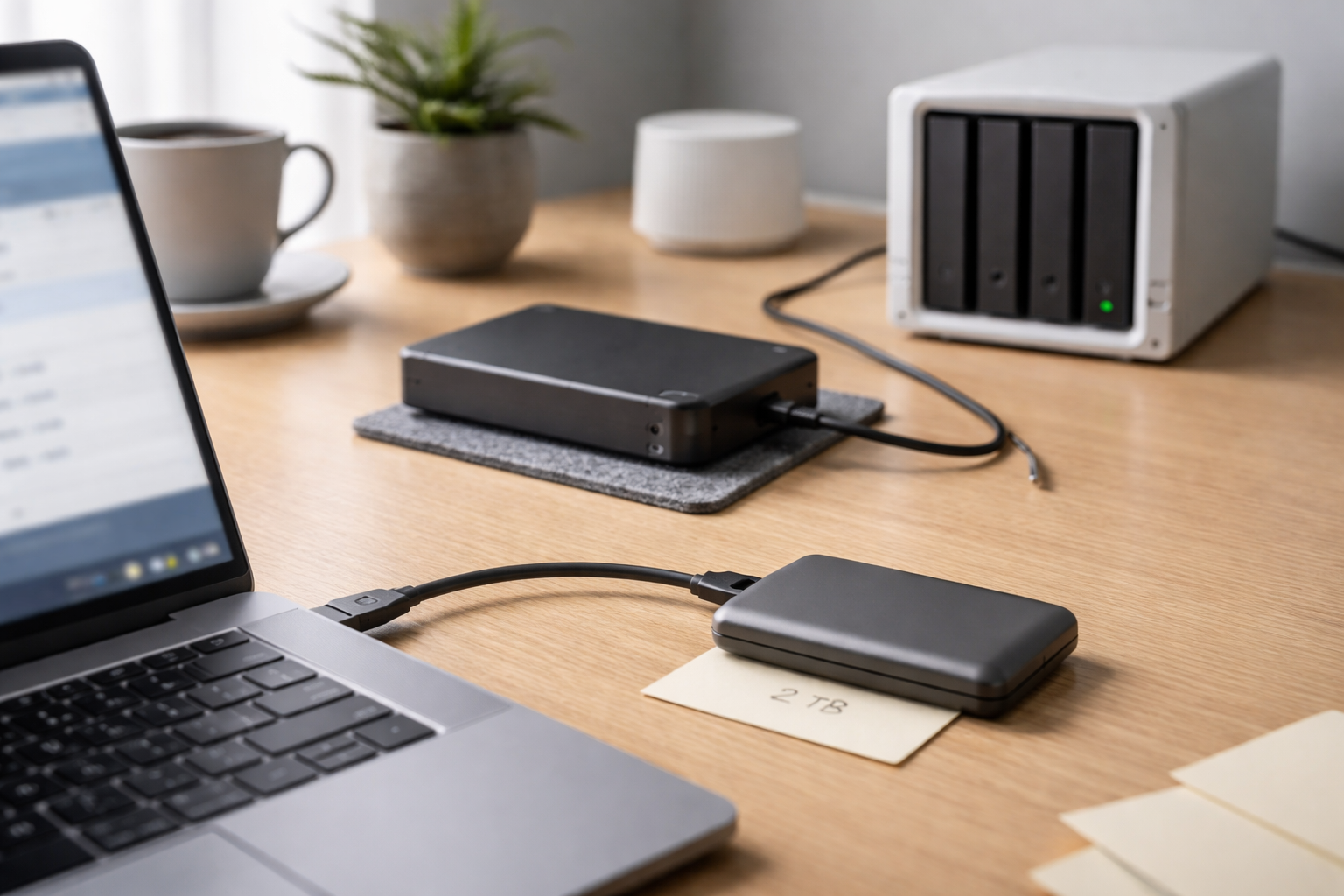
Kort fortalt: Sådan vælger du ekstern harddisk i 2026
Skal du vælge ekstern harddisk i 2026, er tommelfingerreglen:
- Ekstern SSD: Vælg den til fart, stille drift og transport (arbejde på farten, spil, video).
- Ekstern HDD: Vælg den til billig, stor kapacitet (backup af mange billeder, videoarkiv).
- NAS: Vælg den, når flere enheder skal deles om samme lager, eller backup skal køre automatisk.
De fleste almindelige brugere lander bedst på en 2 TB ekstern SSD til aktiv brug og en 4 TB eller større HDD som ekstra backup. Har du kritiske data, skal en ekstern disk altid ses som én del af en backup-strategi, ikke hele løsningen.
HDD, SSD eller NAS – hvad skal du vælge?
Overordnet gælder: SSD er bedst til hastighed og transport, HDD er bedst til billig kapacitet, og NAS er bedst til delt, skalerbar backup. Hvis du mest vil gemme filer fra én PC billigt, er ekstern HDD fint. Hvis du ofte arbejder direkte fra disken, er ekstern SSD næsten altid pengene værd. Har du flere computere/telefoner, eller vil du have fjernadgang, er en NAS typisk det rigtige valg.
Beslutningsmatrix: Vælg type på 30 sekunder
| Type | Vælg hvis… | Styrker | Ulemper | Typisk pris pr. TB* |
|---|---|---|---|---|
| Ekstern SSD | Du vil have høj hastighed, arbejder på farten, eller flytter ofte store filer. | Meget hurtig, stødlabil, støjsvag, kompakt. | Markant dyrere pr. TB end HDD, især ved høje kapaciteter. | Høj |
| Ekstern HDD | Du vil have mest muligt lager til lav pris til backup/arkiv. | Meget billig pr. TB, fås i meget store størrelser (8 TB+). | Langsommere, mekanisk sårbar ved stød, hørbar støj/vibration. | Lav |
| NAS | Flere enheder skal sikkerhedskopieres, eller du vil have delt lager og fjernadgang. | Central backup, kan køre automatisk, kan udvides og spejles (RAID). | Dyrere samlet, kræver netværksopsætning og lidt vedligehold. | Mellem (afhænger af antal diske) |
*Prisniveauer er vejledende: konkret pris pr. TB afhænger af mærke, robust kabinet, kryptering osv.
Når ekstern disk er nok – og når du bør tænke NAS
En ekstern HDD eller SSD er ofte fin, hvis:
- Du primært vil lave manuelle backups af én eller to computere.
- Du ikke har brug for adgang til filerne, når disken ikke er tilsluttet.
- Du accepterer selv at skulle huske at tage backup.
En NAS giver mere mening, hvis:
- I er flere brugere (familie, lille kontor), som skal dele samme lager.
- Du vil have automatisk backup fra PC, mobil og måske også cloud-konti.
- Du vil kunne tilgå dine filer over nettet (hjemme og ude).
- Du vil kunne skalere op fra f.eks. 8 TB til 20 TB+ over tid.
Hvis du overvejer NAS som alternativ til ekstern harddisk, er det værd at dykke ned i en dedikeret NAS-guide. På Wendo har vi en separat gennemgang af, hvordan du vælger mellem NAS, ekstern SSD og cloud i backup uden bøvl.
HDD vs SSD: Praktiske forskelle
Tre forskelle betyder mest i hverdagen:
- Hastighed: En typisk ekstern HDD ligger op til omkring 100 MB/s i praktisk overførsel. En god ekstern SSD kan komme tæt på 900-1.000 MB/s, hvis port og kabel kan følge med.
- Robusthed: HDD har mekaniske dele og er mere følsom for stød, især når den er i brug. SSD har ingen bevægelige dele og tåler generelt transport bedre.
- Pris pr. TB: HDD er klart billigst pr. TB, især ved 4 TB og opefter. SSD bliver hurtigt dyr, når du vil over 2 TB.
Har du en bærbar, som du ofte flytter rundt med, og arbejder direkte fra disken, vil en ekstern SSD som regel være både hurtigere og tryggere i længden. En stationær backup-disk, der sjældent flyttes, må gerne være en stor ekstern HDD.
Pris pr. TB: Sådan ser økonomien ud i 2026
HDD er stadig klart billigst pr. TB i 2026, mens SSD koster mere, men giver dig hastighed og robusthed. En ekstern HDD på 1 TB kan typisk fås markant billigere end en tilsvarende SSD, og forskellen bliver større ved 2 TB, 4 TB og 8 TB. Derfor giver HDD næsten altid bedst mening til ren backup og arkiv, mens SSD giver bedst mening til aktiv brug.
Vejledende pris pr. TB for ekstern HDD vs SSD
Priserne svinger meget mellem mærker og kampagner, men her er en simpel model, der viser forskellen:
| Kapacitet | Typisk ekstern HDD (vejledende) | Typisk ekstern SSD (vejledende) | Kommentar |
|---|---|---|---|
| 1 TB | Ofte i den lave ende af prisskalaen* | Ofte 1,5-3 gange HDD-pris | SSD betaler sig især, hvis du bruger den ofte og mobilt. |
| 2 TB | Markant billigere pr. TB end 1 TB-modeller | Ofte 2-3+ gange HDD-pris | Godt kompromis for de fleste SSD-købere. |
| 4 TB | Meget attraktiv pris pr. TB | Stadig dyr, få modeller, typisk til pro-brugere | Ofte bedst at kombinere 2 TB SSD + 4 TB HDD. |
| 8 TB | Stadig fornuftig pris pr. TB for HDD | Meget dyr, nicheprodukter | Næsten altid HDD eller NAS på dette niveau. |
*Konkret eksempel: Der findes HDD’er omkring 1 TB-niveauet til under 1.000 kr., mens eksterne SSD’er på 1-2 TB typisk ligger væsentligt højere. Priserne ændrer sig løbende, så se prisniveauer som pejlemærker, ikke facit.
Hvornår giver SSD’s pris mening?
SSD giver typisk mening, når:
- Du ofte arbejder direkte fra disken (foto- og videoredigering, projektmapper).
- Du rejser meget med din disk i taske eller lomme.
- Du er træt af at vente på kopieringer og vil spare tid hver uge.
- Du har begrænset plads og vil have en lille, støjsvag løsning.
Hvis du mest bruger disken til at tage backup en gang imellem, og den står fast tilsluttet en stationær computer eller gemt i et skab, er en billigere, stor HDD ofte det økonomisk kloge valg.
Vil du nørde lidt mere i at få mest mulig hastighed og kapacitet for pengene på SSD, kan du dykke ned i vores guide om at vælge ekstern SSD uden at smide hastighed og penge væk.
Undgå fælles prisfælde: for lille disk
Den største økonomiske fejl er ofte ikke at købe for dyrt, men at købe for småt. Hvis du vælger en 1 TB-disk og fylder den op på et år, ender du med enten at:
- Rydde ud og slette ting, du egentlig gerne ville have gemt.
- Købe disk nummer to kort efter, så totalprisen bliver højere end én større disk.
Som tommelfingerregel kan du regne med, at de fleste almindelige brugere vokser mindst 20-30 % om året i datamængde, især hvis det er billeder og video. Køb derfor hellere lidt større, end du lige nu tror, du har brug for.
Hastighed i praksis: Hvor hurtigt er en ekstern harddisk egentlig?
Eksterne SSD’er kan i praksis være op til cirka 10 gange hurtigere end klassiske eksterne harddiske, men du får kun farten, hvis dine USB- eller Thunderbolt-porte og kabler kan følge med. I virkeligheden er det ofte porten eller kablet, der er flaskehalsen, ikke selve disken.
HDD vs SSD: Hastighedstal du kan forholde dig til
- Ekstern HDD: Typisk op til omkring 100 MB/s i praktisk læse-/skrivehastighed.
- Ekstern SSD: Ofte 500-1.000 MB/s i praksis på gode modeller, hvis alt andet er i orden.
Det betyder i grove træk:
- En 50 GB videomappe kan tage flere minutter at kopiere til en HDD.
- Den samme mappe kan være færdig på under et minut på en hurtig ekstern SSD.
Hvis du ofte flytter store mængder data, mærker du forskellen meget tydeligt i hverdagen.
USB- og Thunderbolt-standarder: Det her begrænser din disk
Porten på din computer og typen af kabel sætter en øvre grænse for, hvad din eksterne disk kan levere. De vigtigste standarder:
| Standard | Teoretisk hastighed | Typisk praktisk hastighed | Typiske brugere |
|---|---|---|---|
| USB 3.2 Gen 1 (ofte mærket USB 3.0, 5 Gbps) | 5 Gbps (~625 MB/s) | 200-400 MB/s | Ældre/almindelige PC’er, billige eksterne diske. |
| USB 3.2 Gen 2 (10 Gbps) | 10 Gbps (~1.250 MB/s) | 600-900 MB/s | Moderne bærbare, hurtigere eksterne SSD’er. |
| USB 3.2 Gen 2×2 (20 Gbps) | 20 Gbps (~2.500 MB/s) | 1.000+ MB/s | Højtydende eksterne SSD’er, nyere PC’er. |
| Thunderbolt 3/4 | 40 Gbps (~5.000 MB/s) | Ofte 1.000-2.500 MB/s på eksterne SSD’er | MacBooks, high-end laptops og docking-løsninger. |
Bemærk, at selv hvis porten kan 40 Gbps, får du ikke automatisk de hastigheder. Disken og kablet skal også kunne følge med.
MB/s vs Mb/s – en klassisk forvirring
Der er forskel på:
- MB/s = megabyte per sekund (bruges typisk om diskhastighed).
- Mb/s = megabit per sekund (bruges tit om internetforbindelser).
1 byte = 8 bit, så 100 MB/s ≈ 800 Mb/s. Hvis du ser to forskellige tal i en test eller på en emballage, kan det nogle gange bare være forskellige måleenheder for det samme.
Kabler kan ødelægge en ellers god SSD
To kabler kan ligne hinanden 100 %, men levere vidt forskellig hastighed. Et billigt USB-C-kabel kan være begrænset til USB 2.0-hastighed, selvom stikket fysisk passer i en hurtig port. Det betyder i praksis, at en hurtig ekstern SSD kan opføre sig som en gammel langsom disk.
Hvis du vil sikre dig, at kabel og port ikke holder din eksterne disk tilbage, kan du følge vores konkrete råd i guiden om USB-C-kabler og typiske fejl eller teste dit kabel med de simple metoder fra artiklen om at teste USB-C-kabler som en voksen. Og er du i tvivl om, hvad din USB-C-port faktisk kan, er vores port-guide om USB-C uden gætterier en god start.
Hvor stor ekstern harddisk skal du vælge?
For de fleste er 1 TB nok til let brug, 2 TB passer til langt de fleste almindelige brugere, mens 4 TB eller mere giver mening til tung foto/video eller stor familiebackup. Husk at regne med mindst 2-3 års vækst, så du ikke skal skifte disk igen alt for hurtigt.
Hvor meget fylder dokumenter, billeder og video i praksis?
Nogle grove, men brugbare tommelfingerregler:
- Dokumenter og regneark: Fylder næsten ingenting. Selv mange års kontordokumenter er ofte kun få GB.
- Fotos fra mobil: 2-5 MB pr. billede er normalt. 10.000 billeder kan let fylde 20-50 GB.
- 4K-video: Let redigeret 4K-video kan nemt fylde 20-50 GB pr. times materiale, afhængigt af komprimering.
- Spil og programmer: Store spil kan fylde 50-150 GB stykket.
Kapacitetsmatrix: Hvad rækker 1, 2, 4 og 8 TB til?
| Kapacitet | Typisk brug | Hvem passer det til? |
|---|---|---|
| 1 TB | Mange dokumenter, + ca. 50.000 fotos, + lidt video. | Let bruger, primært dokumenter og fotos, ingen tunge videoprojekter. |
| 2 TB | Dokumenter, 100.000+ fotos, flere timers 4K-video, enkelte spil. | De fleste almindelige brugere og familier med voksende billedarkiv. |
| 4 TB | Stort fotoarkiv, mange timers 4K-video, flere backup-sæt. | Fotoentusiaster, mindre videoprojekter, større familier. |
| 8 TB | Meget store arkiver, rå foto/4K-produktion, flere enheders backup. | Professionelle, kreative, eller hvis du vil samle hele familiens backup ét sted. |
Konkrete scenarier
- Let bruger / studerende: 1 TB ekstern SSD er ofte nok til studie, billeder og enkelte spil.
- Familie med masser af mobilbilleder: 2-4 TB ekstern HDD til backup, eventuelt suppleret af en 1-2 TB SSD til aktiv brug.
- Fotograf / videoredigerer: 2 TB ekstern SSD til projekter + 4-8 TB HDD (eller NAS) til arkiv og backup.
Hvis du er typen, der tager mange billeder og videoer på telefonen, er det en god idé at få dem løbende over på ekstern lagerplads. Der er en konkret trin-for-trin-vejledning til det i vores guide om at frigøre lagerplads på iPhone uden fotopanik.
Er en ekstern harddisk sikker nok til backup?
En ekstern harddisk er god som en del af din backup, men den er ikke nok, hvis den er din eneste kopi. Både HDD og SSD kan gå i stykker, blive stjålet eller rammes af uheld. Hvis alle dine data kun findes ét sted, er det ikke backup – det er bare flyttet risiko.
3-2-1-princippet: Backup der faktisk overlever en dårlig dag
En enkel model, der virker i praksis:
- 3 kopier af dine vigtige data (inkl. den, du arbejder på).
- 2 forskellige typer lager (f.eks. PC + ekstern disk, eller ekstern disk + cloud).
- 1 kopi uden for hjemmet (cloud eller fysisk hos andre/andet sted).
En ekstern HDD eller SSD er perfekt som én af de kopier. Mange vælger en kombination af ekstern disk og cloud, eller ekstern disk og NAS.
Hvis du vil have den fulde, pædagogiske forklaring med konkrete opsætningseksempler, finder du den i vores guide om 3-2-1-backup på en aften.
Ransomware, strømudfald og andre kedelige scenarier
Der er tre klassiske misforståelser, når det gælder ekstern backup:
- “Jeg har en ekstern disk, så jeg er sikker.”
Hvis disken altid sidder i din PC, når du arbejder, kan ransomware kryptere både PC og ekstern disk på én gang. Sørg for at have mindst én backup-kopi, der ikke er konstant tilsluttet. - “Jeg slukker bare PC’en, så sker der ikke noget.”
Strømafbrydelser kan stadig give datakorruption på disken, hvis du er uheldig. Her er det især NAS og stationære systemer, der har gavn af en UPS, som vi gennemgår i artiklen om UPS og strømafbrydelser. - “Jeg har kryptering, så mine data er sikre.”
Kryptering beskytter dig mod, at andre læser dine data – ikke mod at de forsvinder. Mister du adgangskoden, mister du som regel også data.
Kryptering: Godt til privatliv, ikke en erstatning for backup
Mange eksterne diske tilbyder hardwarekryptering (ofte AES-256) og password-beskyttelse. Det er stærkt, hvis du har følsomme dokumenter eller tager disken med ud af huset.
Men to ting er vigtige at forstå:
- Mister du koden, er data ofte tabt – producenten kan typisk ikke hjælpe dig.
- Kryptering beskytter ikke mod hardwarefejl, sletning eller ransomware.
Kryptering = privatliv og adgangskontrol. Backup = ekstra kopi. De to supplerer hinanden, men den ene kan ikke erstatte den anden.
Robusthed, levetid og kryptering – hvad betyder det i praksis?
Robuste kabinetter, IP-klassificering og kryptering er nyttige features, men de må aldrig forveksles med backup. De gør disken bedre til at overleve hverdagen og beskytter mod uvedkommende, men de ændrer ikke på, at al elektronik kan fejle.
Fysisk robusthed: IP-rating, faldtest og varme
Mange eksterne diske lover ting som:
- IP67/IP68: Beskyttelse mod støv og kortvarig nedsænkning i vand.
- Faldsikring: Kan tåle f.eks. fald fra 1-3 meters højde.
- Knusningsmodstand: Kan klare tung belastning (afhængigt af model).
På SSD er disse løfter ofte mere realistiske, fordi der ikke er bevægelige mekaniske dele. På HDD er der stadig læsehoved og plader, som kan tage skade ved stød, særligt mens disken er i gang.
Varme og støj er også værd at have med:
- HDD kan blive håndvarme og larme en smule ved brug – ikke kritisk, men mærkbart på et stille hjemmekontor.
- SSD er stort set lydløse, men kan stadig blive varme under langvarig tung belastning, hvilket kan nedsætte ydeevnen midlertidigt.
Levetid: TBW, MTBF og hvad du kan bruge det til
Nogle producenter angiver tekniske nøgletal som:
- TBW (Total Bytes Written, typisk på SSD): Hvor meget data disken er designet til at kunne skrive i alt.
- MTBF (Mean Time Between Failures): Statistisk middelværdi for fejlinterval.
De kan bruges som indikation af kvalitet, men ikke som garanti for, at din disk holder præcis så og så længe. Høj varme, rystelser, hyppige flytninger og billige komponenter kan forkorte levetiden betydeligt.
Hvis du vil blive bedre til at spotte elektronik, der er lavet til at holde, har vi samlet en praktisk tjekliste i artiklen om at spotte langtidsholdbar elektronik.
Sikker sletning og videresalg
Når en ekstern disk skal videre til andre (salg, gave eller genbrug), er det vigtigt, at dine data ikke hænger ved. Hurtig formatering er sjældent nok.
- På HDD kan data ofte genskabes efter almindelig formatering.
- På SSD kræver sikker sletning typisk enten producentens egne værktøjer eller specifikke procedurer.
Du kan læse om, hvordan du sletter data ordentligt på både SSD og HDD i vores guide om at slette diske uden at efterlade spor, og hvordan du sælger brugt elektronik uden mavepine i artiklen om at sælge brugt elektronik sikkert.
Kompatibilitet: Mac, Windows, filer og porte
De fleste eksterne diske kan bruges både til Mac og Windows, men filsystemet og portene afgør, om det bliver gnidningsfrit. Det er her, mange løber ind i problemer efter køb.
Filsystemer: NTFS, exFAT og APFS
De vigtigste filsystemer i praksis er:
- NTFS (Windows-standard): Perfekt til Windows. macOS kan typisk kun læse NTFS, ikke skrive til det uden ekstra software.
- exFAT: Kan som regel læses og skrives af både Windows og macOS. Godt valg, hvis du vil dele disk mellem flere systemer.
- APFS (Apple File System): Optimeret til macOS. Windows kan som udgangspunkt ikke læse APFS uden ekstra værktøj.
En enkel tommelfingerregel:
- Bruger du kun Windows: Formater disken til NTFS.
- Bruger du kun Mac: Formater til APFS eller macOS-udvidet.
- Bruger du både Mac og Windows: Formater til exFAT.
USB-A vs USB-C – og hvorfor C ikke altid er hurtigt
Mange eksterne diske leveres med USB-C-stik, men det betyder ikke automatisk, at de er hurtige. USB-C er bare stiktypen, ikke hastighedsstandarden. En USB-C-port kan i praksis være alt fra USB 2.0 (meget langsom) til Thunderbolt 4 (meget hurtig).
Brug derfor altid:
- Et kabel, der matcher den hurtigste standard din disk og port understøtter.
- Den rigtige port på computeren – mange bærbare har både langsomme og hurtige porte.
Er du i tvivl, så tjek vores guide til at afkode USB-C-porte uden gætterier.
Typiske kompatibilitetsfejl du kan undgå
- Disken dukker ikke op på Mac: Ofte fordi den er formateret som NTFS. Løsning: kopier data væk og formater til exFAT eller APFS.
- Disken er meget langsom: Ofte fordi den sidder i en gammel USB-port eller på et for langsomt kabel.
- “Pladsen passer ikke”: En 1 TB-disk vises måske som ~930 GB. Det er normalt og handler om forskellig beregning af terabytes.
Bedst til hvem? Hurtige anbefalinger efter behov
Den bedste eksterne harddisk i 2026 afhænger mest af dit brugsscenarie. SSD er bedst til fart og mobilitet, HDD er bedst til billig backup, og NAS er bedst til delt og skalerbar lagring. Her er en hurtig matrix, så du kan matche dig selv.
| Profil | Anbefalet løsning | Hvorfor? |
|---|---|---|
| Studerende / let kontorbrug | 1-2 TB ekstern SSD | Let at tage med, hurtig til studieprojekter, billeder og lidt video. |
| Kontorbruger hjemme | 2 TB ekstern SSD + 2-4 TB HDD til backup | SSD til dagligt arbejde, HDD til sikker kopi af dokumenter og fotos. |
| Fotograf | 2 TB ekstern SSD + 4-8 TB HDD eller NAS | SSD til aktive projekter, HDD/NAS til arkiv og 3-2-1-backup. |
| Videoredigerer | Hurtig 2 TB+ ekstern SSD (USB 3.2 Gen 2 eller TB3) + stor HDD/NAS | Kræver høj hastighed under redigering, samt stor arkivkapacitet. |
| Familie med mange billeder | 4-8 TB ekstern HDD eller lille NAS | Billig plads til hele familiens arkiv og backup af flere enheder. |
| Rejsende / digital nomade | 1-2 TB robust ekstern SSD (IP-klassificeret, evt. krypteret) | Stødsikker, lille og hurtig, godt sikret hvis tasken forsvinder. |
Vil du se flere konkrete backup- og lagringsscenarier, har vi samlet dem under vores backup- og lagringsguides. Hvis du ofte ender med at rode med Wi-Fi og fjernadgang, kan en hurtig oprydning i hjemmenetværket som beskrevet i vores 20-minutters netværksopsætning også gøre livet med NAS og lokal lagring markant mere stabilt.
Metode: Hvordan vi vurderer “bedst i test”
Når vi peger på, hvad der er “bedst” for dig, er det ikke en enkelt model, men en kombination af kriterier:
- Kapacitet og pris pr. TB: Hvor meget plads får du for pengene, og passer det til din vækst?
- Hastighed og interface: Matcher diskens ydelse din computers porte og kabler i praksis?
- Robusthed og mobilitet: Skal disken ligge fast ét sted, eller være med i tasken hver dag?
- Sikkerhed og backup-rolle: Er den tænkt som primær arbejdsdisk, ekstra kopi, eller del af en 3-2-1-strategi?
- Kompatibilitet: Spiller disken ordentligt sammen med dine systemer (Mac, Windows, evt. NAS)?
Markedet for eksterne harddiske bevæger sig hurtigt, så de konkrete priseksempler i denne guide er vejledende niveauer, ikke faste sandheder. Brug dem som pejlemærker til at vurdere, om et konkret tilbud ser rimeligt ud – og fokuser mere på, om typen, kapaciteten og backup-strategien passer til dig.
Vil du videre derfra med konkrete tjeklister før køb, kan du finde dem samlet under vores købsvejledninger og tjeklister.
About the Author



Den del om 2 TB SSD gav mening, holder den til videoredigering?