
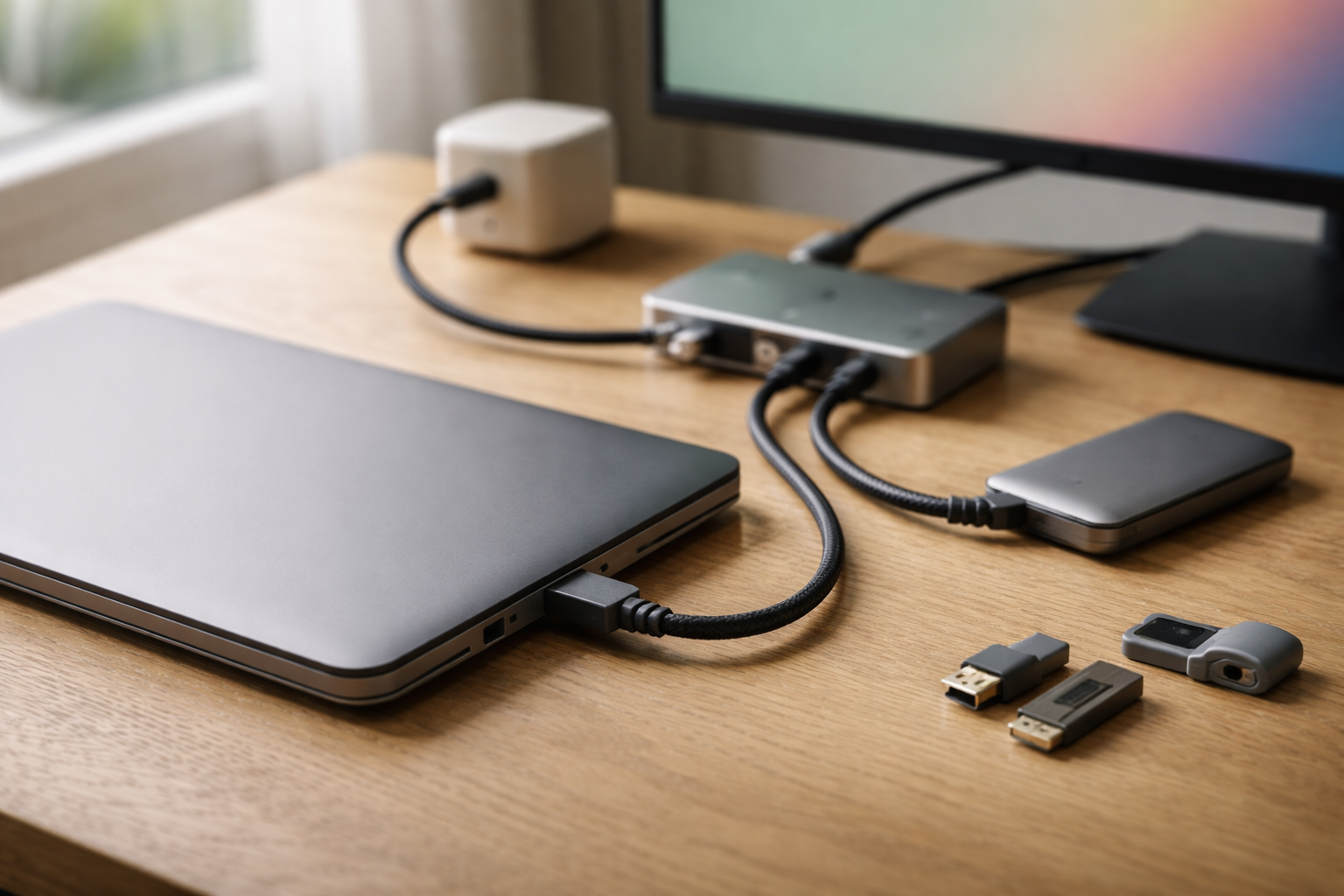
Konklusion først: USB-C fortæller kun formen, ikke evnerne
USB-C er blevet den der “one port to rule them all” på papiret. I praksis er det mere som en stikkontakt, der kan være koblet til helt forskellige ting bag væggen. Min erfaring er, at de fleste fejl-køb sker, fordi man går ud fra at “USB-C = video + hurtig data + opladning”. Det gør det ikke.
Hvis du vil vide om din USB-C port kan video (til skærm/dock), om den kan køre høj datahastighed, og om den kan lade din laptop, kan du finde svaret uden at være ingeniør. Du skal bare tjekke i den rigtige rækkefølge: ikon, systeminfo, specs, og til sidst en praktisk test.
Den hurtige mental model: 3 spor i samme port
En USB-C port kan understøtte tre forskellige “spor” samtidig eller hver for sig:
- Opladning (USB Power Delivery/PD): Kan porten tage imod strøm og med hvor mange watt?
- Data (USB 2.0/3.x/USB4): Hvor hurtigt kan den flytte filer, og hvilke enheder kan den snakke med?
- Video (DisplayPort Alt Mode eller Thunderbolt): Kan den sende skærmsignal ud til en monitor eller en dock?
Det er helt normalt, at en port kan oplade og køre data, men ikke video. Og det er her, mange bliver snydt af deres egne forventninger (og nogle gange af specifikationer, der er skrevet som om de var et puslespil med manglende brikker).
Ikoner på porten: Små symboler, store hints
Producenterne er ikke altid konsekvente, men ikonerne giver ofte det første fingerpeg.
Hvis du ser et lyn: Thunderbolt eller “bare” charging?
Et lyn-ikon ved USB-C betyder typisk Thunderbolt (især på laptops). Thunderbolt er en “super-USB”, der som regel inkluderer video (DisplayPort) og høj datahastighed. På nogle enheder kan lynet dog også bruges som et generelt charging-symbol. Jeg har set begge dele. Så tag lynet som et stærkt hint, ikke et juridisk bevis.
DisplayPort-logo: Klart tegn på video
Et DisplayPort-symbol (DP) er det mest direkte tegn på, at porten kan sende video ud via USB-C. Det er typisk DisplayPort Alt Mode, som er den funktion mange USB-C-skærme og docks lever af.
“SS” (SuperSpeed): Datahastighed, ikke video
“SS” betyder SuperSpeed (USB 3.x). Det fortæller noget om data, ikke om video. En port kan godt være “SS” og stadig være blind for skærme.
Ingen ikoner? Så er du i “find specifikationen”-land
Mange slanke ultrabooks har helt rene kanter uden symboler. Det ser pænt ud. Det er bare ikke særlig hjælpsomt. Her skal du videre til systeminfo og specs.
Windows: Sådan finder du ud af hvad din USB-C port kan
På Windows er der tre praktiske steder at kigge. Du behøver ikke bruge dem alle, men de supplerer hinanden.
1) Tjek for Thunderbolt i Windows
Hvis din laptop har Thunderbolt, er det ofte den nemmeste genvej til “ja, den kan næsten altid video”.
- Åbn Start-menuen og søg efter Thunderbolt (fx “Thunderbolt Control Center”).
- Finder du en app, er det et godt tegn. Den viser ofte, om systemet understøtter Thunderbolt, og kan håndtere godkendelse af docks.
- Alternativt: Åbn Enhedshåndtering og kig under “Systemenheder” efter Thunderbolt-controller.
Kan den så helt sikkert køre en skærm? I langt de fleste tilfælde ja, men det kan stadig afhænge af om porten er “fuld” Thunderbolt eller en mærkelig producent-variant. Det er sjældent, men jeg har fået grå hår af sjældne ting før.
2) Kig efter USB4 i Indstillinger
På nyere Windows 11-maskiner kan du nogle gange se USB4 direkte:
- Gå til Indstillinger → Bluetooth og enheder → USB.
- Hvis du ser en sektion om USB4 Hubs and Devices, har du USB4.
USB4 øger sandsynligheden for både høj datahastighed og video, men igen: USB4 kan implementeres forskelligt. Det er lidt som “Wi-Fi 6” på routere. Det siger noget, men ikke alt. (Hvis du kan lide den slags reality checks, så er vores faldgruber-arkiv et hyggeligt sted at blive klogere.)
3) Den praktiske “en skærm test”
Vil du have et konkret svar på “USB-C port kan den video”, så er en simpel test ofte hurtigere end at læse PDF-specs:
- Brug en USB-C skærm eller en USB-C til DisplayPort/HDMI-adapter, som du ved virker på en anden computer.
- Sæt den i din laptop, og se om Windows registrerer en ekstern skærm.
- Hvis der intet sker: prøv den anden USB-C port (hvis du har flere). Nogle maskiner har én fuld port og én “light”.
Hvis testen fejler, er det ikke altid portens skyld. Kabler er en hel historie for sig. Jeg har skrevet om de klassiske fælder i den her USB-C kabelguide, og ja, nogle kabler kan faktisk sabotere en ellers fin port.
Mac: Hurtigere at tjekke, men stadig værd at dobbelttjekke
Apple er generelt bedre til at gøre USB-C ensartet på tværs af modeller, men du kan stadig have forskel på generationer og chipsæt.
Sådan tjekker du porte i macOS
- Klik på Apple-menuen → Om denne Mac.
- Vælg Mere info → scroll ned og åbn Systemrapport.
- Kig under Thunderbolt/USB4 og USB.
Hvis din Mac viser Thunderbolt/USB4, kan portene næsten altid video ud. Den mest almindelige “overraskelse” på Mac er ikke om den kan video, men hvor meget den kan: antal skærme og opløsning afhænger af model (især på base M-chips).
USB-C Alt Mode: Hvad er det egentlig?
USB-C Alt Mode (Alternate Mode) betyder, at porten kan skifte nogle af sine data-banerne ud med et andet signal, typisk DisplayPort over USB-C. Det er den mekanisme, der gør, at du kan sætte en USB-C skærm i og få billede, selvom stikket “bare” ligner et USB-stik.
Vigtigt i praksis: Alt Mode er ikke garanteret. En producent kan sagtens lave en USB-C port, der kun er til opladning og almindelig USB-data.
USB-C 10Gbps vs 40Gbps: Hvorfor tallet ikke alene redder dig
Datahastighed bliver tit brugt som salgsargument: 5Gbps, 10Gbps, 20Gbps, 40Gbps. Her er den korte oversættelse:
- 10Gbps er typisk USB 3.2 Gen 2. Fint til hurtige SSD’er og docks med netværk.
- 40Gbps er typisk Thunderbolt 3/4 eller USB4. Godt til tunge docks, hurtig storage og nogle eGPU-setup.
Men: En port kan godt have høj datahastighed og stadig være begrænset på videoopsætning (fx hvis den deler båndbredde med andre ting, eller hvis producenten har skåret ned). Det er her, docks med to skærme ofte bliver en fælde. Jeg har set mange købe “en tilfældig USB-C hub” og blive sure, når skærm nummer to spejler i stedet for at udvide. Hvis du står der, så tag hellere min dock-gennemgang i den her guide til at vælge dock.
Kan din USB-C port oplade din laptop?
At en port kan oplade noget, betyder ikke, at den kan oplade din laptop hurtigt nok. Her er hvad du skal kigge efter:
Watt: Den praktiske grænse i hverdagen
De fleste laptops vil gerne have 45W, 65W eller 100W via USB-C PD. Hvis din oplader eller powerbank kun leverer 18W-30W, kan den godt holde liv i computeren ved let brug, men den kan falde bagud under møder, skærm på max og mange faner. Og så ender du i den klassiske “den lader, men batteriet bliver stadig mindre”-situation.
Vil du undgå gætterier med PD-profiler og watt, så har jeg en hurtig guide til opladere her: sådan vælger du en USB-C oplader uden at læse halvdelen af internettet.
Når producenten er uklar: 3 steder i specifikationen der afslører sandheden
Nogle producenter skriver “USB-C” og går videre som om det var nok. Her er tre formuleringer, jeg leder efter i specs, når jeg skal afgøre portens evner.
1) Kig efter “DisplayPort 1.4 over USB-C” eller “DP Alt Mode”
Hvis de nævner DisplayPort-version eller skriver “Alt Mode”, er chancen for video høj. Hvis de kun skriver “USB-C (data)” eller “USB-C (charging)”, så skal du være skeptisk.
2) Kig efter Thunderbolt 3/4 eller USB4
Thunderbolt er næsten altid et grønt flag for docks og skærme. USB4 er også godt, men kan være mere varieret implementeret, så jeg dobbelttjekker gerne anmeldelser eller manualer.
3) Kig efter en “PD” note på indgang
Der kan stå “USB-C PD” uden at det specificerer retning. Jeg vil gerne se noget i stil med “Power Delivery input” eller en opladningswatt i manualen. Hvis der står “USB-C for charging devices”, kan det betyde, at porten kan give strøm ud til fx en mobil, ikke at den kan modtage strøm til at oplade selve computeren.
Typiske fejlkøb (og hvad de egentlig kræver)
Her er de tre scenarier, hvor jeg oftest ser folk gå galt i byen.
USB-C skærm: “Hvorfor får jeg ikke billede?”
Sandsynlig årsag: Din port understøtter ikke DisplayPort Alt Mode, eller kablet er et rent ladekabel. Løsning: Bekræft video-understøttelse i specs, og test med et kendt godt USB-C video-kabel eller en adapter.
Dock med to skærme: “Den anden skærm spejler”
Sandsynlig årsag: Docken bruger DisplayLink (software-baseret video) eller din port kan ikke levere nok video-båndbredde til to separate skærme. Løsning: Find ud af om din port er Thunderbolt/USB4, og om din computer understøtter to eksterne skærme. (Mac-modeller er især “sjove” her.)
eGPU: “Den virker ikke, eller det er langsomt”
Sandsynlig årsag: eGPU kræver i praksis Thunderbolt med høj båndbredde. USB-C med 10Gbps er ikke i nærheden. Løsning: Kig efter Thunderbolt 3/4 og helst 40Gbps.
Tjekliste før du køber skærm eller dock: 8 ja/nej-spørgsmål
Print den mentalt, eller gem den som note. Den sparer dig for ret mange “nå…”-øjeblikke ved kassen.
- Står der DisplayPort Alt Mode eller Thunderbolt/USB4 på din computer?
- Skal du bruge én skærm eller to (udvidet skrivebord, ikke spejling)?
- Er du på Mac, og understøtter din model to eksterne skærme?
- Kræver din opsætning høj data (hurtig SSD, 2.5GbE netværk, mange USB-enheder)?
- Skal docken også lade din laptop (og hvor mange watt kræver den)?
- Har du et kabel der faktisk kan video (ikke bare charging)?
- Har du flere USB-C porte, og er de ens på din model?
- Kan du teste med en kendt skærm/dock inden du river al emballage i småstykker?
Min lille reality check til sidst
USB-C er fantastisk, når det virker. Jeg elsker selv idéen om én port til alt, især på hjemmekontoret hvor bordpladen ellers ender som et kabel-sumpområde (jeg har seriøst overvejet at dreje et kabelskjul i keramik, bare for at få ro i sjælen). Men standarden er også et sted, hvor marketing kan være lige lovligt kreativ med sandheden.
Brug 5 minutter på at identificere porten, før du køber skærm, dock eller adapter. Det er billigere end at stå med en dyr USB-C skærm og en laptop, der kigger tilbage og siger: “Video? Det har jeg aldrig lovet dig.”
About the Author




hos os troede jeg USB-C bare var et hul, min søn rystede på hovedet og jeg følte mig lost
I min lille lejlighed, med kun én USB-C på laptop, kan den både lade og sende skærm?