
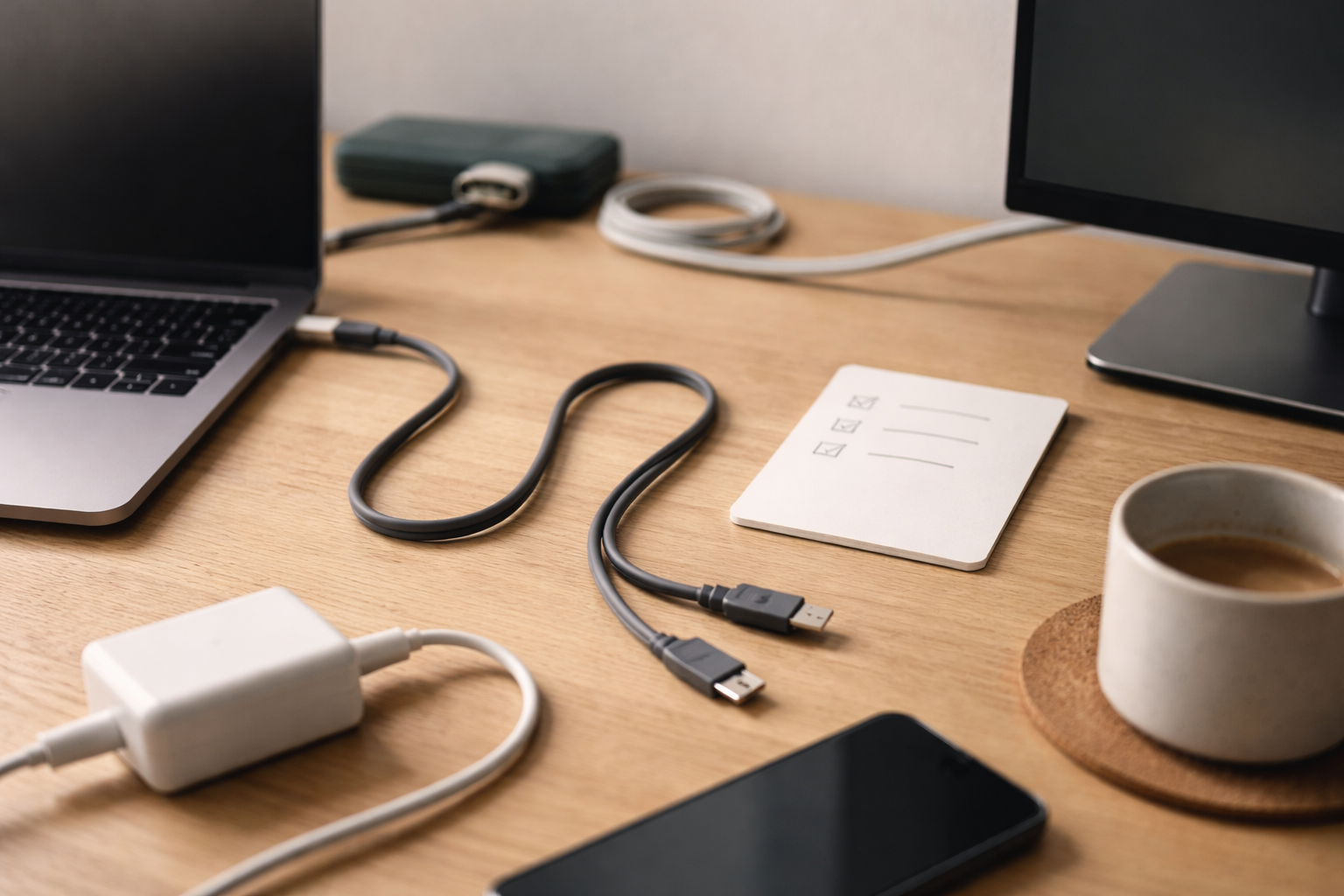
Jeg stod en mandag morgen og stirrede på en helt sort skærm. Laptop i den ene ende af USB C kablet, 4K-skærm i den anden. Intet skete. Jeg gjorde det, alle gør først: trak stikket ud, satte det i igen, lidt hårdere den her gang, som om det nogensinde har hjulpet.
Mit yndlingskabel havde virket aftenen før til opladning. Så selvfølgelig måtte det også kunne video. Spoiler: Nej. Det kunne det ikke.
Jeg har set det samme hos venner, kolleger og i support-tråde: “Mit USB C kabel virker ikke” kan betyde alt fra “lader langsomt” til “ingen skærm” til “telefonen dukker ikke op på computeren”. Og ofte er det ikke enheden eller opladeren, men kablet, der er synderen.
I stedet for at købe tre nye kabler hver gang noget driller, kan du nå rigtig langt med en 10-minutters systematisk test. Ikke raketvidenskab. Bare struktur.
Tre tegn på at dit USB C kabel er problemet (og tre der peger et andet sted hen)
Inden du begynder at teste alt, giver det mening at overveje: hvor sandsynligt er det, at kablet faktisk er skurken?
Tegn der ofte peger på kabel-problem
De her mønstre ser jeg igen og igen:
- Laptop lader kun, når du holder kablet i en bestemt vinkel – typisk slid eller billigt stik, der har givet sig.
- Enheden lader, men kun meget langsomt, selvom du bruger en kraftig oplader, der tidligere har ladet hurtigt.
- Samme enheder virker fint med et andet kabel – både opladning og data. Skifter du tilbage til det gamle kabel, er problemet tilbage.
Her er det næsten altid kablet, der enten er skadet eller begrænset i, hvad det kan.
Tegn der ofte ikke er kablet
Nogle symptomer ligner kabelproblemer, men skyldes noget helt andet:
- Skærmen siger “No signal” på alle porte, også HDMI fra andre enheder. Så er det nok skærm eller inputvalg.
- Telefonen lader slet ikke hos dig, men fint hos andre. Her er oplader eller stikdåse mere mistænkelig end kablet.
- USB C porten på laptop føles løs uanset kabel. Så er selve porten slidt eller beskadiget.
Hvis du er i tvivl, så tester vi dig hurtigt igennem det i næste afsnit.
10-minutters testplan – sådan kortlægger du dit USB C kabel
Planen her gør to ting på en gang:
- Afklarer om kablet er defekt.
- Afklarer hvad kablet egentlig kan: strøm, data og video.
Du behøver ikke måleudstyr. Bare:
- En kendt god USB C oplader (gerne 30 W eller mere).
- En nyere telefon eller laptop der understøtter hurtigopladning.
- En laptop med USB C og en ekstern skærm eller USB C hub/dock, der du ved virker.
- Evt. et andet kabel, du stoler på, til sammenligning.
Vi kører i tre trin: strøm > data > video.
Test 1: Kan kablet lade stabilt og hurtigt?
USB C strøm er et patchwork af standarder. De vigtigste er:
- USB-PD (Power Delivery): Den mest udbredte standard for hurtigopladning via USB C.
- PPS (Programmable Power Supply): En udvidelse af PD, der finjusterer spænding/strøm, især brugt af nyere Android-telefoner.
Et “USB C PD kabel” betyder typisk, at det kan håndtere højere strøm (f.eks. 60 W eller 100 W) sikkert. Men både oplader, kabel og enhed skal spille sammen, før du ser hurtigopladning.
Sådan tester du opladning på 3 minutter
- Brug din kendte gode oplader og sæt den i en stikkontakt, du ved virker.
- Sæt USB C kablet i opladeren, og tilslut en telefon eller laptop, du tidligere har oplevet hurtigopladning på.
- Tjek skærmen:
- Android viser ofte “Hurtig opladning” eller lignende tekst.
- iPhone kan vise forskel i hastighed, men ikke altid tekst. Her må du bruge erfaring og varme på oplader/kabel efter et par minutter.
- Laptop: Brug ikon i systembakken (Windows/macOS) og evt. strømindstillinger til at se om den opfatter det som netstrøm.
- Sammenlign med et andet kabel på samme oplader og enhed.
- Hvis dit testkabel er markant langsommere end et andet kabel, er det enten begrænset (f.eks. kun 3 A / 60 W) eller skadet.
Hvis enheden slet ikke vil lade, men virker med et andet kabel, er kablet defekt. Ingen grund til flere analyser, det skal bare ud.
Hvis du vil nørde mere i opladere, standarder og hvad der reelt giver hurtigopladning, har jeg en separat artikel om PD vs PPS og opladere der faktisk er hurtige.
Test 2: Kan kablet data – og hvor hurtigt?
Her bliver mange snydt. Et USB C kabel kan sagtens være “opladning + langsom data”. F.eks. kun USB 2.0 hastighed (ca. 480 Mbit/s), selvom stikket ser moderne ud.
Du behøver ikke tal for at vurdere det. Du behøver tidsfornemmelse.
Sådan tester du data på 3-4 minutter
- Forbind telefon og laptop med kablet.
- På telefonen skal du vælge “Filoverførsel” / “MTP” eller lignende, ikke kun opladning.
- Kopier en mappe med mindst 1-2 GB (videoer eller store filer) fra telefon til laptop.
- Bemærk hvor hurtigt det går og om overførslen virker stabil.
- Hvis det tager mange minutter for 1-2 GB, og fremdriften hopper, tyder det på USB 2.0 eller ustabil data.
- Hvis det føles “færdigt, før du nåede at tjekke Instagram”, er det sandsynligvis USB 3.x.
- Gentag med et andet kabel, du har haft gode erfaringer med.
- Samme mappe, samme enheder, samme port.
Hvis dit kabel kun kan oplade, men ikke viser nogen enhed på computeren, hvor et andet kabel virker, har du et “charge only” kabel. Det er ikke ødelagt, det er bare meget begrænset.
Nogle USB C kabler har ekstra stikben for højere hastighed (typisk dem, der understøtter USB 3.x og Thunderbolt). De er ofte lidt tykkere og dyrere. Her er forskellen ikke kun markedsføring, men fysisk indmad.
Test 3: Kan kablet video til skærm eller dock?
Her går det rigtig galt for mange. Video over USB C kræver to ting:
- En port på enheden, der understøtter video (DisplayPort Alt Mode eller Thunderbolt).
- Et kabel, der understøtter den nødvendige båndbredde og protokol.
Hvis et USB C kabel er lavet som rent opladningskabel eller kun til langsom data, kan det ofte ikke køre skærm, selvom stikket passer.
Video-testen på 3 minutter
- Tag en laptop og en ekstern skærm, som du ved virker med USB C video via et andet kabel eller en dock.
- Sæt dit testkabel mellem laptop og skærm/dock.
- Vent 5-10 sekunder og tjek:
- Skærmen: Får den signal, skifter den automatisk input?
- Laptop: Dukker skærmen op i indstillinger for skærmopsætning?
- Sammenlign med et kendt godt videokabel på samme opsætning.
Resultater:
- God opladning + data, men ingen video selvom andet kabel giver billede: Kablet understøtter sandsynligvis ikke video.
- Ingen video med nogen kabler: Så er det enten skærmens inputvalg, kabeladaptere, eller også understøtter din USB C port på computeren slet ikke video.
Hvis du er i tvivl om selve porten, er næste afsnit til dig.
Når skærm eller dock nægter: er det porten eller kablet, der ikke kan video?
USB C porte ligner hinanden, men kan være vidt forskellige under overfladen. EU-kravet om USB C stik har hjulpet fysisk, men ikke på funktioner. Jeg har skrevet om det bredere i artiklen om USB C overalt og hvor det stadig halter, men her er den hurtige port-check.
Hurtigt tjek af om din USB C port kan video
- Tjek producentens side
- Find din laptops model og kig efter beskrivelser som “USB C med DisplayPort” eller “Thunderbolt 3/4”.
- Står der kun “USB 3.2 Gen 1” uden noget om video, er chancen lav.
- Kig efter symboler ved porten
- Et lille lyn-symbol: ofte Thunderbolt (som kan video).
- Et lille skærm- eller DP-ikon: typisk DisplayPort Alt Mode. >
- Test med et kendt godt videokabel
- Hvis ingen USB C kabler giver billede, men HDMI direkte fra laptop til skærm virker, understøtter porten sandsynligvis ikke video.
Hvis du her opdager, at porten ikke kan video, kan du teste dine kabler nok så meget. De vil stadig aldrig tænde en skærm fra den port. Så skal du i stedet kigge på en HDMI-løsning eller en anden port på computeren.
Fire typer USB C kabler du faktisk har brug for
Jeg ser mange have 7-8 tilfældige kabler liggende og bruge dem til alt. Det er ofte der, forvirringen starter. Mit bud er, at du klarer 95 % af hverdagen med fire klare kabel-typer.
1. Standard opladningskabel til mobil og hverdag (60 W)
Det her er dit “smid i tasken” kabel.
- USB C til USB C.
- Op til 60 W (3 A ved 20 V) er fint til telefoner, tablets og mange mindre laptops.
- Behøver ikke være Thunderbolt eller 240 W.
Det vigtigste: ordentlig kvalitet i stik og bøjningsaflastning, så det ikke flosser efter tre måneder. Tjek gerne anmeldelser og køb ikke det allerbilligste i 5-pak.
2. Kraftigt opladningskabel til laptop (100-240 W)
Hvis du har en krævende laptop eller vil dele én oplader mellem flere enheder, giver det mening med et kabel, der kan tage mere.
- USB C til USB C.
- 100 W er rigeligt til de fleste, 240 W er mest relevant til meget sultne gaming-laptops og fremtidssikring.
- Ofte markeret med “e-marker” chip, som fortæller oplader og enhed, at kabel kan klare høj effekt.
Det her kabel kan du også bruge til alt andet USB C opladning. Det er typisk lidt tykkere. Det lever man med.
3. Data- og video-kabel til skærm/dock (USB 3.x eller Thunderbolt)
Det her er dit seriøse arbejds-kabel.
- USB C til USB C.
- Understøtter mindst USB 3.2 Gen 2, gerne med tydelig video-support på emballagen.
- Til nyere laptops/skærme kan et certificeret Thunderbolt 3/4 kabel være den mest stabile løsning.
Her er kvalitet kritisk. Hvis du bruger flere skærme via dock, kan det betale sig at bruge lidt ekstra på et certificeret kabel. Samme logik som med HDMI 2.1 og 4K 120 Hz: nogle scenarier presser båndbredde og kræver, at tingene er i orden hele vejen.
4. Backup- eller rejsekabel
Her er jeg lidt konservativ. I min taske ligger der altid ét kabel ekstra, som jeg ved kan oplade laptop, telefon og powerbank fornuftigt.
- Gerne et kortere 1 m kabel, der er nemt at pakke.
- Behøver ikke kunne video, men opladning og data er rart.
- Helst fra et mærke, du har haft gode erfaringer med.
Det her kabel redder dagen, når hotellets natbord stikker af med dit primære. Det er samme logik som i vores artikler om powerbanks og opladning: lidt planlægning fjerner meget stress.
Typiske faldgruber: længde, “240W!!!” og mystiske e-markers
USB C marketing kan være… kreativ. Her er de mønstre, jeg oftest ser, når folk ender med et kabel, der teknisk set ikke lyver, men heller ikke gør det, de troede.
Lange kabler der dræber stabilitet
Et 2 meter kabel er rart i sofaen. Et 3 meter kabel kan være grænsen. Et 5 meter USB C kabel til skærm og hurtigdata er ofte opskriften på tilfældige udfald.
- Jo længere kabel, jo mere tab og støj.
- Til skærme og docks: hold dig helst på 1-1,5 meter, især ved høj opløsning og opdateringshastighed.
- Til ren opladning kan du godt gå længere, men forvent lidt mere spændingsfald og muligvis langsommere top-hastighed.
“240W” som eneste salgsargument
Hvis kabelforsiden kun råber “240W”, men intet fortæller om datahastighed eller video, er det ofte bare et kraftigt opladningskabel. Det er fint til strøm. Ikke nødvendigvis til skærm og hurtig data.
- Tjek altid bagsiden eller specifikationerne for “USB 2.0” vs “USB 3.x”.
- Står der slet ikke noget om data, så antag, at det kun er opladning.
Jeg har skrevet separat om hvornår 240 W kabler giver mening i hverdagen. Spoiler: Ofte er 100 W rigeligt, hvis du ikke kører tung gaming på laptop hele tiden.
E-marker chips der skaber forvirring
En e-marker er en lille chip i kablet, der fortæller oplader og enhed, hvor meget strøm kablet kan håndtere. Det er et krav for kabler over 3 A.
Det er smart, men gør også, at nogle kabler opfører sig forskelligt på tværs af enheder. I sjældne tilfælde kan visse billige e-marker kabler give mærkelige fejl med enkelte opladere.
Mit råd:
- Brug e-marker kabler til laptop- og høj-effekt opladning.
- Til helt almindelig mobilopladning kan du godt leve uden, så længe kablet er god kvalitet og 3 A.
Hvad du skal kigge efter i butikken eller webshoppen
Hvis du står og scroller side 3 på en webshop og alle kabler ligner hinanden, så brug den her mini-tjekliste. Det er samme tilgang, jeg bruger i mange af vores købs-tjeklister: start med behov, ikke med markedsføring.
1. Hvad skal kablet primært?
- Kun opladning: fokus på effekt (W) og holdbarhed.
- Opladning + data: kig efter mindst USB 2.0, gerne 3.x hvis du overfører meget.
- Opladning + data + video: se efter DisplayPort Alt Mode, “video” eller Thunderbolt-certificering.
2. Hvilke enheder skal det forbinde?
Overvej scenarier:
- 70 m² lejlighed, laptop ved skrivebord og lidt sofa-brug: 1-2 m kabler rækker.
- Større hus med dockingstation på hjemmekontor: hellere kort, stabilt kabel og placér dock tættere på.
3. Læs det med småt for hastighed og standard
Gå efter klare ord som:
- “USB 2.0” (langsom data, fint til opladning og simple ting).
- “USB 3.2 Gen 1/Gen 2” (hurtig data, godt til eksterne drev, docks osv.).
- “Thunderbolt 3/4” (høj båndbredde, flere skærme, krævende setups).
Hvis der kun står “USB C kabel” uden versioner eller specifikationer, er det ofte det mest basis, producenten kan slippe afsted med.
4. Tjek anmeldelser for varme, slid og udfald
Jeg tager altid et hurtigt kig på user reviews, ikke for stjernerne, men for mønstre:
- “Blev meget varmt”.
- “Holdt kun 2 måneder”.
- “Virker til opladning, men ikke til skærm” (kan være forventningsproblem, men er stadig nyttig info).
Især til hjemmekontor og faste setups under hjemmearbejde vil du gerne have noget, du ikke skal tænke over hver uge.
5. Køb færre, men bedre kabler
Mit personlige mål herhjemme er at have:
- 2-3 meget gode primære kabler til opladning, skærm og dock.
- Et par billige “det gør ikke noget hvis de bliver væk” kabler til gæster og midlertidige ting.
Det er markant nemmere at fejlsøge, når du kender dine kabler og ved, hvad de kan. Og du slipper for “er det lige præcis det her kabel, der gør, at skærmen tændte i går, men ikke i dag?”
About the Author

Relaterede indlæg
Tilkoblet Fejlfinding af hverdagsproblemer, Mobiltilbehør