
Konklusion først: rækkefølgen redder dig
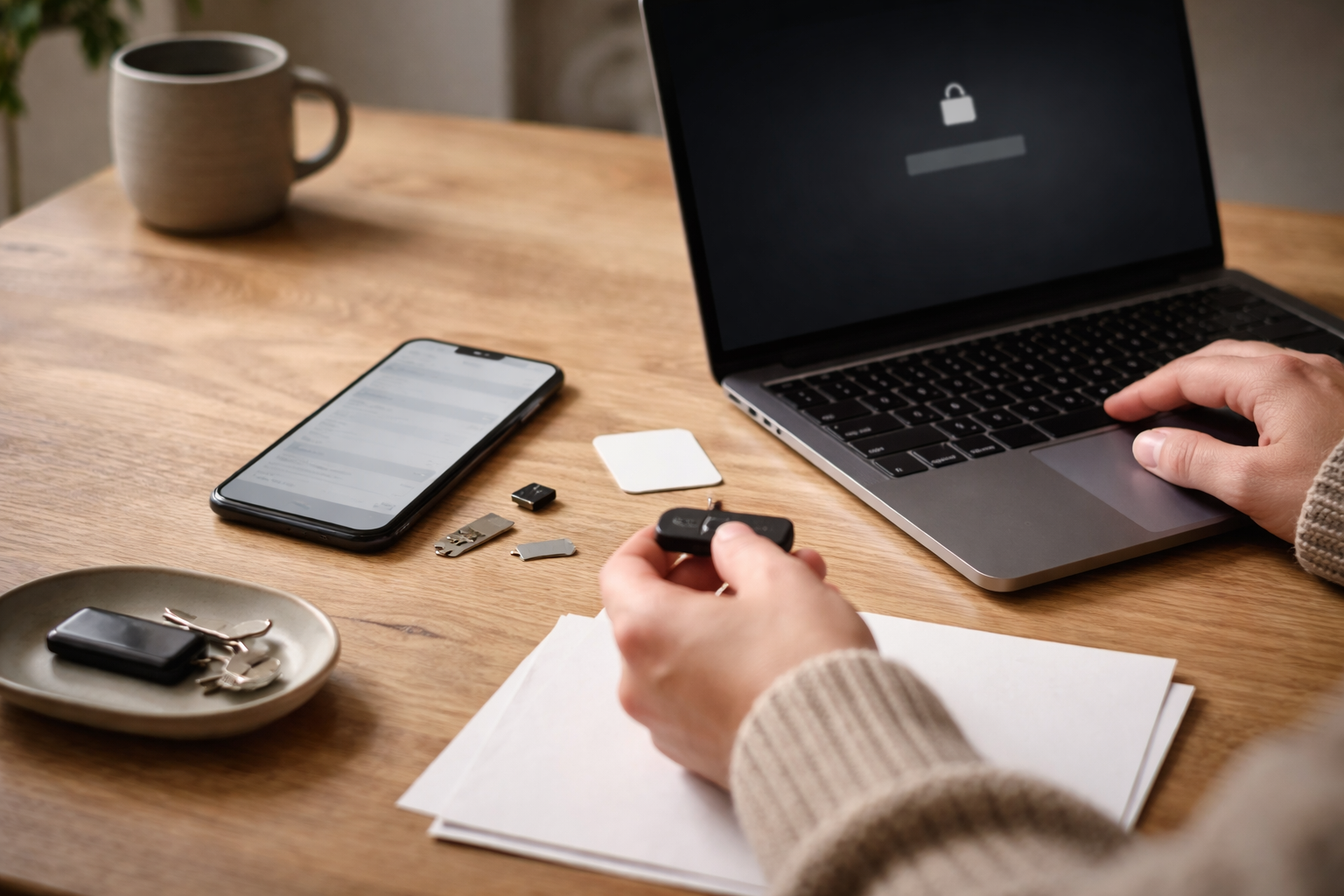
Hvis du kun tager én ting med herfra, så lad det være den her: log ud og fjern låse før du nulstiller. Folk får datalæk af at glemme cloud-konti. Og folk får sure købere af at glemme aktiveringslås, så enheden bliver til en meget dyr papirvægt.
Jeg har efterhånden hjulpet både venner og familie igennem “jeg har nulstillet, men den beder om min konto?”-situationen flere gange, end jeg vil indrømme. Den gode nyhed er, at det er ret nemt, hvis du gør det i den rigtige rækkefølge.
Du får her en samlet tjekliste til iPhone, Android, Windows og Mac, plus de klassiske faldgruber: eSIM, 2FA-apps, MDM (arbejdsstyring) og sikker sletning på SSD.
Før du sletter noget: 15 minutter der sparer dig en weekend
Det her er den del, mange springer over, fordi man bare gerne vil have annoncen op. Fair. Men hvis du sælger din primære mobil eller laptop, så er der nogle ting, du vil fortryde at glemme.
1) Tag backup, men gør den “salg-egnet”
Backup handler ikke kun om billeder. Det handler også om beskeder, noter, app-data og små ting som Wi‑Fi-koder og kalenderaftaler. Hvis du vil have en enkel plan, så lav én cloud-backup og én lokal kopi af det vigtigste (fx fotos).
Hvis du vil have en hurtig rute til at få styr på backup, ligger der en hel kategori om backup og lagring i skyen med de klassiske valg og faldgruber.
2) Tjek dine 2FA-koder, før du mister dem
Bruger du en autentificeringsapp (Google Authenticator, Microsoft Authenticator, Authy eller lignende)? Så kan en factory reset betyde farvel til koderne, hvis de ikke er flyttet.
- Hvis du har 2FA i en app: Find eksport/flytte-funktionen, eller flyt konti til din nye enhed først.
- Hvis du bruger SMS som 2FA: Sørg for at dit nummer flytter med, og at du kan modtage SMS på den nye enhed.
- Hvis du har recovery codes: Gem dem et sikkert sted (ikke i noter på den enhed, du er ved at sælge).
3) Saml de data, du skal give køber
Du skal ikke sende dit liv med i handlen. Men du må gerne gøre det nemt at være køber.
- Modelnavn og lager: Skriv det ned, så du ikke gætter i annoncen.
- Serienummer/IMEI: Notér det til din egen dokumentation. Det er også nyttigt, hvis der opstår en tvist.
- Original kvittering: Hvis du har den, så fint. Hvis ikke, så lad være med at opfinde den.
4) Tjek for arbejdsstyring (MDM) og firmalås
MDM er Mobile Device Management. Det betyder i praksis, at en arbejdsplads kan have en “fjernstyring” på en mobil eller computer. Hvis den sidder der, kan du godt nulstille, og den kan stadig være låst efterfølgende.
Hvis du har fået enheden via job eller studie, eller du har brugt den med arbejdsprofiler: få bekræftet, at den er frigivet. Ellers risikerer du at sælge en låst mursten. Jeg har set det ske. Det er ikke sjovt for nogen.
iPhone: nulstil uden at efterlade aktiveringslås
På iPhone er det vigtigste at få Find (Find My) og Apple ID koblet rigtigt fra. Hvis du bare “Slet indhold og indstillinger” uden at forstå hvad der sker, kan du stadig ende med en iPhone, der beder om dit Apple ID ved opsætning. Og køber kan ikke bruge den.
Trin 1: Afmeld eSIM (hvis du bruger det)
Hvis du har eSIM på iPhone, så skal du tage stilling: skal det flyttes til ny mobil, eller skal det fjernes? Mange operatører kan flytte eSIM via deres app, men det varierer.
Hvis du vil være helt sikker på processen, så tjek min guide til eSIM-kompatibilitet og skift uden at miste signal før du sletter noget.
Trin 2: Tjek at du kan logge ind på Apple ID
Det lyder banalt, men det er her, folk går kold: Hvis du ikke kan logge ind, kan du heller ikke fjerne låse på den pæne måde. Åbn Indstillinger, tryk på dit navn og bekræft, at du har adgang til kontoen og 2FA.
Trin 3: Fjern enheden fra “Find” og iCloud (den rigtige vej)
- Gå til Indstillinger > tryk på dit navn > Find > Find min iPhone.
- Sørg for, at du kan slå det fra. Du bliver typisk bedt om Apple ID-adgangskode.
- Gå tilbage til Apple ID-siden og scroll ned. Tryk på enheden og tjek, at den står som din nuværende iPhone.
Min erfaring: Hvis du kan slå Find fra, er du allerede langt. Det er næsten altid aktiveringslåsen, der driller ved salg.
Trin 4: “Slet alt indhold og indstillinger”
- Indstillinger > Generelt > Overfør eller nulstil iPhone.
- Vælg Slet alt indhold og indstillinger.
- Hvis du bliver spurgt om eSIM: vælg det, der passer til din situation (oftest “slet eSIM”, hvis du ikke skal bruge det på den enhed).
Vigtigt: Når iPhone er slettet, skal den starte op til “Hej”-skærmen. Den må ikke logge ind på dit Apple ID igen bagefter (ja, folk gør det i farten for at “tjekke noget”).
Android: sådan undgår du FRP-lås og kontorod
Android har sin egen “låse-mekanisme” ved salg: Factory Reset Protection (FRP). Den kan trigges, hvis enheden er logget ind med en Google-konto, og du nulstiller uden at fjerne kontoen først. Resultatet er ofte, at telefonen kræver login med den gamle konto ved opsætning.
Trin 1: Flyt 2FA og tjek Google-kontoen
Hvis din 2FA-app ligger på Android-enheden, så flyt den først. Tjek også, at du kan logge ind på din Google-konto uden at være afhængig af den mobil, du er ved at slette. Det er overraskende nemt at låse sig selv ude.
Trin 2: Fjern Google-konto og andre konti fra enheden
- Indstillinger > Konti (kan hedde “Passwords og konti” eller lignende).
- Vælg din Google-konto > Fjern konto.
- Gentag for Samsung-konto, Microsoft-konto, arbejdsprofil og alt andet, der er logget ind.
Hvis du har en Samsung, så husk Samsung-kontoen. Den kan også give låse og tracking.
Trin 3: Slå skærmlås fra (ja, før reset)
Nogle Android-enheder opfører sig pænere ved reset, hvis skærmlås er fjernet først. Gå til Indstillinger > Sikkerhed og fjern PIN/fingeraftryk. Det er ikke fordi du bliver mere sikker af at beholde den til det sidste. Det bliver bare mere bøvlet.
Trin 4: Factory reset
- Indstillinger > System > Nulstil (navne varierer).
- Vælg Slet alle data (gendan fabriksindstillinger).
- Bekræft og lad den gøre arbejdet færdigt på strøm.
Fakta: Moderne Android-enheder krypterer typisk lageret som standard. Det betyder, at en almindelig factory reset i de fleste tilfælde er “god nok” til privat salg, fordi krypteringsnøglerne skiftes. Min vurdering: Har du en meget gammel Android, eller har du haft følsomme arbejdsdata liggende, så overvej en ekstra runde, hvor du efter reset sætter den op uden konto, lægger lidt “dummy-data” og nulstiller igen. Det er ikke magi, men det kan reducere risikoen for, at gamle blokke kan genskabes på ældre hardware.
Windows: reset, reinstall eller “rens drev”?
Windows er lidt en buffet af valgmuligheder. Og Microsoft har virkelig gjort sit for at få de tre knapper til at lyde ens. Her er den praktiske tommelfingerregel.
Hvad er nok for de fleste?
Sælger du din private PC til en anden privatperson, og har du haft BitLocker eller standard-enhedskryptering slået til (ofte automatisk på nyere laptops), så er Windows Reset med “fjern alt” som regel fint.
Men: Hvis du vil være mere grundig, så vælg den variant, der hedder noget med rens drevet. Det tager længere tid, men det skriver mere over.
Trin-for-trin: Windows 10/11 reset før salg
- Gå til Indstillinger > System > Gendannelse.
- Vælg Nulstil pc.
- Vælg Fjern alt.
- Vælg Geninstaller lokalt eller Cloud-download (begge kan være fine).
- Hvis du får valget: vælg Rens drevet hvis du har tid.
SSD og “kan man gendanne data?”
Her kommer det irriterende, men ærlige svar: På SSD’er er klassisk “overskriv alt 7 gange” ikke den samme garanti som på gamle harddiske. SSD’er bruger wear leveling (de flytter data rundt for at skåne celler), så overskrivning kan blive mindre forudsigelig.
Fakta: Kryptering er din bedste ven. Hvis drevet har været krypteret (BitLocker/enhedskryptering), og du resetter korrekt, så er risikoen for datalæk i praksis lav for almindeligt privatsalg. Min vurdering: Hvis du har meget følsomme data, så er det værd at overveje en fuld disk-kryptering + secure erase via producentens værktøj, eller at beholde drevet og sælge uden (mest relevant for stationære).
Husk: log ud af konti og licenser
Før du resetter, så log ud af browserprofiler (Chrome/Edge), OneDrive og apps med licensbinding (Adobe, Office, Steam). Det er ikke sjovt at stå efter salg og prøve at “deaktivere” fra afstand.
Hvis du i forvejen kæmper med en PC, der opfører sig mærkeligt, så kan du også finde hjælp i kategorien fejlfinding af hverdagsproblemer, før du konkluderer at den “bare skal sælges”. Nogle gange er det faktisk kun en driver eller en fuld disk.
Mac: få Find My og Apple ID helt af, før du sletter
Mac-salg går oftest galt på to punkter: Find My (Activation Lock) og at man glemmer at logge ud af iCloud. Og ja, det kan også ramme Mac, især nyere modeller.
Trin 1: Log ud af iCloud og slå Find My fra
- Åbn Systemindstillinger (eller System Preferences på ældre macOS).
- Gå til Apple ID / dit navn.
- Vælg iCloud og sørg for, at Find My er slået fra.
- Log ud af Apple ID på Mac’en.
Tip: Har du AirPods, Magic Keyboard eller andet Apple-tilbehør koblet på, så kan det være rart at “glemme” det i Bluetooth-menuen, men det er ikke det vigtigste.
Trin 2: Log ud af iMessage (hvis relevant)
Åbn Beskeder > Indstillinger > iMessage og log ud. Ikke fordi køber ellers kan læse dine beskeder (de kan de ikke efter sletning), men fordi det rydder pænt op i enhedslisten.
Trin 3: Slet korrekt via Gendannelsesmodus
Her afhænger det lidt af, om du har Apple Silicon (M1/M2/M3) eller Intel.
- Apple Silicon: Sluk. Hold tænd/sluk-knappen nede, til du ser startmuligheder. Vælg Indstillinger (Recovery). Brug Diskværktøj til at slette, og installer macOS igen.
- Intel: Sluk. Tænd og hold Cmd + R nede for Recovery. Slet via Diskværktøj og geninstaller macOS.
Min erfaring: Hvis du vil undgå fejl, så hold dig til Apples indbyggede slette- og geninstaller-flow. “Jeg sletter bare min bruger” er ikke en løsning. Det er en invitation til rod.
eSIM, SIM og alt det, man først opdager, når mobilen er væk
SIM-kort er let: tag det ud. eSIM er mere sneaky, fordi det ikke rasler ud af en bakke.
Min tjekliste til mobil-abonnement før salg
- Hvis du har eSIM: Afgør om det skal flyttes eller slettes.
- Hvis du har fysisk SIM: Tag det ud og gem det.
- BankID, MitID og sundhedsapps: Sørg for, at du kan logge ind på ny enhed, før du sletter den gamle.
Jeg siger ikke, at MitID altid vælger det mest afslappende tidspunkt at drille. Jeg siger bare, at det ofte er lige efter du har slettet din gamle telefon.
Ekstra data og tilbehør: de små datalæk, der føles pinlige
Telefon og laptop er hovedrollen. Men birollerne har også replikker.
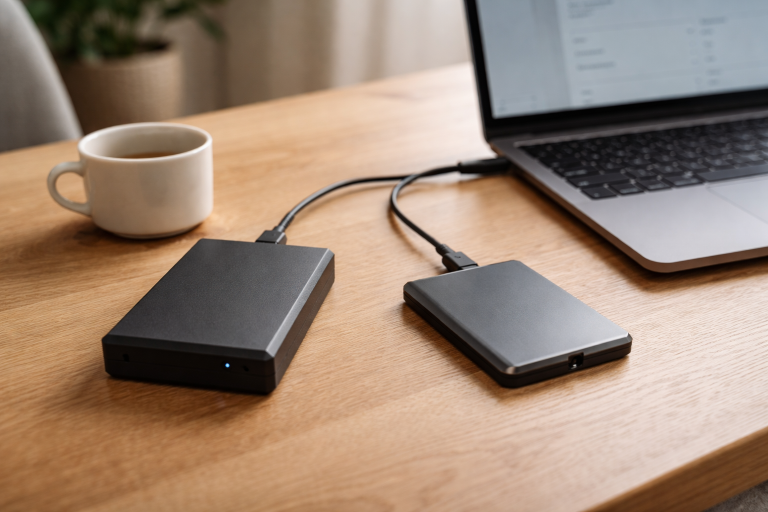
SD-kort, USB-drev og eksterne diske
- Tag SD-kort ud af telefoner, kameraer og nogle tablets.
- Tjek om der sidder en lille USB-modtager til mus/tastatur i laptoppen.
- Slet eller behold eksterne drev. Sælg dem kun, hvis du har slettet dem bevidst.
Browserprofiler og password managers
Hvis du bruger en password manager, så skal du ikke “slette alt” i manageren for at sælge din enhed. Du skal bare logge ud på enheden og nulstille bagefter. Det er forskellen på at rydde op og at brænde huset ned.
Smart home-apps og devices på konti
Det her er lidt niche, men jeg ser det ofte i mit arbejde: Du sælger en gammel telefon, men den er stadig “administrator” i en smart home-app, eller den står som godkendt enhed i sikkerhedsindstillinger. Tjek dine vigtigste apps (Google Home, Apple Home, Alexa, kameraer) og fjern den gamle enhed fra kontolisten, hvis det er relevant.
Hvis du generelt vil have styr på privatlivsvinklen, så ligger der mange gode basics i kategorien datasikkerhed og privatliv, uden at det bliver til paranoia og sølvpapir.
Tjek efter sletning: sådan ved du, den er klar
Jeg kan godt lide at verificere, fordi “jeg tror den er slettet” ikke er en særlig god følelse at overdrage til en fremmed.
Mobil (iPhone/Android)
- Den skal starte på velkomstskærmen (Hej, sprogvalg osv.).
- Den må ikke automatisk logge ind på din konto.
- Der skal ikke ligge billeder, noter eller apps klar.
- Hvis det er iPhone: den må ikke vise skærmen, der kræver Apple ID fra den tidligere ejer.
Windows
- Den skal starte i første-opsætning (OOBE), hvor man vælger land og tastatur.
- Der må ikke være en bruger på login-skærmen, som er din.
- Hvis du vil være ekstra rolig: tjek at drevet ikke bare har en “Windows.old”-mappe med gamle data (det bør den ikke efter en ordentlig reset).
Mac
- Den skal boote til opsætning eller til macOS-installationsflow.
- Den må ikke være logget ind på dit Apple ID.
- Find My skal være slået fra, og Mac’en bør ikke stå som “din” i enhedslisten.
Sikker aflevering: det jeg selv gør ved salg
Det sidste handler ikke om teknik. Det handler om at undgå misforståelser.
Mødested og dokumentation
- Mød et sted med ro nok til at tænde enheden.
- Tag et billede af serienummer/IMEI til dig selv, før du afleverer.
- Hvis du sender: pak pænt og undgå at sende unødige personlige papirer med.
Hvad du ikke skal sende
- Din originale kvittering med CPR eller fuld adresse, hvis den indeholder mere end nødvendigt.
- Gamle labels med tracking eller noter om adgangskoder (ja, det sker).
- Tilbehør du selv mangler senere, fx USB-C oplader, hvis det var din eneste.
Hvis du vil sælge brugt med god samvittighed, så er det i øvrigt en ret fin lille vane i retning af mere bæredygtig elektronik. Ikke som en frelsende handling. Bare som et realistisk alternativ til skuffe-kirkegården.
Mini-tjekliste du kan kopiere, før du trykker “nulstil”
- Backup: cloud + lokal kopi af det vigtigste
- 2FA: flyt koder, gem recovery codes
- eSIM/SIM: plan for flytning eller sletning
- Log ud af konti: Apple ID/Google, OneDrive, browserprofiler, licenser
- Fjern låse: Find My, FRP, MDM
- Nulstil: korrekt reset pr. platform
- Verificér: velkomstskærm, ingen kontokrav
Gør du det i den rækkefølge, så er du meget tæt på “sælger uden drama”. Og det er faktisk den bedste feature, de fleste af os kan bede om.
About the Author




Backups og eSIM nævnt – hvordan håndteres eSIM ved Salg af Mobil egentlig? 🤔
Tak, Kira – godt spørgsmål. Slet eSIM-profilen i telefonens indstillinger før nulstilling, og kontakt dit teleselskab hvis du vil flytte nummeret, for eSIM kan ofte ikke gemmes som backup, så de udsteder en ny profil eller QR-kode.