
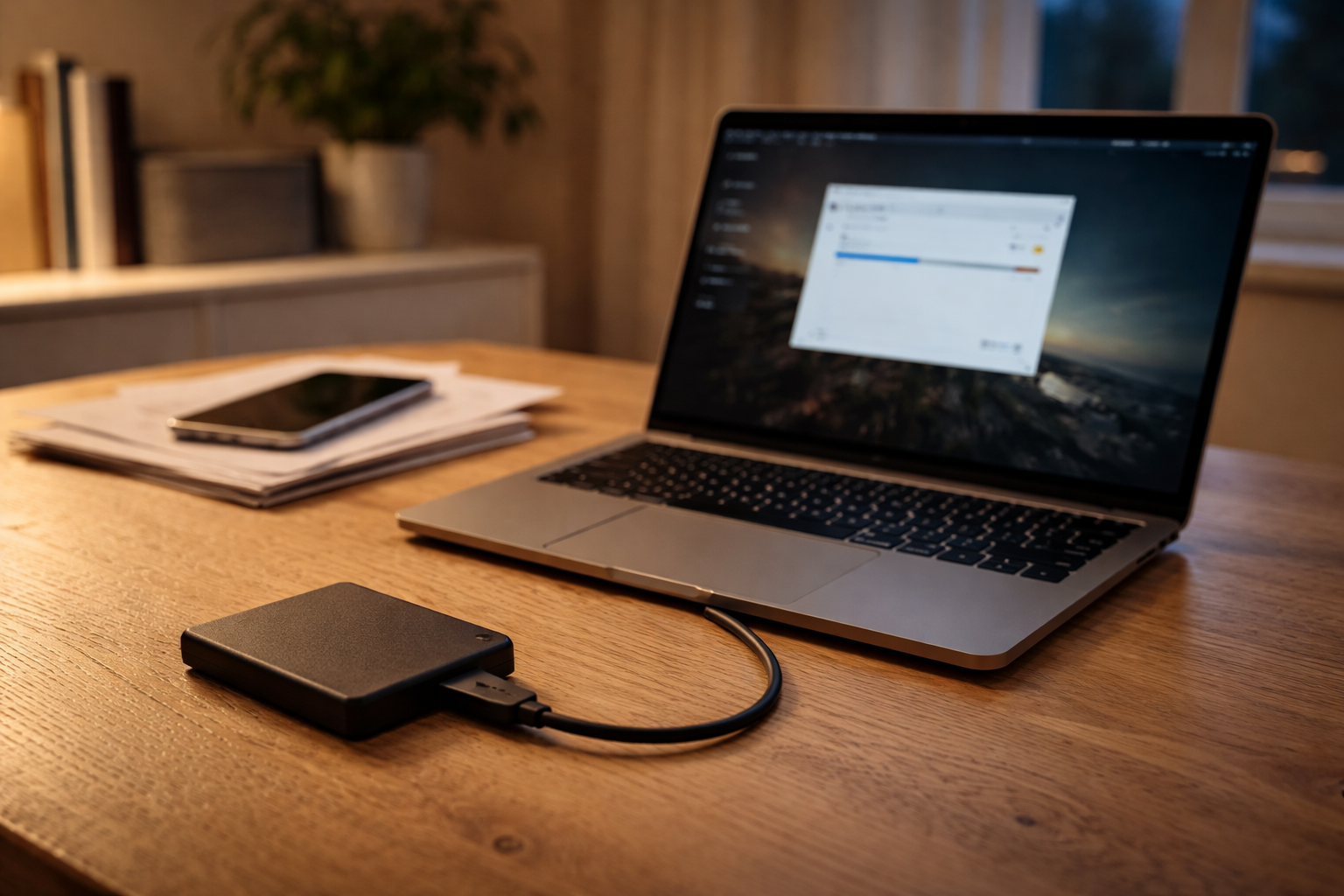
Konklusion først: sådan får du 3-2-1 uden at gøre det til et IT-projekt
Hvis du kun gør én ting i aften: sørg for, at dine vigtigste billeder og dokumenter findes tre steder, på to typer lagring, og at én kopi ligger væk fra hjemmet. Det er 3-2-1 backup i praksis. Ikke smukt. Bare effektivt.
Jeg hjælper tit familier, hvor tech ellers “bare skal virke”. Og ja: de fleste opdager først behovet, når en laptop dør, en telefon bliver stjålet, eller nogen klikker på et sketchy link. Hvis dit hjemmenetværk også er et slags husdyr, du skal fodre med opmærksomhed, så er du i målgruppen.
Vil du nørde mere i samme retning, ligger emnet pænt i vores univers om backup, lagring og cloud.
Hvad du prøver at beskytte dig imod (og hvorfor “jeg har cloud” ikke altid er nok)
Backup handler ikke kun om defekte harddiske. Det handler om alle de kedelige måder, data forsvinder på. Her er de fire klassikere, jeg ser igen og igen:
- Uheld: Du sletter en mappe. Børn “rydder op” i telefonen. Du overskriver et dokument.
- Tyveri eller brand/vandskade: Laptop og telefon er væk. Eller hele hjemmet er ramt.
- Defekt lagring: SSD’er dør sjældnere end gamle harddiske, men de dør. Ofte uden dramatik. De stopper bare med at være til.
- Ransomware: En virus krypterer dine filer og kræver løsesum. Den rammer ikke kun “store virksomheder”. Den rammer også helt almindelige hjem, især hvis man genbruger adgangskoder eller klikker hurtigt.
Cloud hjælper mod meget, men ikke mod alt. Hvis din cloud-synk er sat op som synkronisering (samme filer alle steder), så kan en fejl også synkes. Du sletter noget på én enhed, og vupti, så ryger det også i skyen. Det er derfor versionshistorik og en offline kopi betyder så meget.
Hvis du vil stramme sikkerheden generelt, så kig også på vores kategori om datasikkerhed og privatliv. Backup er en del af samme pakke: lav drama, høj effekt.
3-2-1 backup forklaret på 2 minutter (uden jargon)
3 betyder: du har 3 kopier af det vigtige (inklusive originalen). For de fleste er “det vigtige” fotos, videoer, dokumenter, scanninger, skolepapirer, CV, og måske et par mapper fra arbejdet.
2 betyder: kopierne ligger på mindst 2 forskellige typer lagring. Typisk: din computer/telefon + en ekstern disk + cloud. Pointen er at undgå ét “single point of failure”.
1 betyder: mindst 1 kopi offsite, altså væk fra dit hjem. Det kan være cloud. Det kan også være en ekstern disk, der ligger på kontoret eller hos et familiemedlem. Offsite er din forsikring mod tyveri og uheld i hjemmet.
Min erfaring: 3-2-1 bliver først realistisk, når du vælger en opskrift og stopper med at optimere. Perfekt er fjenden af færdigt. Og færdigt er det, der redder dine billeder.
Din “én aften”-plan: tre opskrifter du kan vælge imellem
Her er tre konkrete setups. Vælg efter tid, budget og hvor meget du hader at skulle tænke på det igen.
Opskrift A: Billig og god nok til de fleste (telefon + cloud + ekstern disk)
- 3 kopier: Telefon/pc (original) + cloud + ekstern disk
- 2 typer: Cloud + ekstern disk
- 1 offsite: Cloud
Den her er min standard til familier, der vil være færdige i aften.
Opskrift B: Standard, stabil og familievenlig (cloud med versionshistorik + automatisk pc-backup)
- Cloud (iCloud/Google/OneDrive) til fotos og dokumenter
- Ekstern disk med automatisk backup af pc (Windows: Filhistorik, macOS: Time Machine)
- Månedlig kontrol: tjek at backup faktisk kører
Du får automatisk rutine, og du kan typisk gendanne “en version fra i går”, hvis nogen har rodet.
Opskrift C: Mere ransomware-tryg (to eksterne diske i rotation + cloud)
- Cloud som offsite
- Ekstern disk #1 til løbende backup
- Ekstern disk #2 som offline kopi (ligger i skuffen, ikke tilsluttet)
Det her er overkill for nogle, men ikke for dem, der har oplevet ransomware tæt på. Offline kopi er kedelig, men den er også svær at ødelægge på afstand.
Vælg din “anden kopi”: ekstern SSD eller harddisk (og hvad du faktisk skal købe)
Hvis du vil i mål hurtigt, så køb én ekstern disk, der er større end du tror. Folk undervurderer især video. Og ja, 4K fra en iPhone fylder, som om den havde personlige problemer.
SSD vs HDD: min tommelfingerregel
Ekstern SSD: Hurtig, stille, tåler at blive flyttet rundt. Dyrere pr. TB. God til dig, der vil have en disk i tasken eller skuffen uden bekymringer.
Ekstern harddisk (HDD): Billigere pr. TB. Fin til at ligge derhjemme og lave backup. Tåler dårligere stød. Hvis den skal med i bilen hver dag, ville jeg vælge SSD.
Kapacitet: hvad giver mening i DK-hverdagen?
- 1 TB: passer til mange, hvis det primært er dokumenter og fotos.
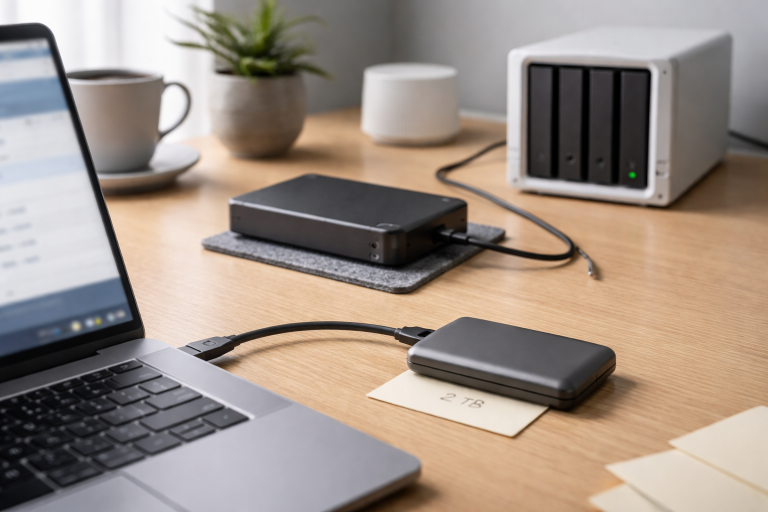
- 2 TB: min anbefaling til familier med mange billeder og et par computere.
- 4 TB+: hvis I har meget video, gaming-optagelser eller store projekter.
Tip fra den praktiske afdeling: tjek hvor meget plads I bruger i dag (på pc og i cloud), og læg 30-50% oveni. Backup uden plads er bare en fejl, der venter på at ske.
USB-C, USB-A og kabler, der gør dig sur
Du behøver ikke skifte hele din verden til USB-C på én gang, men det er rart, hvis disken kan tilsluttes både nyere og ældre udstyr. Kig efter SSD’er med USB-C og evt. en adapter eller kabel til USB-A i kassen.
Hvis du er i tvivl om kabel-junglen, så har vi en guide til USB-C-kabler, der ligner hinanden, men ikke opfører sig ens. Det lyder banalt, men det er en af de mest almindelige “hvorfor virker det ikke?”-fælder.
Kryptering: ja, hvis disken kan forsvinde
Hvis din eksterne disk kan ende i en taske, bil eller på kontoret, så krypter den. Kryptering betyder, at indholdet er ubrugeligt uden adgangskode. Mange styresystemer har det indbygget.
- Windows: BitLocker (på mange Pro-udgaver) eller enheds-kryptering på nogle pc’er.
- Mac: Time Machine kan krypteres, og FileVault krypterer selve Mac’en.
Fakta: Kryptering beskytter mod nysgerrige hænder, men redder dig ikke, hvis du glemmer adgangskoden. Skriv den ned et sikkert sted, eller brug en password manager.
Vælg din offsite kopi: iCloud, Google eller OneDrive (fordele, faldgruber og prislogik)
Cloud som offsite er den letteste måde at opfylde “1” i 3-2-1. Men cloud er ikke én ting. Der er forskel på foto-biblioteker, synk-mapper og ren backup.
iCloud (typisk til iPhone-familier)
iCloud Fotos er supernemt, hvis alle er på iPhone. Billeder ligger i skyen og på enhederne afhængigt af indstillinger. Faldgruben er, at det primært er synk. Sletter du et billede, kan det forsvinde alle steder (efter “Slettet for nylig”-perioden).
Fakta og opsætning finder du hos Apple: iCloud support.
Google Fotos/Google Drive (blandet Android og iPhone)
Google fungerer godt i husstande med blandede telefoner. Fotos er nemt at dele, og Drive er solidt til dokumenter. Tjek især, hvordan delte album og delte drev er sat op, så det ikke kun er én person, der “ejer” alt.
OneDrive (Windows og Microsoft 365)
Hvis I bruger Windows, kan OneDrive være den mest gnidningsfri løsning, især til Dokumenter og Skrivebord. Versionshistorik er en stor fordel, fordi du ofte kan gendanne filer, der er blevet ændret eller krypteret.
Fakta og guides hos Microsoft: OneDrive support.
Cloud vs ekstern harddisk: sådan tænker jeg “totaløkonomi”
En ekstern disk er en engangsudgift, cloud er en løbende udgift. Over 2 år kan cloud koste det samme som en rigtig fin SSD, men cloud giver offsite og typisk versionshistorik. Disk giver dig en fysisk kopi, du selv kontrollerer.
Min vurdering: for de fleste familier er kombinationen cloud + ekstern disk den bedste balance mellem pris, bekvemmelighed og sikkerhed.
Familier: sådan deler I billeder og dokumenter uden at én person bliver IT-afdeling
Det klassiske setup jeg møder: Mor har alle billederne, far har halvdelen på en gammel laptop, og børnene har 18.000 screenshots af… ja, jeg ved ikke hvad. Og så bliver alt en kamp, når noget skal findes.
Gør ejerskab tydeligt: fælles samling, ikke “Frejas iCloud”
Hvis familiens billeder kun ligger under én persons login, så har I en single point of failure. Både praktisk og juridisk (kontoen kan blive låst, adgangskoden skifter, telefonen er væk).
- Brug familie-delingsfunktioner, hvor det findes.
- Lav en fælles mappe til dokumenter: forsikring, pas-scans, garantier, skole.
- Giv mindst to voksne adgang som ejere/administratorer.
Et konkret scenarie: rækkehus, to voksne, to børn
Sådan ville jeg sætte det op hjemme hos jer, hvis I spurgte mig efter aftensmaden:
- Alle telefoner uploader automatisk fotos til cloud.
- Der findes én fælles mappe til “Familie-dokumenter” med klare undermapper.
- En pc (typisk den mest brugte) tager automatisk backup til ekstern disk.
- Én gang om måneden: tjek at backup kørte og at der er plads.
Det er ikke fancy. Det er stabilt. Og det kan forklares på fem minutter, hvilket i min verden er et kvalitetsstempel.
Hvis du samtidig døjer med, at iPhone-lageret er ved at drukne i billeder, så hænger oprydning og backup tæt sammen. Jeg har en ret rolig metode i min guide til iPhone-lagerplads uden fotopanik.
Rutinen der holder: automatisk backup + månedlig kontrol på 5 minutter
Backup fejler sjældent på grund af teknologi. Den fejler, fordi ingen kigger på den. Så lad os gøre det latterligt simpelt.
Sådan automatiserer du pc-backup (uden at installere 12 ting)
Windows: Brug Filhistorik eller den backup-løsning, du allerede har via OneDrive. Filhistorik kan køre til en ekstern disk og tage kopier løbende.
Mac: Time Machine er stadig en af de mest familievenlige backup-løsninger, fordi den passer sig selv, når disken er tilsluttet.
Testindtryk: Når backup er indbygget i styresystemet, er der færre popups og færre “trial-versioner”, der pludselig stopper. Det er sjældent her, jeg ville eksperimentere.
Min månedlige 5-minutters kontrol (sæt den i kalenderen)
- Tjek at sidste backup er fra inden for de sidste 7 dage.
- Tjek ledig plads på den eksterne disk.
- Tjek at cloud-kontoen ikke er fuld.
- Åbn 1-2 tilfældige filer fra backupen.
Det føles kedeligt. Lidt som at tjekke røgalarmer. Og det er præcis pointen.
Ransomware-sikring for almindelige mennesker: offline kopi og versionshistorik
Ransomware er grunden til, at jeg altid spørger: “Har du en backup, der ikke altid er forbundet?” Hvis svaret er nej, er du mere sårbar, end du tror.
Offline backup: din simple “air gap”
En offline backup betyder bare, at en kopi af dine data ligger på en disk, der ikke er tilsluttet det meste af tiden. Ransomware kan ikke kryptere noget, den ikke kan se.
Praktisk løsning: to diske i rotation. Disk A er tilsluttet og tager backup. Disk B ligger i en skuffe. En gang om måneden bytter du dem. Ja, det er lavpraktisk. Jeg kan godt lide lavpraktisk.
Versionshistorik: din “fortryd”-knap, når noget bliver ændret
Cloud-tjenester har ofte versionshistorik, så du kan rulle en fil tilbage. Det er vigtigt ved ransomware, men også ved almindelige fejl. Som når nogen gemmer et dokument, og det pludselig kun indeholder to linjer og en mystisk emoji.
Fakta: ENISA (EU’s cybersikkerhedsagentur) har generelle råd om cybersikkerhed og adfærd, som matcher det her fokus: hold systemer opdaterede, brug stærke login-løsninger og hav backup. Se deres awareness-område her: ENISA cybersecurity awareness.
Hvad gør jeg, hvis jeg tror jeg er ramt?
Hvis dine filer pludselig får mærkelige filnavne, eller du får en løsesumsnote, så stop op:
- Slå Wi-Fi fra og frakobl netværk (begræns spredning).
- Frakobl eksterne diske med det samme.
- Brug en ren enhed til at ændre adgangskoder, især mail-kontoen.
- Gendan fra backup, når du er sikker på kilden er ren.
Vurdering: betal ikke i panik. Det er fristende, men det er ikke en garanti, og du finansierer problemet. Få hellere hjælp, hvis du er usikker.
Mini-case: “jeg har kun billeder på min telefon” (hurtigste sikre plan)
Hvis du læser med og tænker “åh nej, det er mig”, så er du ikke alene. Her er den hurtigste plan, jeg kan stå inde for:
Trin 1 (15 min): slå cloud-foto-backup til
Vælg iCloud Fotos, Google Fotos eller OneDrive-kamera-upload. Sæt den til at uploade på Wi-Fi, hvis du vil skåne data. Sørg for, at du kan logge ind på kontoen, og at du har en recovery-mail eller telefonnummer sat korrekt.
Trin 2 (20 min): køb eller find en ekstern disk og lav én lokal kopi
Har du en pc eller Mac, så få billederne over på den, og tag backup til en ekstern disk. Har du kun telefonen, kan du stadig lave en lokal kopi via computer, eller i nogle tilfælde direkte til en USB-C disk (men det bliver hurtigt lidt mere mærkeligt end nødvendigt).
Trin 3 (10 min): test at du kan finde et billede igen
Åbn cloud på en anden enhed (eller i en browser), og find et konkret billede. Hvis du ikke kan det, har du ikke en backup. Du har en forhåbning.
Tjekliste: sådan ved du at din backup virker (restore-test, ikke mavefornemmelse)
Jeg ved godt, restore-test lyder som noget, der kræver en energidrik og en IT-uddannelse. I praksis handler det om at bevise, at du kan få dine data tilbage.
Restore-test på 10-15 minutter
- Vælg 3 filer: et foto, et dokument og en mappe med flere filer.
- Find dem i cloud og download dem til en ny mappe.
- Find dem på din eksterne disk og kopier dem til samme nye mappe.
- Åbn filerne. Tjek at de ikke er tomme eller korrupte.
Fakta: En backup, du ikke kan gendanne fra, er ikke en backup. Det er bare lagring.
Fejlfindingsspor: hvis noget ikke virker
- Cloud uploader ikke: tjek om kontoen er fuld, eller om appen mangler tilladelser.
- Ekstern disk ses ikke: prøv et andet kabel eller port, og tjek om disken kræver ekstra strøm.
- Backup stopper: tjek om pc’en går i dvale, eller om disken afbrydes.
- Du kan ikke logge ind: få styr på recovery, og overvej en password manager.
Hvis du alligevel er i gang med at rydde op i din digitale sikkerhed, så er det oplagt at stoppe genbrug af adgangskoder. Jeg har skrevet en lige-ud-guide til valg af password manager uden at gøre det til et projekt. Det er den mest kedelige ændring, der giver mest ro.
Mit næste skridt til dig (vælg én og gør det i dag)
Hvis du vil være færdig uden at blive perfektionist:
- Vælg Opskrift A, B eller C.
- Sæt cloud-foto-backup til i aften.
- Find eller køb en ekstern disk, og lav din første pc-backup.
- Sæt en månedlig påmindelse: “backup-tjek 5 min”.
Så er du foran 90% af de mennesker, jeg møder, når skaden er sket. Og ja, jeg ville ønske, jeg overdrevet. Det gør jeg ikke.
About the Author


Relaterede indlæg
Tilkoblet Backup, lagring & cloud, Datasikkerhed & privatliv, Digital hverdag, Guides & fejlfinding