
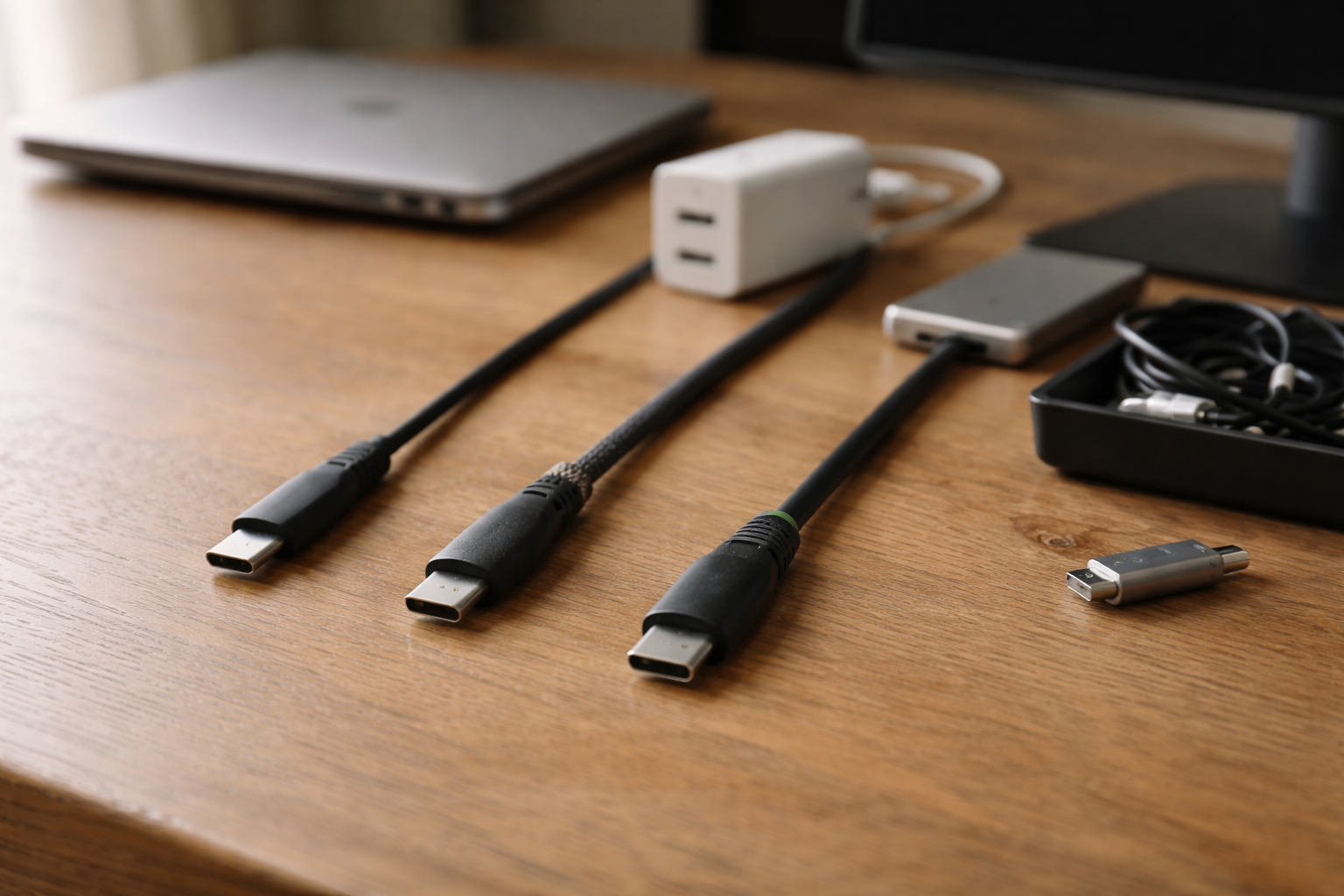
Konklusion først: sådan vælger du et USB-C-kabel uden at gætte
Hvis du kun vil huske én ting: USB-C er et stik, ikke en garanti for watt, datahastighed eller skærm. Når folk googler “USB-C kabel hvilket”, er det næsten altid fordi noget ikke virker: laptop lader langsomt, en ekstern SSD føles som sirup, eller skærmen bliver bare sort.
Min praktiske tommelfingerregel er enkel: Vælg kabel ud fra brugsscenarie (opladning, data, video) og køb hellere få kabler med tydelige specifikationer end en pose “USB-C er USB-C”-kabler, der ender i skuffen sammen med dårlige undskyldninger.
Vil du også have styr på opladeren, så matcher kabel og oplader hinanden? Den vinkel har jeg gennemgået i min guide til USB-C-opladere uden gætterier.
Hvorfor USB-C er forvirrende (samme stik, forskellige evner)
USB-C fortæller dig kun formen på stikket. Indeni kan der gemme sig alt fra USB 2.0 (ja, det findes stadig) til USB4 og Thunderbolt, og opladning kan være alt fra 15 W til 240 W. Det svarer lidt til at købe en “bilnøgle” og opdage, at den kun kan starte din cykel.
Tre ting kan være forskellige fra kabel til kabel:
- Opladning (watt): hvor meget strøm kablet kan håndtere sikkert.
- Data: hvor hurtigt du kan flytte filer, fx til SSD eller dock.
- Video: om kablet understøtter DisplayPort Alt Mode/Thunderbolt til skærm.
Og så er der den fjerde: kvalitet. Det er her “random 39 kr. kabel” ofte giver de mærkeligste fejl.
Fejl 1: Du køber et “hurtigopladningskabel” uden at tjekke watt
Jeg ser det konstant: Folk har en 65 W eller 100 W laptop-oplader, men bruger et kabel, der i praksis er lavet til telefonopladning. Resultat: computeren lader, men langsomt, eller den holder bare niveau under brug.
Sådan spotter du det
- Der står 60 W, 100 W eller 240 W på emballagen eller selve kablet.
- Hvis der står “PD” (Power Delivery) uden watt-tal, er det ikke nok.
Mit råd: Til laptops: køb minimum USB-C 100W kabel. Det dækker de fleste ultrabooks og mange arbejds-laptops. Har du en tungere maskine eller vil du fremtidssikre, så kig på 240 W.
Fejl 2: Du overser “E-marker” og ender med et kabel, der begrænser dig
Et E-marker-chip (elektronisk markering) er en lille chip i kablet, som fortæller enhederne, hvad kablet kan. Mange kabler over 3A, eller kabler til højere hastigheder, bruger E-marker for at forhandle korrekt og sikkert.
Du kan godt opleve, at en dyr oplader og en laptop stadig kun trækker fx 60 W, hvis kablet ikke spiller med. Det er typisk her, folk begynder at mistænke opladeren. Ofte er det kablet.
Hvad skal du kigge efter?
- Ved 100 W kabler ser du tit “E-marked” eller “5A” i specifikationerne.
- Ved 240 W er E-marker reelt en forudsætning i praksis.
Hvis du vil nørde med standarderne (og ja, jeg ved godt det lyder som en fest), så har USB-IF et fint overblik via usb.org.
Fejl 3: Du tror “USB-C 240W” automatisk er bedre til alt
Et USB-C 240W kabel kan være genialt til opladning af krævende laptops. Men 240 W siger intet om video eller datahastighed. Du kan sagtens købe et 240 W kabel, der kun kører USB 2.0 data. Det er ikke ulovligt. Det er bare… irriterende.
Mit take: Vælg watt ud fra behov, men tjek altid data og video separat, hvis du skal bruge det. Ellers betaler du for “stærkt kabel”, som stadig opfører sig som en langsom snegl til filer.
Fejl 4: Du får et USB 2.0-kabel og forstår ikke, hvorfor SSD’en er langsom
USB 2.0 topper teoretisk ved 480 Mbps. I virkeligheden føles det som at flytte videooptagelser gennem et sugerør. Mange billige USB-C kabler er stadig USB 2.0, fordi de er lavet primært til opladning.
Symptom → årsag → løsning
- Symptom: Ekstern SSD virker, men kopiering tager evigheder.
- Sandsynlig årsag: Kabel er USB 2.0.
- Løsning: Køb et kabel med tydelig datahastighed, fx USB-C datahastighed 10Gbps (USB 3.2 Gen 2) eller højere.
For mange er 10 Gbps et sweet spot: hurtigt nok til backup og store filer, uden at prisen stikker af.
Fejl 5: Du køber “10Gbps” til en dock, men din laptop kræver mere (eller omvendt)
Her er den klassiske hjemmekontor-fælde: En USB-C dock eller hub, en skærm (måske to), netværk, mus, tastatur og en SSD. Det hele gennem ét kabel. Det kan sagtens fungere stabilt, men så skal du matche niveauet.
Hvis du kører to skærme i høj opløsning, kan Thunderbolt eller USB4 være det, der gør forskellen. Ikke fordi du “skal have det nyeste”, men fordi båndbredde er en reel begrænsning.
Jeg har en lidt længere gennemgang af den her fælde i min guide til at vælge dock uden USB-C-hub-sorger.
Praktisk købsguide til data
- Til telefon og almindelig opladning: data er ligegyldigt, hvis du aldrig overfører filer.
- Til SSD og hurtig backup: gå efter 10 Gbps.
- Til tung dock-setup: overvej USB4/Thunderbolt, især ved flere skærme.
Fejl 6: Du forventer, at USB-C altid virker til skærm
“USB-C kabel til skærm” er et af de mest misforståede køb. For at få video ud gennem USB-C kræver det typisk DisplayPort Alt Mode (en måde at sende DisplayPort-signal gennem USB-C) eller Thunderbolt.
Nogle telefoner og tablets understøtter det, andre ikke. Nogle laptops har kun video på den ene USB-C port. Og nogle kabler kan slet ikke føre video, selvom de lader fint.
Sådan undgår du den sorte skærm
- Tjek at din enhed understøtter DP Alt Mode eller Thunderbolt på den port, du bruger.
- Køb et kabel, hvor der står video, 4K, 8K, DP Alt Mode eller Thunderbolt. Ikke bare “USB-C”.
- Hvis det er til en USB-C skærm, så kig i skærmens manual: nogle kræver et bestemt type fuld-feature kabel.
Jeg har set alt for mange, der fejlsøger på skærm og laptop i en time, mens det egentlige problem er et “charge-only” kabel. Det er lidt som at skælde ud på kaffemaskinen, fordi du har købt te.
Fejl 7: Du vælger et for langt kabel og får ustabil opladning eller udfald
Længde er ikke bare komfort. Jo længere kabel, jo sværere bliver det at holde signal og spænding pænt, især ved høj effekt eller høj datahastighed. Det er her de mystiske fejl kommer: skærm blinker, SSD disconnecter, eller opladningen hopper op og ned.
Min erfaring med længder (realistisk, ikke marketing)
- 0,8-1 m: mest stabilt til næsten alt, især 100 W og data.
- 2 m: kan være fint til opladning, men vær mere kritisk med kvalitet til video/data.
- Over 2 m: jeg forventer kompromiser, medmindre det er et specifikt premium-kabel til formålet.
Hvis du har brug for rækkevidde ved sofaen, kan en bedre løsning faktisk være en ekstra oplader tættere på, eller en forlænger på 230 V. Ikke lige så “clean”, men ofte mere stabilt.
Fejl 8: Du bruger multi-adaptere og “mystiske” kombinationer, og så falder det fra hinanden
USB-C kan meget, men det er også et økosystem af forhandling mellem enheder: hvem leverer strøm, hvem modtager, hvilken datahastighed, hvilken videomode. Når du sætter adapter på adapter på adapter, har du pludselig fem led, der hver kan være flaskehalsen.
Typiske symptomer
- Skærmen tænder, men flimrer eller går ud ved belastning.
- Laptop lader kun nogle gange gennem docken.
- Enheder “ding-dong’er” som om de bliver sat til og fra.
Hvad gør du i praksis?
- Start med ét kabel direkte mellem enhederne. Ingen adaptere.
- Tilføj én ting ad gangen: dock, skærm, SSD.
- Byt kablet ud med et kendt godt kabel (mere om test-metode nedenfor).
Hvis du ofte arbejder på farten, kan det give mening at samle din “rejse-pakke” mere systematisk. Jeg har en del om det i kategorien rejsetech og små hacks til tasken, fordi det er præcis dér kabelkaos opstår.
Købsguide: 4 standardkabler jeg ville have i et normalt hjem
Jeg er ikke fan af 12 kabler i en skuffe. Jeg er fan af 4 kabler, der bare virker. Her er et “standard-kit”, der dækker de fleste scenarier i en 70 m² lejlighed og et 140 m² hus. Forskellen er mest, hvor mange du vil have liggende.
1) Hverdagskabel til telefon og tablet
- 1 m USB-C til USB-C
- 60-100 W er fint
- Data er valgfrit, hvis du aldrig overfører filer
2) Laptop-kabel til opladning
- 1-2 m USB-C 100W kabel med E-marker (typisk 5A)
- Brug det fast ved skrivebord eller i tasken
3) Kabel til SSD og hurtige overførsler
- 0,8-1 m
- 10 Gbps (eller højere, hvis din SSD og port kan følge med)
4) Skærmkabel (kun hvis du faktisk bruger USB-C til skærm)
- Et fuld-feature USB-C kabel med tydelig video-understøttelse (DP Alt Mode/Thunderbolt)
- Hold det kort, gerne omkring 1 m
Hvis du har børn i huset, så køb gerne én ekstra “buffer”. Ikke fordi børn ødelægger alting. Men fordi kabler har en mærkelig evne til at forsvinde, når man skal ud ad døren kl. 07:42.
Hurtig diagnose: sådan tester du om kablet er synderen
Jeg elsker en fejlfinding, der kan klares, før kaffen bliver kold. Her er min metode, når “noget med USB-C” driller.
Test A: Opladning (watt)
- Brug samme oplader og samme enhed.
- Skift kun kablet.
- Tjek i enhedens batteri-status (eller app/OS), om den går i hurtig opladning.
Hvis du har en USB-C watt-måler, er det endnu nemmere. Men du kan ofte se forskellen i praksis: lader den op under brug, eller står den og “tøffer”?
Test B: Data
- Tag en stor fil (fx 5-10 GB video).
- Kopiér til/fra din SSD.
- Byt kablet. Gentag.
Hvis hastigheden pludselig går fra “helt ok” til “hvorfor hader den mig?”, så har du fundet synderen.
Test C: Skærm
- Gå direkte fra laptop til skærm med ét kabel.
- Slå dock og adaptere fra midlertidigt.
- Hvis det virker nu, men ikke gennem docken, er det enten dockens begrænsning eller kabelkravene i kæden.
Sådan læser du mærkning og undgår de værste køb
Det er her, du kan spare dig selv for 80 procent af USB-C-trætheden. Kig efter konkrete tal og ord, ikke varm luft.
- Watt: 60 W, 100 W, 240 W.
- Strømstyrke: 3A eller 5A (5A ses ofte ved 100 W og højere).
- Data: USB 2.0, 5 Gbps, 10 Gbps, 20 Gbps, 40 Gbps.
- Video: DP Alt Mode, Thunderbolt, USB4, 4K/8K (helst med Hz-angivelse).
Hvis en annonce kun siger “hurtigt kabel” og “premium”, men ikke vil fortælle dig 100 W vs 240 W eller 10 Gbps vs USB 2.0, så er det ofte fordi sandheden ikke sælger lige så godt.
Mit sidste råd: køb kabler som du køber netværksudstyr
Jeg arbejder til daglig med smart home og netværk, og den samme regel gælder her: stabilitet slår fancy. Et kabel er ikke spændende. Det skal bare være til at stole på. Og hvis du allerede er træt af fejlkøb, så er du ikke alene. Det er faktisk præcis derfor, vi har en hel kategori om de klassiske faldgruber, der koster tid og penge.
Vælg ud fra dit brug: opladning, data, video. Køb få, gode kabler med tydelig specifikation. Sæt et lille mærke på dem, hvis du vil være ekstra praktisk (jeg bruger små labels, når jeg alligevel sidder og roder med kabelskjulere). Og ja, det føles en smule voksent. Til gengæld virker din skærm mandag morgen.
About the Author







Interessant: ‘USB‑C er et stik, ikke en garanti for watt…’ det slog mig straks, jeg googlede nemlig et billigt smart plug fordi min søn ville styre lamper, endte med at købe et kabel der KUN kunne lade min gamle telefon langsomt, hvilket SKOD!!