
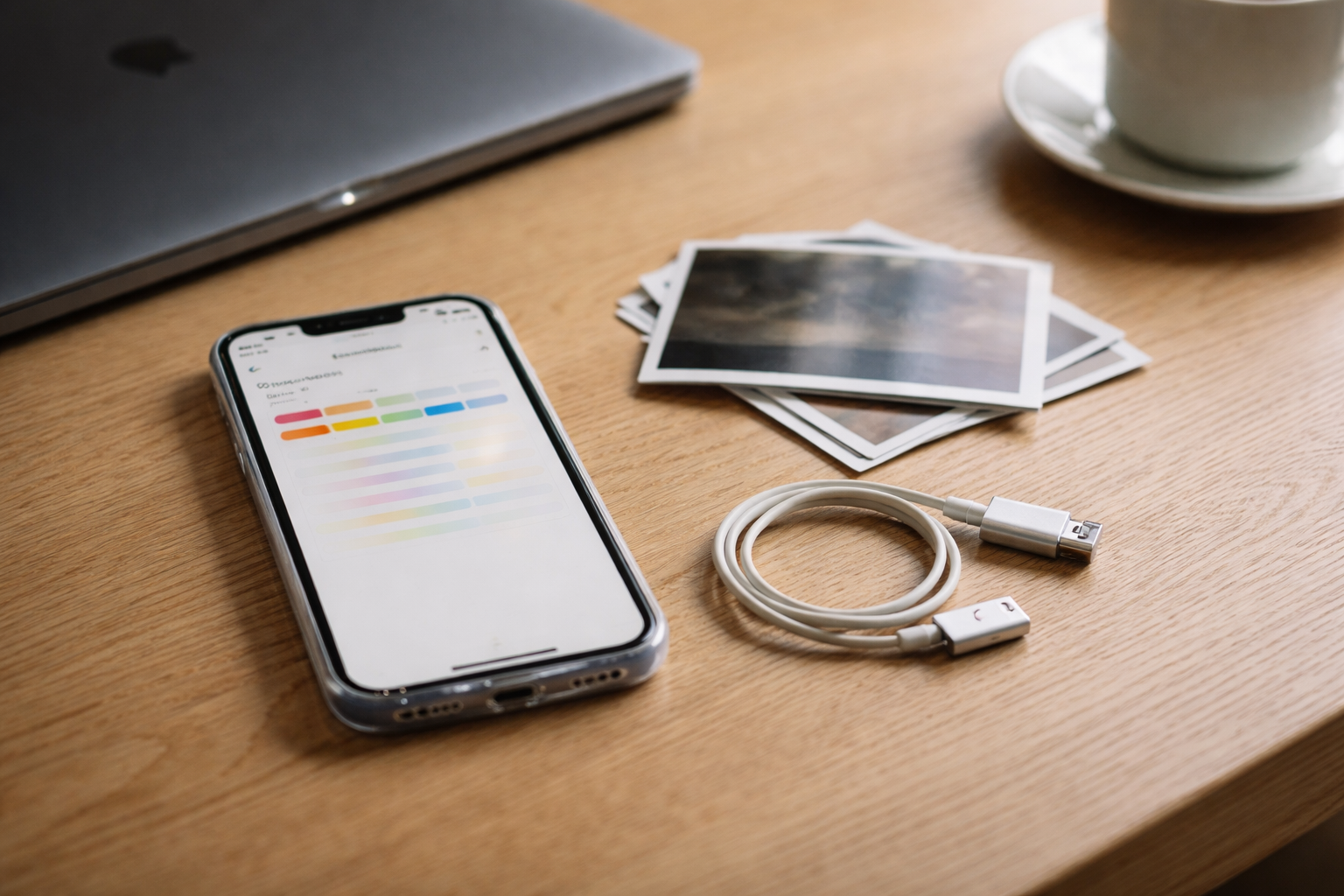
Start her: en sikkerheds-first plan (så du ikke sletter minder i blinde)
Hvis din iPhone siger “lagerplads fuld”, er det fristende bare at slette noget. Men det er også sådan, man ender med at rydde op i sit fotoarkiv med samme finesse som en robotstøvsuger i et rum med LEGO. Min tommelfingerregel er enkel: først sikrer vi data, så frigør vi plads.
Den rækkefølge, jeg bruger, er: 1) Tjek at billeder faktisk er sikkerhedskopieret, 2) Find de største syndere i lageroversigten, 3) Ryd op der hvor det giver mest per minut (videoer, vedhæftninger, offline downloads), 4) Tag “Systemdata” til sidst, fordi det sjældent er der, du vinder hurtigt.
Hvis du generelt er til praktiske trin-for-trin guides, ligger meget af samme tankegang i vores guides til fejlfinding, bare med andre typer tech-problemer.
Før du rører ved sletteknappen: sådan sikrer du dine billeder korrekt
1) Tjek om iCloud Fotos er slået til (og om det reelt virker)
Gå til Indstillinger > dit navn > iCloud > Fotos. Her skal Synkroniser denne iPhone (eller “iCloud Fotos”) være slået til, hvis du bruger iCloud til fotos.
Vigtigt: At den er slået til, er ikke det samme som at alt er uploadet. Åbn Fotos, scroll ned i dit bibliotek, og kig efter statuslinjen. Der står typisk noget i stil med “Uploader…” eller “X elementer mangler at blive synkroniseret”. Hvis der mangler noget, så lad telefonen ligge på Wi‑Fi og oplader, indtil den er færdig. Det lyder kedeligt. Det er også kedeligt. Men det virker.
2) Forstå “Optimer iPhone-lagring” (det redder ofte dagen)
Samme sted under Fotos finder du valget Optimer iPhone-lagring. Når det er slået til, gemmer iPhone mindre versioner lokalt og har originalerne i iCloud. Det er typisk den mest smertefri måde at frigøre plads på, hvis du allerede betaler for iCloud-lager.
Hvis du vælger Download og behold originaler, skal du regne med, at din iPhone bliver den primære “harddisk”. Det er fint, men så skal du også acceptere, at lagerpladsen forsvinder hurtigere, især med 4K-video.
3) Stop-punkt: hvis du ikke har iCloud-plads nok
Hvis din iCloud er næsten fuld, kan “optimer” ikke trylle. Så har du to realistiske veje: opgradér iCloud-lager, eller lav en lokal backup på computer. Apple beskriver de grundlæggende metoder i deres support (bl.a. om iPhone-lagring og iCloud), og jeg læner mig generelt op ad deres egen dokumentation, når det gælder backup-strukturen.
Find plads-tyvene: sådan læser du iPhone-lagringslisten rigtigt
Gå til Indstillinger > Generelt > iPhone-lagring. Vent lige 10-30 sekunder. iOS skal regne lidt, og den første liste kan være misvisende.
Her får du en rangliste over, hvad der fylder. Jeg kigger især efter tre ting:
- Fotos (giver mening) og Videoer (giver rigtig meget mening).
- Beskeder, hvis du har mange chats med medier og memes.
- Apps med en “Dokumenter og data”-del, der er større end selve appen. Det er typisk cache og offline indhold.
Du vil også se Systemdata (nogle gange “Andet”). Det er her, folk går i sort. Bare rolig. Vi tager den senere, og ja: Apple gør det ikke nemmere, end det behøver være.
Trin 1: Fotos uden tab – optimering, duplikater og de store videoer
Slå optimering til og giv det tid
Hvis du slår Optimer iPhone-lagring til, frigør du ikke nødvendigvis plads med det samme. iOS rydder gradvist op, især hvis den kan se, at du faktisk mangler plads. Mit tip: lad telefonen være på Wi‑Fi natten over. Det er ofte der, den får ro til at “pakke” fotobiblioteket om.
Find og slet duplikater (det er den rare oprydning)
I Fotos-appen: Album og scroll ned til Duplikater (kræver nyere iOS). Her kan du flette duplikater, så du beholder den bedste version og metadata. Det er en af de få oprydninger, der føles som gratis penge.
Gå målrettet efter video
Video er lagerpladsens svar på at tage elevatoren to etager op for at hente én sok: det fylder mere, end man tror. I iPhone-lagring kan du ofte se anbefalinger som “Gennemse store vedhæftninger” eller en liste over de største medier.
En konkret metode, jeg bruger: Åbn Fotos, gå til Medietyper og kig på Videoer og Slowmotion. Sortér mentalt: Hvad er “mindeværdigt”, og hvad er “jeg testede lige kameraet i 12 sekunder”? Slet det sidste uden dårlig samvittighed.
Husk også Slettet for nylig. iPhone gemmer slettede billeder i op til 30 dage. Vil du have pladsen nu, så tøm den mappe.
Trin 2: Beskeder – vedhæftninger og auto-sletning der faktisk hjælper
Beskeder kan snige sig op på mange GB, især hvis du er i familiechats, hvor alle deler videoer i “kun lige 3 minutter”.
Slet de tunge vedhæftninger først
Gå til Indstillinger > Generelt > iPhone-lagring > Beskeder. Her kan du typisk se kategorier som Fotos, Videoer, GIFs og “Topkonversationer”. Start med videoerne. De giver mest.
Slå automatisk sletning til (hvis du kan leve med det)
Under Indstillinger > Apps > Beskeder kan du vælge, hvor længe beskeder gemmes (fx 1 år eller 30 dage). Jeg bruger personligt 1 år. Det er nok historik til at finde den der adresse, men ikke nok til at gemme hele mit liv som skærmbilleder.
Trin 3: Apps – “Fjern app” vs. slet (og hvornår du skal vælge hvad)
Her er en klassiker: Du sletter en app, installerer den igen, og pludselig har du fået flere GB tilbage. Det er ikke magi. Det er cache og offline data, der blev nulstillet.
Hvad betyder “Fjern app”?
I lageroversigten kan du vælge Fjern app (Offload). Det sletter selve appen, men beholder dokumenter og data. Fordelen er, at du hurtigt kan geninstallere uden at miste fx projekter, downloads i appen eller logins (nogle gange). Ulempen er, at du ikke nødvendigvis fjerner det, der fylder mest.
Hvornår skal du slette helt?
Hvis en app har 200 MB app og 8 GB “Dokumenter og data”, så er det typisk der, jeg vælger Slet app og installerer igen. Især for:
- Sociale apps (cache kan blive enorm).
- Streaming (offline downloads og midlertidige filer).
- Podcasts (hvis auto-download er slået til).
Stop-punkt: Har du en app med vigtig lokal data (fx lydoptagelser, noter, en “scanner”-app)? Så tjek i appen, om data er synkroniseret til iCloud eller en konto, før du sletter. Hvis du er typen, der også tænker lidt over privatliv og synkronisering, giver vores kategori om datasikkerhed og privatliv en ret god mental tjekliste.
Trin 4: Safari, streaming og downloads – det skjulte fedtlag
Ryd Safari-data uden at ødelægge dit liv
Gå til Indstillinger > Apps > Safari og vælg Ryd historik og webstedsdata. Det frigør typisk lidt plads og kan løse mærkelige “Safari føles tung”-problemer. Ulempen: Du bliver logget ud af nogle sites, og cookies ryger. For de fleste er det en fair handel.
Streaming-apps: tjek offline-indhold
Netflix, Spotify, YouTube, DR, TV 2 Play og vennerne gemmer offline downloads, og de gemmer dem ikke altid småt. Gå ind i hver app og slet downloads der, i stedet for kun at slette appen.
Jeg er lidt firkantet her: Offline downloads er geniale på rejser, men de har det med at blive liggende som gamle madpakker i en skoletaske. Hvis du er i den fase, hvor du rydder op i din digitale hverdag generelt, er kategorien Digital hverdag et godt sted at starte.
Podcasts og Musik: slå auto-download fra, hvis du aldrig hører det
Podcasts kan æde mange GB, især hvis du følger mange serier. Tjek indstillinger for auto-download og “Behold afspillede episoder”. Det er en af de ændringer, der stille og roligt forhindrer, at problemet kommer igen.
Trin 5: “Systemdata” på iPhone – hvad du kan gøre (og hvad du ikke kan)
Systemdata er en blandet pose: cache, logs, midlertidige filer, Siri-stemmer, streaming-buffer, og ting iOS bruger til at holde sig selv kørende. Apple giver dig ikke en “Slet Systemdata”-knap. Det er frustrerende, men det er også en bevidst designbeslutning, så folk ikke kommer til at fjerne noget kritisk.
Det du kan gøre, som ofte virker
- Genstart iPhone. Kedeligt råd, ja. Men midlertidige filer kan blive ryddet.
- Opdatér iOS, hvis der ligger en opdatering og fylder som “downloadet men ikke installeret”. En opdatering kan også tvinge en oprydning.
- Fjern og tilføj streaming-downloads. Systemdata kan vokse, når apps streamer meget.
Min erfaring er, at systemdata ofte falder af sig selv, når du har frigjort plads andre steder. iOS kan lide at have lidt luft at arbejde med.
Det du ikke bør bruge tid på
Apps og “tricks” der lover at rense din iPhone som en højtryksrenser på en terrasse. På iOS er de typisk enten placebo eller et privatlivsproblem. Du får mere ud af at være målrettet: fotos, beskeder, downloads, geninstallation af tunge apps.
Når intet virker: sikker backup og gendan (sidste udvej, men effektiv)
Hvis du stadig har “lagerplads fuld”, og systemdata er kæmpestor (fx 20-40 GB), så er den mest effektive metode ofte: lav en fuld backup og gendan iPhone. Det rydder midlertidige filer og gamle caches mere grundigt, end du kan manuelt.
Jeg kalder det sidste udvej, fordi det tager tid, og fordi du skal gøre det ordentligt. Sørg for at:
- Tjek at iCloud backup er nylig, eller lav en krypteret backup på computer.
- Notér vigtige logins (bank, MitID-flow, work-profiler).
- Gendan og lad telefonen hente apps og fotos igen over Wi‑Fi.
Det er ikke “sjovt”, men det er ofte den hurtigste vej tilbage til en iPhone, der kan opdatere iOS og gemme billeder igen.
Forebyg fremover: 5 indstillinger der sparer plads automatisk
1) Brug Optimer iPhone-lagring til Fotos
Hvis du har mange billeder og videoer, er det her den mest smertefri pladsbesparelse i praksis.
2) Sæt Beskeder til at gemme i 1 år
Du behøver ikke din GIF-historik fra 2018. Jeg siger det med kærlighed.
3) Slå auto-download fra i Podcasts
Hvis du alligevel streamer, så lad være med at have 40 episoder liggende offline “for en sikkerheds skyld”.
4) Gennemgå dine offline downloads én gang om måneden
Streaming-apps er de værste til at samle støv. Lav en lille rutine: 2 minutter, mens kaffen brygger.
5) Hold 5-10 GB fri, hvis du kan
iOS bliver mere stabil, når der er lidt luft. Kameraet fejler sjældnere, og opdateringer går ikke i stå midt i det hele. Jeg ved godt, det ikke altid er realistisk på 64 GB-modeller, men selv 2-3 GB hjælper.
Næste skridt: gør det i den rigtige rækkefølge
Hvis du kun gør én ting i dag: gå til iPhone-lagring, find top 2 syndere, og start med den der giver mest plads per minut. For de fleste er det Fotos (video) og Beskeder (vedhæftninger) eller en streaming-app med downloads.
Og hvis du sidder fast med en iPhone, der konstant er ved at løbe tør, så overvej også dine vaner og din lagermodel næste gang. Det er ikke altid brugeren, der er problemet. Nogle iPhones er bare solgt med lige lovlig optimisme på lagerfronten.
About the Author

Relaterede indlæg
Tilkoblet Backup, lagring & cloud, Digital hverdag, Fejlfinding af hverdagsproblemer, Guides & fejlfinding, Mobil & wearables