
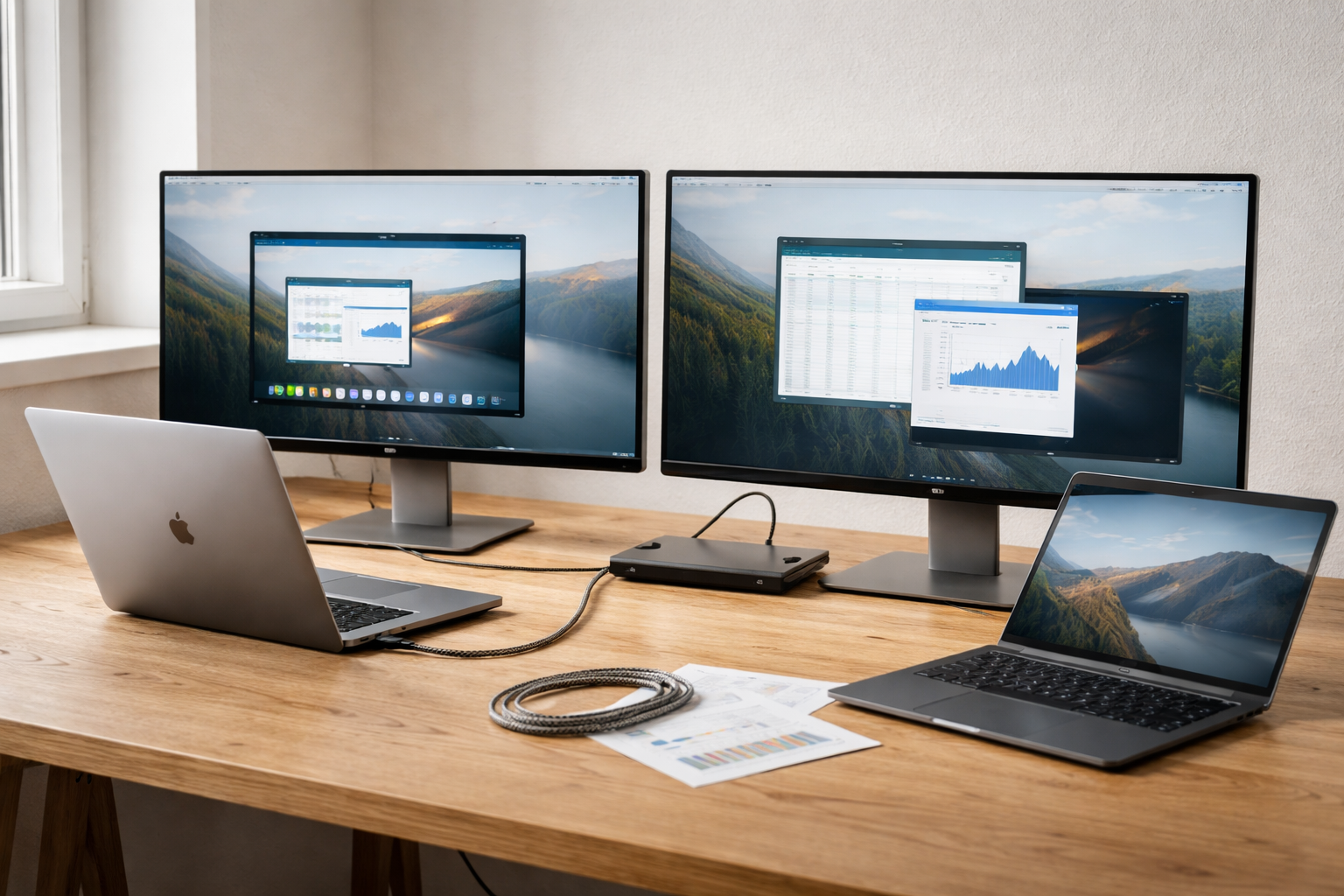
Jeg har selv stået med den. Den der stædige tro på, at “et USB‑C kabel til hver skærm, så er vi kørende”.
Resultatet: Én skærm virkede fint. Den anden spejlede bare billedet. Jeg genstartede, byttede kabler, skiftede porte, hvislede lidt mellem tænderne. Intet hjalp. Og ja, jeg arbejder til daglig med det her, så jeg ville ønske jeg kunne sige, at det kun var min mor der laver de fejl.
Problemet var ikke kablerne. Det var porten. Og hvordan den faktisk sender video ud.
Mit mentale USB‑C tjek før jeg rører dankortet
Hvis du vil have to eksterne skærme via USB‑C uden fejlkøb, skal du først finde ud af én ting:
Hvad kan din USB‑C port helt præcist?
USB‑C er kun stikkets form. Det siger intet om, hvad der kører igennem det.
Jeg plejer at dele det op i fire slags funktioner:
- Kun data (og måske langsomt)
- Data + opladning
- Data + opladning + video via DisplayPort Alt Mode
- Thunderbolt (video + hurtig data + ofte opladning)
To skærme kræver som udgangspunkt enten:
- DisplayPort Alt Mode, der understøtter MST (typisk Windows)
- eller en Thunderbolt dock
- eller en dock/skærm med DisplayLink (det er en chipset/driver-løsning, ikke “bare et kabel”)
Sådan tjekker du din port på 3 minutter (Windows)
På en Windows laptop kigger jeg først i specifikationerne hos producenten. Men hvis du sidder med maskinen foran dig, så gør jeg typisk sådan her:
- Tjek ved USB‑C porten: Står der et lille lyn-ikon (Thunderbolt) eller en skærm / DP-logo?
- Højreklik på skrivebordet og vælg “Skærmindstillinger”. Hvis du allerede har én USB‑C skærm koblet til, og Windows kalder den “DisplayPort”, er det et godt tegn.
- Åbn Enhedshåndtering → “Skærmkort” og se, om du har noget ala “Intel Iris / Nvidia RTX” og hvor mange skærme der listes, når du kobler noget til.
Men: Det mest sikre er stadig at finde din præcise model på producentens hjemmeside og lede efter noget i stil med “USB‑C with DisplayPort Alt Mode” eller “Thunderbolt 3/4 (supports DisplayPort)”.
Hvis der kun står “USB‑C for data and charging” uden ordet “DisplayPort” eller “Thunderbolt”, så kan du ikke regne med to skærme via den port.
Sådan tjekker du din port på Mac
På Mac er det faktisk lidt nemmere, fordi Apple er mere konsekvente:
- Har du en nyere MacBook Pro / Air med USB‑C porte, så er de næsten altid enten “Thunderbolt 3” eller “Thunderbolt 4 / USB 4”.
- Klik på Apple-logoet → “Om denne Mac” → “Systemindstillinger” → “Systemrapport” → “Thunderbolt/USB4” og se, hvad portene hedder.
Alle de nyere MacBooks kan sende video ud via USB‑C. Begrænsningen sidder et andet sted (M1/M2 vs Pro/Max, vender jeg tilbage til).
Mac vs Windows: Hvorfor din kollegas PC kører 2 skærme uden problemer
Det der virkelig forvirrer folk, er forskellen på, hvordan Windows og macOS håndterer flere skærme over én port.
Nøgleordet her er MST (Multi Stream Transport). Det er en DisplayPort-funktion, hvor ét videosignal kan deles op i flere strømme til flere skærme.
Windows + MST: Den “nemme” verden (når alt spiller)
På de fleste Windows laptops med DisplayPort Alt Mode eller Thunderbolt ser billedet sådan her ud:
- USB‑C porten har ét DisplayPort-signal inde i sig
- En USB‑C dock med MST kan splitte det signal i 2-3 skærme
- Windows forstår uden videre, at de er separate skærme (extend, ikke kun mirror)
Så når din kollega sætter en simpel “USB‑C docking to monitorer” i sin Lenovo, og begge skærme virker, er det fordi:
- Hans USB‑C port har DisplayPort Alt Mode
- Hans dock har et MST-chipset
- Hans grafikkort kan drive to skærme
Det står sjældent klart på æsken. Der står bare “Supports dual 4K displays”. Fine ord, få detaljer.
Mac + MST: Hvorfor dine to skærme pludselig er tvillinger
På Mac er historien en anden. macOS understøtter ikke MST til to separate eksterne skærme på samme måde som Windows. De fleste USB‑C docks med MST vil derfor kun give dig:
- Enten én udvidet skærm
- Eller to skærme, der kun kan spejle hinanden
Så hvis du har købt en “dual HDMI USB‑C dock” og sætter den i din MacBook, er det meget typisk, at begge skærme viser det samme. Det er ikke docken der er ødelagt. Det er macOS, der siger “jeg ser kun ét ekstra display”.
M1/M2/M3: Antal eksterne skærme afhænger af chippen
Apple gør det ekstra sjovt med deres egne chips:
- MacBook Air / MacBook Pro med M1 eller M2 (ikke Pro/Max) understøtter officielt kun 1 ekstern skærm
- MacBook Pro med M1 Pro / M1 Max eller M2 Pro / Max kan flere (typisk 2-4 eksterne alt efter model)
Hvis du på en “almindelig” M1/M2 MacBook Air prøver at få to skærme via USB‑C, vil du derfor løbe panden mod en mur. Medmindre du går DisplayLink-vejen (som er en omvej, men en effektiv en).
Tre løsninger, der faktisk virker til USB‑C og to skærme
Jeg ender næsten altid i én af de her tre modeller, når folk skriver til mig med “USB‑C to skærme” problemer.
1. Thunderbolt dock: Min foretrukne, hvis budgettet kan følge med
Har du en laptop med Thunderbolt 3 eller 4, er en ordentlig Thunderbolt dock den mest stabile løsning jeg kender.
Fordele:
- Et kabel til laptop: strøm, data og video i ét
- Typisk 2 x DisplayPort eller 2 x HDMI til eksterne skærme
- God båndbredde (nemmere at køre 2 x 4K i høj opdateringsfrekvens)
Ulemper:
- De koster. Ofte 1500 kr. og opad for noget ordentligt
- Virker bedst, når både laptop og dock faktisk har Thunderbolt, ikke bare “USB‑C”
Til en fast hjemmekontor opsætning med en nyere MacBook Pro eller en Windows-laptop med Thunderbolt vil jeg klart starte her.
2. DisplayLink dock: Når Mac-begrænsningerne skal omgås
DisplayLink er et chipset + software, der laver en slags “virtuel skærm” via USB. Det betyder:
- Docken bruger USB‑data i stedet for kun grafikkortets native signal
- Mac, der officielt kun understøtter 1 ekstern skærm, kan i praksis trække 2 eller flere
Fordele:
- Redder mange M1/M2 MacBooks fra at være begrænset til én skærm
- Virker også på Windows, hvis du er løbet tør for native skærm-udgange
Ulemper:
- Kræver driver/software (DisplayLink Manager på Mac)
- En smule mere CPU-belastning, især ved høje opløsninger og video
- Ikke alle docks med ordet “DisplayLink” er lige gode, tjek anmeldelser
Til en MacBook Air med M1/M2, der skal køre to eksterne skærme dagligt, er DisplayLink næsten altid mit svar. Du kan se samme logik i artiklen om at undgå USB‑C hub fælden.
3. Ren USB‑C video + ekstra HDMI/DP: Budgetløsningen med begrænsninger
Hvis du vil holde budgettet nede, og du har:
- En Windows laptop med USB‑C DisplayPort Alt Mode
- Og måske en ekstra fysisk HDMI-port i siden
Så kan du ofte gøre det sådan her:
- Skærm 1 via USB‑C til USB‑C (eller USB‑C til DisplayPort/HDMI adapter)
- Skærm 2 direkte fra laptopens HDMI-port
Her undgår du dyre docks, men du får også flere kabler og mindre “et-kabel-til-alt” komfort.
Har du kun én USB‑C port og ingen ekstra HDMI, begynder det at blive snævert, og så vil jeg ofte hellere anbefale en rigtig dock (Thunderbolt eller DisplayLink) end at begynde at stakke “USB‑C til HDMI splittere”, som typisk bare spejler signalet.
Den klassiske fejl: “HDMI via USB‑C virker ikke”
Mange køber en billig USB‑C til HDMI adapter, sætter den i, og så sker der… ingenting. Ingen billede. Windows eller Mac reagerer ikke.
Det skyldes næsten altid én af to ting:
- USB‑C porten på laptopen har ikke DisplayPort Alt Mode (altså ingen video)
- Adapteren er passiv og forventer et DisplayPort signal, som ikke findes
USB‑C til HDMI er kun “simpelt”, hvis porten faktisk understøtter video. Ellers hjælper ingen adapter i verden. Så står du i butik eller webshop, så kig efter sætninger som:
- “USB‑C with DisplayPort Alt Mode”
- “USB‑C port supports video output”
Hvis producenten ikke skriver det nogen steder, er sandsynligheden stor for, at den ikke kan skærm. Det er lidt samme disciplin som med USB‑C kabler, der ligner hinanden, men ikke kan det samme.
Hvilke kabler og adaptere skal du faktisk bruge?
Når folk skriver “USB‑C docking to monitorer” til mig, ender vi næsten altid med at mappe deres konkrete situation sådan her:
Scenarie 1: Windows, USB‑C med DisplayPort Alt Mode, to 1080p skærme
Typisk kontorbrug, måske 24″ skærme.
- Enten: En USB‑C dock med MST, der giver 2 x HDMI/DisplayPort
- Eller: Én skærm via USB‑C → DisplayPort, anden via laptopens HDMI
Kabler:
- USB‑C til DisplayPort kabel (eller USB‑C til HDMI, hvis skærmen kun har HDMI)
- Et helt almindeligt HDMI kabel til den anden skærm
Scenarie 2: Windows, Thunderbolt, to 4K skærme til arbejde/gaming
Her vil jeg gå målrettet efter en Thunderbolt dock med:
- Min. 2 x DisplayPort 1.4 eller HDMI 2.0/2.1
- Understøttelse af 2 x 4K 60 Hz som minimum
Kabler:
- 2 x DisplayPort kabler, hvis skærmene understøtter det (min foretrukne løsning)
- Eller 2 x gode HDMI kabler, hvis dock og skærme matcher standard (HDMI 2.0 til 4K 60 Hz er ofte nok til kontor)
Til egentlig gaming ville jeg også kigge forbi kategorien skærme og ergonomi og sikre, at opdateringsfrekvens og VRR spiller sammen med grafikkortet.
Scenarie 3: MacBook Air M1/M2, to skærme til hjemmekontor
Her er min standardløsning:
- DisplayLink-baseret dock (tydeligt nævnt i specifikationerne)
- Installer DisplayLink Manager på Mac
- Tilslut 2 x skærme via dockens HDMI/DisplayPort
Kabler:
- Det der passer til dockens udgange og skærmens indgange, typisk DisplayPort eller HDMI
Vigtigt: Jeg undgår “helt anonyme” hubs fra tilfældige brands på Amazon i det her scenarie. Du vil gerne have ordentlig driver-support.
Opsætning trin for trin: Windows 11
Når kabler/dock er på plads, skal systemet lige lære din skærmopsætning at kende.
Trin i Windows 11
- Tilslut dock/kabler med laptopen tændt.
- Højreklik på skrivebordet → “Skærmindstillinger”.
- Scroll ned til “Flere skærme”. Tjek at begge skærme dukker op som 2 og 3.
- Vælg hver skærm og sæt “Flere skærme” til “Udvid disse skærme”.
- Træk rundt på skærm-ikonerne, så rækkefølgen matcher fysisk (venstre/højre).
- Tjek opløsning per skærm. Kør native opløsning (fx 1920×1080 eller 3840×2160).
- Under “Avancerede skærmindstillinger” kan du sætte opdateringsfrekvens (vælg 60 Hz som minimum).
Hvis en skærm flimrer eller føles “sløv”, er det ofte fordi Windows har sat den ned på 30 Hz. Det kommer vi til under fejlfinding.
Opsætning trin for trin: macOS
På Mac er det mest kritiske faktisk at få installeret DisplayLink korrekt, hvis du bruger det.
Trin i macOS (uden DisplayLink)
- Tilslut skærm(e) via USB‑C/dock.
- Klik Apple-logo → “Systemindstillinger” → “Skærme”.
- Mac opdager typisk selv skærmene. Klik “Arrangering”.
- Fjern hak i “Skærm duplikerer” hvis du vil udvide skrivebordet.
- Træk de blå rektangler, så de matcher fysisk placering.
- Vælg hver skærm og sæt opløsning til “Standard for denne skærm” eller manuel native opløsning.
Trin i macOS (med DisplayLink)
- Installer DisplayLink Manager fra producentens link (typisk fra dock-producentens side).
- Giv appen skærmoptagelses-tilladelser under “Sikkerhed og anonymitet” → “Skærmoptagelse”.
- Genstart Mac, tilslut dock og skærme.
- Åbn DisplayLink Manager og tjek, at begge skærme registreres.
- Justér opsætning som beskrevet ovenfor i “Skærme”.
Fejlfinding: Flimren, 30 Hz, forkert opløsning eller spejling
Her er min lille checkliste, når to skærme via USB‑C driller mere end rimeligt.
Problem: Skærmen kører kun 30 Hz ved 4K
Symptom: Markøren føles “slæbende”, scrolling hakker, men billedet er skarpt.
Tjek:
- Under “Avancerede skærmindstillinger” (Windows) eller “Skærme” (macOS), står opdateringsfrekvens til 30 Hz?
- Bruger du et HDMI kabel gennem en dock, der kun understøtter HDMI 1.4 ved 4K?
Løsning:
- Skift til DisplayPort, hvis muligt.
- Eller accepter 1440p ved 60 Hz i stedet for 4K, hvis du prioriterer flydende bevægelse over pixels.
- På nogle docks skal du helt op i en dyrere model for at få 4K 60 Hz på to skærme.
Problem: Begge skærme viser det samme (mirror), selvom du vælger “Udvid”
Typisk på Mac med almindelig USB‑C MST-dock.
Forklaring: macOS ser kun ét display-signal fra docken og kan ikke dele det op i to separate via MST.
Løsning:
- Skift til en DisplayLink-baseret dock, hvis du har Mac.
- På Windows: Tjek at docken faktisk understøtter MST, og at du ikke har slået “dupliker” til i skærmindstillingerne.
Problem: Den ene skærm opdages slet ikke
Tjekrækkefølge:
- Prøv at bytte kabler mellem skærm 1 og 2. Flytter problemet sig?
- Prøv anden port på docken (hvis der er flere).
- Sæt skærmen direkte i laptopen (HDMI), hvis muligt. Virker den der?
- Opdater dockens firmware og dine grafikkortsdrivere.
Hvis skærmen virker fint direkte i laptopen men ikke gennem docken, kan docken være begrænset i antal skærme eller opløsning.
Problem: USB‑C til HDMI adapter giver sort skærm
Stort rødt flag for manglende DisplayPort Alt Mode på USB‑C porten.
Tjek:
- Virker en USB‑C skærm direkte (hvis du kan låne én)? Hvis ikke, er porten sandsynligvis kun data/charge.
- Slå din laptops modelnummer op og læs specifikationerne for USB‑C porten.
Løsning:
- Hvis porten ikke understøtter video: Brug laptopens HDMI port i stedet, eller skift til en anden laptop, hvis to skærme er vigtige for dig.
Indkøbsliste: Hvad skal en dock kunne til 2 x 4K skærme?
Hvis du ved, du vil køre to 4K skærme, vil jeg ikke overlade noget til tilfældigheder. Her er minimum, jeg går efter.
Til Thunderbolt laptops (Windows eller Mac)
- Thunderbolt 3 eller 4 certificeret dock (ikke “compatible”, men certificeret)
- Specifikation: “Supports dual 4K 60 Hz” skrevet eksplicit
- Minimum 2 x DisplayPort 1.4 eller HDMI 2.0
- Opladningseffekt til laptop på 60 W eller mere (helst 85-100 W til større laptops)
Til MacBook Air / Pro med M1/M2 (ikke Pro/Max) til 2 skærme
- Dock med DisplayLink (tjek at det ikke bare er “USB‑C dock” i navnet)
- Driver-support til macOS Ventura/ Sonoma (tjek producentens side)
- 2 x video-udgange med 4K support (typisk 4K 60 Hz på mindst én af dem)
Her kan det godt ende med, at én skærm kører 4K 60 Hz og den anden 4K 30 Hz eller 1440p 60 Hz. Det er ofte til at leve med, hvis det er en sekundær skærm til mail/Slack.
Til ren kontorbrug: 2 x 1080p
- USB‑C dock med DisplayPort Alt Mode + MST (Windows)
- “Supports dual 1080p 60 Hz” er nok til de fleste
- Behøver ikke være Thunderbolt, og budgettet kan typisk holdes lavere
Mit vigtigste råd, før du køber noget som helst
Inden du bestiller endnu en “smart” USB‑C løsning, så gør dig selv den tjeneste at skrive to ting ned på en seddel:
- Din laptops præcise modelnavn + hvad producenten skriver om USB‑C og video
- Præcis hvad dine skærme kan (opløsning + hvilke indgange de har: HDMI, DisplayPort, USB‑C)
Når du har de to linjer, giver resten næsten sig selv. Så handler det ikke længere om at gætte på “USB‑C docking to monitorer”, men om at matche det, du har, med det, du reelt vil opnå.
Det allervigtigste råd: Køb aldrig en dock eller adapter til to skærme, før du har bekræftet, at din USB‑C port faktisk kan sende video ud og (på Windows) understøtter MST eller (på Mac) kan suppleres fornuftigt med DisplayLink.
About the Author



Relaterede indlæg
Tilkoblet Fejlfinding af hverdagsproblemer, Købsguider & tjeklister, Skærme & ergonomi