
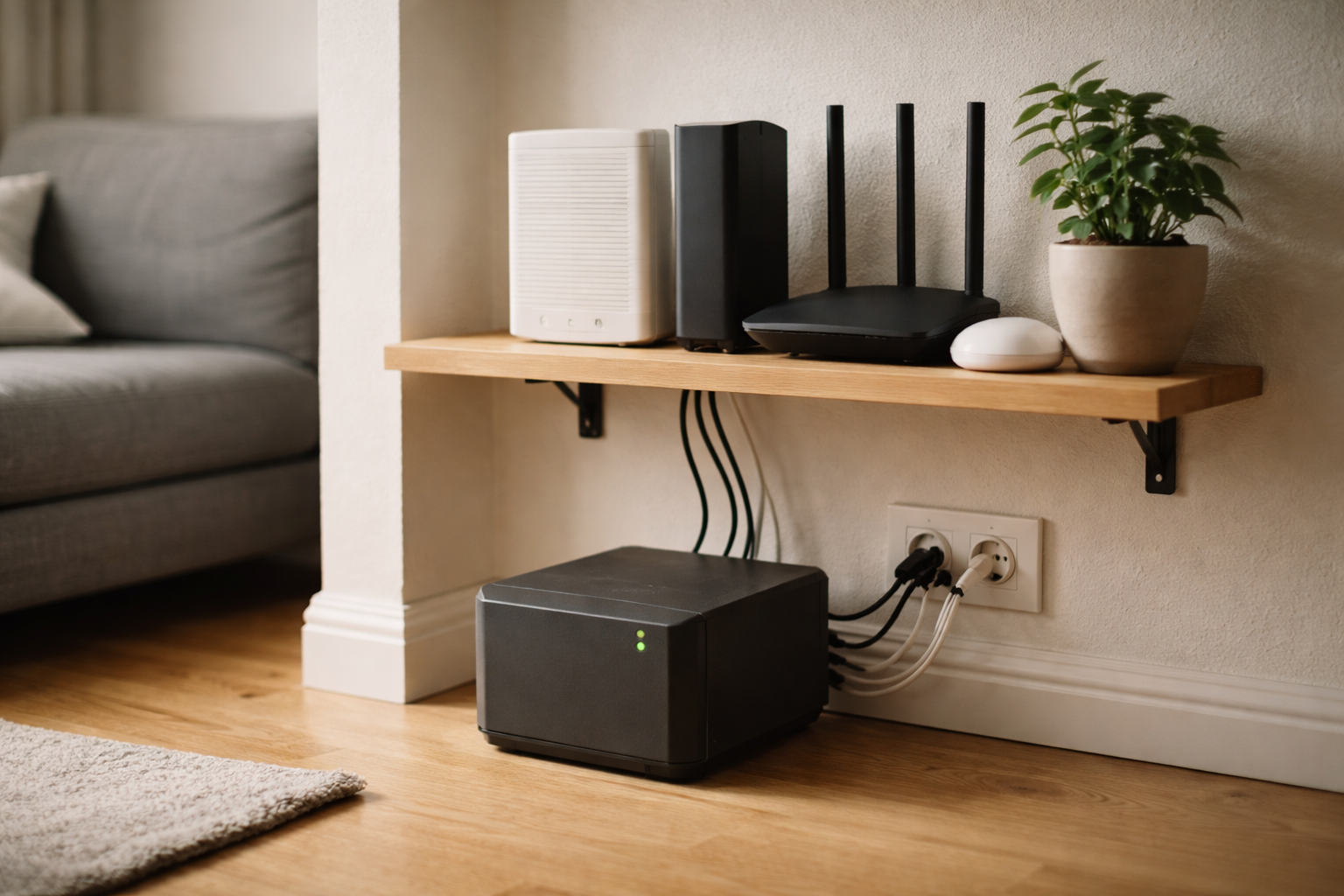
Det føles lidt som at pakke en nødration til en vandretur. Du tager vand, snacks og plaster med, men ikke hele køkkenet. En UPS til din router og dit smart home er det samme: Du skal have det vigtigste med, men kun det, der faktisk gør en forskel, når strømmen ryger.
I min egen 70 m² lejlighed i Aarhus har jeg testet flere UPS-løsninger, både de gode og dem, der bipper som en lastbil i bakgear kl. 03.17. Pointen: Du kan få en stabil løsning til router, fiberboks og smart home uden at købe server-udstyr, og uden at blive sur på bip-alarmer.
Hvad du egentlig vil holde i gang (og hvad der godt må dø kortvarigt)
De fleste starter forkert her. De prøver at holde “alt” kørende, i stedet for det, der faktisk giver værdi. Resultatet bliver ofte en for dyr UPS eller for kort batteritid.
De enheder der næsten altid giver mening
I et almindeligt hjem er det typisk disse, der er relevante at sætte på UPS:
- Router / WiFi-router (ofte 10-20 W)
- Fiberboks / kabelmodem (ofte 5-15 W)
- Netværksswitch til kabler (5-15 W)
- Smart home hub (Philips Hue, Homey, Home Assistant mini pc osv., ofte 3-10 W)
- Eventuelt et enkelt access point, hvis det er adskilt fra routeren (ca. 8-15 W)
Hvis du har et større setup med flere adskilte access points, NAS, server og lignende, er vi ude i en lidt anden klasse. Så er det værd at kombinere denne artikel med de mere avancerede ting under netværk og Wi Fi.
Det der sjældent er værd at holde i live
Her er noget, jeg ofte fravælger til UPS i almindelige hjem:
- TV og soundbar
- PC og skærm (medmindre du
- Robotstøvsuger, vaskemaskine, ovn og andet tungt hvidevare-grej
- Små IoT-enheder som pærer og kontakter (de klarer fint et udfald, når først hub og netværk er stabile)
Mit fokus er typisk: Internetforbindelsen, WiFi og den centrale smart home intelligens. Så kan alt det andet falde kortvarigt ud, men komme roligt tilbage, når strømmen vender tilbage.
Hvordan du regner størrelse og batteritid ud på 5 minutter
UPS-selgere elsker VA-tal og lange modelnumre. Du skal kun bruge tre ting: Effekt i watt, ønsket batteritid og en grov virkningsgrad.
Trin 1: Find forbruget i watt
Du har tre realistiske muligheder:
- Kig på strømforsyningen: Der står typisk output, fx “12 V 1 A” (12 watt), “9 V 2 A” (18 watt). Det er max, men dit reelle forbrug er ofte lavere.
- Brug et energimåler-stik: Kostet et par hundrede. Sæt router, fiberboks osv. i, og mål forbruget i watt over en times normalbrug.
- Slå en rimelig gætte-hylde: For de fleste hjemmenetværks-enheder ligger du typisk mellem 5 og 20 watt pr. enhed.
Eksempel fra min lejlighed:
- Fiberboks: 7 W (målt)
- Router/mesh-hovednode: 11 W (målt)
- Smart home hub: 4 W (målt)
Samlet forbrug: ca. 22 W.
Trin 2: Beslut hvor længe du vil holde nettet oppe
Her går mange forkert. De køber “så stor som muligt”, i stedet for at matche deres virkelige behov.
Jeg ser typisk tre profiler:
- Profil A: Kortvarige udfald 3-30 minutter, mest generende til streaming og møder
- Profil B: Hyppige udfald eller sårbart arbejde 1-2 timer
- Profil C: Landejendom, ustabil forsyning 4-8 timer eller mere, hvor du faktisk skal kunne arbejde en hel dag
Vælg den profil, der passer mest til din hverdag. Ikke dit værste tænkte scenarie.
Trin 3: Brug den simple kapacitetsformel
UPS’er angiver ofte batterikapacitet i volt-ampere-timer (VAh) eller i Ah ved en given spænding. Du behøver ikke dykke dybt i det.
Grov tommelfingerregel:
- Reelt brugbar energi ≈ 0,6 til 0,7 af den angivne batterikapacitet (pga. tab og sikkerhedsbuffer)
Du kan også regne baglæns med en simpel formel:
Batteritid (timer) ≈ (Brugbar kapacitet i Wh) / (Samlet wattforbrug)
Eksempel:
- Dit netværk bruger 25 W
- Du vil have 2 timers drift
- 25 W x 2 timer = 50 Wh reelt behov
- Med lidt tab og buffer sigter du efter ca. 80 Wh i UPS’en
En lille hjem-UPS med 100-150 Wh brugbar kapacitet er typisk rigelig til netværk og smart home i en lejlighed eller et mindre hus med mål om 1-2 timers runtime.
VA vs watt: hvad du reelt skal kigge efter
VA (volt-ampere) handler om hvor meget effekt UPS’en kan levere i øjeblikket. Watt-forbruget fra dine enheder skal ligge under UPS’ens maksimale watt-udgang, typisk 60-300 W i de små modeller.
Til en almindelig “UPS til router” situation er det sjældent et problem. Du skal bare ikke købe den aller mindste model, der kun kan give fx 50 W, og så forvente at den kan trække en stationær PC samtidig.
Typiske fejl: forkert tilslutning og for mange ting på samme UPS
Hvis folk ringer til mig, fordi deres UPS-løsning ikke virker, er det sjældent fordi UPS’en er “dårlig”. Det er næsten altid opsætningen.
Fejl 1: Routeren sidder i det forkerte stik
De fleste UPS’er har to typer udtag:
- Batteri + overspænding (de vigtige stik, der holdes i live ved udfald)
- Kun overspænding (kun beskyttelse mod spændingsspidser, ingen batteri)
Det skal være det første sæt, du bruger til router, fiberboks og smart home hub. Tjek ikonerne bagpå UPS’en, eller manualen. Jeg har flere gange set routere sat i de forkerte stik, så alt slukkede, når strømmen røg, selv om UPS’en stod og hummede ved siden af.
Fejl 2: For mange strømslugere på samme UPS
Hvis du smider gaming-PC, skærm, printer og TV i samme UPS som din router, falder batteritiden dramatisk. Måske har du drømt om 2 timer internet, men ender med 8 minutter.
Jeg adskiller typisk to zoner:
- UPS A: Netværk + smart home hub
- UPS B (valgfri): PC og skærm, hvis der er brug for det
Hvis budgettet er stramt, vinder netværket hver gang. En PC kan man lukke pænt ned, når strømmen går. Dit smart home og dine online tjenester har bedre af at få stabil linje i baggrunden.
Fejl 3: Forkert type udgang til fiberboks/router
Nogle vælger DC-baserede “mini UPS’er”, der leverer 12 V eller 9 V direkte til router og fiberboks. Det kan være en fin løsning, men kun hvis spænding og stik passer præcist til din enhed.
Hvis du ikke er helt tryg ved at matche volt og stiktyper, vil jeg anbefale en almindelig 230 V UPS i den mindre klasse. Så lader du den originale strømforsyning til router og fiberboks klare resten. Det er en smule mindre effektivt, men langt mere fejlsikkert.
Ren sinus vs modificeret sinus: hvornår betyder det noget derhjemme?
Her bliver markedsføringen hurtigt højtravende. “Ren sinus” lyder pænere, og det er det også teknisk. Spørgsmålet er, om det betyder noget for en UPS til router.
Hvad er forskellen i praksis?
- Ren sinus: Strømmen fra UPS’en ligner helt normal strøm fra stikkontakten. Gode til følsomt udstyr, motorer, visse strømforsyninger.
- Modificeret sinus: En lidt hakket, trappetrins-agtig udgave af vekselstrøm. De fleste moderne strømforsyninger til it-udstyr klarer det fint.
Routere, fiberbokse, switche og små hubs bruger næsten altid switch-mode strømforsyninger. De er typisk ligeglade med om det er ren eller modificeret sinus, så længe spænding og effekt er inden for rammerne.
Hvornår vil jeg betale ekstra for ren sinus?
Jeg hælder til ren sinus hvis:
- UPS’en også skal trække følsomt audio-udstyr, hi-fi eller visse motorer
- Du har oplevet mærkelig brummen eller ustabilitet med en modificeret sinus UPS
- Du vil genbruge UPS’en senere til noget mere krævende end bare router
Til en ren “UPS til router og internet”-opgave i en lejlighed er modificeret sinus ofte et fint kompromis mellem pris og funktion.
Støj og bip: hvad du realistisk kan gøre ved det
Det her er den hyppigste klage: “UPS’en bipper hele tiden, min kæreste hader den, hvad gør jeg?”
Tre kilder til støj
- Blæserstøj fra selve UPS’en
- Bip-alarmer når strømmen ryger, batteriet er lavt eller ved fejl
- Let transformator-hum ved billige modeller
Der er forskel på, hvad du kan løse i indstillinger, og hvad der kræver model-skift.
Bip-lyde: ofte til at tæmme
Mange UPS’er har en software eller en app, hvor du kan:
- Slå “alarm ved strømsvigt” fra eller dæmpe den
- Begrænse bip ved lav batteristand
- Ændre følsomhed for hvornår UPS’en skifter til batteri
Nogle har også en fysisk knap, hvor du kan mute alarmen under et igangværende udfald. Tjek manualen eller producentens software. Jeg anbefaler som minimum at skrue ned for hyppige bip, mens batteriet tabes langsomt. Én kort bip ved strømsvigt er nok som “nu er vi på nødstrøm”-indikator.
Hvis du har en model, hvor alarmen ikke kan slås fra eller dæmpes, og den står i soveværelset, så er mit ærlige råd: Flyt den, eller skift model. Ingen netværksstabilitet er pengene værd, hvis du sover dårligt hver gang der er torden.
Blæserstøj: her afgør placeringen det meste
Små UPS’er uden aktiv blæser kan være næsten lydløse i normal drift. Men mange modeller har en lille blæser, der går i gang ved opladning og højt belastning.
Jeg placerer konsekvent UPS i entré, teknikskab eller et hjørne af stuen, hvor støjen ikke forstyrrer. Undgå UPS på skrivebordet ved siden af mikrofonen, hvis du arbejder meget hjemme. Så vil du hellere have ét ekstra LAN-kabel langs fodlisten.
Placering og sikkerhed: varme, ventilation og batterislitage
En UPS er i bund og grund et batteri med elektronik omkring. Batterier kan ikke lide varme, dårlig ventilation og støv.
Gode tommelfingerregler til placering
- Sæt UPS’en et sted med fri luft rundt om, ikke klemt helt ind i et lukket skab
- Undgå direkte sol og radiatorvarme
- Lad være med at stakke den med andre varme enheder ovenpå, fx router og NAS
- Hold lidt afstand til gulv hvor der samler sig støv og fugt
Hvis du har en lille teknikniche, hvor fiberboksen allerede hænger, er det ofte et godt sted. Eventuelt med en åben hylde, så der kommer luft rundt.
Batterilevetid: hvornår du skal regne med udskiftning
De fleste hjemme-UPS’er bruger blybatterier. De holder typisk 3-5 år, hvis temperaturen er fornuftig og der ikke sker strømafbrydelser hver uge.
Hvis din UPS pludselig kun holder nettet oppe i få minutter, hvor den tidligere klarede en halv time, er batteriet ofte synderen. De fleste modeller tillader batteriskift, men tjek prisen. Nogle gange er det klogere at skifte hele UPS’en, især hvis elektronikken også er gammel.
Du kan se mere om, hvordan batterier opfører sig i hverdagen i artiklerne om powerbanks og opladning. Grundprincipperne er meget de samme.
Tre UPS-pakker jeg ofte ender med at anbefale
Lad mig samle det i tre scenarier, som jeg faktisk ser hos folk. Ikke laboratoriemålinger, men hverdagsbrug.
Pakke 1: 30 minutter til ro på streaming og møder
Til dig i lejlighed eller rækkehus med ret stabil strøm, hvor udfald mest er irriterende, ikke kritiske.
- Enheder: Fiberboks + router/mesh-hovednode
- Samlet forbrug: ca. 20-30 W
- Mål: 30-40 minutters drift
- Løsning: Lille UPS i 400-600 VA klassen med brugbar energi omkring 80-120 Wh
Fordel: Billig, lille, ofte rimeligt stille. Klarer et typisk kort udfald uden drama, så dit streaming-setup og møder fortsætter.
Pakke 2: 2 timer til hjemmearbejde og smart home-stabilitet
Til dig der arbejder hjemme en del af tiden, har video-møder og smart home, som ikke skal dø ved hvert lille blink.
- Enheder: Fiberboks + router + eventuel switch + smart home hub
- Samlet forbrug: ca. 25-40 W
- Mål: 1,5-2,5 timers drift
- Løsning: UPS i 700-1000 VA klassen, lidt større batteri (150-250 Wh brugbar energi)
Fordel: Du kan typisk afslutte et møde, sende de sidste mails, og dit smart home når ikke at panikke. Det er her, mange af mine hjemmearbejdere lander.
Pakke 3: Næsten en hel arbejdsdag til ustabile områder
Til dig i hus på landet, sommerhus eller områder med reelt ustabil strøm, hvor du vil kunne arbejde næsten normalt en hel dag.
- Enheder: Fiberboks, router, fuld netværksinfrastruktur, evt. mini-pc til smart home
- Samlet forbrug: 30-60 W
- Mål: 4-8 timers drift
- Løsning: Større UPS eller kombination af to, samlet brugbar energi 300-600 Wh
Her begynder det at ligne en lille “netværksø”. Jeg vil ofte anbefale at du samtidig har en plan for laptop-strøm, fx med en god powerbank der kan lade din laptop. Så kan du faktisk arbejde videre, selv om huset er mørkt.
Test din løsning: lav en kontrolleret strømsluk-prøve
Den vigtigste del kommer først, når UPS’en står der: Fungerer den faktisk, som du tror, når strømmen går? Jeg laver altid en lille “generalprøve”.
Trin-for-trin test på 15-20 minutter
- Sæt alle relevante enheder i UPS’ens batteri-udtag Router, fiberboks, hub, osv. Tjek to gange.
- Nedskriv starttidspunkt og batteriprocent hvis UPS’en viser det. Ellers bare starttidspunkt.
- Træk forsigtigt stikket til UPS’en ud af væggen Simuler strømafbrydelse.
- Tjek at internettet stadig virker Åbn en stream eller start et videoopkald fra laptop på batteri.
- Hold øje med tid og eventuelle bip Så ved du, hvordan det lyder i virkeligheden.
- Sæt et mål for batteritid Når du fx har ramt 60 minutter, kan du afbryde testen ved at tilslutte UPS’en til væggen igen.
På den måde får du en realistisk runtime under dit eget forbrug, ikke kun et tal fra kassen.
Bonus: test dit smart home samtidig
Hvis du har omfattende smart home, så test samtidig hvordan det reagerer:
- Kan du stadig styre lamper, termostater og låse?
- Bliver automations-tidsplaner og scenarier ved med at køre?
- Opfører apps og hub sig normalt, eller får du fejl?
Det giver dig et klart billede af, hvor sårbart dit setup er, og hvor meget du reelt har vundet ved UPS-løsningen. Hvis du også arbejder med routiner og automatisering, er det ekstra vigtigt at vide, at hjernen ikke dør ved første blink.
Min egen tommelfingerregel til sidst
Jeg synes en UPS til router og smart home skal føles som en stille forsikring, ikke som en ny hovedperson i stuen. Hvis den larmer, kræver konstant opmærksomhed eller er dobbelt så stor som resten af teknikken, så er designet forkert til et hjem. Så hellere en mindre, stille model og et realistisk mål om 1-2 timers ro end en “datacenter-løsning” du fortryder efter første natlige bip.
About the Author

Relaterede indlæg
Tilkoblet Fejlfinding af hverdagsproblemer, Smart home