
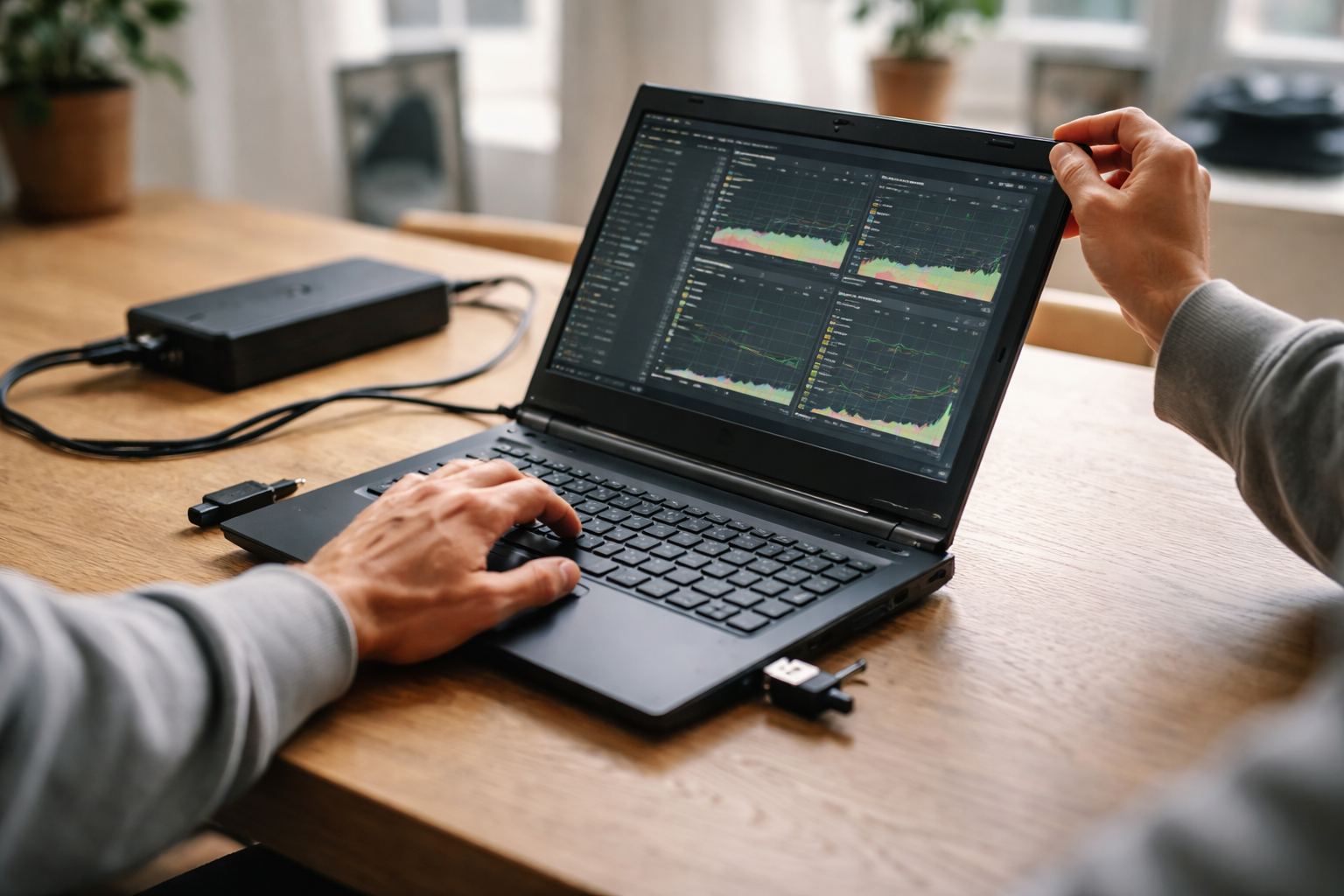
At købe brugt gaming‑laptop er lidt som at købe brugt racer‑cykel: den kan se flot ud, men gear, kæde og lejer afslører sandheden på få minutter. Her er det bare blæsere, temperaturer og batteri der sladrer.
I den her artikel får du en konkret 20‑minutters tjekrunde, du kan bruge hos sælger. Ingen specialværktøj, ingen gætterier, men nogle få tal og symptomer du kan holde øje med.
1. Forberedelse: hvad du skal have med og aftale på forhånd
- Forberedelse og apps
- Hurtig fysisk kontrol
- Batteri og strøm
- Varme, støj og throttling
- CPU/GPU sanity check
- Lager og RAM
- Pris og forhandling
- Første aften efter købet
1.1 Aftal de rigtige ting med sælger
Inden du tager afsted:
- Bed om præcis modelnavn (fx “ASUS ROG Strix G15 G513QM”).
- Spørg om der er original oplader, kvittering og eventuel garanti.
- Bed sælger sørge for at laptop er opladt og klar til brug (ingen BitLocker, ingen firmalock, ingen glemte koder).
Hvis sælger ikke vil oplyse modelnavn eller insisterer på, at du ikke må teste maskinen, så er vi allerede i kategorien “find en anden”.
1.2 Apps og værktøjer du selv tager med
Tag en USB‑stick (8 GB er fint) med:
- CPU‑Z (til at se CPU, RAM og timings)
- GPU‑Z (til at se GPU‑model og temperaturer)
- HWMonitor eller HWiNFO (til temperatur og throttling‑flags)
- Evt. FurMark eller Unigine Heaven som hurtig GPU‑belastning
Hvis du vil være ekstra forberedt, så læs op på maskintypen i fx laptopvalg, så du ved om det er en “varm” model i forvejen.
2. Hurtig visuel kontrol: kabinet, hængsler og skærm
2.1 Kabinet og hængsler
Symptom: Kabinettet knirker, eller hængsler føles løse.
Mulig årsag: Maskinen har været tabt eller åbnet hårdhændet.
Sådan tjekker du på 2 minutter:
- Åbn og luk skærmen langsomt. Den må ikke vippe løs eller knirke højt.
- Tag fat i øverste hjørner på skærmen og vrid let. Lidt fleks er normalt, men ingen knæklyde.
- Tryk let på palmrest og område over tastatur. Kraftig knirken er et tegn på hårdt liv.
Løse hængsler kan blive en dyr reparation. Det er et tydeligt prisafslags‑punkt.
2.2 Porte og oplader
Kig systematisk:
- USB‑C, USB‑A, HDMI/DisplayPort, lydjack. Er nogen skæve eller har misfarvet metal?
- Test en USB‑port med din egen USB‑stick.
- Tjek opladerstikket i maskinen: skal sidde stramt, ikke “vippe” synligt.
En ødelagt opladerport er noget nær den mindst sjove fejl at arve.
2.3 Skærm, panel og tastatur
Skru op for lysstyrke og vis et hvidt billede (åbn fx browser, søg på “white screen test”).
- Kig efter døde pixels (sorte prikker) og stuck pixels (grønne/røde).
- Kig på mørk skærm for lysbleed i kanterne. Let bleeding er normalt på mange gaming‑paneler, men store gule plamager er et minus.
- Tryk alle taster hurtigt igennem. Space, WASD, Shift og Enter skal føles ens.
Et par små kosmetiske ting kan være ok til prisen. Men hvis du gamer meget FPS, er et trægt W‑tast et reelt problem.
3. Batteri: helbred, cycles og “lader men falder alligevel”
3.1 Hvad er acceptabelt batteri‑helbred?
Gaming‑laptops har sjældent imponerende batteri fra ny, og mange lever et hårdt liv på fuld opladning. Så forvent ikke mirakler.
Til Windows kan du bruge:
- powercfg /batteryreport (kør i Kommandoprompt som admin)
- Eller et lille værktøj som HWMonitor, der viser “Designed capacity” vs “Current capacity”.
Tommelfingerregler:
- Over 80 % af original kapacitet: fint til brugt gaming‑laptop.
- Mellem 60‑80 %: ok, men skriv nyt batteri i mental to‑do om 1‑2 år.
- Under 60 %: kræver prisafslag, især hvis du vil bruge den uden strøm ofte.
Vi har en hel artikel om gaming‑laptop der lader men taber strøm, hvis du vil nørde symptomerne igennem bagefter.
3.2 Hurtig batteritest på stedet
Gør sådan:
- Sørg for at batteriet er mindst 50 % opladt.
- Tag strømstikket ud.
- Åbn browser, start en 1080p YouTube‑video og sæt lysstyrke på 60‑70 %.
- Lad den køre 5‑7 minutter og hold øje med procentfald.
Hvis du på få minutter mister 10‑15 procent uden tung belastning, er batteriet slidt. Ikke en katastrofe, men et ret konkret forhandlingskort.
4. Varme og støj: spot throttling uden 1 times stresstest
4.1 Hvad er throttling?
Throttling er når CPU eller GPU automatisk sænker hastighed for at undgå overophedning. Symptomet for dig er:
- FPS der falder efter få minutters spil
- “Stutters” selv om maskinen på papiret er hurtig
- Blæsere på fuld kraft næsten konstant
På en brugt gaming‑laptop kan det skyldes støv, tør kølepasta eller dårligt design. Første to kan ofte fixes, sidste er bare… design.
4.2 10‑minutters varme‑ og støjtest
Installer HWMonitor eller HWiNFO midlertidigt.
- Sæt maskinen på bord, ikke på sofa eller skød.
- Notér idle‑temperaturer (Windows på skrivebord i 2 minutter):
- CPU: gerne under 50‑55 °C.
- GPU: ofte lidt lavere eller tilsvarende.
- Start en simpel stresstest. Har du ikke noget installeret, kan du bruge en tung 3D YouTube‑video (4K) plus at du scroller lidt rundt. Bedre er dog en kort benchmark som FurMark/Heaven.
- Lad det køre 5‑7 minutter, mens HWMonitor kører i baggrunden.
Du kigger efter:
- CPU‑max under test: Helst under 95 °C. Korte peaks er ok, men konstant 95‑100 °C er rødt flag.
- GPU‑max under test: Typisk under 85‑88 °C på mange laptops. Over 90 °C i længere tid er igen noget, du bør bruge i pris‑snak.
- Lydbillede: Blæsere må godt kunne høres, men konstant “jetmotor” på mellemlast tyder på dårlig køling.
Hvis ventilationsudtagene blæser lunkent eller koldt, men temperaturerne i softwaren stiger, kan det tyde på støv eller blæsere der ikke kører rigtigt.
5. CPU/GPU sanity check: matcher tallene det, sælger lover?
5.1 Tjek specifikationerne på stedet
Åbn CPU‑Z og GPU‑Z:
- CPU‑Z: Tjek model (fx “Ryzen 7 5800H”) og antal kerner/tråde. Sammenlign med salgsopslaget.
- GPU‑Z: Tjek GPU‑model (RTX 3060, 3070 osv.) og VRAM (6 GB, 8 GB). Stemmer det?
Gaming‑laptops findes i mange varianter med samme navn, men forskellig GPU‑styrke. Nogle har fx RTX 3060 med lavere watt‑limit. Det er ok, men sørg for, at du får det, der faktisk står i annoncen.
5.2 Hurtig ydelsesfornemmelse uden Wi‑Fi og Steam
Du får sjældent lov at installere og hente et helt spil hos en privat sælger. Men du kan ofte lige nå en simpel benchmark.
- Unigine Heaven / Superposition: Kør i 5 minutter i 1080p.
- Kig på FPS‑grafen: Den skal være nogenlunde stabil, ikke falde voldsomt efter 2‑3 minutter.
Du behøver ikke kende præcise “rigtige” FPS‑tal for modellen, men du kan se, om maskinen pludselig mister pusten, selv ved kort test. Det er typisk throttling eller driver/kølings‑problemer.
6. Lager og RAM: hvad kan du redde med en billig opgradering?
6.1 Tjek lager: type, plads og sundhed
Gå i Diskhåndtering eller “Denne PC” og se:
- Hvor stor SSD’en er (fx 512 GB).
- Om der er flere drev (nogle har lille boot‑SSD + stor langsom HDD).
En gaming‑laptop med 256 GB SSD føles hurtigt presset, hvis du har flere store spil. Det er dog noget af det letteste at opgradere, så længe maskinen har fri M.2‑slot eller kan skiftes.
Vil du helt undgå at stå med for lidt plads igen, kan du overveje ekstern SSD på sigt. Jeg har skrevet om forskellene i vores sektion om backup og lagring, hvis du vil dykke ned i det senere.
6.2 Tjek RAM: mængde og dual channel
I CPU‑Z under “Memory” og “SPD” kan du se:
- Samlet RAM (fx 16 GB).
- Om der kører dual channel (to moduler) eller single.
Jeg ville gå efter:
- Minimum 16 GB RAM til gaming i dag.
- Mulighed for opgradering til 32 GB senere (tjek antal slots).
Single channel RAM kan koste en del FPS. Hvis maskinen kun har én blok i, kan du planlægge en ekstra – og igen bruge det i prisforhandlingen.
7. Pris og forhandling: fejl → afslag
7.1 Hvilke fejl er “ok” og hvilke er dealbreaker?
Jeg plejer at dele det sådan op:
- Kosmetik (ridser, små buler, lidt lysbleed): Ok, hvis prisen allerede afspejler det.
- Slidt batteri (60‑80 %): Ok, men jeg forventer 3‑800 kr. under tilsvarende pæne eksemplarer.
- Hængselproblemer, skæve porte, manglende oplader: Stor minus. Her ville jeg ofte gå væk eller kræve markant afslag.
- Høj varme og tydelig throttling: Enten er du klar til at skille den ad og rense + skifte pasta, eller også går du videre til næste annonce.
7.2 En simpel forhandlingsmatrix
Du behøver ikke et regneark, men en mental liste hjælper:
- Slidt batteri (< 60 %) → afslag svarende til nyt batteri inkl. arbejdsløn (typisk 600‑1.200 kr.).
- Kosmetiske skader → 5‑10 % under “normal” brugtpris.
- RAM/lager under standard (8 GB RAM, 256 GB SSD) → afslag 3‑700 kr. afhængigt af, hvad en opgradering koster på netop den model.
- Let throttling / høj støj → kun køb, hvis prisen i forvejen er lav, og du er indstillet på at tweake. Læs evt. artiklen om at få blæserstøj ned i Windows 11 bagefter.
Hvis sælger bliver aggressiv, når du roligt gennemgår dine observationer, er det heller ikke et godt tegn. En seriøs sælger ved godt, at en brugt gaming‑laptop ikke er perfekt.
8. Efter købet: første aften med rengøring og opdateringer
8.1 Ryd op i software og drivere
Når du er hjemme:
- Lav ren installation af Windows, hvis du ikke har fuld tillid til, hvad der ligger på maskinen.
- Installer nyeste GPU‑drivere (NVIDIA/AMD) og chipset‑drivere.
- Tjek for BIOS‑opdatering på producentens hjemmeside. Nogle opdateringer forbedrer faktisk køling og performance.
Og ja, jeg ved godt, BIOS‑update kan føles som det modsatte af hygge. Men gjort rigtigt en gang kan det fjerne en del småirritationer.
8.2 Fysisk rengøring uden at ødelægge noget
Du behøver ikke skille hele maskinen ad første dag, men:
- Brug trykluft forsigtigt i ventilationsudtag (korte pust, ikke vildt pres).
- Tør tastatur og overflader med let fugtig microfiberklud.
- Undgå støvsuger direkte på maskinen, især ved porte og blæsere.
Er du tryg ved at åbne bunden, kan du senere rense støvfiltre og blæsere mere grundigt. Her kan YouTube‑videoer specifikt for din model være guld værd.
8.3 Overvej langsigtet plan
Når maskinen spiller, så tænk 1‑2 år frem:
- Har du brug for ekstra SSD‑plads til spil senere?
- Skal du på sigt op på 32 GB RAM til streaming, video eller tung multitasking?
Et brugt køb kan være rigtig fornuftigt, hvis du på forhånd planlægger en eller to velvalgte opgraderinger fremfor at jage en helt ny model. Det er lidt samme tankegang som i vores artikel om refurbished elektronik: vær kritisk, men ikke hysterisk.
Personligt bliver jeg langt mere tryg ved en brugt gaming‑laptop, når jeg har set tallene selv i 20 minutter, end ved en helt ny maskine købt på ren marketingtekst. Tal lyver sjældent, det gør annoncen indimellem.
About the Author

min søn overvejer en brugt gaming‑laptop, og jeg skal med. viser tjeklisten hvordan man finder battericyklusser og SSD‑slitage i Windows? 🤔