Det korte svar er at dine HDMI CEC problemer næsten altid skyldes én uartig enhed eller én forkert indstilling. Men det længere svar er mere interessant.
For du behøver faktisk ikke slå alt smart fra for at få ro i stuen. Du skal bare have styr på, hvem der må bestemme hvad.
HDMI-CEC kort fortalt: fjernbetjeningen der går i flokken
HDMI-CEC er et sæt kommandoer, som løber gennem HDMI-kablet. Det gør at enheder kan styre hinanden: tænde, slukke, skifte input og skrue op og ned.
I praksis betyder det typisk: tænder du din Apple TV eller PlayStation, tænder TV’et og hopper til den rigtige HDMI-indgang. Tænder du TV’et, vågner soundbaren og følger med på lydstyrken.
Problemet starter, når du har 3+ enheder, der alle mener, de er chefen. Så får du ting som: TV’et der tænder midt om natten, soundbar der ikke vågner, eller input der hopper rundt som et utålmodigt barn.
Producent-navne: CEC hedder aldrig bare CEC i menuen
For at gøre det ekstra underholdende har alle producenter givet CEC deres eget navn. Det er stadig HDMI-CEC under motorhjelmen.
De typiske navne er:
- Samsung: Anynet+
- LG: Simplink
- Sony: Bravia Sync / Bravia Link
- Philips: EasyLink
- Panasonic: VIERA Link / HDAVI Control
I indstillingerne står der ofte både mærkenavnet og HDMI-CEC et sted i teksten. Kig især under “Generelt”, “System”, “Eksterne enheder” eller noget i den stil.
Hvis du i forvejen er i gang med at tæmme dit smart TV, kan du kombinere det her med at stramme privatlivet i de samme menuer. Jeg har gennemgået det i detaljer i min artikel om at slukke for smart TV tracking.
Hurtig symptomtjek: hvad er det, der irriterer dig?
Før du begynder at rode med kabler, så få styr på symptomet. Det gør fejlsøgningen meget hurtigere.
1. TV’et tænder “af sig selv”
Typiske årsager:
- Apple TV, Chromecast eller anden streamingboks, der vågner til opdateringer
- PlayStation der hentes i hviletilstand via app eller download
- Soundbar eller receiver der sender en forkert “jeg er tændt” besked
Her handler det ofte om at begrænse, hvornår en ekstern enhed må tænde TV’et.
2. TV’et skifter input uden du beder om det
Typiske årsager:
- En enhed, der sender “jeg er aktiv” når den egentlig bare står standby
- Spil-konsol eller streamingboks, der opdaterer eller starter app i baggrunden
Det ses tit, hvis du har både Apple TV, konsol og måske en TV-boks på samme TV.
3. Soundbar tænder ikke med TV’et (eller slukker ikke)
Typisk enten:
- Forkert HDMI-port på TV’et (ikke eARC/ARC)
- CEC slået delvist fra enten på TV eller soundbar
- Soundbaren sat til optisk kabel, men du forventer HDMI-CEC funktioner
Her er det vigtigt at kende forskellen på CEC og eARC, som vi kommer tilbage til.
4. Lydstyrke styrer “forkert” enhed
Du trykker volumen på TV-fjernbetjeningen, men enten sker der intet, eller du skruer op i TV-højttalerne i stedet for soundbaren.
Her er synderen ofte en TV-indstilling til “højttaler-udgang” eller en soundbar, der ikke er sat som standard lyd-enhed.
Isoleringstesten: find ballademageren på 15 minutter
Jeg bruger altid samme metode hos kunder. Den kræver lidt tålmodighed, men ingen gætteri.
Trin 1: Beslut hvilken funktion du vil bevare
Eksempel: “Når jeg tænder Apple TV, skal TV og soundbar tænde og vælge rigtigt input. Når jeg slukker TV’et, skal alt slukke.”
Skriv det næsten ned som en lille regel. Så ved du, hvad du tester efter.
Trin 2: Af med alle HDMI-kabler undtagen ét
Sluk TV og alle enheder på knappen (ikke bare standby). Tag alle HDMI-kabler ud af TV’et.
Sæt nu kun TV + én enhed til. For eksempel kun TV + soundbar via HDMI eARC/ARC-porten.
Trin 3: Tænd, test, notér
Tænd først TV’et. Tjek om soundbaren vågner, og om lydstyrken følger fjernbetjeningen.
Sluk TV’et igen. Vågner soundbar og TV korrekt, og slukker de også sammen, er kombinationen sund.
Trin 4: Tilføj næste enhed én ad gangen
Nu tilføjer du Apple TV, Chromecast eller konsol til en anden HDMI-port.
Gentag samme mønster: tænd fra TV-fjernbetjening, tænd fra den nye enhed, sluk igen. Hver gang du ser mærkelig adfærd, så notér hvilken enhed der var “ny” i ligningen.
Trin 5: Identificer mønsteret
Ofte ser jeg at alt spiller indtil en bestemt boks kommer i spil. For eksempel: “alt er fint, indtil PlayStation er tilsluttet”.
Når du har fundet den enhed, der bryder mønsteret, er det dér, du skal ind og justere CEC-indstillingerne, ikke på hele systemet.
Indstillinger der ofte løser HDMI CEC problemer
Nu tager vi de typiske syndere, én for én. Jeg holder det på funktionsniveau, for menunavne varierer med modeller og sprog.
TV-indstillinger: gør TV’et til den rolige chef
På TV’et plejer jeg at anbefale:
- CEC tændt generelt (Anynet+, Simplink osv.)
- “Tillad at eksterne enheder tænder TV’et” kan ofte slås fra for de mest hysteriske scenarier
- “Auto input switch” kan sættes til fra eller “spørg” hvis dit TV tilbyder det
Pointen er at TV’et gerne må styre de andre, men de andre ikke nødvendigvis skal have lov til at vække TV’et hele tiden.
Soundbar/receiver: følg kun TV’et
I soundbarens menu vil du typisk have:
- HDMI-CEC/Control: On
- Auto power: On (men kun på HDMI-ARC/eARC, ikke på optisk)
- Nogle modeller har “TV remote sync” som også skal være tændt
Hvis soundbaren både har Bluetooth-autotænd og HDMI-autotænd, kan det give sjove bivirkninger. Slå Bluetooth-autotænd fra, hvis du oplever at mobilen vækker det hele.
Apple TV: stop natlige vækninger
Apple TV er en klassiker i kategorien “Apple TV tænder TV af sig selv”.
Tjek især:
- Indstillinger → Fjernbetjeninger og enheder → “Styr TV og receiver”: kan du sætte til/fra
- Indstillinger → System → “Match indhold” og skærmopdateringsfrekvens: nogle TV hopper input ved skift, især ældre
Hvis du vil kunne tænde TV’et via Apple TV, men ikke risikere natlige opvågninger, så kig også på automatisk app-opdatering og baggrundsopdatering. Slår du det fra, er det kedeligere, men mere roligt.
Chromecast / Google TV: begræns hvem der må vække hvad
På Google TV og mange nyere Chromecast-modeller kan du styre HDMI-CEC mere detaljeret.
For eksempel:
- Slå til at Chromecast må tænde TV’et, men ikke slukke det
- Eller omvendt: den må gerne slukke, men ikke tænde
Hvis din Chromecast ofte driller generelt, har jeg en separat fejlsøgning i artiklen om casting der går i stå, som også kommer ind på netværk og stabilitet.
PlayStation og Xbox: undgå input-hop, når du bare downloader
På både PlayStation og Xbox kan du slå HDMI-CEC til, men ofte opdelt i “tænd TV” og “sluk TV”.
Mit standardvalg til familier er:
- Må gerne tænde TV’et når konsollen tændes
- Må ikke tænde konsollen, når du tænder TV’et
- Må ikke automatisk skifte input, når konsollen vækkes fra hvile til baggrunds-download
Så undgår du at en nats download-session overtager stuen hver gang den lige checker ind.
CEC vs eARC: de arbejder sammen, men er ikke det samme
Her går det ofte galt i forklaringerne online, så lad os skille begreberne ad.
HDMI-CEC er styresignalerne: tænd, sluk, skift input, lydstyrke.
ARC/eARC er lydretningen: lyden løber fra TV’et tilbage gennem HDMI-kablet til soundbaren eller receiveren.
I praksis:
- Du kan godt have eARC-lyd uden smart tænd/sluk, hvis du slår CEC helt fra
- Men mange TV kræver CEC tændt for at aktivere automatisk eARC-opsætning og korrekt lydstyrke-styring
Hvis du er i tvivl om din eARC/ARC-opsætning, har jeg en mere detaljeret gennemgang i artiklen om ARC vs eARC. Den kan være god at have ved hånden sideløbende.
Når CEC stadig driller: kabel, port og “handshake”
Nogle problemer handler ikke om indstillinger, men om hvordan signalerne faktisk rejser.
1. Brug den rigtige HDMI-port
På TV’et er der typisk kun én port med ARC/eARC. Den er ofte mærket “HDMI 2 (ARC)” eller lignende.
Soundbaren skal i den port. Streamingbokse, konsoller osv. skal i de almindelige HDMI-porte, enten på TV’et eller direkte i soundbaren/receiveren afhængigt af dit setup.
2. Kablet kan være for gammelt eller slidt
CEC-signaler kræver ikke HDMI 2.1 og fancy specifikationer, men dårlige eller meget lange kabler kan give ustabil styring.
Hvis du samtidig kører 4K 120 Hz eller lignende, så dobbelttjek at kablerne er gode nok. Jeg har samlet typiske HDMI-kabelfejl i min HDMI 2.1 artikel, som også gælder ved CEC-rod.
3. Reset af HDMI-handshake
HDMI-forbindelser “husker” hinanden. Det er smart, indtil det går galt.
Min standard-procedure:
- Sluk alle enheder helt (tryk på fysisk knap eller tag strømmen)
- Tag alle HDMI-kabler ud i begge ender
- Vent 30 sekunder
- Sæt først TV og soundbar sammen på eARC/ARC-porten
- Tænd TV og soundbar og tjek at det virker
- Tilføj resten én ad gangen, som i isoleringstesten
Det er kedeligt, men jeg har sjældent set et HDMI-CEC problem, der ikke blev bedre af en ordentlig reset.
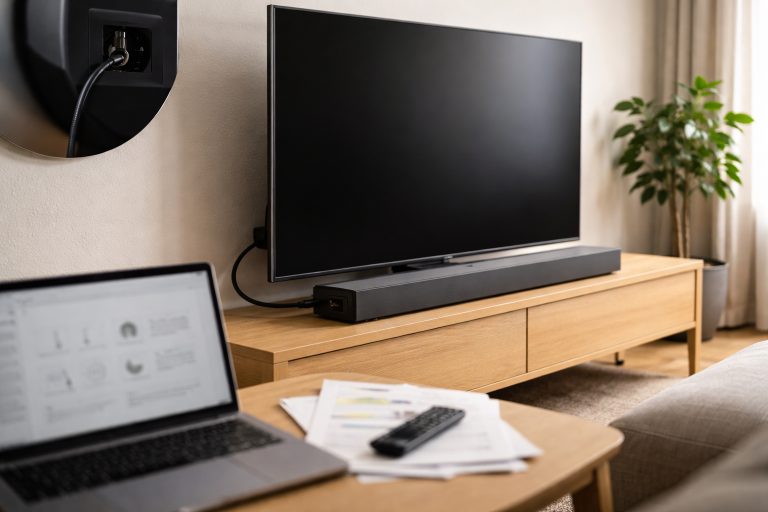
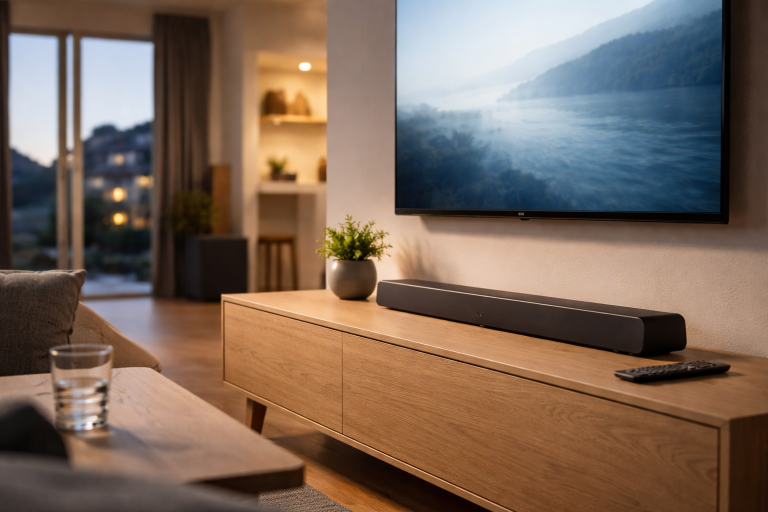
Stabil opsætning: sådan ville jeg koble TV, soundbar og streamingboks
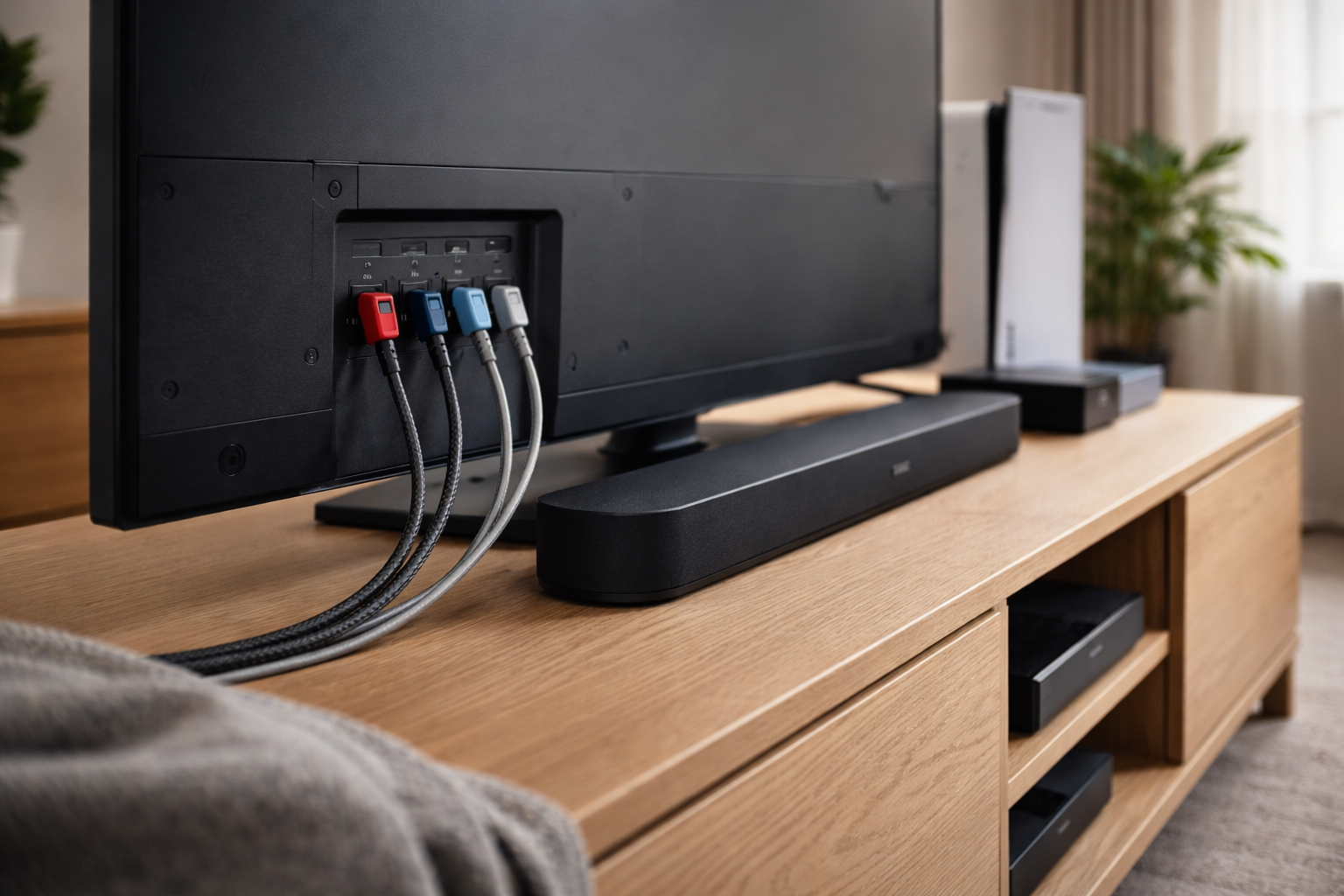
Hvis jeg stod i dit TV-møbel lige nu med hænderne i kablerne, ville jeg typisk sigte efter en af to modeller.
Model A: TV som hub (typisk i stue med 2-3 HDMI-enheder)
Opsætning:
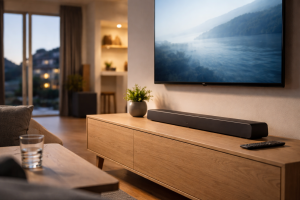
- Soundbar i TV’ets HDMI eARC/ARC-port
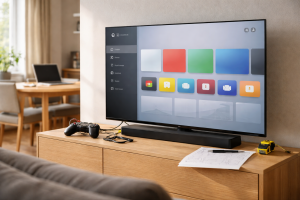
- Apple TV / Chromecast / konsol i andre HDMI-porte på TV’et
- CEC tændt på TV og soundbar, begrænset på bokse/konsoller
Fordel: enkelt at forstå, alle enheder kan få billede direkte til TV, og eARC sørger for lyden tilbage.
Her er grundreglen: TV’et er dirigenten, de andre er musikere.
Model B: Receiver som hub (typisk hjemmebio med mange enheder)
Opsætning:
- Alle kilder (Apple TV, konsoller osv.) ind i receiveren
- Receiver til TV via HDMI eARC/ARC
- CEC: TV og receiver gerne tændt, kilder mere begrænset
Her lader du receiveren styre inputskift, mens TV’et primært er skærm.
Fælles for begge modeller er, at du undgår zigzag-forbindelser: én chef ad gangen. Det samme princip bruger jeg i mange andre fejlfindinger af hverdagsproblemer, fordi det gør livet markant nemmere.
Min ærlige konklusion om HDMI-CEC
HDMI-CEC er ikke ondt, det er bare som et gruppearbejde i folkeskolen: fungerer kun, hvis én får lov at være mødeleder.
Hvis du insisterer på at alle enheder må styre alt, ender du med præcis det kaos, du egentlig betaler dig ud af.
About the Author

sååå genkendeligt