
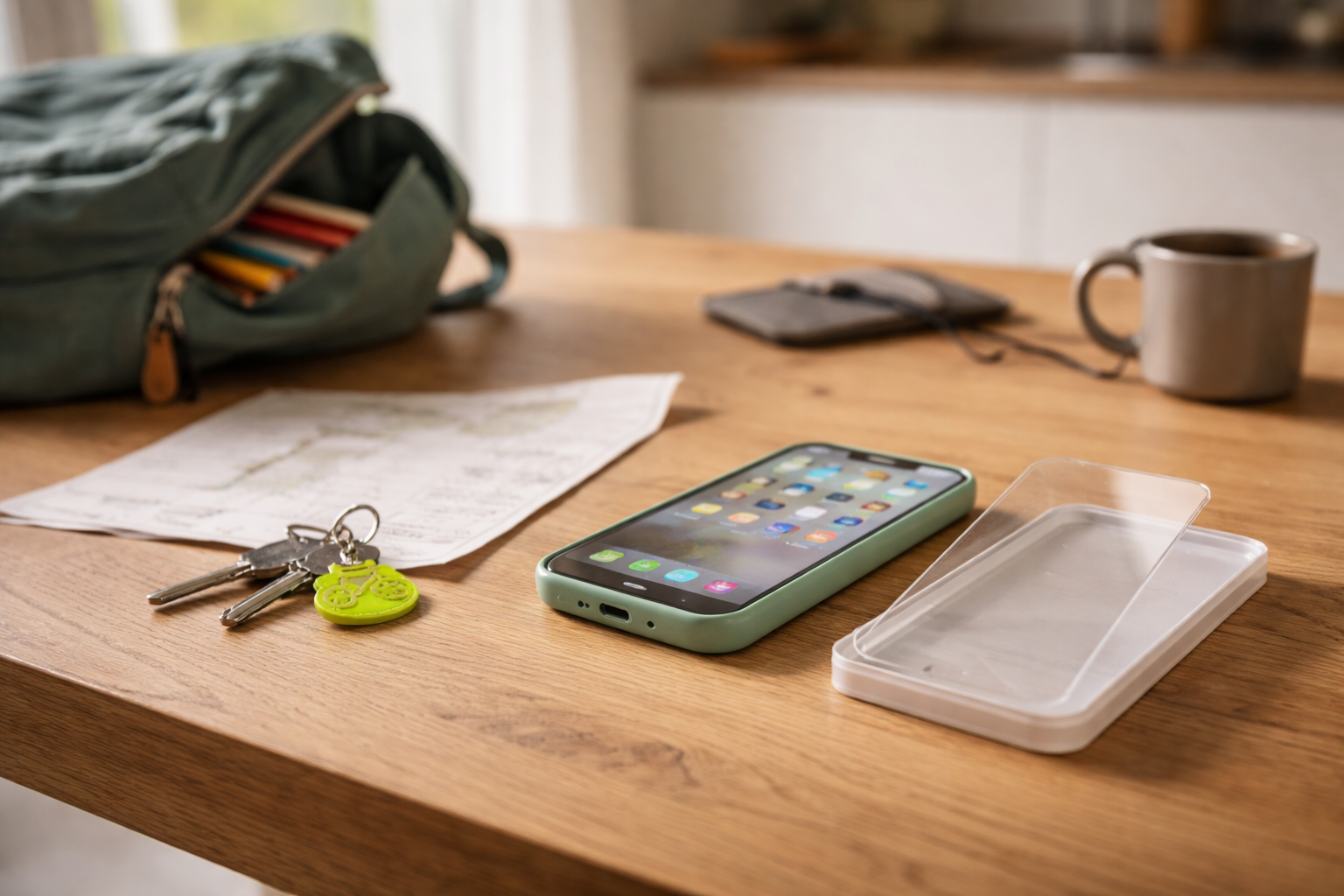
“Mor, jeg er den eneste i klassen der ikke har en telefon.”
Det sagde min egen datter i 2. klasse, mens hun stirrede meget intenst på mig over aftensmaden. Jeg sad med den klassiske forældre-hjerne: Hvordan giver jeg hende noget, der er sikkert og praktisk, uden at åbne for alt på én gang?
Hvis du sidder med det samme spørgsmål nu, så lad os få skåret det ind til benet: Først vælge en telefon, der er “god nok” uden at være overkill. Så sætte den op på en aften, så du kan sove nogenlunde roligt bagefter.
Hvad skal telefonen kunne i dit barns hverdag?
Jeg starter altid her, når jeg hjælper familier: Hvad skal barnet faktisk bruge telefonen til de næste 1-2 år, ikke hvad den måske kunne en dag.
Yngste børn (0.-3. klasse) – kontakt og tryghed først
I den her alder er mobilen primært et kontaktværktøj. De typiske behov, jeg ser:
• Kunne ringe og skrive til forældre og måske bedsteforældre.
• Finde vej hjem fra frit (Google Maps / Apple Kort).
• Lidt billeder og små spil.
• Klassens forældrechat eller Aula-ting, hvis skolen insisterer.
Her giver det sjældent mening med en dyr topmodel. Jeg vil langt hellere have, at den er robust, har ok batteri og får sikkerhedsopdateringer et par år frem.
Større børn (4.-6. klasse) – sociale apps og læsetræning
Her begynder der at komme tryk på: venner på Snapchat, måske TikTok, små spil med køb i, billeder og videoer.
Behovet ændrer sig typisk til:
• Mere lagerplads (billeder, videoer, apps).
• Bedre skærm fordi de læser mere og er mere på sociale medier.
• Stabilitet – den skal ikke fryse eller være håbløst langsom efter et halvt år.
• Lidt bedre kamera, fordi det sociale fylder.
Her giver det mening at tænke 2-3 år frem. Jeg vil stadig ikke op i de dyreste modeller, men jeg begynder at kigge mere på opdateringer og brugtmarked.
Transport, fritidsaktiviteter og “jeg går selv”
Et vigtigt ekstra parameter: Hvor meget er barnet selv på farten?
• Cykler de selv gennem byen til skole?
• Tager de bus/tog til træning?
• Er de ofte hos venner efter skole uden voksne?
Jo mere de er alene afsted, jo vigtigere er:
• Stabil mobilforbindelse og ok batteri en hel dag.
• Lokation slået til på en måde, I begge kan leve med.
• At de kan ringe, også hvis skærmen er flækket.
Her er jeg personlig mere tilbøjelig til at sige “hellere en lidt bedre brugt telefon med god batteritid” end en helt skrabet budgetmodel.
Minimumskrav til barnets første telefon (uden at købe for meget)
Nu til de tørre krav. Det her er min standard, når jeg vurderer en første telefon til børn. Jeg siger også nej til en del “gode tilbud” på den baggrund.
Opdateringer og sikkerhed – det kedeligste, men vigtigste
Fakta: En telefon uden sikkerhedsopdateringer bliver hurtigt en svaghed i jeres digitale hverdag. Især når den bruges af et barn, der trykker ja til det meste.
Mit minimum:
• iPhone: Vælg helst en model der minimum stadig får den nyeste iOS-version nu, og gerne 2 år frem. En iPhone SE (2. gen) eller iPhone 11/12 brugt kan ofte være et fint kompromis.
• Android: Køb enten en ny budget/mellemklasse-model fra en producent, der lover mindst 3 års sikkerhedsopdateringer, eller vælg en brugt, der højst er 2-3 år gammel.
Jeg går i stor bue uden om alt for gamle Android-modeller og meget billige mærker uden klar opdateringspolitik. Det virker billigt i butikken, men ikke i længden.
Batteri – kan den holde en hel skoledag + eftermiddag?
Et barn med død telefon kl. 14 i bussen hjem er opskriften på stress.
Mit krav i praksis:
• Ny telefon: Anmeldelser eller specifikationer skal pege på hel dags batteritid ved “normalt brug”. Kig gerne efter test, ikke kun producentens lovning.
• Brugt iPhone: Batteritilstand i iOS skal ligge omkring 85 % eller mere til en første telefon. Under 80 % vil jeg kun acceptere, hvis prisen er meget lav, og du er klar på et batteriskift inden for 1 år.
Hvis du vil nørde lidt mere i, hvordan batterier faktisk holder i hverdagen, så er der flere eksempler under tagget batterilevetid i praksis på Wendo.
Skærm og størrelse – lille hånd, stor mobil
Jeg har set mange 8-årige stå med en kæmpe 6,7″ mobil, der mest minder om en iPad mini. Det ser underholdende ud, indtil den rammer asfalten.
Jeg går efter:
• Skærmstørrelse omkring 5,5-6,1″ til yngre børn, så de kan holde ordentligt om den.
• Ikke de allerbilligste skærmtyper med meget lav lysstyrke, hvis barnet ofte er ude.
• Gerne lidt tykkere kanter og ikke den tyndeste, mest skrøbelige designlinje.
Robusthed – cover, glas og “lever den et år i skoletasken?”
Ingen mobil overlever en barndom uden hjælpemidler.
Min standardpakke er:
• Et solidt cover med lidt kant om skærmen.
• Hærdet glas på skærmen.
• Aftale om at den ikke ligger løst i tasken med hårde bøger og nøgler.
Jeg betragter cover og glas som en del af købet, ikke tilbehør. På samme måde som jeg aldrig ville sende et barn afsted uden cykelhjelm.
Brugt eller refurbished til børn – hvornår er det en god idé?
Brugt og refurbished giver ofte rigtig god mening til en første telefon. Men der er nogle fælder, jeg ser gå igen.
Brugt fra privat – det du skal tjekke på stedet
Hvis du køber på DBA/Facebook Marketplace:
• Tjek for aktiveringslås/Apple ID. En iPhone skal kunne nulstilles og aktiveres uden tidligere ejers login.
• Gå ind i Indstillinger → Batteri → Batteritilstand på iPhone. Alt under ca. 85 % kræver en skarp pris.
• Test kort: skærm, touch, alle hjørner, kamera (foran og bagpå), højttaler, mikrofon og opladning.
Vi har en mere detaljeret gennemgang af brugtkøb i artiklen om, hvordan du undgår “låste mursten og døde batterier” på brugtmarkedet: stop impulskøbet af brugt mobil. Den er værd at læse, hvis du går brugtvejen.
Refurbished fra forhandler – hvornår det giver mening
Refurbished er typisk telefoner, der er gennemgået, renset og evt. har fået skiftet dele. Det kan være en god balance mellem pris og tryghed, især til børn.
Jeg kigger efter:
• Klar beskrivelse af stand (A, B osv.) og hvad det betyder.
• Dokumentation for batteristand eller løfte om minimums-batterikapacitet.
• Garanti på 12 måneder eller mere.
Her er min erfaring, at du ofte får mere for pengene end ved nye budgetmodeller. Vi har en mere grundig tjekliste i artiklen om refurbished elektronik i Danmark, hvis du vil have checklisten med i lommen.
Opsætning på én aften – Android med Family Link
Nu antager jeg, at telefonen ligger på bordet, og barnet kigger forventningsfuldt. Her er min “90 minutters model” for Android med Googles Family Link.
Trin 1: Forbered din egen konto og en plan
Du skal bruge:
• Din egen Google-konto (forælder).
• En ny Google-konto til barnet (lad være med at bruge din).
• Beslutning om ca. skærmtid, hvilke apps må være ok fra start, og hvornår der skal være sengetid.
Installer appen Family Link på din egen telefon. Der findes en version til forældre og en til børn; du skal have forældre-udgaven.
Trin 2: Opret børnekontoen og koble den til Family Link
På din egen mobil:
• Åbn Family Link og vælg “Opret konto til et barn”.
• Gå igennem oprettelsen, vælg et nogenlunde neutralt brugernavn (ikke fulde navn + fødselsår).
• Tilføj et forældrekort hvis Google beder om verifikation (det er typisk et lille beløb, der refunderes).
På barnets Android-telefon:
• Start opsætning og log ind med den nye børnekonto, når du bliver spurgt.
• Godkend på din egen telefon, at du er forælder og administrerer kontoen.
Trin 3: Basis-indstillinger i Family Link samme aften
Jeg starter altid med fire ting:
1) Aldersfilter i Google Play
Sæt aldersgrænse for apps og spil, så alt ikke er åbent fra dag 1.
2) Køb i apps
Vælg, at alle køb skal godkendes af forælder. Det redder overraskelser på kontoudtoget.
3) Skærmtid og sengetid
Sæt en samlet daglig grænse og “sengetid”, hvor telefonen låser, men stadig kan ringe. Start hellere for stramt og skru så lidt op efter første uge, end omvendt.
4) Placering
Slå deling af barnets position til. Aftal samtidigt med barnet, hvorfor den er der, og hvornår I kan kigge på den.
Opsætning på én aften – iPhone med Skærmtid
Apple-økosystemet har lidt andre begreber, men samme idé: forældrekontrol uden at du skal tjekke alt manuelt hele tiden.
Trin 1: Familiedeling og børne-Apple ID
På din egen iPhone/iPad:
• Gå til Indstillinger → [dit navn] → Familiedeling.
• Tilføj et barn og opret et Apple ID til barnet. Brug igen et nogenlunde neutralt ID, ikke fulde navn + fødselsdato.
• Tilknyt barnet til familiedelingen, så du kan styre køb og skærmtid.
På barnets iPhone:
• Log ind med barnets Apple ID ved opsætning.
• Bekræft, at barnet er en del af din familiegruppe.
Trin 2: Slå Skærmtid til med børneprofil
På din egen iPhone:
• Indstillinger → Skærmtid → vælg barnets navn.
• Slå Skærmtid til og sæt en Skærmtidskode (som barnet ikke får).
• Vælg “Dette er mit barns iPhone” hvis du bliver spurgt.
Trin 3: Fire indstillinger, der giver mest ro de første uger
1) Stilstandstid
Definér hvornår telefonen skal være “på pause” (fx 20.00-7.00). I den periode kan kun godkendte apps bruges, og opkald går stadig igennem.
2) Appgrænser
Sæt samlede tidsgrænser på kategorier som sociale medier og spil. Start hellere lidt lavt og justér senere.
3) Indhold og anonymitet
Under “Indhold og anonymitet” kan du sætte aldersgrænse for film, apps, webindhold og slå eksplicit indhold fra i Musik og podcasts. Det er et lidt rodet men vigtigt hjørne.
4) Køb og downloads
I Familiedeling → Køb: Slå “Spørg før køb” til for barnet. Så skal alle køb (apps og in-app) godkendes fra din enhed.
Hvis du vil se, hvordan jeg selv balancerer de her indstillinger i hverdagen, har jeg skrevet om det i artiklen om skærmtid der holder, hvor jeg deler min egen standardopsætning.
Indstillinger der gør størst forskel for sikkerhed og ro
Der er hundrede små indstillinger, men nogle få flytter mest, både for sikkerhed og for jeres hverdag.
Køb, abonnementer og “overraskelser” på kontoen
Fælles for både Android og iPhone: Sørg for at alle køb kræver godkendelse.
På Android (Google Play):
• Åbn Google Play → profilbillede → Indstillinger → Godkendelse.
• Vælg “Kræv godkendelse for alle køb” på barnets konto.
På iPhone:
• Familiedeling → Barnets konto → Køb → Slå “Spørg før køb” til.
• Tjek også betalingskort tilknyttet din Apple ID, så der ikke ligger gamle kort, du har glemt.
Lokation og deling – ikke overvågning, men tryghed
Her handler det for mig om gennemsigtighed, ikke skjult overvågning.
• Slå lokationsdeling til i Family Link eller Find-funktionen på iPhone.
• Fortæl barnet, at du kan se, hvor telefonen er, og hvornår du bruger det (fx hvis de ikke kommer hjem til aftalt tid).
• Slå konstant deling med tilfældige apps fra. Mange spil og små apps beder om placering uden god grund.
Kontakter og opkald
Jeg anbefaler, at I sammen lægger de vigtigste kontakter ind første aften:
• Forældre, bedsteforældre, evt. naboer eller andre trygge voksne.
• Skole og SFO, hvis de bruger telefonopkald i hverdagen.
Aftal at barnet ikke bare tilføjer alle, de spiller med online, som kontakter med fulde navn og billeder. Det kan lyde gammeldags, men det har reddet flere fra ubehagelige beskeder fra fremmede.
Notifikationer – mindre bip, mindre konflikt
En overset kilde til konflikter er konstante notifikationer. Ikke kun mængden, men hvornår.
Mit udgangspunkt:
• Slå notifikationer fra på spil som standard. Barnet kan selv åbne spillet, når der er tid.
• Giv besked-apps (fx beskeder til forældre) lov til at give lyd.
• Brug “Fokus” eller “Forstyr ikke” på iPhone og tilsvarende på Android efter sengetid.
Regler og rutiner der virker uden at du skal overvåge alt
Teknisk opsætning er kun halvdelen. Den anden halvdel er jeres aftaler. Jo mere tydeligt det er fra start, jo færre daglige konflikter får I.
Få konkrete regler er bedre end ti uklare
Mange familier laver en lang liste over “må ikke”. Min erfaring er, at det er mere brugbart med 3-5 meget konkrete aftaler, som alle kan sige højt uden at kigge i et dokument.
Eksempler, jeg ofte ser fungere:
• Telefonen oplades ikke på værelset om natten, men et fast sted i stuen.
• Ingen telefon ved spisebordet på hverdage.
• Ved konflikter om indhold: voksen kigger med på skærmen sammen med barnet, før der tages en beslutning.
Åbenhed om fejl i stedet for straf
Jeg siger det samme til mine egne børn og til de familier, jeg rådgiver:
“Hvis du kommer til at trykke på noget mærkeligt, skriver med nogen ubehagelige eller ser noget, du ikke kan lide, så vil jeg hellere have, at du siger det, end at du sletter det.”
Det kræver, at reaktionen ikke altid er “nu tager vi bare telefonen”. Nogle gange er løsningen at blokere en bruger, anmelde indhold eller justere en enkelt indstilling.
Tjekliste til første uge – justér efter virkeligheden
De bedste opsætninger bliver altid justeret efter en uges brug. Både fordi barnet finder gråzoner, og fordi du opdager, hvad der faktisk fylder.
Dag 1-2: Er der noget, der slet ikke virker?
Spørg dig selv og barnet:
• Kan de nå at skrive til dig efter skole, inden skærmtiden løber ud?
• Lukker telefonen for tidligt ned om aftenen i forhold til lektier eller aktiviteter?
• Er der apps, der burde være blokkeret, som alligevel larmer?
Lav små justeringer, ikke totale omskrivninger. Fx 15 minutters ekstra skærmtid til beskeder, men ikke til spil.
Dag 3-5: Kig på skærmtids-rapporten sammen
Både Family Link og Apple Skærmtid viser, hvad telefonen faktisk bliver brugt til.
Sæt jer 5-10 minutter ned og kig sammen:
• Hvilke apps tager mest tid?
• Er der overraskelser (fx 2 timer i et enkelt spil)?
• Stemmer brugen nogenlunde overens med det, I havde aftalt?
Det er en god anledning til at tage snakken stille og roligt, før det bliver en konflikt.
Dag 6-7: Justér reglerne en smule, ikke hele pakken
Efter en uge vil I ofte opdage, at noget er for stramt, og noget er for løst.
Jeg plejer at anbefale:
• Justér én ting per uge (fx sengetid på telefonen) i stedet for at rode ved alt.
• Aftal hvornår næste tjek bliver (fx om en måned). Så ved barnet, at reglerne ikke er hugget i sten, men heller ikke til forhandling hver aften.
Mit vigtigste råd når du står i butikken (eller på DBA)
Hvis du er i tvivl mellem flere modeller: vælg den, der får sikkerhedsopdateringer længst og har bedst batteri, og brug hellere pengene på et godt cover og en ordentlig opsætning end på den flotteste skærm.
About the Author

Relaterede indlæg
Tilkoblet Købsguider & tjeklister, Kom godt i gang