
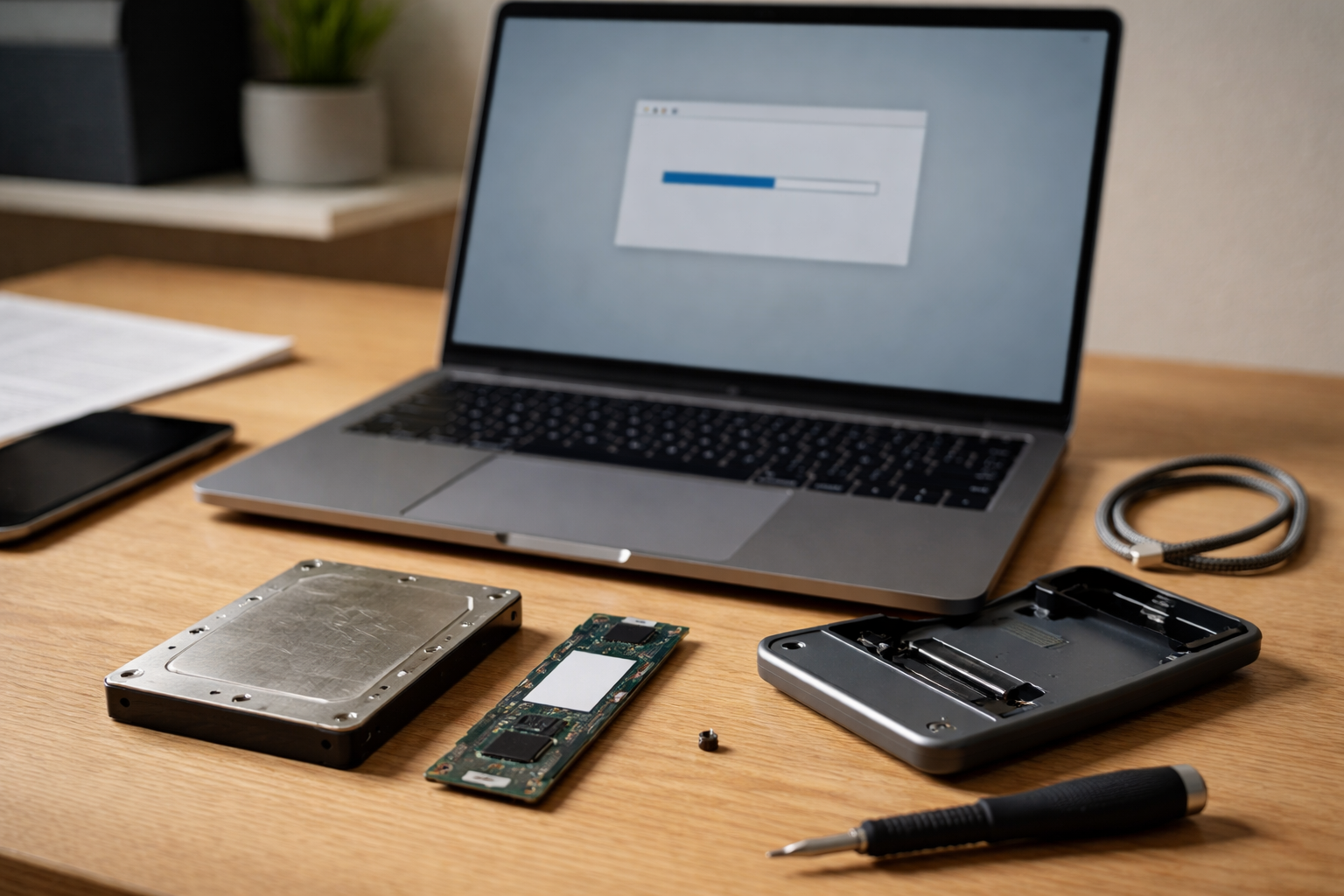
Hvis du bare trykker Slet eller formaterer din SSD før salg, satser du på, at næste ejer er doven. Ikke på, at dine data faktisk er væk.
Jeg ser det igen og igen: folk afleverer gamle computere til genbrug med “nulstillet” Windows, og harddisken er stadig fuld af billeder, CPR-numre og gamle lønsedler, som er trivielle at hive frem med gratis software.
Lad os få ryddet op i det. Du får en simpel risikomodel, forskellen på HDD og SSD, og konkrete metoder, du faktisk kan gennemføre derhjemme uden laboratorieudstyr.
Stop med at over- eller undervurdere risikoen
Før vi snakker værktøjer, skal du være ærlig om, hvad du prøver at beskytte dig imod. Det er her, mange enten går helt amok eller gør alt for lidt.
Vælg dit trusselsniveau
Prøv at placere dig selv her:
- Niveau 1: Næste ejer er almindelig bruger
Du sælger eller giver computeren til familie, ven, DBA-køber. De bruger ikke avanceret gendannelsessoftware og har ikke et it-sikkerhedsteam siddende. - Niveau 2: Nogen kan finde på at prøve recovery
Du afleverer i container, til ukendt opkøber eller virksomhedens udtjente udstyr ryger ud. Nogen kunne godt finde på at rode i diske “for sjov” eller for at finde data. - Niveau 3: Du er et rigtigt mål
Meget følsomme data: sundhed, økonomi, intern virksomhedsinformation eller du arbejder med persondata, hvor et læk vil være alvorligt.
Min tommelfingerregel:
- Niveau 1: Krypter + fabriksnulstil er normalt nok.
- Niveau 2: Krypter + fabriksnulstil og vær ekstra grundig med konti og “Find min enhed”.
- Niveau 3: Krypter tidligt, brug secure erase, og ødelæg fysisk, hvis disken går i stykker.
Hvis du er i tvivl, så antag niveau 2. De fleste danskere lander dér i praksis, og det matcher fint kategorien datasikkerhed og privatliv, hvor vi typisk befinder os.
HDD vs SSD – ja, metoden afhænger af teknikken
Grunden til at mange gamle råd på nettet er misvisende, er at de er skrevet i klassisk harddisk-tid. Altså, roterende plader.
Gammeldags harddisk (HDD)
HDD er mekanisk. Data ligger fysisk på roterende plader. Når du skriver nye data henover gamle, kan de i praksis ikke læses bagefter, hvis du gør det ordentligt.
Derfor gav “overskriv hele disken med nuller” mening. Et enkelt fuldt overskriv er i dag typisk vurderet som tilstrækkeligt af bl.a. NIST, så du behøver ikke 35 pass med tilfældige mønstre.
SSD (SATA og NVMe)
SSD bruger flash-hukommelse og noget, der hedder wear leveling. Controlleren flytter data rundt internt for at fordele slid. Det betyder:
- Du kan ikke stole på, at dine overskrivninger faktisk rammer alle gamle data.
- Traditionelle “fill disk” værktøjer kan efterlade rester.
Derfor findes secure erase SSD som kommandosæt i controlleren. Den fortæller disken selv, at alle celler skal nulstilles internt, inklusiv de reserverede områder, du normalt ikke kan adressere fra systemet.
Konklusionen er kort: HDD kan reddes med gennemført overskrivning, mens SSD kræver enten kryptering eller producerens egen secure erase-funktion for at være rigtig sikkert.
Den simple standardløsning: krypter og nulstil
Hvis du vil have en model, der er realistisk for 90 % af brugere, så er det denne: Kryptering før du nulstiller.
Pointen er, at du gør disken uforståelig, inden du sletter nøglen. Så er de rå data ligegyldige, også selv om noget kan gendannes fysisk.
Hvorfor kryptering før fabriksnulstilling virker
Fabriksnulstilling alene fjerner typisk kun filsystemets struktur og brugerdata. De faktiske bits kan ofte genskabes. Kryptering betyder:
- Alle eksisterende data bliver beskyttet af en nøgle.
- Når du nulstiller og fjerner nøglerne, står du tilbage med meningsløs støj.
Det er derfor, jeg normalt anbefaler kryptering som “minimum sikker” metode for både HDD og SSD, hvis du ikke orker specialværktøjer.
Windows: BitLocker før salg
På Windows 10/11 Pro (og nogle Home-udgaver på nyere enheder) har du BitLocker.
- Gå til Indstillinger > System > Om > Enhedsspecifikationer og tjek, om du har “Enhedskryptering” eller BitLocker-funktioner.
- Aktiver BitLocker eller Enhedskryptering på systemdisken. Gem genoprettelsesnøglen et sikkert sted midlertidigt.
- Vent til krypteringen er færdig. Det kan tage fra minutter til timer afhængigt af diskens størrelse.
- Lav derefter en fuld fabriksnulstilling:
Indstillinger > System > Gendannelse > Nulstil denne pc > Fjern alt > (vælg gerne “Ryd data” hvis muligt).
BitLocker-krypteringen gør, at selv hvis en rest kan graves frem efter nulstilling, er den stadig krypteret. Nøglen blev slettet ved nulstillingen.
macOS: FileVault + sletning
På Mac er modellen næsten den samme.
- Gå til Systemindstillinger > Sikkerhed & persondata > FileVault.
- Aktiver FileVault og vent til krypteringen er færdig.
- Genstart i gendannelsestilstand (Cmd+R ved opstart).
- Brug Diskværktøj til at slette disken, og installer macOS igen, eller brug “Slet alt indhold og indstillinger” på nyere macOS-versioner.
Apple har længe haft standardkryptering på mange modeller, men jeg ville stadig tjekke, at FileVault virkelig har været tændt, før du læner dig tilbage.
Secure erase på SSD – hvornår giver det mening?
Secure erase SSD er en kommando, der kommer fra disken selv. Den nulstiller alle celler, så de opfattes som tomme og uden historiske data.
Problemet: Det lyder enkelt, men i praksis kan det kræve mere værktøj og tålmodighed, end de fleste gider.
Hvornår jeg selv bruger secure erase
Jeg bruger typisk secure erase hvis:
- Jeg sælger en løs SSD separat (ikke bare en hel laptop).
- Det er en nyere NVMe- eller SATA-SSD, hvor producenten tilbyder værktøj.
- Disken har indeholdt rigtigt følsomme data.
Jeg vil ofte kombinere det med, at disken har været krypteret i hele sin levetid. Så er secure erase primært en ekstra komfort.
Sådan gør du i praksis
Langt de fleste producenter har deres eget værktøj:
- Samsung Magician til Samsung SSD.
- Crucial Storage Executive til Crucial.
- WD Dashboard til Western Digital.
Fælles mønster:
- Montér SSD’en i en pc (internt eller i et fornuftigt USB-kabinet, hvis værktøjet understøtter det).
- Installer producentens software.
- Find funktionen, der hedder noget i retning af “Secure Erase”, “Sanitize” eller “Erase Drive”.
- Følg anvisningerne. Nogle gange skal du boote til et midlertidigt miljø, fordi du ikke kan erase systemdisken, mens du booter fra den.
En del nyere SSD’er understøtter også standardkommandosættet ATA Secure Erase (SATA) eller NVMe sanitize. Det er det, producentværktøjerne typisk pakker ind i en pæn knap.
Hvis du tænker “det her er for meget”, så er vi tilbage ved modellen med kryptering + fabriksnulstil. Den er stadig stærk, især hvis du krypterede fra starten.
Hvis disken er defekt – så er vi ude i destruktion
Her bliver det mindre elegant. Hvis hvad gør man med defekt harddisk er situationen, og du ikke kan få gang i disken, kan du ikke længere stole på hverken kryptering eller secure erase.
Scenario: Mekanisk HDD død
Hvis det er en gammel HDD, som klikker eller slet ikke spinner, har du reelt to muligheder:
- Du skal bruge data: Professionelt dataredningsfirma. Dyrt, men eneste chance.
- Du vil bare være sikker: Fysisk destruktion. Tag disken ud, skru den op, og ødelæg pladerne (ridse, bøj, slå dem i stykker). Brug sikkerhedsbriller, ikke bar mave og sandaler.
Når pladerne er ridsede og bøjet, kan ingen laverpris-datajæger lige hente dine gamle billeder ud.
Scenario: SSD reagerer ikke
SSD uden respons er mere tricky, fordi data kan ligge i lodde-fast chip, selv om controlleren er død.
- Har du haft fulddisk-kryptering (BitLocker/FileVault) slået til længe? Så er risikoen klart lavere, fordi alt allerede var krypteret længe før fejlen. Her vil jeg personligt være komfortabel med at aflevere til seriøs elektronik-genanvendelse, hvis jeg kender ordningen.
- Har disken aldrig været krypteret, og den er pludselig død? Hvis der har været meget følsomme data, er det konservative svar: fysisk destruktion. Altså få disken ud og ødelæg chippen(e) med hammer, skruestik eller lignende.
Det lyder voldsomt, men hvis du er i niveau 2-3 risikogruppen, er det her, man må acceptere, at miljøhensynet og datasikkerhed ikke altid kan få 12-tallet sammen. I den lidt mere grønne ende har vi en artikel om at aflevere elektronik uden spor, hvor balancen er lidt pænere.
Tjeklisten før du afleverer eller sælger
Selv den mest perfekte sletning hjælper ikke, hvis du glemmer konto-låse og 2FA. Det er her, de fleste bliver fanget, og hvor jeg selv lige tager en ekstra tur, når jeg hjælper familie.
1. Fjern konti og fjernlåsning
- Windows: Log af Microsoft-konto, fjern pc’en fra kontoen via account.microsoft.com, slå Find min enhed fra.
- macOS: Log ud af iCloud, iMessage og FaceTime. Fjern enheden fra din Apple-konto og slå Find min Mac fra.
Nogle platforme vil ellers kræve tidligere ejers login, når næste ejer prøver at sætte op. Det er fint, når du vil forhindre tyveri, men skidt når du bare vil sælge en lovlig computer.
2. Licenser og software
Tænk: Office-licenser, Adobe, spilplatforme. Nogle licenser er bundet til en specifik maskine.
- Deaktiver eller flyt licenser, hvor det er muligt.
- Tjek særligt spilplatforme, hvis maskinen har været brugt til gaming. Du vil ikke efterlade en åben konto med betalingskort tilknyttet.
3. 2FA, MitID og andre sikkerhedslag
Tjek om computeren er brugt til at godkende logins:
- Authenticator-apps (Microsoft Authenticator, Google Authenticator osv.).
- Browser, der er logget ind og har adgang til engangskoder.
- MitID-udvidelser eller login-assistenter.
Sikre, at du har 2FA sat op på andre enheder, før du sletter. Jeg har set flere låse sig selv ude af konti, fordi de ivrigt nulstillede pc’en før de flyttede 2FA.
Genbrug og miljø – hvordan afleverer du klogt?
Når du har slette-delen på plads, skal udstyret videre på en nogenlunde ansvarlig måde. Her bliver det lidt digital hverdag: så grønt som muligt, så sikkert som nødvendigt.
Offentlige genbrugspladser
De fleste kommuner har elektronikcontainere. Standardrådet:
- Har du slettet og/eller krypteret ordentligt, er det typisk fint at aflevere hele enheden her.
- Er det en defekt disk med meget følsomme data og uden kryptering, kan du vælge at tage disken ud først og destruere den selv.
Jeg ville ikke forudsætte, at enhver container-ordning har datasletning som prioritet. De arbejder med miljø, ikke nødvendigvis med privatliv.
Producent- og butikstilbagelevering
Nogle producenter og kæder har tilbageleveringsprogrammer, hvor de lover datasletning. Det kan være fint ekstra lag, men:
- Regn ikke med deres proces som dit primære sikkerhedslag.
- Brug det som supplement oven på dine egne tiltag.
Vi har også en mere generel artikel om at sælge brugt elektronik uden mavepine, hvis du gerne vil have hele kæden fra vurdering til salg på plads.
Brugtmarked og familieoverdragelse
Her er relationen vigtig, men det må ikke blive en sovepude. Min egen regel:
- Familie og venner: Krypter + fabriksnulstil som minimum, gerne med en frisk OS-installation.
- Brugtmarked: Samme model, men jeg er lidt mere grundig med konti og fjernlåse. Du ved ikke, hvor maskinen ender om to handler.
Min minimumsmodel – hvis du bare vil have det gjort
Hvis du sidder og tænker: “Mikkel, jeg kommer aldrig til at rode med secure erase-kommandolinjer”, så her er min korte, realistiske standard for almindelige brugere:
- Aktiver fulddisk-kryptering (BitLocker eller FileVault) i god tid før du påtænker at sælge/aflevere.
- Tag backup af det, du vil beholde. Brug gerne noget, du stoler på, fx løsninger i kategorien backup, lagring og cloud.
- Fjern konti, 2FA og “Find min enhed”.
- Lav en fuld fabriksnulstilling med “fjern alt”.
- Defekt disk uden kryptering og følsomme data: tag den ud og ødelæg den fysisk.
Det er ikke den model, der får stående applaus i sikkerhedsbranchen. Men for de fleste privatpersoner hæver den niveauet fra “meget let at gendanne” til “kræver specialiseret indsats”. Og det er dér, de fleste af os bør sigte efter, også selv om der sidder nogle få paranoide sjæle og ryster på hovedet.
About the Author




jeg ledte efter smart-lys til min søn, endte her.
havde lige solgt en gammel bærbar – kunne godt blive nervøs nu.