
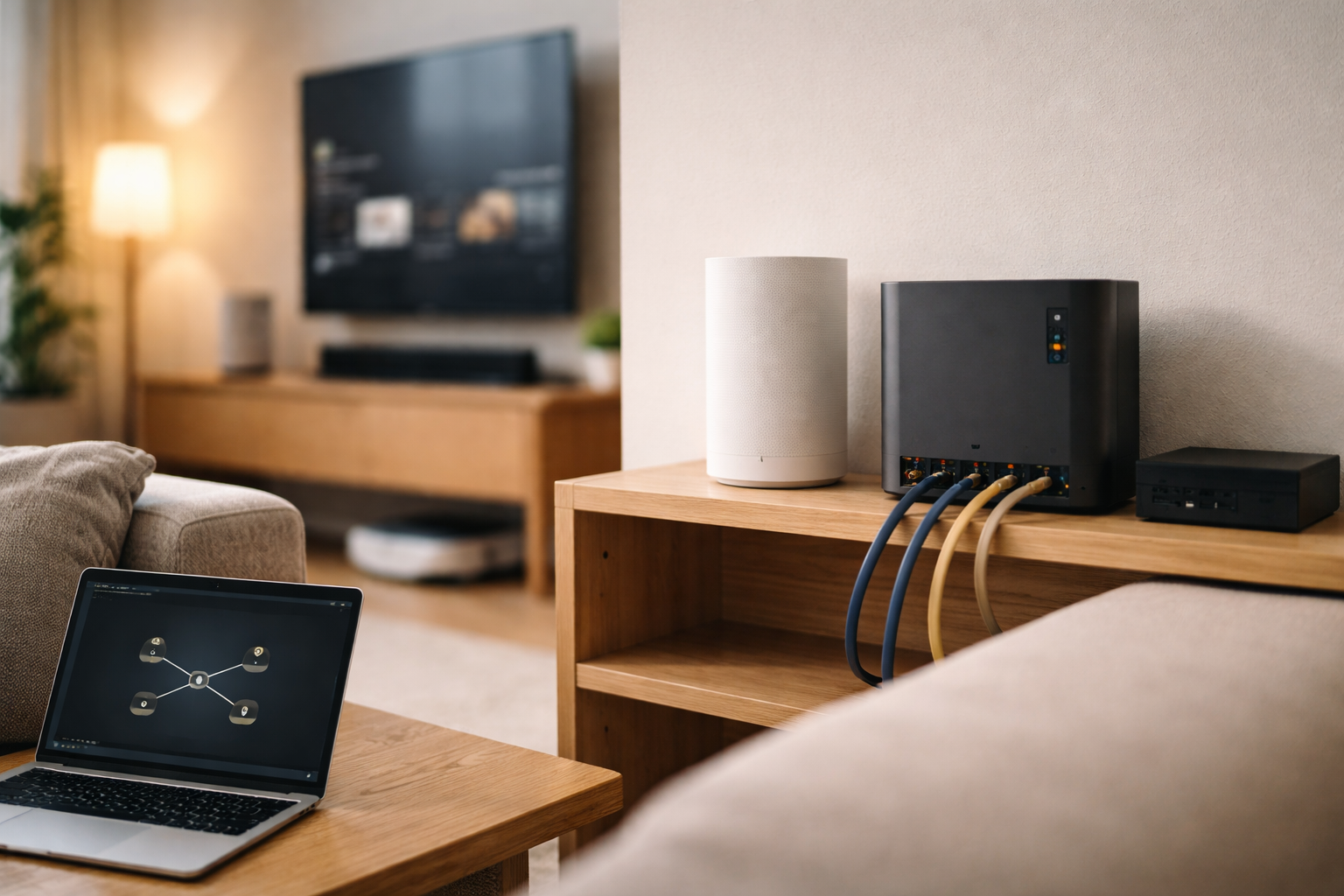
Jeg har set flere smart homes dø på under en time, fordi nogen “lige” ville lave separat netværk til IoT. Det behøver ikke gå sådan.
I denne artikel får du en konkret netværksplan til et almindeligt hjem: hvordan du laver separat netværk til smart home-enheder, så sikkerhed og stabilitet bliver bedre, uden at du mister AirPlay, Chromecast, Sonos eller Home Assistant-integrationer.
1. Hvordan du beslutter hvad du egentlig vil opnå først
Før vi begynder at flytte noget som helst, skal du være ærlig om, hvad du vil.
Jeg plejer at dele det i tre mål:
- Mindsk risiko: dine smarte pærer og kameraer skal have mindre adgang til resten af dit netværk
- Stabilitet: færre mystiske udfald fordi 40 små IoT-enheder står og larmer på Wi-Fi
- Bevar komfort: casting, højttalere og apps skal virke mindst lige så godt som før
De fleste siger “begge” til sikkerhed og stabilitet. Fair nok. Men komfort-delen bliver tit glemt, indtil Netflix ikke kan castes til stuen mere.
Mit forslag til prioritet
I en almindelig dansk bolig (lejlighed eller rækkehus) vil jeg sætte det sådan her:
- Komfort: tingene skal virke i hverdagen
- Stabilitet: færre udfald og mærkelige fejl
- Sikkerhed: hæve niveauet markant i forhold til standard, uden enterprise-cirkus
Det betyder, at vi ikke går all-in på hardcore adskillelse, hvis det gør dit system ubrugeligt. Vi går efter klog segmentering i stedet.
2. Hvordan du vælger niveau: fra gæstenet til VLAN
Der er mange måder at lave separat netværk til smart home på. Du behøver ikke hoppe direkte i VLAN-dybden, hvis du bor i en 70 m² lejlighed og bare vil holde kameraer lidt væk fra din laptop.
Niveau 1: Simpelt gæstenet til IoT (lav indsats)
Her bruger du routerens gæstenet som “IoT-net”.
Du bør overveje det, hvis du:
- Bruger én router fra udbyderen eller et mesh-sæt uden avancerede funktioner
- Har under ca. 25 smarte enheder
- Mest har pærer, stikkontakter, sensorer og måske et par kameraer
Typisk opsætning:
- Privat Wi-Fi (2,4 + 5 GHz): mobiler, laptops, TV, Apple TV / Chromecast, Sonos, konsoller
- Gæstenet: smart plugs, pærer, robotstøvsuger, babyalarm, billige Wi-Fi-kameraer
Ulempen: mange routere har “client isolation” på gæstenet. Det betyder, at enheder ikke må tale sammen eller se resten af dit netværk. Det er godt for gæster, men skidt for et smart home. Mere om det senere.
Niveau 2: Eget SSID til IoT på samme LAN (mellem)
Her laver du et ekstra Wi-Fi-netværk til IoT på samme hjemmenetværk som resten, men med:
- Egen adgangskode
- Begrænsede hastigheds- og båndbreddeindstillinger (hvis muligt)
- Nogle gange strammere firewall-regler
Det kræver typisk en lidt bedre router eller mesh-løsning end standard-udbyderboksen. Men mange nyere systemer tilbyder “IoT SSID” eller bare flere SSID’er på samme LAN.
Fordelen: enhederne kan stadig se hinanden på LAN’et. Det giver bedre chance for at Home Assistant, AirPlay og casting stadig fungerer, hvis routeren ikke spærrer for broadcast-trafik.
Niveau 3: VLAN til smart home (avanceret)
VLAN er en netværksteknik hvor man logisk opdeler netværket i flere virtuelle net, selv om det kører over samme kabler og access points.
Det giver dig:
- Hårdere adskillelse mellem IoT og dine private enheder
- Mulighed for at styre meget præcist, hvilke porte og services der må krydse mellem nettene
- Mere kompleks opsætning og mere, der kan gå galt
Det giver mening, hvis du:
- Har mange kameraer og sensorer, måske også arbejdslaptop og NAS der skal beskyttes ekstra
- Bruger Home Assistant eller anden central controller
- Er OK med at læse dokumentation og bruge tid på at teste
Hvis du ikke allerede er tryg ved ord som “firewall rules” og “inter-VLAN routing”, vil jeg starte på niveau 1 eller 2 og så arbejde dig op. Du får allerede en stor gevinst der.
3. Hvordan dine ting typisk går i stykker når du splitter nettet
Det er næsten altid de samme ting, der holder op med at virke, når man isolerer smart home-enheder forkert.
Casting og AirPlay dør først
Symptom: Din mobil kan ikke længere finde Chromecast, Google TV eller Apple TV. Eller AirPlay-højttalere vises ikke.
Sandsynlig årsag:
- De ligger på forskellige netværk (f.eks. mobil på privat Wi-Fi, Chromecast på gæstenet)
- Routeren blokerer de små “her er jeg”-opråb (mDNS / Bonjour), der bruges til at finde enhederne
Løsning i praksis:
- Sørg for at dine medie-enheder (Apple TV, Chromecast, Sonos) ligger på samme net som de enheder, der styrer dem: typisk telefon og tablet
- Flyt ikke streaming-enhederne over på IoT-nettet som det første
Højttalere forsvinder fra apps
Symptom: Spotify kan ikke finde dine højttalere, Sonos forsvinder tilfældigt, eller multiroom holder op.
Sandsynlig årsag:
- Sonos-højttalere ligger på gæstenet med client isolation
- Broadcast-trafik bliver stoppet mellem VLANs eller SSID’er
Min tommelfingerregel: betragt Sonos og lignende som “halv-privat” netværksudstyr. De bør ligge sammen med TV, Apple TV osv. Ikke på det hårdt isolerede IoT-net.
Printere og scannere går offline
Symptom: Printeren virker én dag, død den næste. Ofte efter du har ryddet op i netværket.
Hvis du kører Wi-Fi-printer, så placer den på samme netværk som de computere, der skal printe. Ikke på IoT-nettet. Printere er dumme, men de er også nogle af de mest irriterende enheder at fejlfinde, når de først er blevet væk. Vi har en separat gennemgang af hvordan du holder Wi-Fi-printere stabile, hvis du vil helt til bunds.
Hubs kan ikke finde deres enheder
Symptom: Din Philips Hue bridge, IKEA hub eller lignende kan ikke finde enheder, selv om de sidder meget tættere på end din router.
Sandsynlig årsag:
- Hubs på ét netværk, enheder på et andet (gæstenet vs. privat net)
- Appen, der konfigurerer dem, ligger på privat net, mens hub-en ligger på IoT-net uden tilladelse til at svare tilbage
Løsning: Hubs skal næsten altid betragtes som “bro” mellem IoT og dit primære net. Jeg lader dem derfor ligge på det private netværk, selv om de styrer mange IoT-enheder. De er typisk mere opdaterede og bedre sikret end en vilkårlig 100 kroners Wi-Fi-pære.
4. Hvordan du forstår de 3 nøglebegreber uden netværkseksamen
Der er tre netværks-begreber, som går igen i den her snak. Du behøver ikke kunne alt, men en linjes forståelse af hver hjælper meget med fejlfinding.
mDNS / Bonjour
mDNS er en teknik, hvor enheder broadcaster “hej, jeg er en printer/højttaler/Chromecast” på det lokale netværk, så andre kan finde dem uden at kende IP-adressen.
Apple kalder deres implementering for Bonjour. Google bruger lignende metoder til casting.
Hvis routeren blokerer eller ikke videresender denne trafik mellem netværks-segmenter, så forsvinder enhederne fra dine lister.
Client isolation
Client isolation betyder, at enheder på det samme Wi-Fi ikke må snakke direkte sammen. De må gerne ud på internettet, men ikke til hinanden.
Det er smart i caféer og på rigtige gæstenet. Ikke smart til et smart home, hvor telefonen skal snakke med pæren, højttaleren og TV’et.
Det er derfor mange får ødelagt deres smart home, når de flytter alt over på gæstenet uden at vide, at isolation er slået til.
LAN discovery
LAN discovery er bare en fælles betegnelse for alle de måder enheder finder hinanden på lokalt: mDNS, broadcast, SSDP og alt det andet sjove.
Nogle routere begrænser eller filtrerer det på tværs af SSID’er og VLANs. Det er dér, hvor “adskilt” pludselig betyder “usynligt”.
5. Hvordan jeg typisk fordeler enheder i et almindeligt hjem
Lad os gøre det konkret. Forestil dig et rækkehus på 110 m² med:
- 2 mobiler, 2 laptops, 1 arbejds-pc
- 1 Apple TV, 1 Chromecast i soveværelset
- Sonos i stue og køkken
- 15-20 pærer og stikkontakter, 1 robotstøvsuger, 2 kameraer
- Home Assistant kørende på en lille mini-pc
Privat netværk (SSID: “Hjemmet”)
Her placerer jeg:
- Mobiler og laptops
- Apple TV / Chromecast
- Sonos og andre højttalere
- TV, spillekonsoller
- Home Assistant server
- Eventuelle hubs: Hue bridge, IKEA Dirigera, Aqara hub osv.
Tænk “ting med skærm” plus de hubs, der samler smart home’et.
IoT-netværk (SSID: “Hjemmet-IoT” eller gæstenet uden isolation)
Her placerer jeg:
- Enkle Wi-Fi-pærer og smart plugs
- Robotstøvsuger
- Billige Wi-Fi-kameraer (som ikke har kritiske funktioner, f.eks. kun som ekstra blik på haven)
- Andre små enheder, der mest styres via cloud-apps
Hvis din router understøtter det, begrænser jeg hastighed og prioritet en smule her, så de ikke kan stå og æde alt båndbredde, hvis en firmwareopdatering kører til 15 enheder på samme tid.
Hvorfor jeg lader Home Assistant blive på det private net
Home Assistant er typisk din “hjerne”. Den skal kunne:
- Snakke med enheder på IoT-nettet (via firewall-regler)
- Snakke med Apple TV / Chromecast / Sonos på det private net
- Tilgås fra dine telefoner og laptops
Derfor placerer jeg den helst på det private netværk og åbner kontrolleret adgang fra Home Assistant til IoT-nettet, ikke omvendt.
Det samme gælder egentlig også for mange moderne hubs og stemmeassistenter. De er mere “controller” end “IoT-dims”, selv om producenterne prøver at pakke det hele ind i samme boks.
6. Hvordan Apple, Google og Home Assistant opfører sig på netværket
Her er, hvad de store platforme typisk kræver. Det er forenklet, men nok til at undgå de værste faldgruber.
Apple-økosystem (AirPlay, HomeKit, Apple TV)
Apple-enheder er meget afhængige af mDNS/Bonjour til at finde hinanden.
Det betyder i praksis:
- iPhone, iPad, Mac og Apple TV bør ligge på samme netværk eller i hvert fald samme broadcast-domæne
- HomeKit-hubs (Apple TV, HomePod eller iPad som hub) skal kunne se både dine IoT-enheder og dine styrings-enheder
Hvis du kører smart home meget Apple-tungt, vil jeg være forsigtig med aggressiv segmentering. Start blødere: lad Apple-enheder og centrale hubs være på privat net, og flyt mere “dum” IoT over på separat net.
Har du mange Apple-enheder, er det også ekstra vigtigt at Wi-Fi’et er stabilt. Her kan de generelle råd om netværk og Wi-Fi i hjemmet være gode at have med i baghovedet.
Google-økosystem (Chromecast, Google TV, Nest)
Google bruger også discovery-teknikker til casting. De vil typisk gerne have, at:
- Mobil eller tablet er på samme net som Chromecast / Google TV
- Google Home appen kan se både højttalere, skærme og IoT-enheder
Hvis du deler nettet op og flytter f.eks. Nest kameraer og smarte enheder over på et IoT-net, så hold dine skærme og højttalere på det primære netværk. Det er dem, du notices mest, når de går i stykker.
Skulle du allerede have fået slået casting ihjel, har vi en fuld fejlsøgningsvej til Chromecast der går i stå.
Home Assistant
Home Assistant er fleksibel, men det betyder også, at den er følsom over for for stram netværksadskillelse, hvis du ikke ved, hvad du blokerer.
Den har to hoved-typer af integrationer:
- Lokale integrationer: snakker direkte med enheder på LAN (Hue bridge, Shelly, Sonos, nogle kameraer)
- Cloud-integrationer: snakker med en tredjepartsserver, som så taler med dine enheder
Lokale integrationer kræver typisk, at Home Assistant kan:
- Broadcast eller lytte efter broadcast (for at opdage enheder)
- Åbne TCP/UDP-forbindelser til IoT-enhedernes IP-adresser på specifikke porte
Så længe du lader Home Assistant ligge på dit primære net og tillader trafik fra den til IoT-nettet, er du godt stillet. Du skal ikke nødvendigvis give IoT-enhederne fri adgang den anden vej.
7. Hvordan du tester nettet, før du flytter hele huset
Her kommer min yndlingsdel: testplanen. Den, jeg selv bruger i rækkehuset i Hvidovre, før jeg tør sige “det spiller”.
Trin 1: Lav IoT-nettet, men flyt kun 2-3 enheder
Start med at:
- Oprette gæstenet eller ekstra SSID
- Tjekke om der er en indstilling for “allow access to local network” eller “client isolation” og notere, hvad den står på
- Flytte 2-3 mindre kritiske enheder over, f.eks. en pære og en smart plug
Hold resten af huset på det gamle net imens.
Trin 2: Test styring lokalt
Tjek fra din mobil på det private net:
- Kan du stadig tænde/slukke pæren på IoT-nettet hurtigt?
- Føles reaktionen lige så snappy som før?
- Virker det også, hvis du slukker for mobildata og kun bruger Wi-Fi?
Er svaret nej, så er routeren for aggressiv i sin isolation. Så stopper du her og justerer i stedet for at flytte resten.
Trin 3: Test casting og højttalere
Inden du flytter noget som helst medieudstyr:
- Test at du kan se Apple TV / Chromecast / Sonos som før
- Genstart gerne en af dem for at være sikker
Hvis de pludselig forsvinder, har du måske fået aktiveret en funktion, der påvirker hele LAN’et, f.eks. AP isolation på tværs af SSID’er. Så skal den væk igen.
Trin 4: Flyt resten over i bølger
Når basis virker, så flyt resten af IoT-enhederne over på IoT-nettet i små hold:
- Først pærer og stikkontakter
- Så robotstøvsuger og hvidevarer
- Til sidst kameraer og andet mere kritisk
Efter hver bølge: åbn de vigtigste apps og sikr, at status opdateres korrekt, og at ingen devices pludselig er “offline” i appen.
Trin 5: Stress-test en aften
Vælg en helt almindelig tirsdag aften:
- Stream en film på TV’et
- Lad nogen scrolle TikTok eller Reels på mobilen
- Lad en robotstøvsuger køre
- Tænd og sluk lidt lys løbende
Mærker du hak, forsinkelser eller timeouts, så er det nu du finder dem, ikke fredag aften når du har gæster. Her er det i øvrigt, at stærke basisindstillinger fra artiklen om 20 minutters hjemme-netværksopsætning virkelig betaler sig.
8. Hvordan du fejlfinder når enheder ikke længere kan finde hinanden
Lad os tage de mest almindelige “hjælp, det virker ikke” scenarier og løse dem trin for trin.
Problem 1: Smart home-enheder kan ikke findes i app’en efter flytning
Symptom: Din smart plug eller pære er online ifølge routeren, men appen siger “offline”.
Sandsynlig årsag: Appen og enheden er på hver sit netværk, og routeren blokerer forbindelsen.
Løsning:
- Sæt telefonen midlertidigt på IoT-netværket
- Åbn appen igen og se, om enheden dukker op
- Hvis ja, er problemet adskillelse mellem nettene, ikke selve enheden
- Tjek i routerens indstillinger for “allow guests to access local network” eller lignende og slå det til for IoT-nettet
Problem 2: AirPlay eller Chromecast-enheder er væk
Symptom: Du kan ikke længere vælge TV eller højttaler i casting-menuen.
Løsningstrin:
- Tjek at mobil og TV/Apple TV/Chromecast er på samme SSID
- Har du flyttet streaming-enheden over på IoT-nettet? Flyt den tilbage til det private net
- Genstart både router og streaming-enhed
- Hvis du kører VLAN: tjek at mDNS eller multicast ikke bliver droppet mellem VLANs
Hvis du vil endnu dybere, har jeg en særskilt fejlsøgning på AirPlay, der driller, hvor vi går mere detalje-orienteret til værks.
Problem 3: Home Assistant finder ikke længere nye enheder
Symptom: Eksisterende enheder virker, men nye på IoT-net opdages ikke automatisk.
Sandsynlig årsag: Discovery-trafik (broadcast, mDNS) krydser ikke længere fra IoT-nettet til Home Assistant-nettet.
Løsning:
- Tilføj enheder manuelt med IP-adresse, hvis integrationen understøtter det
- Undersøg om din router understøtter mDNS-repeater eller “multicast across VLANs” og slå det til specifikt mellem Home Assistant-net og IoT-net
- Alternativt: flyt Home Assistant til samme net som IoT, og beskyt den via firewall-regler og stærk adgangskode i stedet
Problem 4: Alt virker, men det føles langsommere
Symptom: Lys reagerer langsommere, apps loader status langsomt, selv om intet direkte er “dødt”.
Mulige årsager:
- IoT-nettet har fået alt for lave hastighedsbegrænsninger i QoS-indstillinger
- For mange enheder er samlet på ét access point langt væk
- Der er støj på 2,4 GHz-båndet, og dine IoT-enheder kører kun dér
Løsning:
- Skru lidt op for båndbredde-begrænsningen på IoT-nettet
- Flyt access point tættere på der, hvor flest IoT-enheder er samlet
- Brug evt. kablede forbindelser til Apple TV, Sonos osv., så de ikke belaster Wi-Fi
- Scan efter bedre kanalvalg eller skift kanal manuelt, hvis din router tillader det
9. Hvordan du holder sikkerheden fornuftig uden paranoia
Separat netværk til smart home hjælper. Men det gør ingen underværker alene, hvis resten sejler.
Mine basis-krav i et almindeligt hjem er:
- Router og access points opdateret til seneste firmware
- Unikke og stærke adgangskoder til Wi-Fi og admin-bruger
- Fjernadgang til router kun slået til, hvis du virkelig har brug for det
- IoT-enheder på et net med begrænset adgang til resten af netværket
Hvis du vil tage et skridt op uden at drukne i indstillinger, har jeg samlet mine favoritindstillinger i artiklen om smart home sikkerhed uden bøvl. Den spiller fint sammen med adskilte netværk.
10. Hvordan du ved at du er færdig (og ikke bare træt)
Du er ikke færdig, når den sidste pære er online. Du er færdig, når:
- Alle centrale funktioner (lys, lyd, TV, varme) virker som før eller bedre
- Du kan gå en uge uden, at nogen i husstanden spørger “hvorfor virker X ikke”
- Du kan forklare din egen opsætning på 2-3 sætninger
Kan du sige noget i retning af “vores computere og TV ligger på hovednettet, alle pærer og små IoT-ting ligger på et separat Wi-Fi, og Home Assistant står på hovednettet og styrer det hele” uden at svede, så er du ret godt med.
Hvis ikke, så er du i fint selskab. Jeg har selv lavet opsætninger, hvor jeg en måned senere måtte tegne mit eget netværk på et stykke papir og indrømme, at det var blevet for klogt til sit eget bedste. Det er sjældent en kompliment.
About the Author
hmm, interessant, men er det ikke lidt overkill for et almindeligt køkken? (har gammel telefon).