
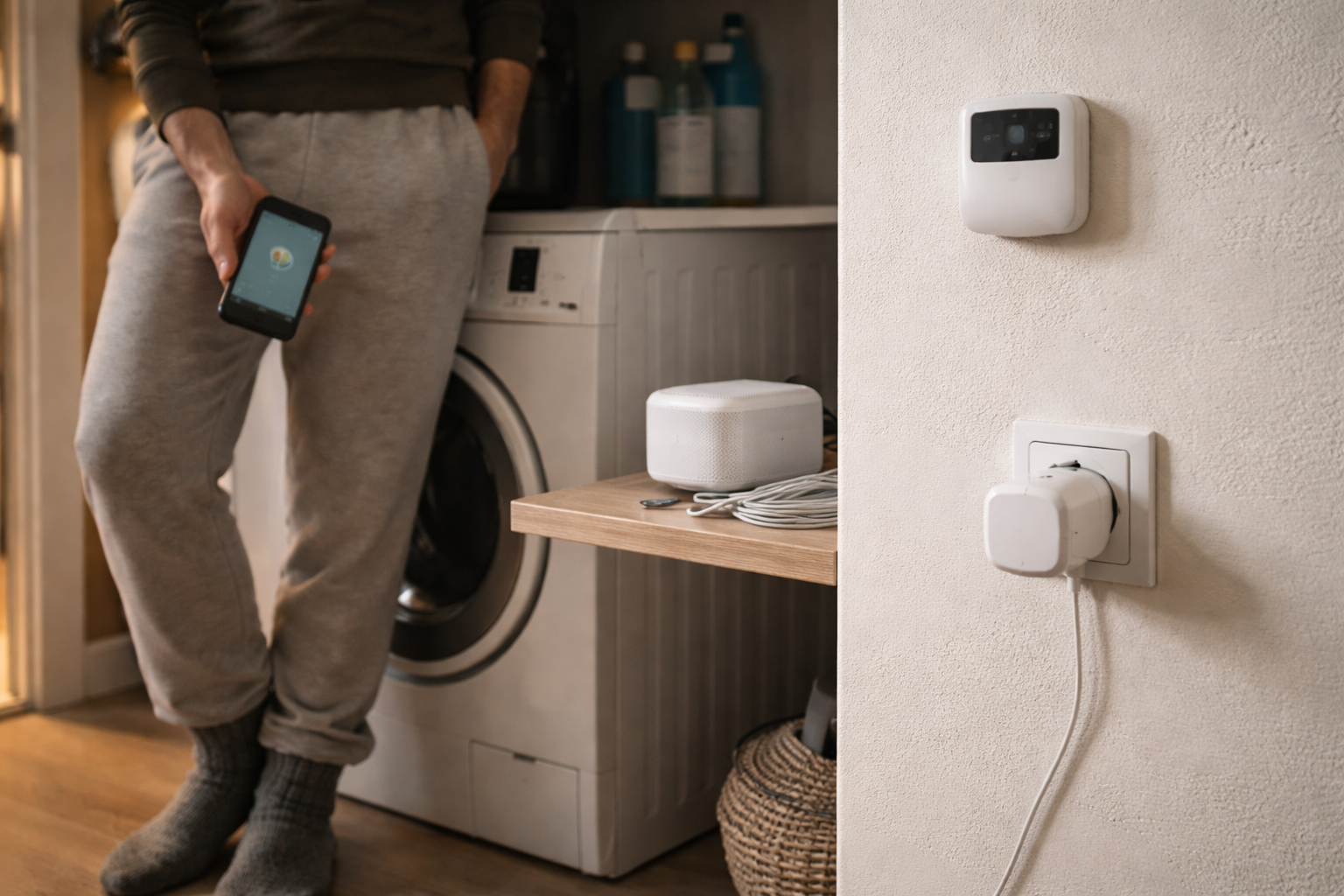
Jeg har engang stået i mit bryggers med en ny smart termostat, tre meter fra routeren, telefonen i hånden og en meget tålmodig kæreste der bare sagde: “Skal jeg hente et tæppe, du flytter vist ind derude?”. Termostaten ville kun på 2,4 GHz, routeren var klogere end godt var, og opsætningen fejlede igen og igen. Det tog 10 minutter at løse, da jeg først fik øje på den rigtige indstilling.
Hvis du også har en pære, stikkontakt eller robot, der skriger “2,4 GHz only” og nægter at forbinde, så er du ikke alene.
Hvorfor 2,4 GHz stadig styrer IoT, og hvorfor det giver bøvl
Stort set alle billige smart home enheder kører 2,4 GHz Wi‑Fi. Ikke fordi det er smart, men fordi det er billigt, rækker langt og kræver simple chips.
Problemet opstår, når de møder moderne routere, der er lavet til laptops og mobiler, ikke til små, stædige sensorer. Ting som WPA3, band steering og gæstenet spiller fint med din mobil, men kan få smart plugs til at opføre sig som sten.
Resultatet er typisk: “smart home kan ikke forbinde til Wi‑Fi”, selv om signalet er perfekt.
Før du skruer på routeren: 3 hurtige checks på din telefon
Inden vi går i gang med netværkskirurgi, så tag de her tre ting først. De løser ikke alt, men de fjerner de dumme fejl.
1. Er din telefon på samme Wi‑Fi som enheden skal bruge?
Mange apps kræver, at du er på det samme lokale net, når du sætter op. Ikke mobilnet, ikke et andet access point.
Sådan tjekker du:
- Tjek Wi‑Fi navnet på telefonen. Matcher det præcist navnet (SSID) du vil koble enheden på?
- Slå 4G/5G fra et øjeblik, så telefonen ikke prøver at bruge mobilnet til opsætningen.
Hvis du bruger et mesh-system, så prøv at stå tæt på hovedrouteren under opsætningen.
2. Har appen lov til at bruge “lokalt netværk”?
På nyere iOS og Android skal apps have lov til at tale med enheder på dit lokale net. Mange klikker bare “nej tak” første gang.
Tjek hurtigt:
- På iPhone: Indstillinger > den relevante app > “Lokalnetværk” skal være slået til.
- På Android: Indstillinger > Apps > [appnavn] > Tilladelser > Netværk/lokalnet-vinkler afhænger af producent, men kig efter noget med “lokalt netværk” eller lignende.
Hvis du har en anden telefon eller tablet i huset, kan du også prøve opsætning derfra. Det afslører nogen gange en sær tilladelses-bug.
3. Er du logget ind og på samme “region” i appen?
Nogle billige smart home apps bruger regioner (EU, US, Asia) og forskellige servere. Hvis du skifter region efter første opsætning, kan nye enheder fejle.
Tjek i appens konto-indstillinger at du står som EU/Danmark. Og at du er logget ind på samme konto som resten af dit smart home.
Fejlfinding i rigtig rækkefølge: “safe changes”-metoden
Nu tager vi routeren. Vi går fra mest sandsynlige og mindst indgribende, til de ting hvor du kortvarigt sænker sikkerheden for at få enheden på. Hver ændring har også en “sådan ruller du tilbage”.
De fleste routere kan nås på 192.168.0.1 eller 192.168.1.1 i browseren, eller via en app fra din udbyder. Navne på menuer varierer, men logikken er den samme.
WPA3 og “mixed mode” – IoT’s favorit-stopklods
Krypteringstyperne WPA2 og WPA3 bestemmer, hvordan enheder logger på Wi‑Fi sikkert. Mange nye routere står til WPA2/WPA3-mixed eller WPA3-only.
Mange 2,4 GHz enheder forstår kun ren WPA2-PSK (AES). Når routeren tilbyder WPA3 eller en lidt for smart blanding, misforstår enheden håndtrykket og fejler i stilhed.
Sådan tester du WPA2 for én aften:
- Log ind på routeren og find Wi‑Fi-indstillinger for dit primære netværk.
- Find “Security” / “Kryptering” / “Authentication”.
- Skift fra WPA2/WPA3 eller WPA3 til WPA2-PSK (AES). Gem og vent 1 minut.
- Prøv nu at sætte din 2,4 GHz enhed op igen.
Sådan ruller du sikkert tilbage:
- Når enheden er på og virker, kan du ofte godt skifte tilbage til WPA2/WPA3-mixed.
- Test om enheden stadig hænger på. Hvis den falder af, er næste skridt at lave et separat IoT-net kun med WPA2. Det tager vi senere.
Hvis din router kører “WPA3-only” uden mulighed for WPA2, er du desværre låst. Så er løsningen typisk et ekstra access point til IoT-enheder.
2,4 GHz og 5 GHz med samme navn – rart til hverdagsbrug, giftigt til opsætning
Band steering betyder, at routeren giver samme SSID (navn) til både 2,4 og 5 GHz og selv beslutter, hvad dine enheder skal på. Fantastisk for laptops. Elendigt for mange IoT-enheder.
Typisk fejl: Appen siger “tilslutter”, din telefon skifter over på 5 GHz, og den lille 2,4 GHz dims mister synet af opsætningsforbindelsen.
Tre måder at tæmme band steering uden at skifte router:
- Hvis muligt: Opret et midlertidigt Wi‑Fi kun på 2,4 GHz med et andet navn (fx “Hjem-IoT-24”).
- Alternativt: Midlertidigt slå 5 GHz fra i Wi‑Fi-indstillinger, så alt kører på 2,4 GHz under opsætningen.
- Som nødløsning: Gå fysisk langt væk fra routeren (i en 70 m² lejlighed: helt ned i den fjerneste ende), så telefonen “falder ned” på 2,4 GHz.
Sådan ruller du tilbage:
- Hvis du kun slukkede 5 GHz: tænd det igen, når enheden er sat op.
- Hvis du lavede et midlertidigt net: behold det og gør det til dit permanente IoT-net (mere om sikker opsætning om lidt).
Jeg foretrækker personligt separate navne til 2,4 og 5 GHz. Det giver mindre automagi, men langt mindre fejlfinding på sigt.
Gæstenet og isolation – når appen og enheden ikke må tale sammen
Mange forsøger klogt at smide alle IoT-enheder på gæstenet. Problemet er, at gæstenet ofte har “AP isolation” eller “client isolation” slået til.
Client isolation betyder, at enheder på samme Wi‑Fi ikke må snakke direkte sammen. Fint til gæster. Meget skidt, når appen på din telefon skal finde din nye pære lokalt.
Typisk symptom: Enheden er egentlig på nettet (du kan se den forbundet i routeren), men appen siger “ingen enheder fundet” eller sidder fast i “søgning”.
Sådan tester du uden isolation:
- Hvis enheden er på gæstenet: flyt den til dit hovednetværk midlertidigt.
- Log ind på routeren, find indstillinger for gæstenet.
- Led efter “AP isolation”, “Client isolation” eller “Isolate guests from each other” og slå det
til fra midlertidigt. - Sæt enheden op igen, mens din telefon er på samme net.
Sådan ruller du tilbage:
- Når enheden er sat op, kan du ofte godt slå isolation til igen, hvis styringen efterfølgende går via cloud (mange Tuya/Smart Life produkter gør det).
- Hvis du bruger lokale platforme som Home Assistant, kræver det typisk, at enhederne kan snakke lokalt, så der er isolation ikke din ven.
mDNS/Bonjour – når enheden er på nettet, men appen stadig ikke kan se den
mDNS (også kaldet Bonjour/Multicast DNS) er en metode, enheder bruger til at “annoncere” sig selv på netværket. Det bruges blandt andet af AirPlay, Chromecast og mange smart home enheder.
Nogle routere og access points filtrerer multicast-trafik for at spare båndbredde. Det er fint, indtil du skal finde en ny enhed på netværket.
Symptom: Din 2,4 GHz smart enhed er online, du kan pinge den, men appen kan ikke finde den til parring eller styring. Andre netværkstjenester som AirPlay driller også.
Sådan tjekker du:
- Kig i routerens avancerede Wi‑Fi-indstillinger efter noget med “Multicast”, “IGMP snooping”, “mDNS” eller “Bonjour”.
- Hvis multicast filtering er slået til, så prøv kort at slå det fra.
- Nogle mesh-systemer har en “Enable mDNS/Bonjour” toggle. Sørg for at den er slået til.
Sådan ruller du tilbage:
- Hvis du har meget tung multicast-trafik (typisk ikke i et almindeligt hjem), kan du slå eventuelle filtre til igen, når dine IoT-enheder er sat op.
- For de fleste private net giver det mere mening at lade mDNS være tændt permanent. Mange streaming-løsninger, f.eks. Chromecast, afhænger også af det.
Sikker løsning: Lav et dedikeret IoT-net uden at ødelægge dit Wi‑Fi
Når du har kæmpet med 2,4 GHz smart home mere end to gange, er det på tide at gøre noget mere permanent. Et separat IoT-netværk gør det meget nemmere at fejlsøge og holder risikoen samlet ét sted.
Det behøver ikke være avanceret. Tænk bare “et ekstra Wi‑Fi-navn med lidt andre regler”.
Sådan sætter du et IoT-net op i praksis
Den simple model, jeg bruger i mit eget rækkehus, ser sådan ud:
- Primært net: 2,4 + 5 GHz, WPA2/WPA3-mixed, stærkt password. Bruges til laptops, mobiler, tablets.
- IoT-net: Kun 2,4 GHz, WPA2-PSK (AES), eget password. Bruges til pærer, plugs, robotter, kameraer osv.
Trin-for-trin, ca. 10 minutter:
- Log ind på routerens interface.
- Find menuen til “Additional SSID” eller “Guest network”. Nogle routere kalder det gæstenet, men du kan ofte slå isolation fra og bruge det som IoT-net.
- Vælg et navn som “Hjem-IoT” og sæt det kun til 2,4 GHz.
- Sæt sikkerhed til WPA2-PSK (AES). Ingen WEP, ingen åbne net.
- Slå “isolate clients” fra, hvis du vil bruge lokale integrationer som Home Assistant.
- Gem. Vent et minut og tjek, at netværket dukker op på din telefon.
Fremover kobler du alle 2,4 GHz enheder på det net. Telefonen skal være på det samme net under selve opsætningen, men kan bagefter godt hoppe tilbage til dit primære Wi‑Fi.
Skal IoT-nettet være isoleret fra resten?
Her kommer et lille sikkerhedsvalg, hvor der ikke er én sandhed. Jeg plejer at dele det sådan op:
- Hvis du primært bruger cloud-styring (producenternes egne apps, Google Home, Alexa): Isolation fra resten af LAN er fint og lidt mere sikkert.
- Hvis du går efter lokal styring, f.eks. Home Assistant eller Matter/Thread hubs, bør IoT-nettet typisk kunne snakke med din “smart home-hjerne”.
Det bedste kompromis for mange er: IoT-net uden client isolation, men med separate VLANs eller firewall-regler. Det er et større projekt, så for de fleste husstande er et rent 2,4 GHz-Wi‑Fi med WPA2 allerede et stort skridt frem.
Efter opsætning: Hvad kan du slå til igen uden at vælte det hele?
Nu hvor enhederne er på nettet, er det en god idé at få så meget sikkerhed tilbage som muligt, uden at alt falder ned.
1. Kryptering: Kan du gå tilbage til WPA2/WPA3-mixed?
På dit primære net bør du sigte efter WPA2/WPA3-mixed, hvis alle enheder spiller med. Start med at ændre kun det primære net.
Hvis nogle IoT-enheder ikke kan håndtere det, så lad dem blive på dit rene WPA2-IoT-net. Det er netop pointen med at splitte tingene op, som vi også gør i andre netværks- og Wi‑Fi guides.
2. 5 GHz og band steering: Tænd igen, men hold styr på navnene
Hvis du har slået 5 GHz fra, så tænd det igen, når du er færdig. Behold gerne forskellige navne til 2,4 og 5 GHz, i hvert fald der hvor dine IoT-enheder bor.
Fordelen er, at du fremover tydeligt kan vælge det korrekte netværk under opsætning: 5 GHz til din laptop, 2,4 GHz IoT til pærer og plugs. Mindre magi, færre overraskelser.
3. Gæstenet-isolation: Slå det kun til, hvor det giver mening
Hvis du bruger et rigtigt gæstenet til venner og familie, så er client isolation en god idé. De behøver ikke kunne se hinandens enheder eller dit interne net.
Men brug ikke fuld isolation som standardløsning til IoT, hvis du vil have stabile forbindelser og fornuftig fejlfinding. Du kan sagtens have et IoT-net, der er adskilt fra dine computere, men stadig har forbindelse til din smart home-hub.
4. Multicast-filtre: Lad mDNS leve, hvis du bruger smart home
Hvis du har været inde at pille ved multicast, så evaluér efter en uges tid. Spiller AirPlay, Chromecast, smart home-apps osv.?
For langt de fleste hjem er svaret: lad mDNS være tændt. Det løser flere problemer, end det skaber. Især hvis du har meget streaming, trådløs lyd og smart home i samme netværk.
Hvornår er problemet faktisk enheden og ikke dit netværk?
Nogle gange gør du alt “rigtigt”, og enheden vil stadig ikke lege med. Der er tre røde flag, hvor jeg selv overvejer at returnere, i stedet for at bruge lørdagen på fejlfinding.
- Enheden kræver kun åbent Wi‑Fi eller forældet WEP-kryptering for at virke.
- Appen crasher konsekvent på to forskellige telefoner under opsætning.
- Producentens FAQ siger ting som “slå al sikkerhed fra”, “brug kun gammel router” eller “virker ikke på nyere WPA2-routere”.
Her er sandsynligheden stor for, at du har købt dig ind i netop den kategori vi samler under fejlkøb og faldgruber. Så vil dine timer ofte være bedre brugt på at finde et andet produkt, der kan tale sammen med resten af dit hjem.
Og ja, jeg har selv haft en Wi‑Fi-styret pære, der røg direkte i elektronikcontaineren, da jeg så “WEP anbefales for optimal funktion”. Det er ikke dig, der er problemet i de tilfælde.
About the Author
Relaterede indlæg
Tilkoblet Fejlfinding af hverdagsproblemer, Smart home