
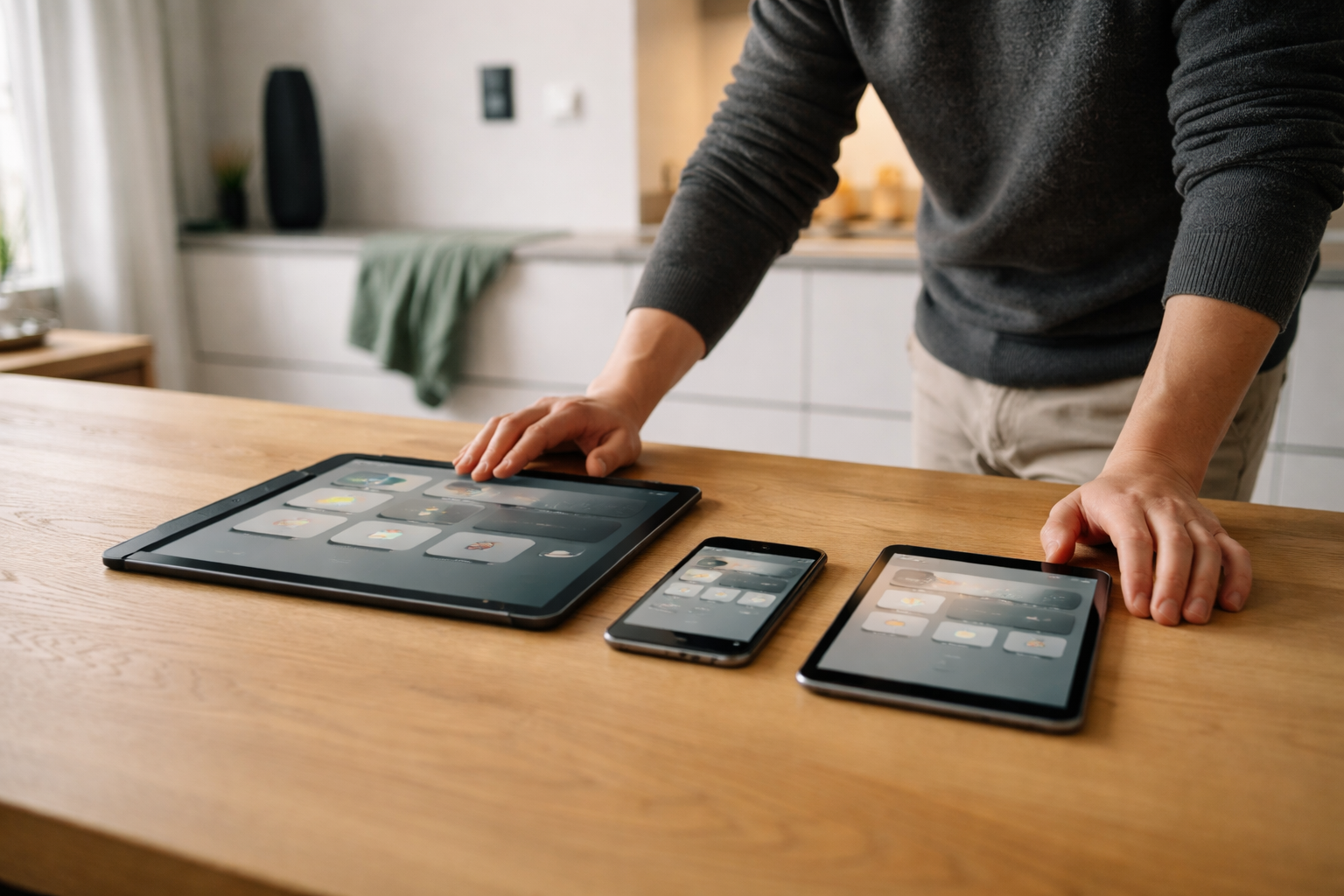
Giv kun folk de rettigheder, de faktisk har brug for, og start altid med at låse kameraer og låse stramt ned.
Før teknikken: Hvem skal kunne hvad hjemme hos jer?
Hvis du springer direkte til knappen “tilføj person” i appen, ender du tit med for meget adgang til for mange. Så jeg starter altid med en lille husstands-politik, også når jeg hjælper andre.
Tre simple profiler til hele husstanden
Du kan tænke dit smart home som tre typer brugere:
- Admin (dig og måske din partner) – må ændre opsætning, tilføje enheder, se logning og historik.
- Hverdagsbrugere (partner, større børn, roommate) – må styre lys, temperatur, musik osv., men ikke rode med automationer og sikkerhed.
- Gæster (venner, bedsteforældre, rengøring, håndværkere) – skal kunne udføre 1-2 opgaver, typisk lys og måske lås, og helst uden at se resten af huset digitalt.
Det lyder banalt, men de fleste problemer jeg ser, opstår, fordi alle er gjort til admin “for en sikkerheds skyld”. Det er den digitale udgave af at hænge hovednøglen på en krog udenfor døren.
Hvilke enheder skal altid være låst strammere?
Inden vi går ned i Apple, Google og de andre, er der fire typer enheder, som jeg altid behandler som sikkerhedsudstyr:
- Kameraer og dørklokker med video
- Smart lås og alarmsystem
- Garageport, porttelefon og lignende adgangskontrol
- Router og alt hvad der kan ændre på netværket
Min tommelfingerregel: De ting skal kun kunne ændres af admin, og bør ikke være tilgængelige i børns eller gæsters apps ud over helt specifikke funktioner (f.eks. kun at kunne låse op med en kode).
Apple Home – del hjemmet uden at dele alt
Apple gør det relativt simpelt, men der er nogle faldgruber, især hvis I er flere voksne med hver sin Apple-id historik.
Roller og deling i Apple Home
I Apple Home er der overordnet to niveauer:
- Ejer af hjemmet – den der oprettede det, og som altid har fuld kontrol.
- Inviterede brugere – kan få næsten samme rettigheder, hvis du giver lov.
Når du inviterer en person til dit hjem i Apple Home, skal du eksplicit vælge om de må:
- Tilføje og fjerne tilbehør
- Redigere rum, scener og automationer
- Styresikre enheder som låse og garageport (via indstillinger for Home- og sikkerhedsudstyr)
Hvis du vil have en admin-light model, så gør din partner til bruger i hjemmet, men fjern fluebenet ved “Tilføj og rediger tilbehør”. De kan så styre alt i hverdagen, men ikke rode i opsætningen søndag aften.
Børn og Apple Home
Til børn bruger jeg oftest en kombination af to ting:
- Deling via familiedeling til større børn med egen iPhone/iPad.
- Stemmestyring via HomePod eller Siri på fælles enheder til de mindre.
Til større børn: Giv adgang til hjemmet, men fjern adgang til låse og sikkerhed, og lad være med at give dem lov til at ændre på automationer. De får stadig knapperne til lys og stikkontakter, men kan ikke lave en “sluk aldrig lyset på mit værelse”-scene.
Til mindre børn: Jeg foretrækker simple knapper eller rutiner, hvor de trykker én gang, og så sker der noget fornuftigt. Siri er fin, men meget “tænd lys” kan hurtigt ende med “tænd alt lys i lejligheden”.
Typiske Apple-faldgruber
Jeg ser især tre klassikere:
- Hjemmet er bundet op på én persons Apple-id, som også er den, der altid logger ind og ud og skifter iCloud. Så forsvinder hjemmet pludseligt.
- Flere hjem ved en fejl. Nogen har oprettet et ekstra hjem og sat 1-2 enheder derind. Så kan partneren ikke se dem.
- Deling via samme Apple-id. Det virker, til det ikke gør. Brug aldrig samme Apple-id som “deling”.
Mit råd: Brug een persons Apple-id som ejer af hjemmet, inviter andre, og sørg for at alle faktisk vælger det samme hjem i Home-appen.
Google Home – familiemedlemmer, gæster og “hvem kan hvad”
Google er mere fleksibel, men også mere forvirrende, fordi Google-kontoer tit ligger og flyder efter gamle Android-mobiler og YouTube-login.
Google Home og familiemedlemmer
I Google Home arbejder du med:
- Hjem – din samlede opsætning, kan deles med andre konti.
- Familiemedlemmer – får fuld adgang til hjemmet.
- Gæster – kan bruge f.eks. højtalere via gæstetilstand eller lokalnetværk.
Her er det vigtige: Tilføjer du en person som familiemedlem i Google Home, har de stort set samme magt som dig. De kan fjerne enheder, ændre rum, og i nogle tilfælde nulstille ting. Så familiemedlem = admin, ikke hverdagsbruger.
Hvis du bare vil have, at din partner kan styre lys og højtalere, så er det ofte nok, at de er logget ind med deres Google-konto og får adgang via samme hjem, uden at du laver decideret “familiedelings-husstand”.
Google Assistant og stemmestyring
Her bliver det socialt sjovt, for Google prøver at genkende folks stemmer. Det kan være praktisk, når den skal skelne mellem “min kalender” og “din kalender”. Men det kan også betyde, at kun én persons stemme kan styre nogle ting.
Min erfaring: Brug stemmegenkendelse til personlige ting, men konfigurer smarthome-kommander til at virke for alle i husstanden, så din kæreste ikke skal råbe på dig for at bede Google om at slukke køkkenlyset.
Hvis du oplever rod med Google, er det nogle gange lettere at starte forfra i et mindre omfang. Jeg har skrevet om samme logik i forhold til streaming i artiklen om Apple TV og Google TV, hvor det ofte er identitetskaos, der driller mere end teknikken.
Home Assistant og Homey – når du selv bestemmer rettighederne
Hvis du har taget springet til Home Assistant eller Homey, får du til gengæld en meget mere detaljeret brugerstyring. Det kræver lidt mere opsætning, men giver også ro i maven.
Home Assistant – brugere, roller og dashboards
I Home Assistant har du typisk:
- Administrator-brugere – fuld adgang til alt, inkl. konfiguration og integrationer.
- Normale brugere – kan bruge dashboards, men ikke rode i opsætningen.
Min model i praksis:
- Lav én admin-bruger som du kun bruger på din egen laptop/tablet.
- Lav en “Hjemme”-bruger uden admin, som logger ind på fælles tablets, mobilapps osv.
- Lav separate dashboards til børn og måske til specifikke rum.
Du kan f.eks. lave et “Børneværelse” dashboard med lys, nattelys og måske et ur, men helt uden kameraer, låse og systemkort. Det gør det svært at rode med det forkerte.
Homey – simple roller, stadig stærk kontrol
Homey arbejder med en mere app-lignende tilgang. Her anbefaler jeg:
- Brug din egen konto som hovedkonto.
- Inviter andre som brugere og giv dem adgang til udvalgte flows og enheder.
- Hold alarmer, låse og kritiske flows som “når vi er væk hjemmefra” på admin-niveau.
Fælles for både Home Assistant og Homey: Det kan betale sig at bruge en time på at designe enkle dashboards og rutiner, i stedet for at alle skal ind i det samme komplekse interface.
Gæster, rengøring og håndværkere – midlertidig adgang uden at åbne alt
Her går det ofte galt i praksis, fordi man lige hurtigt deler sin kode eller giver fuld app-adgang. Der er bedre løsninger.
Gæster en weekend
Til overnattende gæster plejer jeg at holde det helt simpelt:
- En fysisk knap til lys i gæsteværelset og badeværelset.
- En delt Wi-Fi-kode, gerne på et gæstenetværk.
- Stemmestyring hvis det er til at forklare på 30 sekunder.
De færreste gæster behøver app-adgang til dit hjem. Hvis du vil dele adgang, så brug eventuelle gæstekoder i din smart lås og sæt en tidsbegrænsning, hvis systemet kan det.
Rengøring og håndværkere
Til folk der skal ind, mens du ikke er hjemme, er det værd at investere lidt tanke:
- Brug unik kode til låsen til rengøring/håndværker, hvis din lås understøtter det.
- Sæt evt. en automation, der kun tillader koden i et bestemt tidsrum.
- Lad være med at give fuld adgang til din smarthome-app bare for at de kan få lys.
Du kan for eksempel lave en “Rengøring”-scene, der tænder de relevante lys og slukker for alarmer i de zoner, de skal i, uden at give adgang til kameraer.
Børn og smart home – simple knapper, ikke små administratorer
Smart home med børn er både genialt og en kilde til mindre magtkampe frem til sengetid. Her hjælper designet af kontrolfladerne meget.
Lav faste, enkle handlinger
Eksempler der fungerer godt i en almindelig lejlighed:
- Én knap ved døren til børneværelset: tryk én gang = tænd blødt lys, tryk igen = sluk.
- Scene på en tablet i stuen: “Filmaften” der dæmper lys, men ikke gør alt mørkt.
- Automationen “Efter kl. 20 dæmpes lyset automatisk til 30 % på børneværelse”.
På den måde kan børnene selv styre deres eget rum i hverdagen, men du har stadig nogle rammer, der forhindrer disco-lys i hele lejligheden kl. 22.
Undgå de klassiske konflikter
Jeg plejer at designe mig uden om følgende:
- Børn kan ændre termostater frit.
- Børn har adgang til kamera-feeds, også ved hoveddøren.
- Børn kan slukke alt lys i hjemmet via én stor “sluk alt”-knap på mobilen.
Det lyder oplagt, men det kræver, at du faktisk tjekker roller og hvad appen viser, når du logger ind som barnet og ikke som dig selv.
Tjekliste: Det du altid bør låse ekstra ned
Her er min hurtige sikkerheds-tjekliste, som jeg kører igennem hos venner og familie.
- Kameraer: Kun admin har adgang til live-feed og historik. Andre kan evt. få en “dørklokke-visning”.
- Låse og alarmer: Adgang kun via godkendte apps/koder, ingen brede stemmekommandoer som “åbn døren”.
- Garage/porte: Ingen automatiske åbne-kommandoer uden for hjemmet. Undgå automatik der kan trigges ved fejl.
- Router og smarthub: Ingen delte admin-koder. Brug unikke logins.
- Remote-adgang udefra: Tjek to-faktor login og stærke adgangskoder til alle smarthome-konti.
Hvis du vil lidt dybere ned i sikkerhedsdelen, har jeg samlet mine vigtigste indstillinger i artiklen om smart home sikkerhed uden bøvl. Det spiller rigtig godt sammen med den måde, du deler hjemmet på.
Fejlfinding: Når nogen mister adgang eller ting stopper med at virke
Delte smart home-opsætninger går indimellem i stykker på en lidt usynlig måde. Her er min standard-rækkefølge, når en i familien siger “jeg kan ikke styre lyset længere”.
1. Tjek kontoen først, ikke enheden
Spørg: Er du logget ind med den rigtige Apple-id / Google-konto? På mange telefoner ligger der gamle konti og spøger. Log ud, log ind igen, og åbn smarthome-appen.
2. Er de stadig inviteret til det rigtige hjem?
Tjek om personens konto stadig er tilføjet som bruger til hjemmet, og om hjemmet er valgt korrekt i appen. I både Apple Home og Google Home kan man skifte mellem flere hjem, og det er overraskende nemt at stå i “Tomt hjem” ved en fejl.
3. Enheden virker for dig, men ikke for dem?
Så er det tit rettigheder eller visning:
- I Apple Home: Tjek deres tilladelser, især til sikkerhedstilbehør.
- I Google Home: Tjek om de er familiemedlem eller bare på samme netværk.
- I Home Assistant/Homey: Tjek om deres bruger har adgang til det dashboard, hvor enheden ligger.
4. Når alt er kaos: Ryd mindre op, men grundigt
Hvis jeres opsætning er blevet rodet over lang tid, kan det være mindre frustrerende at:
- Fjerne alle brugere bortset fra dig.
- Gennemgå hjemmet rum for rum.
- Invitere folk ind igen med tydelige roller.
Det er samme filosofi som i vores generelle fejlfinding af hverdagsproblemer: hellere et par bevidste skridt tilbage end evig brandslukning.
Mit vigtigste råd
Design dit smart home, så de fleste i huset kun kan tænde og slukke ting, ikke ødelægge opsætningen eller din sikkerhed.
About the Author

Relaterede indlæg
Tilkoblet Datasikkerhed & privatliv, Sikkerhed & overvågning