Kort fortalt: Hvornår er en Chromebook det rigtige valg?
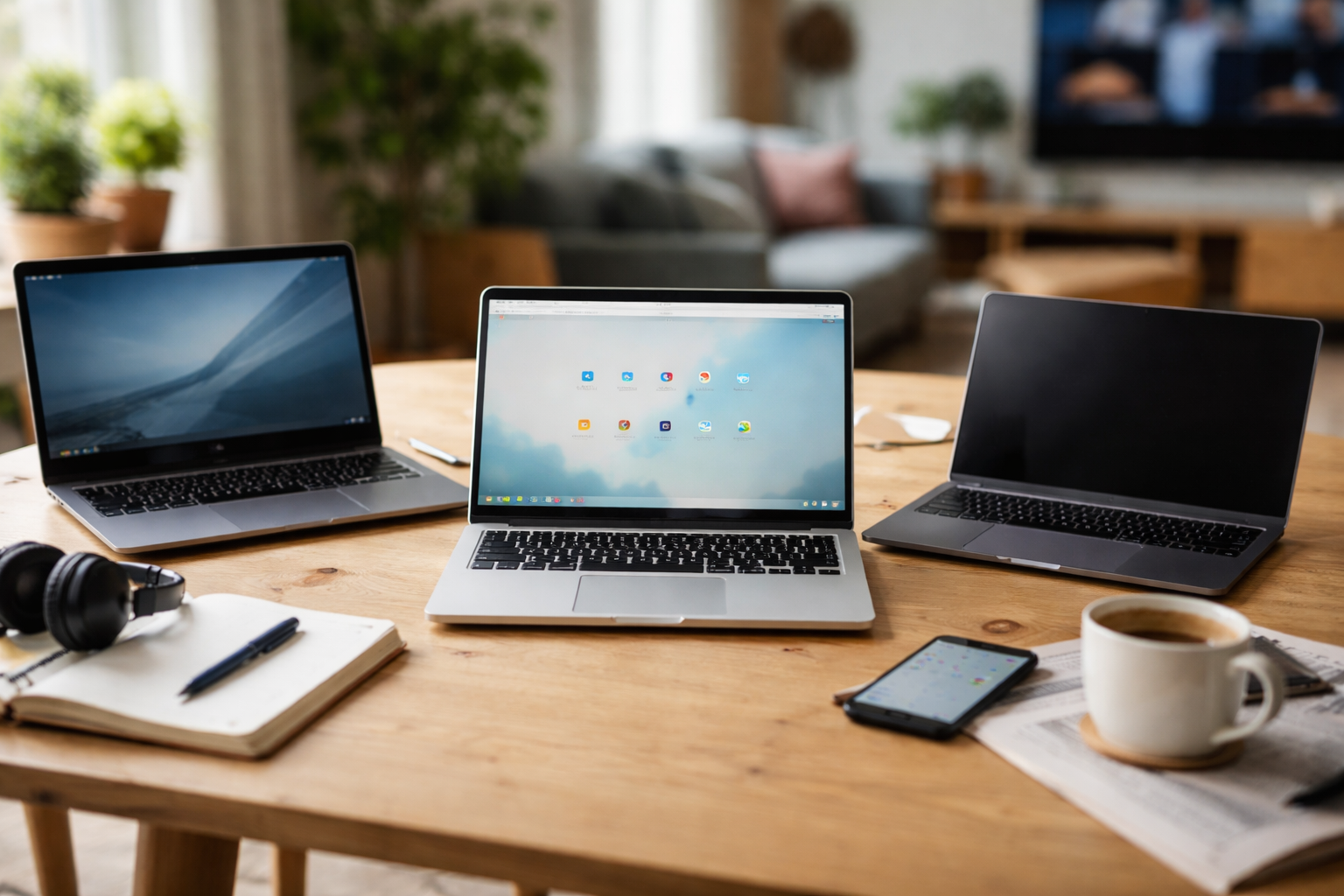
En Chromebook er et stærkt valg, hvis du primært arbejder i browseren, bruger Google-tjenester, streamer, skriver opgaver og deltager i videomøder. Den er nem, sikker og ofte billigere end mange Windows- og Mac-laptops. Har du derimod brug for tung software, seriøs gaming eller avanceret kreativt arbejde, er en traditionel Windows-pc eller MacBook som regel et bedre valg.
Kernen er: En Chromebook kører ChromeOS og er bygget omkring webapps og cloud-lagring. Mange ting kan løses via webversioner af programmer (fx Word, Excel, Teams og Meet). Men klassiske Windows-programmer og tung grafisk software kører som udgangspunkt ikke.
Længere nede i guiden hjælper jeg dig med at:
- se om din brugerprofil passer til Chromebook
- forstå forskellen på Chromebook og Chromebook Plus
- vælge de rigtige specifikationer (RAM, lager, skærm osv.)
- vurdere prisniveau og totaløkonomi (inkl. opdateringer)
- tjekke om dine programmer og opgaver kan løses på ChromeOS
- forstå reklamationsret og levetid i dansk praksis
Hvem er en Chromebook bedst til – og hvornår bør du vælge noget andet?
En Chromebook er bedst til dig, der lever 90 % af dit digitale liv i browseren: mail, netbank, Google Docs/Sheets, Office 365 på web, sociale medier, streaming og almindeligt kontorarbejde. Den er mindre oplagt, hvis du er afhængig af specifikke Windows-programmer, tung videoredigering, avanceret musikproduktion eller klassisk PC-gaming.
Gode match til Chromebook
Chromebook giver god mening for:
- Studerende, der primært skal bruge den til noter, dokumenter, browserbaserede læringsplatforme, videomøder og lidt let billedredigering.
- Hjemmekontor-brugere, der arbejder i browseren, Google Workspace eller Microsoft 365 online, har videomøder og bruger få, faste webværktøjer.
- Børn og skolebrug, hvor enkel opsætning, forældrekontrol, lav risiko for virus og robusthed er vigtigere end specialsoftware.
- Sofabrowsing og streaming, hvor computeren mest bruges til YouTube, Netflix, nyheder, netbank og mails.
- Rejsende, der vil have let vægt, lang batteritid og hurtig start, og primært arbejder online.
Til disse scenarier er ChromeOS’ styrker oplagte: simpel brugerflade, automatiske opdateringer, høj sikkerhed og tæt integration med Google Drev.
Dårlige match til Chromebook
Du bør typisk ikke vælge Chromebook, hvis:
- dit studie eller arbejde kræver Windows-only software (fx specifikke CAD-programmer, ESDH-klienter, ældre regnskabsprogrammer).
- du laver avanceret kreativt arbejde (tung videoredigering, 3D, avanceret Photoshop-arbejde) og er afhængig af desktopversioner.
- du vil have seriøs gaming med moderne PC-spil installeret lokalt.
- du arbejder med meget lokal filhåndtering (store projektmapper, videoarkiver osv.) og ikke ønsker at lægge det meste i skyen.
- du ofte kører mange tunge programmer samtidig, ud over browser, mail og møder.
Her er en mellemklasse Windows-laptop eller MacBook næsten altid mere fleksibel. Skal du have hjælp til det valg, kan du med fordel starte i vores overordnede guide til bedste bærbare computer.
Hurtig beslutningsramme
Tænk over disse spørgsmål:
- Kan du lave alt, du plejer, i en browser eller webapp? Hvis ja, er Chromebook realistisk.
- Har du ét specifikt Windows-program, du er afhængig af? Så er Chromebook typisk et dårligt valg.
- Hvor meget arbejder du offline? Hvis du ofte er uden stabilt net og arbejder på store filer, kræver det planlægning og mere lager.
Chromebook vs. Chromebook Plus: Hvad er forskellen – og hvad bør du vælge?
Chromebook Plus er Googles betegnelse for modeller med en højere minimumsstandard: mere RAM, bedre skærm, mere lager og typisk kraftigere processor. For dig betyder det, at en Chromebook Plus generelt føles hurtigere, klarer flere faner og videomøder bedre og holder sig anvendelig i flere år. En standard Chromebook kan være fin til let brug og børn.
Standard Chromebook vs. Chromebook Plus i praksis
| Funktion | Standard Chromebook (typisk) | Chromebook Plus (typisk) |
|---|---|---|
| RAM | 4 GB | 8 GB |
| Lagerplads | 32 GB eller mere | 128 GB eller mere |
| Skærmopløsning | 720p (HD) | 1080p (Full HD) |
| Ydelse | Okay til let brug | Markant bedre multitasking |
| Webcam | Ofte basis (720p) | Ofte bedre til videoopkald |
| Typisk målgruppe | Børn, meget let brug, ekstra-maskine | Studie, hjemmearbejde, primær hverdagspc |
Hvornår er en standard Chromebook nok?
En billig standard Chromebook kan være nok, hvis:
- det er en sekundær enhed til let browsing, streaming og mail.
- den er til børn, der skal på Aula, YouTube Kids og simple skoleopgaver.
- du accepterer, at der ikke er plads til mange apps/filer lokalt, og bruger næsten alt i skyen.
Selv her vil jeg dog være forsigtig med helt lave specifikationer. 4 GB RAM er ofte grænsen for, hvornår mange faner, Meet og lidt multitasking begynder at føles tungt.
Hvornår bør du vælge Chromebook Plus?
Du bør næsten altid sigte mod en Chromebook Plus, hvis:
- det skal være din primære computer.
- du er studerende (noter, dokumenter, Teams/Meet, research i mange faner).
- du har hjemmekontor og deltager i mange videomøder.
- du vil have lidt fremtidssikring og undgå at opgradere om få år.
Mere RAM og lager lyder kedeligt, men i praksis er det forskellen på en maskine, der føles kvik, og en du skælder ud på i november.
Hvad koster en god Chromebook i Danmark?
I Danmark ligger Chromebooks typisk i tre prislag. Budgetmodeller starter omtrent fra 2.200-2.500 kr., solide mellemklasse- og Chromebook Plus-modeller ligger ofte omkring 3.100-4.500 kr., mens premium og 2-i-1-modeller kan koste 5.000-8.000 kr. eller mere. Priserne svinger efter kampagner, modelår og lager.
Typiske prisniveauer og hvad du får
| Prisniveau (vejledende) | Hvad du typisk får | Hvem det passer til |
|---|---|---|
| Ca. 2.200-2.500 kr. | 4 GB RAM, 32-64 GB lager (ofte eMMC), HD-skærm, basis-processor | Børn, ekstra-sofapc, meget let brug |
| Ca. 3.100-4.500 kr. | 8 GB RAM, 128 GB lager, bedre Full HD-skærm, Chromebook Plus i mange tilfælde | Studerende, hjemmearbejde, primær hverdagsmaskine |
| Ca. 5.000-8.000+ kr. | Bedre byggekvalitet, 2-i-1, touch, hurtigere CPU, mere lager, bedre skærm og lyd | Krævende brugere, lang brugshorisont, hybrid tablet/laptop-behov |
Tænk i pris pr. supportår
Når du sammenligner priser, er det klogt at tænke i pris pr. supportår i stedet for kun købspris.
- Nyere Chromebooks kan have op til omkring 10 års opdateringer fra lancering.
- Ældre/udgående modeller kan have få år tilbage, selv om prisen ser attraktiv ud.
Hvis en model til 3.500 kr. har 7 år tilbage med opdateringer, er det ca. 500 kr. pr. år. En ældre model til 2.000 kr. med 2 år tilbage koster reelt 1.000 kr. pr. supportår. Billigst ved kassen er ikke altid billigst på sigt.
De vigtigste specifikationer på en Chromebook
De specifikationer, der betyder mest for din oplevelse, er RAM, lagerplads, processor, skærmkvalitet, batteritid og opdateringshorisont. For de fleste er 8 GB RAM og mindst 128 GB lager et fornuftigt minimum, hvis computeren skal bruges til studie eller som primær hverdagsmaskine.
RAM: Hvorfor 8 GB er den nye bundlinje
RAM er computerens korttidshukommelse. For lidt RAM betyder, at systemet skal arbejde hårdt og skifte mellem faner og apps.
- 4 GB RAM: Kan gå til meget let brug (enkel browsing, video, mail), men føles hurtigt presset med mange faner og videomøder.
- 8 GB RAM: God base for studie, hjemmearbejde, mange faner og lidt multitasking.
- Mere end 8 GB ser du især i dyrere/premium Chromebooks, og det kan give luft til tungere webapps, Linux-værktøjer osv.
Mit klare råd: Sigt efter 8 GB RAM, med mindre det er til et meget let eller rent børne-scenarie.
Lager: 32 GB vs. 128 GB og eMMC vs. SSD
Chromebooks er designet til cloud-lagring, men du vil stadig have noget lokalt lager til downloads, offline-filer og apps.
- 32 GB: Meget lidt. Fyldes hurtigt op af system, opdateringer, offlinefiler og enkelte apps.
- 64 GB: Kan fungere til let brug, men kræver disciplin og aktiv brug af skyen.
- 128 GB eller mere: Mere afslappet hverdag for de fleste, især hvis du vil have lidt fotos, dokumenter og offlinefiler liggende.
Derudover findes der to typiske lagertyper:
- eMMC: Billigere og typisk langsommere. Fin til let brug, men kan føles trægere.
- SSD: Hurtigere og mere robust oplevelse ved filhåndtering.
Hvis du vil nørde mere i forskellen, gennemgår jeg fordele og ulemper i vores guide til valg af SSD (principperne er de samme, selv om den handler om eksterne drev).
Processor: Nok kraft uden at betale for meget
Chromebooks bruger alt fra helt simple chips til hurtige Intel Core- og AMD Ryzen-processorer. Til almindelig brug behøver du ikke topklasse, men du skal heller ikke helt ned i bunden.
- Enklere Celeron-/entry-chips kan være nok til let skolebrug og streaming, men føles hurtigere begrænsede.
- Nyere Core i3/AMD Ryzen 3 (eller tilsvarende) er et godt niveau til studie og hjemmearbejde.
- Stærkere processorer giver mening, hvis du kører tunge webapps eller mange ting parallelt.
Skærm: Opløsning og paneltype
Skærmen er der, du kigger hele dagen, så her er det ofte værd at opgradere lidt:
- Opløsning: Gå efter mindst Full HD (1920 x 1080). 720p (HD) er mere grynet, især på større skærme.
- Paneltype: IPS-paneler giver typisk bedre farver og betragtningsvinkler end TN.
- Størrelse: 13-14" er et godt kompromis for studie og mobilitet; 15,6" kan være rart, hvis du mest sidder ét sted.
Formfaktor: Almindelig laptop eller 2-i-1?
Chromebooks findes som klassiske bærbare (clamshell) og som 2-i-1-maskiner, der kan foldes om til tablet med touch.
- Clamshell: Ofte billigere, færre bevægelige dele, fint til ren skrive-/browserbrug.
- 2-i-1: Godt til noter med touch, tegning, sofa-brug og præsentationer, men koster ofte lidt ekstra.
Overvejer du en tablet i stedet for Chromebook, kan du også kigge på vores guide til valg af tablet.
Porte, opladning og tilbehør
Sørg for, at Chromebooken har de tilslutninger, du reelt bruger:
- USB-C er standard til opladning og ofte til skærm og data.
- USB-A er rart, hvis du har ældre tilbehør.
- HDMI eller USB-C med skærmoutput er vigtigt, hvis du vil tilslutte ekstern skærm.
- microSD-slot kan være en billig måde at udvide lageret lidt på.
Vil du forstå, hvad USB-C reelt kan (skærm, opladning, data), kan du få en hurtig gennemgang i vores guide til USB-C-porte og eventuelt USB-C skærm/dock.
Kan en Chromebook køre de programmer, du har brug for?
En Chromebook kan dække mange almindelige behov via webapps, Android-apps og i nogle tilfælde Linux-værktøjer. Men hvis du er afhængig af fulde Windows-programmer, tung Adobe-brug eller klassisk PC-gaming, er det sjældent et godt valg. Den vigtigste opgave før køb er derfor at tjekke dine konkrete programmer.
Hurtig oversigt: Virker / virker delvist / dårligt match
| Opgave | Hvordan på Chromebook? | Vurdering |
|---|---|---|
| Mail, kalender, browser | Direkte i Chrome (Gmail, Outlook, webmail osv.) | Virker fint |
| Word, Excel, PowerPoint | Via web (Microsoft 365) eller apps med visse forskelle i funktioner | Virker typisk godt til almindelig brug |
| Google Docs, Sheets, Slides | Indbygget styrke via Google Workspace | Virker rigtig godt |
| Teams, Zoom, Meet | Som webapp eller Android-app | Virker, kræver en ordentlig mikrofon/webcam |
| MitID og netbank | I browseren med mobil-app til godkendelse | Virker typisk fint, svagheder afhænger af banken |
| Printer | Via netværk/producentens løsning, ikke længere Google Cloud Print | Virker ofte, men opsætning kan kræve lidt arbejde |
| Let billedredigering | Webapps (Canva, Pixlr) eller Android-apps | Virker fint til hverdagsbrug |
| Avanceret Photoshop/Illustrator, InDesign | Begrænset via web/cloud-løsninger | Delvist – ofte ikke nok til pro-brug |
| Specialiseret Windows-software (CAD mv.) | Generelt ikke understøttet | Dårligt match |
| Gaming | Webspil, Android-spil, cloud gaming-tjenester | Let/sporadisk gaming ok, ikke til tung PC-gaming |
Offlinebrug og filer
Mange tror, at Chromebook er ubrugelig uden internet, men det er kun rigtigt delvist.
- Du kan gøre Google Drev-filer tilgængelige offline (Docs, Sheets osv.).
- Mails kan læses og skrives offline i fx Gmail, som så sendes, når du er online igen.
- Du kan have lokale filer liggende og arbejde med dem i kompatible apps.
Men du skal planlægge lidt. Hvis du ofte er uden net, og dit arbejde kræver tunge filer, kan en traditionel laptop med stor lokal disk være nemmere. Samtidig er fornuftig backup stadig vigtigt, uanset platform. Har du brug for et let overblik over en robust backup-strategi, kan du kigge på vores guide til 3-2-1-backup.
Printere og andet udstyr
Moderne Wi-Fi-printere kan ofte bruges med Chromebook via producentens egen løsning eller standardprotokoller. Men ældre printere uden netværk kan drille.
Skal du købe ny printer, er det værd at sikre, at den understøtter udskrivning fra ChromeOS. Vores guide til printer til hjemmet hjælper med valget, og hvis printeren “forsvinder” fra netværket, kan du finde fejlfinding i vores guide til Wi-Fi printer-problemer.
Sikkerhed, opdateringer og levetid på Chromebook
Chromebook er generelt et sikkert valg, fordi ChromeOS er mere låst end Windows, og opdateringer installeres automatisk. Men det er stadig vigtigt at tjekke, hvor længe netop den model får opdateringer, før du køber. Det påvirker både sikkerhed og levetid.
Automatiske opdateringer og AUE-dato
Hver Chromebook har en såkaldt AUE-dato (Auto Update Expiration). Indtil den dato får den automatiske system- og sikkerhedsopdateringer.
- Nyere modeller kan få op til omkring 10 års opdateringer fra lanceringstidspunktet.
- Ældre eller stærkt nedsatte modeller kan have markant kortere periode tilbage.
Inden køb bør du derfor altid:
- tjekke AUE-datoen for den konkrete model (står ofte hos producenten eller hos Google)
- undgå modeller med meget kort tid tilbage, med mindre det er en helt bevidst, billig løsning
Sikkerhed i praksis
ChromeOS er bygget med flere sikkerhedslag og kører apps i “sandkasser”, der begrænser skaden, hvis noget går galt. Det mindsker risikoen for klassiske virusangreb i forhold til en traditionel Windows-pc, især hvis man ikke er nørd til sikkerhed.
Men ingen platform er magisk sikker. Du skal stadig:
- bruge stærke adgangskoder og gerne en adgangskode-manager
- slå to-faktor-godkendelse til på din Google-konto
- være kritisk over for links og vedhæftede filer
Levetid og gensalgsværdi
Levetiden afhænger både af hardwarekvalitet, batteri og opdateringsperiode. En pæn Chromebook med flere års support tilbage kan have udmærket gensalgsværdi. En model tæt på AUE-datoen vil derimod være sværere at sælge igen, selv om den fysisk er i orden.
Hvis du overvejer at købe brugt, er det ekstra vigtigt at tjekke AUE-dato samt batteriets tilstand. Du kan også bruge vores generelle tjekliste til refurbished elektronik som inspiration.
Reklamationsret og hvis noget går galt
Ved køb af Chromebook hos en dansk forhandler er du dækket af købeloven. Det betyder som udgangspunkt 2 års reklamationsret, uanset om du køber i butik eller online. Reklamationsretten dækker fabrikationsfejl og mangler – ikke almindeligt slid eller uheld.
De vigtigste pointer i dansk praksis
- Du har normalt 2 års reklamationsret fra leveringsdatoen.
- Opstår der samme fejl igen, efter den er repareret, kan det forlænge din mulighed for at klage.
- Får du omleveret en ny enhed, kan der starte en ny 2-årig frist for fejl ved den nye vare.
- Du skal klage inden for rimelig tid, efter du opdager fejlen.
Gem derfor altid:
- kvittering eller ordrebekræftelse
- model- og serienummer
- kommunikation med sælger/forhandler
Hvis en Chromebook fejler kort tid efter køb, vil det typisk være sælgerens opgave at bevise, at du selv har forvoldt skaden. Senere i forløbet er bevisbyrden omvendt. Ved uenighed kan du ofte få hjælp via Forbrugerrådet Tænk eller relevante klagenævn.
Hvilken Chromebook-type bør du vælge?
Som tommelfingerregel bør studerende og almindelige brugere typisk gå efter en mellemklasse- eller Chromebook Plus-model med 8 GB RAM og 128 GB lager. Meget let brug kan klares billigere, mens brugere med tunge krav som regel står bedre med en Windows-pc eller Mac.
Beslutningsmatrix: profil vs. anbefaling
| Brugerprofil | Anbefalet type | Minimumspecs (vejledende) |
|---|---|---|
| Børn / folkeskole | Billig standard Chromebook | 4-8 GB RAM, 64 GB lager, robust kabinet, god AUE-dato |
| Studerende (gym/uni) | Chromebook Plus eller solid mellemklasse | 8 GB RAM, 128 GB lager, Full HD-skærm, god webcam/mikrofon |
| Hjemmekontor / kontorarbejde | Chromebook Plus, evt. premium med bedre skærm og tastatur | 8 GB+ RAM, 128 GB+ lager, pålidelig USB-C til skærm/strøm |
| Rejse/Sofa-brug som nr. 2 enhed | Let Chromebook, evt. 2-i-1 | 8 GB RAM, 64-128 GB lager, lav vægt, god batteritid |
| Kreativt/pro-brug, tung gaming | Ofte ikke Chromebook | Se i stedet efter en Windows- eller Mac-laptop |
Studie- og arbejde-specifikt
Skal Chromebooken bruges dagligt til studie eller arbejde, så fokuser på:
- Tastatur og pegefelt: Du skriver meget. Dårligt tastatur bliver hurtigt irriterende.
- Skærm: Full HD og fornuftig lysstyrke, så du kan arbejde længe uden hovedpine.
- Vægt: Især som studerende, der slæber den frem og tilbage hver dag.
- Batteritid: Gerne en hel arbejdsdag ved blandet brug.
Vil du dybere ned i studiebehov (vægt, batteri, Office-kompatibilitet), har vi en særskilt guide til studie-laptops.
Familie- og børnebrug
Til børn er en Chromebook ofte et trygt valg, fordi den er nem at nulstille og mindre sårbar over for klassiske virus. Husk dog:
- at sætte forældrekontrol op via Google-kontoen
- at aftale, hvad den bruges til (spil, tid, skolearbejde osv.)
- at vælge et robust kabinet og eventuelt en cover
Har du brug for mere generel hjælp til forældrekontrol og børns digitale liv, kan du hente konkrete trin i vores guide til forældrekontrol.
Næste skridt: Sådan lander du det rigtige køb
For at lande en Chromebook, du bliver glad for i mere end tre måneder, vil jeg anbefale denne korte tjekliste:
- Skriv 5-10 konkrete opgaver ned, du skal kunne løse (inkl. særlige programmer).
- Vurder, om de realistisk kan løses i browser, webapps eller Android-apps.
- Sigt efter 8 GB RAM og 128 GB lager, med mindre det er en ren børne- eller ekstra-maskine.
- Tjek AUE-datoen og regn pris pr. supportår.
- Beslut, om du har brug for 2-i-1/touch eller om en klassisk laptop er fint.
- Tjek skærm (Full HD), tastatur og porte (USB-C, evt. HDMI/USB-A).
- Køb hos en dansk forhandler, så du er dækket af reklamationsret og nemmere service.
Hvis du undervejs kan mærke, at dine krav trækker mere i retning af Windows eller Mac, så er det ikke dig, der er kræsen – du har bare et andet behov end det, Chromebook er bedst til. I så fald er det værd at tage et kig på vores generelle guide til valg af bærbar, før du beslutter dig endeligt.
About the Author

Relaterede indlæg
Tilkoblet Købsguider & tjeklister, Laptopvalg