
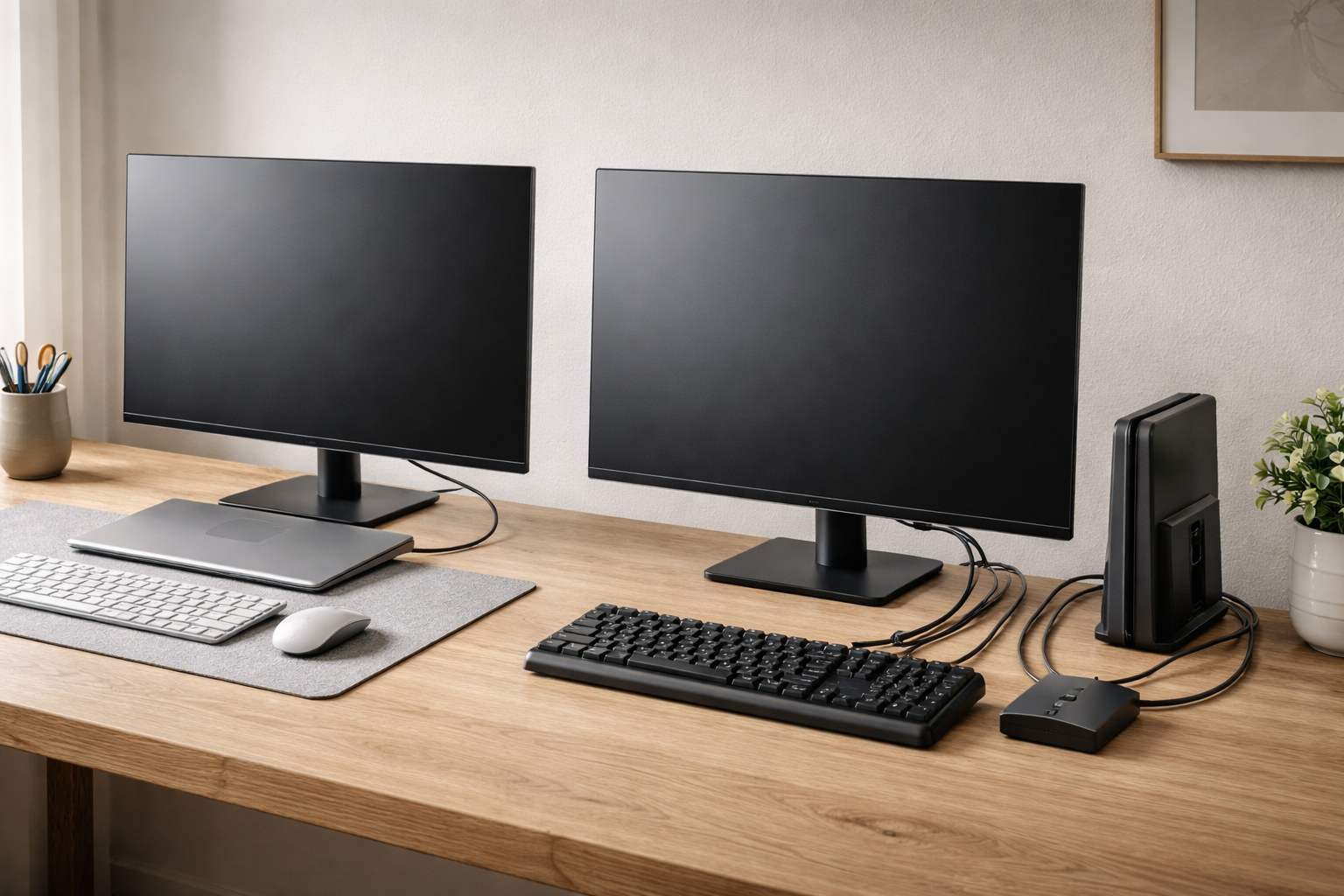
Kort fortalt: Skal du vælge USB‑C skærm eller dock?
Hvis du primært vil have ét kabel til laptop og én ekstra skærm, så er en god USB‑C skærm ofte den mest stabile løsning. Skal du derimod have 2 skærme, netværkskabel, mange USB-enheder og måske både Mac og Windows ind over, så giver en ordentlig dock mere kontrol og færre overraskelser på sigt.
Problemet er, at mange vælger ud fra antal porte i stedet for kompatibilitet. Resultatet bliver flimrende skærme, manglende opladning eller setups hvor man ender med både USB‑C, strømstik og ekstra adaptere alligevel.
I den her guide går jeg systematisk igennem, hvornår en USB‑C skærm er genial, hvornår en dock er nødvendig, og hvilke specifikationer du skal kigge efter, hvis du vil have et stabilt hjemmekontor og slippe for “hvorfor virker min ekstra skærm ikke” hver mandag kl. 8.15.
Start med dit mål: Hvad skal dit setup kunne?
Før vi snakker USB‑C skærm eller dock, skal du være skarp på, hvad du faktisk vil have dit setup til at kunne. Hvis du springer det her over, er risikoen for et decideret fejlkøb ret stor. Og så ender du ovre i kategorien klassiske teknologiske fejlkøb, som vi helst vil undgå.
Tænk i funktioner, ikke i stik
Prøv at svare på de her spørgsmål:
- Hvor mange skærme vil du have? (1 stor, 2 side om side, evt. 1 vertikal)
- Skal skærmene køre 1080p, 1440p eller 4K? Og ved 60 Hz eller højere?
- Skal din laptop oplades over samme kabel?
- Har du brug for kablet netværk (stabilt videomøde, VPN, store filer)?
- Hvor mange USB-enheder hænger fast i setup’et? (tastatur, mus, webcam, mikrofon, ekstern SSD, osv.)
- Skal både job-laptop og privat-laptop kunne tilsluttes nemt?
- Er det Mac, Windows eller en blanding?
Skriv svarene ned. Det er din kravspec, og den afgør om du ender i skærm-løsning eller dock-løsning.
Tre typiske mål-scenarier
De fleste, jeg hjælper, ender groft sagt i én af de her tre:
- Scenario A: 1 skærm + opladning + tastatur/mus. Én laptop, simpelt hjemmekontor.
- Scenario B: 2 skærme + opladning + kablet net + USB-enheder. Typisk fuldtids hjemmearbejde.
- Scenario C: 1 eller 2 skærme, men både Mac og Windows skal kunne på samme setup, gerne med ét kabel pr. maskine.
Scenario A kan ofte løses pænt med en USB‑C skærm. Scenario B og C peger oftere mod en ordentlig dock, eventuelt sammen med helt almindelige skærme.
USB‑C skærm: Hvornår den er den mest stabile løsning
En USB‑C skærm er i bund og grund en skærm med indbygget dock-funktioner: billede, lyd, USB-hub og ofte opladning via ét kabel. Det er typisk mindre fleksibelt end en rigtig dock, men til gengæld mere simpelt og ofte mere stabilt.
USB‑C skærm giver mest mening hvis…
Jeg oplever, at USB‑C skærme fungerer bedst i de her tilfælde:
- Du nøjes med én ekstern skærm
- Du vil have én ledning til laptop: billede + opladning + USB
- Du har moderne laptop (USB‑C med DisplayPort Alt Mode og USB‑C opladning)
- Du har enkelt behov: tastatur, mus, måske webcam
- Du ikke er super kræsen med opdateringshastighed (60 Hz er fint)
I min egen 70 m² lejlighed har jeg brugt en 27″ 1440p USB‑C skærm som “alt-i-en” til både arbejde og privat laptop. Ét kabel, så er der billede, strøm og adgang til tastatur, mus og en ekstern SSD. Det er svært at slå på bekvemmelighed.
Fordele ved USB‑C skærm
Ud fra både målinger og erfaring ser jeg de her klare plusser:
- Mindre fejlkilder: Færre bokse og kabler betyder færre steder, noget kan gå galt.
- Strøm og billede matchet fra fabrikken: Du skal ikke selv kombinere kabel + dock + oplader.
- Mindre rod på skrivebordet: Én skærm, ét kabel til laptop, resten gemt bag på skærmen.
- Nemt at forklare og supporte: Guld værd hvis flere i husstanden bruger den samme plads.
Begrænsninger du skal være opmærksom på
USB‑C skærme er ikke magiske. De snubler typisk de samme steder:
- Opladningswatt kan være for lav: En skærm med 65 W kan være for lidt til en sulten 15″ arbejds-laptop med kraftig CPU.
- Ofte kun én video-strøm: Skal du have 2 skærme, bliver det bøvlet, medmindre skærmen har daisy chain og din Windows-laptop understøtter MST (Mac gør ikke).
- Mindre fleksibel: Skifter du senere til et mere avanceret setup, kan du være låst.
Hvis du allerede ved, at du om et år ender med 2 skærme, vil jeg typisk anbefale at tænke dock ind fra start, selv om du kun har én skærm nu. Det er lidt samme logik som i guiden om gennemtænkte købsguides og tjeklister: planlæg efter det forventede fremtidsscenarie.
Dock: Hvornår den er nødvendig (og hvad der typisk går galt)
En dock er en separat boks med flere video-udgange, USB-porte, netværk, lyd og ofte strøm til din laptop. Den rigtige dock kan give dig et meget fleksibelt setup med 2 skærme eller mere. Den forkerte dock kan give dig flimrende skærme, uforståelige begrænsninger og ustabilitet.
Dock er ofte det rigtige valg hvis…
- Du vil have 2 eksterne skærme (eller flere)
- Du vil have kablet netværk direkte i docken
- Du har mange USB-enheder permanent tilsluttet
- Du skifter mellem Mac og Windows på samme skærme
- Du vil kunne opgradere skærme uden at skifte resten af setup’et
Jeg har en fast Thunderbolt-dock stående til test-setup’et herhjemme. Den kører 2 skærme, kablet net, lyd til højtalere og en bunke USB-gear. Det er ikke den pæneste løsning i verden, men den gør det muligt at teste både Mac og Windows-laptops hurtigt og nogenlunde uden drama.
De klassiske dock-faldgruber
Hvis du bare køber en “USB‑C hub med 2 HDMI” på tilbud, er chancen for problemer høj. Nogle typiske symptomer:
- Én skærm virker, den anden gør ikke eller er begrænset til 30 Hz
- Skærme flimrer eller mister signal kortvarigt
- Laptop lader ikke, selv om der står noget med 100 W i annoncen
- Mac vil kun give én ekstern skærm, selv om docken lover mere
Jeg har skrevet mere specifikt om at undgå USB‑C hub-fælden i en anden artikel om valg af dock til 2 skærme. Her tager vi den mere overordnede vinkel.
Hvad adskiller en god dock fra en dårlig?
En god dock kender sin plads i kæden og er ærlig om begrænsninger. Typisk tegn på en ordentlig dock:
- Tydelig angivelse af maks. antal og opløsning på skærme ved både Mac og Windows
- Klart specificeret USB‑C standard (Thunderbolt 3/4, USB4, USB‑C Alt Mode, DisplayLink osv.)
- Ærlig PD-effekt (f.eks. 85 W eller 96 W, ikke bare “op til 100 W”)
- Ordentlige drivere og opdateringer, hvis der bruges DisplayLink
En billig hub er ofte bare en “forlænger” af det, din laptop allerede kan i forvejen. Den kan være fin til feriebrug eller let brug, men ikke til et fast hjemmekontor med 2 skærme og fuld opladning.
Kompatibilitet i praksis: USB4, Thunderbolt, Alt Mode, MST og Mac/Windows
Her bliver det lidt teknisk, men hæng på. Det er her, mange setups går galt.
USB‑C er kun stikket, ikke funktionen
USB‑C beskriver formen på stikket. Hvad der løber inde i kablet og porten, kan være vidt forskelligt. To laptops med USB‑C kan derfor have helt forskellige muligheder.
Din USB‑C port kan typisk en eller flere af de her ting:
- Strøm (PD): Opladning af laptop op til et vist antal watt
- DisplayPort Alt Mode: Videoudgang direkte til skærm
- Thunderbolt 3/4 eller USB4: Høj båndbredde, flere skærme, PCIe, netværk osv.
Hvis din port ikke understøtter DisplayPort Alt Mode, kan den ikke sende billede til en skærm via en simpel USB‑C skærm eller passiv dock. Så simpelt er det.
MST og Mac: Hvorfor 2 skærme ofte driller
MST (Multi Stream Transport) er en DisplayPort-funktion, hvor én videostrøm kan opdeles til flere skærme. Det bruges tit i docks og skærme med daisy chain.
Windows: Mange Windows-laptops understøtter MST, så du kan køre 2 skærme via én port, hvis GPU og båndbredde rækker.
Mac: MacBooks understøtter som udgangspunkt ikke flere eksterne skærme via MST over en enkelt USB‑C/Thunderbolt-port. De kan godt have flere fysiske porte, men hver port leverer normalt kun én videostrøm. Undtagelserne er nogle M1/M2/M3 Pro/Max-modeller, der kan flere skærme, men stadig uden MST-kædning.
Det er derfor, du tit ser Mac-brugere være frustrerede: Docken lover 2 skærme, men Mac vil kun vise én, medmindre der bruges en teknologi som DisplayLink, der “snyder” sig til ekstra skærme via software.
Thunderbolt og USB4: Hvornår det er værd at gå efter
Thunderbolt 3/4 og USB4 giver ekstra båndbredde og mere forudsigelighed. Har både din laptop og dock Thunderbolt, er chancen for et stabilt 2-skærms setup markant større. Ikke fordi Thunderbolt er magi, men fordi standarden kræver visse minimums-capaciteter.
Hvis du ofte arbejder hjemmefra og vil have 2 skærme, anbefaler jeg typisk at vælge en laptop med Thunderbolt eller USB4 og matche den med en dock, der tydeligt er designet til netop det. Du kan se samme logik i artiklen om USB‑C og EU’s fælles oplader-regler: standarder hjælper, men kun hvis hardware og behov passer sammen.
Strøm (PD): Hvor mange watt har du reelt brug for?
En typisk fejl er at undervurdere, hvor meget strøm laptoppen faktisk bruger i daglig drift.
Sådan gætter du ikke på watt
Tjek den oplader, der fulgte med din laptop:
- Står der f.eks. 65 W, 90 W, 96 W eller 140 W?
- Brug det som pejlemærke for, hvad din dock eller USB‑C skærm skal kunne levere.
Min tommelfingerregel:
- Kontor- og studie-laptops: sigt efter minimum 65 W
- Mere kraftige 14-15″ maskiner: 85-100 W er ofte fornuftigt
- Tunge workstation/gamer-laptops: kan kræve over 100 W, hvor mange docks og skærme giver op
Hvis dock eller skærm kun leverer 45 W til en laptop, der er vant til 90 W, vil den ofte lade langsomt eller ligefrem tabe strøm under tung belastning. Du kan se mere om det her opladningsspørgsmål i guiden om valg af USB‑C oplader og kabel.
PD-budget i docks
Nogle docks angiver “100 W input” men kun “85 W til laptop”. Resten går til dockens egne kredsløb og USB-enheder. Kig efter hvor mange watt, der er tilbage til laptop, ikke bare hvad strømforsyningen til docken kan levere.
Fejlsymptomer: Hvad betyder sort skærm, flimren og dropouts?
Hvis du allerede har købt noget og det ikke virker, kan du bruge symptomerne til at gætte dig frem til årsagen ret præcist.
Symptom: Sort skærm eller “no signal”
Sandsynlige årsager:
- USB‑C port på laptop understøtter ikke DisplayPort Alt Mode
- Kabel er kun til data/strøm, ikke video
- Docken kræver Thunderbolt, men laptop har kun almindelig USB‑C
- Forkert input valgt på skærmen
Første skridt: Tjek om din laptop overhovedet understøtter video over USB‑C. Ofte står det i specifikationerne som “DisplayPort” eller “Alt Mode”. Hvis ikke, skal du typisk over på HDMI/DisplayPort direkte fra laptop eller en anden løsning.
Symptom: Én skærm virker, den anden gør ikke
Sandsynlige årsager:
- Laptop understøtter kun én ekstern skærm via USB‑C
- Dock bruger MST, som Mac ikke understøtter til flere skærme
- Båndbredden er brugt op (f.eks. 4K60 på én skærm, resten kan kun få 1080p eller ingenting)
Test: Prøv kun at tilslutte den skærm, der ikke virker, og tag den anden fra. Hvis den så virker, har du en begrænsning i antal skærme via den port/dock.
Symptom: Flimren eller korte dropouts
Sandsynlige årsager:
- For langt eller for dårligt USB‑C / HDMI / DisplayPort-kabel
- Dock, der kører lige på grænsen af sin videobåndbredde
- Billig USB‑C hub der ikke er bygget til 4K60 + flere USB-enheder
Her starter jeg næsten altid med at skifte kablet til et kortere, certificeret kabel. Det løser uforholdsmæssigt mange problemer, som jeg også var inde på i artiklen om USB‑C kabler der ligner hinanden, men kan ødelægge din dag.
Symptom: Laptop lader langsomt eller slet ikke
Sandsynlige årsager:
- Dock/skærm giver for få watt til laptop
- USB‑C port på laptop er kun til data, ikke opladning
- Dårligt eller forkert PD-kabel
Test igen med den originale oplader direkte i laptop. Hvis problemet forsvinder, er det sandsynligvis din dock/skærm eller kablet der ikke kan følge med.
Tre anbefalede setup-arketyper
Lad os samle det i tre konkrete setups, du kan bruge som skabelon. Jeg bruger noget i den stil, når jeg hjælper hjemmearbejdere og studerende med at få styr på deres hjemmekontor.
Setup 1: Simpelt hjemmekontor med én skærm
Mål: Ét kabel til laptop, én skærm, opladning, tastatur/mus, webcam.
Anbefaling: USB‑C skærm med:
- 27″ 1440p eller 4K ved 60 Hz
- USB‑C med DisplayPort Alt Mode + mindst 65 W PD (helst 90 W hvis din laptop er sulten)
- 2-4 USB‑A porte bagpå til tastatur, mus, evt. webcam
Til hvem: Kontorarbejde, skrivning, grafik i moderat niveau. Både Mac og Windows, bare de understøtter USB‑C video og opladning.
Setup 2: Fuld hjemmearbejdsstation med 2 skærme
Mål: To skærme (typisk 24-27″), kablet net, flere USB-enheder, fuld opladning.
Anbefaling: Rigtig dock + almindelige skærme.
- Laptop med Thunderbolt 3/4 eller USB4
- Thunderbolt/USB4-dock, der officielt understøtter 2 skærme ved den opløsning du vil have
- 2 skærme med DisplayPort eller HDMI (ens modeller gør hverdagen lidt nemmere)
- Kort certificeret kabel mellem laptop og dock
Til hvem: Folk, der arbejder hjemmefra rigtig meget, kører mange vinduer, måske en VPN-forbindelse og har brug for kablet net og stabilitet frem for alt.
Setup 3: Fleksibel plads til både Mac og Windows
Mål: Samme skærme, tastatur og mus til både job-Mac og privat Windows laptop.
Anbefaling:
- 2 skærme forbundet til en Thunderbolt/USB4-dock
- Dock forbundet til Mac og Windows via hver deres USB‑C/Thunderbolt-kabel (du skifter kabel, når du skifter laptop)
- Alternativt skærm med KVM-funktion, så skærm kan skifte mellem to kilder og tage tastatur/mus med
Her handler det om at undgå MST-fælderne med Mac. En KVM-skærm kan være smart, men tjek anmeldelser nøje, da KVM-funktioner kan være mere svingende end resten af skærmens kvalitet.
Købs-tjekliste: 12 ting du tjekker, før du trykker køb
For at gøre det helt lavpraktisk får du her en tjekliste. Brug den til både USB‑C skærme og docks. Det er præcis sådan nogle lister, jeg selv laver, før jeg køber nyt til mit eget setup.
Tjekliste til USB‑C skærm
- Understøtter din laptop USB‑C video? Kig efter “DisplayPort” eller “Alt Mode” i specifikationerne.
- Hvor mange watt PD giver skærmen? Sammenlign med den originale opladers watt.
- Opløsning og Hz: Matcher skærmens opløsning og 60 Hz dine behov?
- USB-porte i skærmen: Er der nok porte til tastatur, mus og evt. webcam?
- Video-indgange: Har skærmen også HDMI/DisplayPort, hvis du en dag vil bruge den med en stationær?
- Kabel følger med? Og er det specificeret som video-kapabelt USB‑C kabel?
Tjekliste til dock
- Thunderbolt/USB4 eller ej? Match det med hvad din laptop faktisk understøtter.
- Antal skærme og opløsning: Står der sort på hvidt, at docken kan køre f.eks. 2 x 1440p60 eller 2 x 4K60 ved din platform (Mac/Windows)?
- PD til laptop: Hvor mange watt får laptoppen reelt via docken?
- Video-teknologi: Er det ren DisplayPort Alt Mode, MST, eller bruger den DisplayLink? (DisplayLink kræver driver, men kan løse Mac 2-skærms-problemer).
- Netværk: Har den Ethernet-port, hvis du vil have kablet forbindelse?
- Strømforsyning inkluderet: Skal du selv skaffe en strømforsyning, eller følger den med og er dimensioneret til fuld belastning?
Sådan vælger du: USB‑C skærm eller dock?
Hvis jeg skal skære det ud i pap, så plejer jeg at sige det sådan her:
- Vælg USB‑C skærm, hvis du har én laptop, vil have én skærm og ét kabel, og din laptop understøtter USB‑C video og opladning med passende watt.
- Vælg dock, hvis du vil have 2 skærme, kablet net, mange USB-enheder eller fleksibilitet til flere laptops og systemer.
Og så er der en sidste pointe: Gå efter stabilitet først, “smart” funktioner bagefter. Det er bedre med en kedelig, velfungerende løsning end et fancy setup, der driller hver tirsdag. Det er samme filosofi, jeg bruger i de fleste af Wendo’s guides til den digitale hverdag: teknologi skal løse problemer, ikke skabe nye.
About the Author


Relaterede indlæg
Tilkoblet Computer & gaming, Fejlfinding af hverdagsproblemer, Fejlkøb og faldgruber, Guides & fejlfinding, Hjemmekontor, Købsguider & tjeklister, Købsvejledninger & tests, Sammenligninger, Skærme & ergonomi