
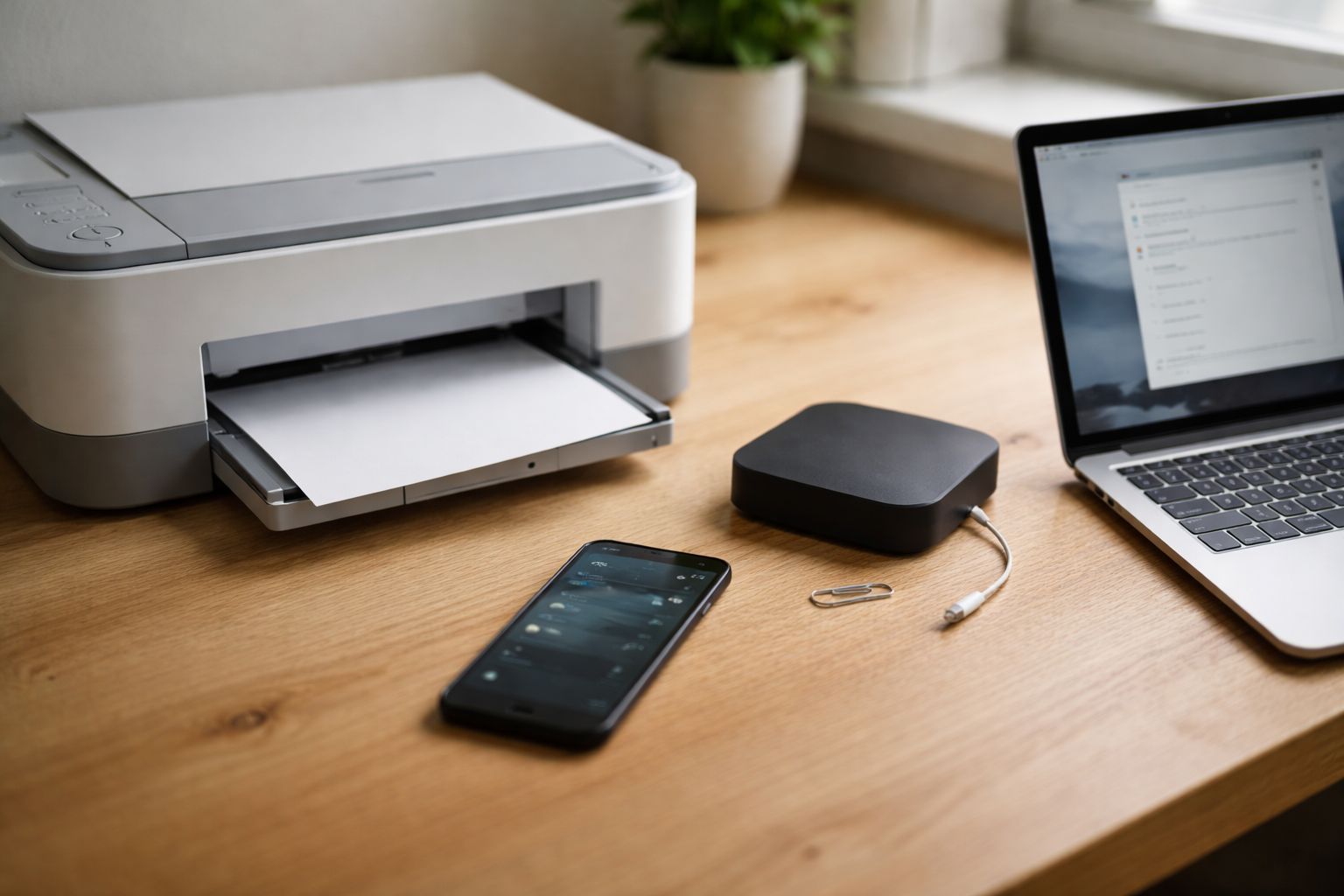
Hvis din printer på wifi virker ikke-frustration er ved at udvikle sig til et fast indslag i hverdagen, så er du i godt selskab. Wi‑Fi-printere er nemlig mestre i at være “online” lige indtil du faktisk skal bruge dem. Jeg går efter den stabile løsning her: ikke bare at få den til at virke én gang, men at få den til at blive fundet i morgen også.
Guiden virker på tværs af HP, Canon, Brother og de fleste andre. Jeg starter med de mest sandsynlige årsager først, og jeg prøver at holde dig ude af den klassiske spiral med geninstallation, drivere og apps, som alligevel ender med at printeren står som printer offline igen.
Mini-overblik (så du ikke spilder din aften): 1) Tjek om printeren er på samme net som din enhed, 2) stop IP-rod med DHCP-reservation, 3) lås den til 2,4 GHz hvis den er stædig, 4) mesh kan kræve, at du “parkerer” printeren et sted.
Før du ændrer noget: find ud af hvem der “mister” hvem
Når folk siger “min printer virker ikke på Wi‑Fi”, kan det i praksis betyde tre forskellige ting: printeren er faldet af netværket, din computer har gemt en gammel forbindelse, eller routeren har ændret noget i baggrunden.
Trin 1: Kig på printerens skærm eller status-side
De fleste printere har enten et lille display eller en menupunkt som hedder noget i stil med Netværk eller Wi‑Fi-status. Tjek to ting:
- Er den forbundet til dit Wi‑Fi (SSID)?
- Har den en IP-adresse (typisk 192.168.x.x eller 10.0.x.x)?
Hvis der står “ikke forbundet” eller ingen IP-adresse, så er det printeren/routeren. Hvis den ser forbundet ud med en IP, så er det ofte din computer eller telefon, der peger det forkerte sted.
Trin 2: Tjek om du er på samme net (og ikke på gæste-Wi‑Fi)
Det lyder banalt, men jeg ser det konstant: telefonen er på gæstenet, eller laptoppen er på et andet SSID. Det er ekstra nemt at overse, hvis dit mesh har både “Hjemme” og “Hjemme-5G” eller en gæsteprofil.
Hvis du i forvejen kæmper med ustabilt net i et bestemt rum, så få styr på det først. En printer, der står i et Wi‑Fi-dødt hjørne, opfører sig præcis som den lyder. Jeg har en mere generel guide til hvordan du finder synderen bag langsomt Wi‑Fi, før du køber dig fattig i nyt gear.
Den typiske synder: printeren skifter IP-adresse
Her er den klassiske: printeren får en ny IP-adresse af routeren (via DHCP), og så leder din pc efter den gamle. Resultatet er “kan ikke finde printer på netværk” eller printer offline, selvom printeren egentlig er online.
Sådan spotter du IP-problemet på 2 minutter
Hvis printeren har en IP på sin status-side, så skriv den ind i en browser på din pc (fx http://192.168.1.57). Hvis printerens webside åbner, så er printeren på netværket. Hvis Windows stadig siger offline, er det næsten altid en “forkert port” eller en gammel printer-installation.
Åbner siden ikke, så kan IP-adressen enten være ændret, eller printeren er på et andet net.
Løsningen der holder: DHCP-reservation (fast IP uden at være besværlig)
Det du vil have, er en DHCP-reservation. Det betyder: routeren giver printeren den samme IP hver gang, uden at du manuelt skal ind og sætte “statisk IP” på printeren (som ofte går galt, hvis du ikke matcher subnet og gateway).
Hvor finder man det? Det står typisk under:
- Router: LAN, DHCP, Address reservation eller Static lease
- Mesh-apps: ofte under Clients eller Enheder – vælg printer – og find “Reserve IP”
Du skal bruge printerens MAC-adresse (står ofte på netværkssiden). Når du har reserveret IP’en, så genstart printeren. Nogle routere kræver også genstart, men ikke altid.
Min vurdering efter mange tests: DHCP-reservation er det tætteste, man kommer på “sæt det og glem det” for printere.
2,4 GHz vs 5 GHz: det dumme problem der bliver ved med at være virkeligt
Mange printere har kun 2,4 GHz Wi‑Fi. Eller også er de bare dårligere til 5 GHz end alt det andet i dit hjem. Det ender med 2.4 GHz printer problem-klassikeren, hvor opsætning virker, men forbindelsen er ustabil.
Band steering: når routeren “hjælper” lidt for meget
Nogle routere og mesh-systemer bruger band steering: de forsøger automatisk at flytte enheder mellem 2,4 og 5 GHz. Smart for telefoner. Irriterende for printere, der helst vil stå samme sted hele tiden, både fysisk og netværksmæssigt.
Hvis du har ét samlet netværksnavn (samme SSID for 2,4 og 5), kan printeren i praksis ende med at opføre sig som om den er på et andet net, selv om den ikke er det. Det føles som magi. Det er bare dårlig implementering møder stædig printer.
Hvad du gør i praksis
- Hvis du kan: lav et separat SSID kun til 2,4 GHz, og forbind printeren til det.
- Hvis du ikke kan: slå midlertidigt 5 GHz fra under opsætning, få printeren på 2,4, og tænd igen.
- Undgå at stille printeren klods op ad en mesh-node. Ironisk nok kan det give mere “hoppen”.
Hvis du er i tvivl om din opsætning, så er emnet i familie med alt det andet i hjemmenetværk. Jeg samler den slags i vores netværk og Wi‑Fi-guides, fordi det sjældent kun er én ting, der driller.
Mesh-netværk: når printeren hopper mellem noder og bliver væk
Mesh er genialt for dækning. Printere er bare ikke altid med på idéen. I en 70 m² lejlighed kan én router ofte være mere stabilt til en printer end tre noder, der alle vil “hjælpe”. I et hus på 140 m² giver mesh mening, men du skal tænke lidt over placering og tilknytning.
Symptomer på mesh-problemet
- Printeren virker i perioder, især lige efter genstart
- Den forsvinder fra listen over enheder i mesh-appen
- Du kan printe fra én computer, men ikke en anden
Stabilt fix: “parkér” printeren
Nogle mesh-systemer har en indstilling til at låse en enhed til en bestemt node (ofte kaldet bind eller lock to AP). Hvis din har det, så brug den. Hvis ikke, kan du ofte opnå næsten samme effekt ved at placere printeren, så den tydeligt har bedst signal til én node, og ikke står midt mellem to.
Og ja, det føles lidt som at indrette efter sin printer. Det er ikke min hobby. Men det er hurtigt overstået, og bagefter kan du indrette efter dig selv igen.
WPS virker ikke printer: drop knappen og brug den kedelige metode
WPS er den der “tryk på knappen på routeren og printeren”-ting. På papiret nemt. I virkeligheden ender det ofte i halve forbindelser, fejlkonfiguration eller en printer, der tror den er på net, men ikke kan findes.
Min anbefaling
Brug i stedet den almindelige Wi‑Fi-opsætning, hvor du vælger netværk og taster adgangskoden. Hvis printeren ikke har skærm, så brug producentens “setup”-app kun til at få Wi‑Fi sat op, og slet den bagefter, hvis den begynder at ville være hovedpersonen i dit liv.
Windows og macOS: fjern den “forkerte” printer uden at geninstallere alt
Du behøver ofte ikke geninstallere hele printerpakken. Du skal bare fjerne den printer, der peger på en gammel port eller gammel IP.
Windows 11: ryd op i printere og porter
Gå til Indstillinger – Bluetooth og enheder – Printere og scannere. Vælg printeren der driller, og fjern den. Genstart pc’en (ja, den kedelige).
Når du tilføjer igen, så foretrækker jeg Tilføj manuelt og vælg printeren på netværket. Hvis du kan vælge en “Standard TCP/IP Port”, så er det ofte mere stabilt end en “WSD”-opsætning. WSD er Microsofts auto-magi. Den virker indtil den ikke gør.
macOS: tjek om den er tilføjet som AirPrint eller med driver
På Mac kan en printer være tilføjet som AirPrint (driverløst). Det er fint, men nogle modeller er mere stabile med producentens driver. Hvis den flakker, så slet printeren under Systemindstillinger – Printere og scannere, og tilføj den igen. Kig på feltet Brug eller Use ved tilføjelse, og prøv den alternative mulighed (AirPrint vs driver).
Og ja, det er lidt “prøv to ting og se hvad der sker”. Jeg ville ønske printere var mere elegante, men her er vi.
Den stabile opsætning jeg går efter (når jeg vil undgå printer-offline)
Hvis du vil have en opsætning, der overlever router-genstart, strømudfald og “hvorfor er der pludselig kommet en opdatering?”, så er det her målet.
Tjekliste: gør det sådan her
- Forbind printeren til 2,4 GHz (helst separat SSID, hvis muligt).
- Lav DHCP-reservation i routeren, så printeren beholder samme IP.
- Tilføj printeren på pc/Mac igen, så den peger på den korrekte IP/port.
- Slå “sleep” og dyb strømbesparelse ned et hak, hvis printeren ofte ikke vågner (findes i printerens eco/energy-menu).
Det punkt med strømbesparelse er lidt undervurderet. Nogle printere går i en dvale, hvor netværksdelen halter med at vågne. De vågner, når du trykker på en knap, men ikke når du sender et print. Smart. På den der måde hvor man får lyst til at spise sin egen netværkskabel.
Hvornår kabel faktisk er den rigtige løsning
Jeg ved godt, det føles som at give op. Men hvis printeren står fast samme sted (hjemmekontor, bryggers, et hjørne i stuen), så kan et Ethernet-kabel være den mest stabile “jeg vil bare printe”-løsning, især i hjem med mesh, tykke vægge eller mange Wi‑Fi-enheder.
Du får også den bonus, at printeren ikke konkurrerer om trådløs luftplads med alt det andet. I en travl lejlighed i Aarhus C, hvor alle naboer også har Wi‑Fi, kan det faktisk være forskellen på “virker altid” og “virker når månen står rigtigt”.
Hvis du er i gang med at få styr på hjemmekontoret generelt, så har vi samlet flere praktiske greb i vores artikler om hjemmekontor. Printeren er sjældent det eneste, der kan drille en mandag morgen.
Fejl der ser ud som Wi‑Fi, men egentlig er noget andet
Nogle problemer ligner netværk, men er mere banale. Og ja, jeg har selv brugt alt for lang tid på at debugge noget, der endte med at være “forkert papirbakke”.
“Den printer, men der kommer intet ud”
- Køen sidder fast: ryd printkøen og genstart printeren.
- Forkert standardprinter: Windows vælger nogle gange “Microsoft Print to PDF”. Klassisk.
- Printjob i sky-app: nogle apps sender via producentens cloud, som kan have sin egen driftstatus.
“Den kan scanne, men ikke printe”
Det er ofte et tegn på, at computeren har en gammel printer-installation (printdelen peger forkert), mens scanning finder printeren på en anden måde. Her hjælper det næsten altid at fjerne printeren og tilføje den igen på den rigtige IP, efter du har lavet DHCP-reservationen.
Hvis du kun vil prøve én ting: gør det her
Hvis jeg stod hjemme hos en ven og kun måtte bruge 10 minutter, ville jeg gøre dette i rækkefølge:
- Tjek at printeren er på samme Wi‑Fi og har en IP-adresse.
- Lav DHCP-reservation i routeren til printeren.
- Fjern printeren på pc/Mac og tilføj den igen.
Det løser langt de fleste tilfælde af printer offline og “kan ikke finde printer på netværk”. Og det gør det på en måde, der ikke kræver, at du installerer tre apps, to toolbars og en “smart” printer-assistent, der vil sende dig push-notifikationer om… papir.
Hvis din printer stadig forsvinder efter det, så er næste skridt at kigge hårdt på 2,4 GHz og mesh-adfærd. Det er næsten altid der, den sidste irritation gemmer sig.
Jeg gemmer den her guide som min egen lille “fredsaftale” med Wi‑Fi-printere. Ikke fordi de fortjener det, men fordi jeg gør.
About the Author

Relaterede indlæg
Tilkoblet Digital hverdag, Fejlfinding af hverdagsproblemer, Guides & fejlfinding, Hjemmekontor, Netværk & Wi‑Fi