
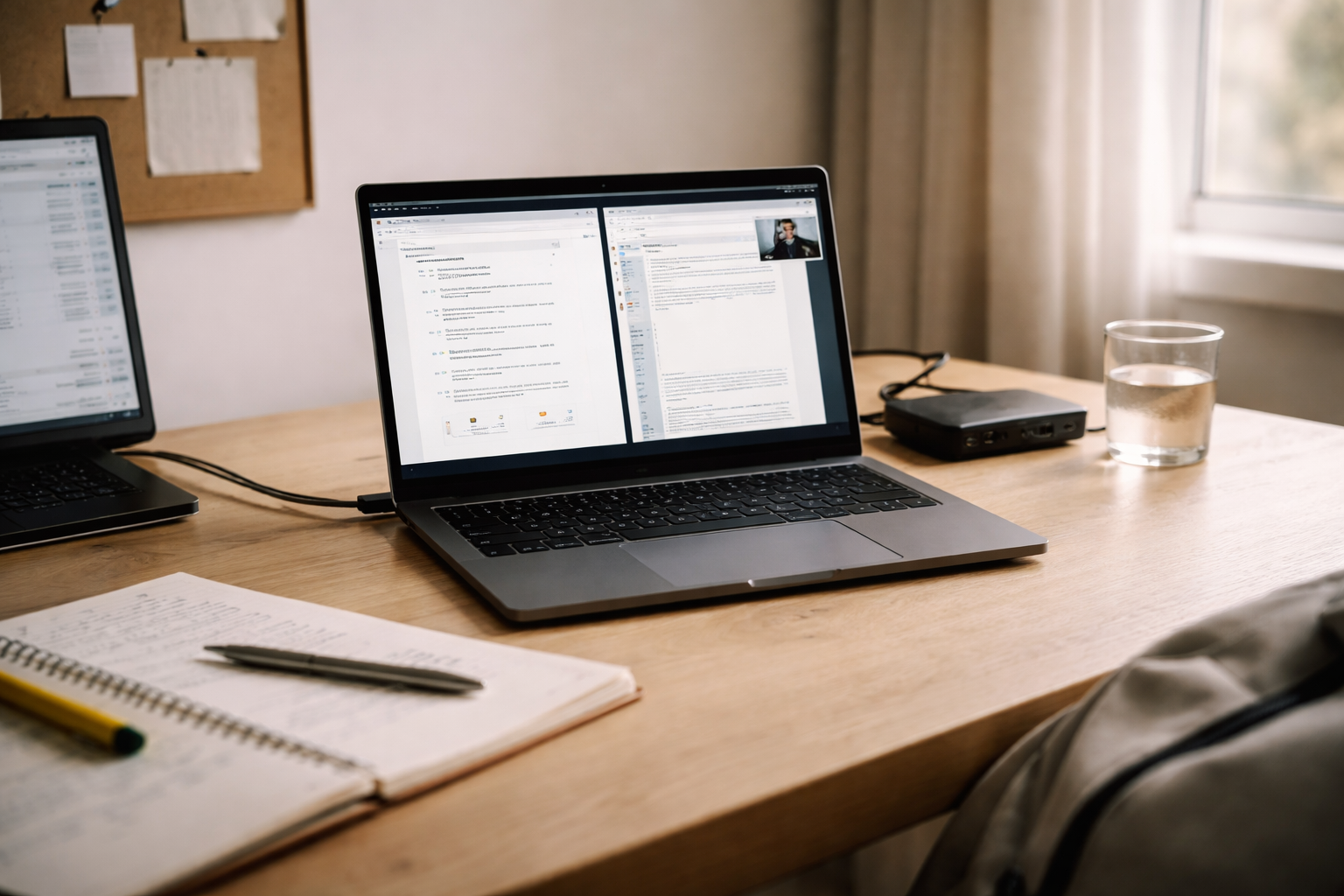
Konklusion først: sådan undgår du den klassiske studenterfælde
Hvis du vil have min hurtige anbefaling uden marketing-støj: Gå efter en bærbar med 16 GB RAM, 512 GB SSD, en CPU i mellemklassen (ikke den billigste), og reel batteritid på 8-12 timer. Det er den kombi, der holder hele vejen gennem et semester med Office, 30 faner, Zoom/Teams og lidt statistik. Du kan spare penge på ultrahøj opløsning, “gaming”-features og alt for meget grafikkraft, hvis du ikke ved, du skal bruge det.
Jeg skriver det her, fordi jeg igen og igen ser studerende købe enten (1) for billigt og ende med blæserstøj, hak og stress, eller (2) for dyrt og betale for performance, de aldrig får brugt. Det sjove er, at begge ender med samme følelse: “Hvorfor føles det her ikke bare… nemt?”
Guiden her er en “minimum der virker”-ramme. Jeg giver konkrete krav, tre studieprofiler, Mac vs. Windows-beslutningspunkter, og en praktisk tjekliste til butikken. Undervejs får du også et dansk take på refurbished, garanti og totaløkonomi. Hvis du også ender med at købe en dock, så har jeg set nok USB-C-misforståelser til at være helt rolig i stemmen, mens jeg advarer dig.
Start med dit studie: 5 spørgsmål der afgør dine krav
Jeg plejer at starte her, fordi “bedste bærbar til studie 2026” ikke er én model. Det er et match mellem din hverdag og din software.
1) Hvilke programmer skal du køre (ikke bare “Google Docs”)?
Lav en liste over de 3 tungeste ting, du realistisk bruger. Eksempler:
- Office, Notion, browser, PDF-læsning og Zoom: klassisk “alle studier”.
- Statistik: SPSS, Stata, RStudio, Python, MATLAB.
- CAD/3D: SolidWorks, Fusion 360, Revit, ArcGIS.
- Kreativt: Photoshop/Lightroom, Premiere, After Effects (her bliver det hurtigt dyrere).
Et lille reality check: Mange uddannelser nævner “kræver Windows”, men i praksis betyder det ofte, at én app er Windows-first. Så handler det mere om, om du kan leve med en virtuel Windows-maskine, remote desktop eller en campus-pc.
2) Hvor meget flytter du den rundt?
Hvis du pendler, cykler, har 2-3 campus-dage og læser i biblioteket, betyder vægt og batteri mere end rå power. I en 70 m² lejlighed kan du ofte nøjes med en lille laptop og en skærm hjemme. I et hus på 140 m² ender mange med et “to steder”-setup: et bord på værelset og et i stuen. Så bliver dock og skærm pludselig vigtigere end en 16 tommer skærm i tasken.
3) Kan du arbejde på en mindre skærm?
13-14 tommer er fedt til transport. 15-16 tommer er rarere til lange læsedage og Excel. Hvis du skriver meget og multitasker, får du ofte mere for pengene ved at vælge 14 tommer og sætte en god skærm derhjemme. Jeg har skrevet om, hvad der faktisk gør en skærm behagelig til mange timer, i min guide til skærmvalg uden trætte øjne.
4) Er du typen, der hader opladere?
Nogle lever fint med at lade hver nat. Andre glemmer det konsekvent. Hvis du er i sidste kategori, så er batteri og USB-C opladning ikke “nice to have”. Det er mental sundhed. Og ja, jeg mener det halvt i sjov, halvt som en ingeniør der har set for mange døde maskiner midt i en afleveringsuge.
5) Hvor længe skal den holde?
“Til studiet” betyder for nogle 2 år. For andre 5-6 år inkl. kandidat. Jo længere levetid, jo mere giver det mening at prioritere RAM, SSD og byggekvalitet. Ikke fordi det er sexy, men fordi det er dyrt at skifte midt i uddannelsen.
Minimum-krav i 2026 der faktisk betyder noget
Her er de specifikationer, jeg kigger efter, når jeg vil undgå både overkøb og underkøb. Jeg skelner mellem “minimum der virker” og “køb hvis du ved du skal”.
CPU: køb klasse, ikke kerner
Du behøver ikke kunne recitere modelnumre for at vælge rigtigt. Tænk i niveauer:
- Undgå bundniveauet (de billigste CPU-linjer): de kan føles fine i butikken og langsomme i hverdagen med 25 faner.
- Mellemklasse er sweet spot til studiet: den giver luft til Zoom, multitasking og lidt dataarbejde.
- Høj klasse giver mening til tungt kodearbejde, større datasæt, kreativt arbejde og længere levetid.
Min erfaring: Det er ikke “kan den starte Word”. Det er “kan den køre Word, en browser med alt for mange faner og et videomøde, uden at blive varm og irritabel”.
RAM: 16 GB er den nye baseline
Hvis du spørger mig “hvor meget RAM til studie?”, så er svaret i 2026: 16 GB til de fleste. 8 GB kan stadig fungere til let brug, men du kommer hurtigere til at mærke hak ved mange faner, store PDF’er og Teams.
- 8 GB: kun hvis budgettet er stramt, og du primært skriver og surfer.
- 16 GB: det sikre valg til næsten alle studier.
- 32 GB: til data/ingeniør, tunge værktøjer, virtualisering, eller kreativt arbejde.
Vigtigt: På mange moderne laptops kan RAM ikke opgraderes senere. Så du køber i praksis din fremtidige tålmodighed på forhånd.
SSD: 512 GB, med mindre du lever i cloud
256 GB lyder ok, men det fyldes hurtigt af system, apps, cache, OneDrive/Google Drive synk, billeder og et par store projekter. 512 GB er den størrelse, der sjældent giver pladsstress. 1 TB er lækkert, hvis du har video, store datafiler eller vil slippe for ekstern disk.
Hvis du ender med at tænke “jeg tager bare en ekstern harddisk”, så husk også backup. Ikke som et projekt, bare som en vane. Wendo har en hel kategori om backup og cloud i praksis, hvis du vil gøre det uden drama.
Skærm: lysstyrke og panel betyder mere end opløsning
Du kan sagtens leve uden 4K på en 14 tommer skærm. Til gengæld er det frustrerende med en mørk, mat skærm i et lyst auditorium.
- Sigtepunkt: mindst 300 nits (lys) og et ordentligt IPS/OLED-panel.
- Undgå de billigste TN-paneler, hvis du kan. Farver og betragtningsvinkler bliver trælse.
- 120 Hz er rart, men ikke et studie-krav. Batteriet betaler ofte regningen.
Webcam og mikrofon: du mærker det først, når det er for sent
Et 1080p webcam og en mikrofon, der ikke lyder som en billig walkie-talkie, gør onlineundervisning og gruppearbejde meget mere tåleligt. Hvis det er dårligt, ender du med at købe et headset og sidde og rode med lydindstillinger. Det kan man, men det er en omvej.
Ports og opladning: USB-C er standard, men ikke altid hele sandheden
Jeg vil gerne leve i den verden, hvor alle USB-C porte er ens. Det gør de ikke. Nogle kan oplade. Nogle kan video ud. Nogle kan begge dele. Nogle kan ingen af delene, men ligner de andre. Det er næsten kunst.
Hvis du forventer skærm + opladning + måske to skærme via én port, så læs den her før du køber tilbehør: sådan undgår du USB-C hub-fælden.
Tre studieprofiler: hvad du bør prioritere (og hvad du kan droppe)
Her er de tre “typer”, jeg typisk møder. Du må gerne være lidt af dem alle. Det er de fleste.
Profil 1: Skrive + pendle (humaniora, jura, business, lærer, kommunikation)
Dit mål: Stabil, let, lang batteritid, god skærm og tastatur.
- Prioritér: 16 GB RAM, 512 GB SSD, lav vægt (ca. 1,2-1,5 kg), god trackpad, 300+ nits skærm.
- Nice: stille køling, 1080p webcam, USB-C opladning.
- Drop: dedikeret grafikkort, 4K skærm, “performance mode”-branding.
Min erfaring: Et godt tastatur og en skærm, der ikke flimrer, giver mere end ekstra CPU-power. Det er her, du kan spare ved ikke at jagte “Pro”-modeller.
Profil 2: Data/ingeniør (kode, simulering, statistik, mange værktøjer)
Dit mål: Mere RAM, hurtig CPU, og gerne god termik (maskinen skal kunne holde ydelsen uden at skrige).
- Prioritér: 16 GB som minimum, ofte 32 GB hvis du kører tunge miljøer; 512 GB-1 TB SSD; stærk mellemklasse/høj CPU.
- Nice: ekstra port-udvalg, mulighed for to skærme, ethernet via adapter/dock.
- Drop: ultratynde modeller, hvis de bliver for varme under belastning.
Hvis du allerede nu ved, at du kommer til at køre virtual machines, containers, eller store datasæt, så er 32 GB RAM den opgradering, der føles mest “ahhh” i hverdagen.
Profil 3: Kreativ light (content, foto, lidt video, UX, medieproduktion)
Dit mål: God skærm, farver, stabil performance, og nok lager.
- Prioritér: 16-32 GB RAM, 1 TB SSD hvis du arbejder med video, skærm med god farvegengivelse.
- Nice: hardware-acceleration, god card reader eller hurtig USB-C til eksterne drev.
- Drop: “gaming” som proxy for kreativt. Det er ikke det samme.
Her ser jeg mange overkøbe grafikkort til “for en sikkerheds skyld”. Hvis du mest klipper korte projekter og arbejder i foto, er CPU, RAM og SSD ofte vigtigere end at købe dig ind i en tung gamer-maskine med dårlig batteritid.
Mac eller Windows til studie: beslutningspunkter uden religiøs krig
Jeg er ret ligeglad med logoet på låget. Jeg bliver til gengæld meget interesseret, hvis dit studie kræver bestemte programmer.
Vælg Mac, hvis…
- Dit studie er “platform-neutralt” (browser, Office, research, skrivning).
- Du vil have høj byggekvalitet og ofte rigtig god batteritid.
- Du allerede har iPhone/iPad og elsker, at ting spiller sammen.
Apple er gode til at få helheden til at føles stabil. Det er ikke magi. Det er bare færre kombinationer at supportere. Som netværkstype kan jeg godt respektere det.
Vælg Windows, hvis…
- Du har krav om specifik Windows-software (CAD, særlige statistikpakker, specialværktøjer).
- Du vil have flere valgmuligheder og ofte lavere pris for samme specs.
- Du gerne vil kunne reparere/opgradere mere (gælder især nogle business-modeller).
Windows-laptops spænder fra “billig og irriterende” til “virkelig lækker arbejdsmaskine”. Det er derfor, du skal holde fast i kravene og ikke købe efter tilbudsskiltet alene.
Det praktiske kompromis: kør Windows “ved siden af”
Hvis du elsker Mac, men har én Windows-app på pensum, så tjek først om studiet har remote adgang til lab-pc’er, eller om du kan køre det i en virtuel maskine. Det kræver typisk mere RAM og kan koste lidt batteri, men det kan være billigere end at skifte platform.
Refurbished bærbar til studerende: hvornår det er smart (og hvornår det er dumt)
Jeg er generelt positiv over for refurbished. Mest fordi det kan give dig business-kvalitet til en mere spiselig pris. Men “refurbished” er ikke en garanti for et godt køb. Det er en kategori.
Hvornår refurbished giver rigtig god mening
- Du vil have en mere holdbar maskine med bedre tastatur og byggekvalitet end en ny budget-laptop.
- Du kan leve med, at den måske har små kosmetiske spor.
- Du køber hos en virksomhed med klar garanti og returret.
Prisniveauer ændrer sig hele tiden, men som tommelfingerregel kan refurbished være oplagt, hvis du kan spare 20-40% uden at gå på kompromis med RAM/SSD. Bare husk: Totaløkonomi er ikke kun købspris. Det er også levetid, batteriets tilstand og risiko for bøvl.
Det du skal tjekke i DK (uden at blive jurist)
Forskellen på at købe hos en virksomhed vs. privat er vigtig. Køber du hos en virksomhed, er du som udgangspunkt dækket af reklamationsret efter købeloven. Køber du privat, er det mere “held og lykke” med mindre I aftaler andet.
Hvis du vil have en konkret, dansk tjekliste, så brug min gennemgang af refurbished-faldgruber og garanti. Den handler ikke om at skræmme dig, bare om at undgå de tre klassiske: låste enheder, slidt batteri og uklare vilkår.
Hvornår refurbished kan være et dårligt match
- Hvis du er afhængig af lang batteritid hele dagen, og batteriets tilstand er ukendt.
- Hvis du skal bruge helt nye chips/feature-sæt (fx bestemte AI-funktioner, nyere video-outputs).
- Hvis prisen er så tæt på nyt, at du lige så godt kan få fuld garanti og frisk batteri.
Køb ikke dig fattig i tilbehør: det her giver mest værdi
Jeg elsker tilbehør. Jeg hader tilbehør, der lover “one cable setup” og leverer “one cable, five problemer”. Her er de opgraderinger, der typisk giver mest for studerende.
1) En ordentlig oplader (og et kabel der matcher)
Mange nyere laptops oplader via USB-C, men watt betyder noget. Hvis du vil undgå at slæbe den originale mursten med, så køb en USB-C oplader med nok effekt til din model. Hvis du er i tvivl om watt, PD og kabler, så er den her korte oplader-guide et godt sted at starte.
Og ja: Et billigt USB-C kabel kan være grunden til, at opladningen er langsom. Kabler er åbenbart blevet den nye sokkeskuffe for tekniske overraskelser.
2) En skærm derhjemme (hvis du skriver og læser meget)
Hvis du sidder hjemme og læser 200 sider eller skriver opgave i timer, er en ekstern skærm ofte den bedste investering. Ikke nødvendigvis den dyreste, bare én der kan hæves til korrekt højde og har skarp tekst.
3) Dock eller simpel USB-C hub (kun hvis du ved hvad du skal tilslutte)
Hvis du kun skal have mus og måske HDMI, så kan en lille hub være nok. Hvis du vil have to skærme, kablet net og opladning igennem, så vælg en rigtig dock og dobbelttjek laptop’ens USB-C specs. Den del er kedelig, men billigere end at rage tre adaptere til sig og stadig være irriteret.
4) Powerbank til laptop (kun for de mobile)
Det giver kun mening, hvis du reelt ender uden stikkontakt. Og så skal powerbanken kunne levere nok watt via USB-C PD. Ellers er det bare en dyr klods, der kan lade din mobil og dine illusioner. Jeg har en ret kontant guide til powerbanks der faktisk kan lade en laptop.
Tjekliste i butikken: 10 ting du kan teste på 3 minutter
Du behøver ikke lave benchmarks i Elgiganten. Du skal bare spotte de typiske irritationspunkter, før de bliver dine.
- Tastatur: Skriv 30 sekunder. Rammer du rigtigt? Er der fleks?
- Trackpad: To-finger scroll, klik, markering. Føles det præcist?
- Skærmlys: Skru op. Kan du se den under butiklys?
- Skærmrefleks: Kig efter spejling. Mat vs blank betyder noget.
- Vægt: Løft den med én hånd. Tænk: cykeltaske + bøger.
- Hængsel: Åbn/luk. Føles det solidt, eller knirker det allerede?
- Ports: Har den mindst én USB-C? HDMI? Jack? Det er din adapter-regning.
- Webcam placering: Sidder det normalt, og ikke som et hemmeligt overvågningskamera?
- Blæserlyd: Læg øret tæt på, når du åbner 10 faner på demoen. Nogle modeller går i gang hurtigt.
- Garanti og service: Spørg: hvordan er reparation? Låneenhed? Hvor lang tid?
Fejl du kan spare dig selv for (jeg har set dem for mange gange)
Her er de køb, der typisk ender i fortrydelse, især hvis budgettet er stramt.
At købe 8 GB RAM “fordi det var på tilbud”
Symptom: maskinen føles langsom efter 2-3 måneder, især med mange faner og Teams.
Sandsynlig årsag: RAM bliver flaskehals, og systemet bytter til disk (det føles som hak).
Løsning: Køb 16 GB fra start, især hvis RAM ikke kan opgraderes.
At vælge den billigste CPU og håbe på det bedste
Symptom: blæseren kører meget, og maskinen føles varm ved let arbejde.
Sandsynlig årsag: CPU’en arbejder tæt på max for at følge med.
Løsning: Vælg en bedre mellemklasse. Det giver ofte både fart og mere ro.
At tro “USB-C” automatisk betyder docking og skærme
Symptom: din nye hub virker halvt, skærmen flimrer, eller opladning er ustabil.
Sandsynlig årsag: porten understøtter ikke den ønskede videostandard, eller hub/dock matcher ikke opsætningen.
Løsning: Tjek laptop-specs for video ud via USB-C og vælg tilbehør efter det.
At undervurdere batteriet på en “performance”-laptop
Symptom: du leder efter stikkontakter som en skattejæger på campus.
Sandsynlig årsag: kraftig CPU/GPU og høj refresh rate æder batteri.
Løsning: Prioritér reelt batteri over “hurtigst i klassen”, hvis du er mobil.
Budgetrammer i DK: hvor giver det mening at ligge i 2026?
Priser svinger hele tiden, og tilbud er en sport i sig selv. Så jeg giver intervaller, ikke “den koster præcis”. Brug det som kompas, ikke facit.
- Ca. 4.000-6.000 kr.: Du kan finde brugbare modeller, men du skal være skarp på kompromiser. Kig især på refurbished business-laptops for bedre byggekvalitet.
- Ca. 6.000-9.000 kr.: Her ligger mange af de bedste studie-køb. 16 GB RAM og 512 GB SSD er realistisk, og du får ofte bedre skærm og tastatur.
- Ca. 9.000-13.000 kr.: For dig der vil have mere premium, bedre skærm, bedre batteri, eller mere power til data/kreativt.
- Over ca. 13.000 kr.: Giver mening til tungt arbejde eller hvis du vil have “holder længe”-følelsen. Men pas på, at du ikke køber specs for at dulme studie-start-nerver.
Hvis du generelt prøver at vælge mellem “billigt nu” og “dyrere men bedre”, så giver det tit mening at tænke i budget vs. premium i praksis. Det handler ikke om at købe dyrt. Det handler om at købe rigtigt dyrt, hvis du endelig gør det.
Min “minimum der virker” anbefaling til de fleste i 2026
Hvis du bare vil have en bærbar, der føles stabil til studie og holder flere år, så er det her mit udgangspunkt:
- CPU: solid mellemklasse (hellere en god mellemklasse end en “billig ny”).
- RAM: 16 GB (32 GB hvis du ved, du kører tungt).
- Lager: 512 GB SSD (1 TB til kreativt eller store data).
- Skærm: 13-14 tommer hvis du pendler meget, ellers 14-16 tommer. 300+ nits.
- Batteri: sigt efter 8-12 timers realistisk brug.
- Webcam: 1080p hvis muligt, især hvis du har onlineundervisning.
Og så den kedelige, men ærlige: køb den laptop du gider tage med. Hvis den er tung, larmer, eller dør kl. 13, så bliver den i tasken, og så er den jo i praksis ikke “bedste bærbar til studie 2026” for dig.
Næste skridt: sådan vælger du på 20 minutter hjemmefra
- Skriv dine 3 tungeste programmer og dit “hvor mange år skal den holde?”-mål.
- Vælg profil: Skrive/pendle, Data/ingeniør eller Kreativ light.
- Sæt minimum: 16 GB RAM og 512 GB SSD, med mindre du har en god grund.
- Udvælg 3-5 modeller og tjek portene, vægten og batteri-claims.
- Gå i butik og brug 3-minutters tjeklisten. Køb den, der føles bedst i hænderne.
Hvis du gør det, ender du sjældent med den absolut billigste. Til gengæld ender du også sjældent med den, du hader i november.
About the Author


altså, jeg googlede smart stik til ældre forældre fordi min mor nævnte problemer med at tænde lampen, endte her med min kaffe ☕, altså fint indlæg om batteritid men hvordan holder batteritiden egentlig over tid hvis man køber refurbished, altså er der noget du ser som rødt flag efter et år?