
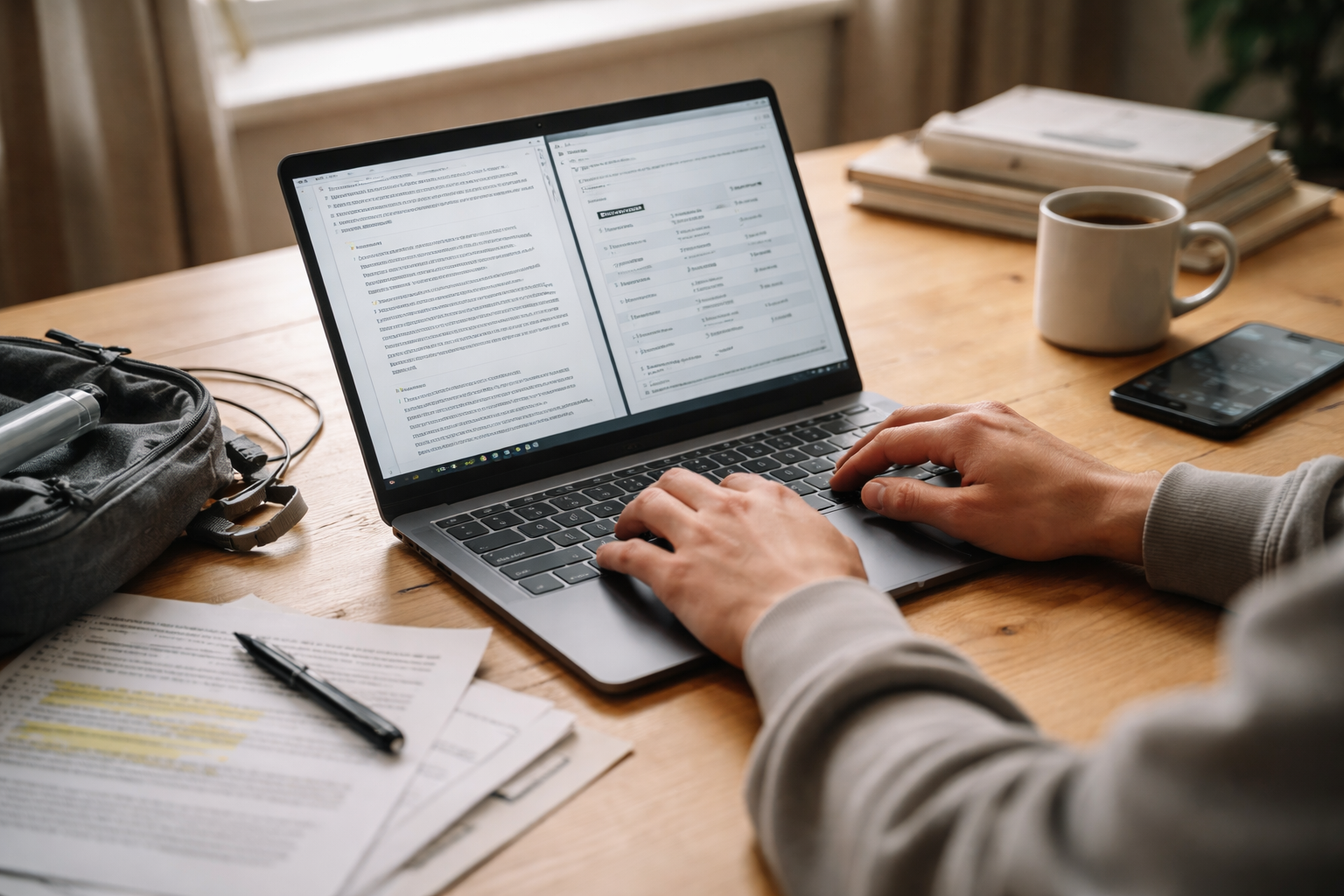
Kort svar: Hvad skal du købe som studerende?
De fleste studerende får klart mest værdi ved en Windows-bærbar til omkring 4.000-6.000 kr. med mindst 16 GB RAM, 512 GB SSD, 13-14” skærm og 8-12 timers realistisk batteritid. Har du et helt webbaseret studie, kan en Chromebook til lavere pris være fin. Ligger dit studie tungt på design, video eller ingeniørsoftware, bør du enten hæve budgettet eller prioritere mere kraft (CPU/GPU og 16 GB RAM som minimum).
Resten af guiden hjælper dig med at matche dit budget, dit studie og de tekniske specifikationer, så du ikke ender med en bærbar, du hader allerede i november. Har du brug for en mere generel studiecomputer-guide, kan du også læse denne artikel om studie-laptops i 2026.
Hvad får du for pengene i 2025/2026?
I 2025/2026 ligger det bedste felt for studiebærbare typisk mellem 4.000 og 6.000 kr. Under ca. 3.000 kr. er kompromiserne store på hastighed, lager og byggekvalitet, mens 6.000-8.000 kr. især giver bedre skærm, lavere vægt og længere batteritid. Dit mål er ikke den laveste pris, men den bærbar der holder hele studiet uden at føles langsom.
Budgetmatrix: fire prislag og hvad du realistisk får
| Prislag (vejledende) | Hvad du typisk får | Hvem det passer til | Hvornår du bør gå op i pris |
|---|---|---|---|
| Under ca. 2.500 kr. | Meget basic eller ældre brugt/refurbished. Ofte 4-8 GB RAM, lille SSD (128-256 GB), middel skærm, kort batteritid. | Kun som sekundær maskine eller til helt let brug (mail, enkelte dokumenter). Ikke anbefalet som primær studiebærbar. | Når du skal have Teams/Zoom, mange faner, Office og flere års holdbarhed. |
| Ca. 2.500-4.000 kr. | Billige nye modeller eller bedre refurbished. Ofte 8 GB RAM og 256 GB SSD. Skærm og kabinet er typisk simple. Batteri ok, men sjældent imponerende. | Humaniora/let samfundsfag, kortere uddannelser eller som midlertidig løsning – især hvis du kan leve med 8 GB RAM. | Når du vil have 16 GB RAM, bedre tastatur, længere batteritid og en maskine, der sandsynligvis også er tålelig om 3-4 år. |
| Ca. 4.000-6.000 kr. | Det stærkeste felt for de fleste studerende. Ofte 16 GB RAM, 512 GB SSD, 13-15” skærm, solid byggekvalitet og batteri der kan klare en hel dag ved normal brug. | Langt de fleste universitets- og professionsuddannelser, hvor du primært bruger browser, Office, Teams og enkelte fagspecifikke programmer. | Hvis du er på tungt design-, video- eller ingenørstudie, eller hvis du prioriterer ekstrem batteritid og lav vægt. |
| Ca. 6.000-8.000 kr. | Bedre skærme (ofte lysere og flottere), lavere vægt, stærkere CPU/GPU og meget lang batteritid. Ofte mere premium kabinet og tastatur. | Studerende der pendler meget, arbejder tungt i kreative programmer, eller som vil have en bærbar, der føles lækker og stærk i mange år. | Hvis budgettet er stramt og dit studie ikke kræver premium-skærm eller ekstra rå kraft. |
Den vigtigste prisgrænse: omkring 4.000-6.000 kr.
Markedet har de seneste år gjort det sværere at finde virkelig gode studiecomputere omkring 3.000-4.000 kr. Typisk mangler der RAM, lager eller byggekvalitet. Omkring 4.000-6.000 kr. bliver det langt lettere at finde en Windows-bærbar med:
- 16 GB RAM (meget vigtigt for levetid)
- 512 GB SSD
- 13-14” skærm i fornuftig kvalitet (min. Full HD)
- Batteritid, der realistisk nærmer sig en studiedag
Det er her, pris og ydelse er bedst balanceret til et SU-budget, hvis du ser over flere år og ikke kun på købsprisen.
Ny, refurbished eller brugt – hvad giver bedst mening?
Refurbished (genrenoveret) og brugt kan være en god vej til bedre hardware for færre penge, især i 2.500-4.000 kr.-området. Men her skal du være mere omhyggelig med stand, batteri og garanti.
- Ny bærbar: fuld reklamationsret, ofte bedre batteri og nyere CPU. Men du betaler for at være først.
- Refurbished bærbar: kan give dig en tidligere premium-model til budgetpris. Tjek dog nøje stand, garanti og batteri. Her er en detaljeret tjekliste i guiden om refurbished elektronik.
- Privat brugt køb: billigst, men mindst trygt. Her hjælper en struktureret tjekliste som i artiklen om brugt laptop.
Hvis budgettet er meget stramt, kan en god refurbished business-bærbar (fx ThinkPad) til omkring 3.000-4.000 kr. være bedre end en helt ny, ultrabillig maskine med dårlige komponenter.
Husk totaløkonomi, ikke kun pris
En billig bærbar kan blive dyr, hvis den:
- bliver så langsom efter 2 år, at du må købe en ny
- kræver dyre dongles og hubs, fordi den mangler porte
- har så dårlig skærm eller tastatur, at du ender med ekstern skærm og tastatur til hverdag
Omvendt kan en maskine til lidt over 5.000 kr. være det klareste “budget”-valg, hvis den holder hele studiet og stadig føles acceptabel bagefter. Det er den type køb, vi sigter mod i resten af guiden.
Hvilken bærbar passer til dit studie?
Den bedste budget-bærbar til dig afhænger i høj grad af dit studie. Hvis du primært læser tekster, skriver opgaver og sidder i Teams, kan du klare dig med væsentligt mindre end en design- eller ingeniørstuderende, der kører tunge programmer. Brug nedenstående som pejlemærke, inden du låser dig til en model.
Studieprofil-matrix: match studie og laptop
| Studieprofil | Typisk brug | Anbefalet OS | RAM / lager | Andre prioriteter |
|---|---|---|---|---|
| Humaniora & sprog | Tekstlæsning, PDF, referencer, noter, Office, Teams/Zoom, web. | Windows eller Chromebook. Mac er også fint, hvis budgettet rækker. | Min. 8 GB, helst 16 GB RAM. 256 GB minimum, 512 GB foretrukket. | Lav vægt, god skærm til læsning, støjsvag og godt tastatur. |
| Samfundsfag & business | Office (især Excel), statistikværktøjer, PDF, mange browserfaner, Teams. | Primært Windows, så du har bred kompatibilitet med evt. specialsoftware. | 16 GB RAM, 512 GB SSD. | 13-14” skærm, 8-12 timers batteri, ordentlig opløsning til regneark. |
| Lærer, pædagog, socialrådgiver m.fl. | Planlægning, tekst, læringsplatforme, video, en del transport. | Windows eller Chromebook. Mac kan være god, men er sjældent nødvendig. | 8 GB kan gå, 16 GB er klart bedre. Min. 256 GB, helst 512 GB. | Robusthed, lav vægt, god mikrofon/webcam til online-møder. |
| IT & programmering | Kodeeditorer, udviklingsmiljøer, databaser, virtuelle maskiner, mange faner. | Windows eller Mac. Linux kan være relevant, men kræver mere nørkleri. | Min. 16 GB RAM, gerne mere ved tung udvikling. 512 GB SSD minimum. | God CPU, skærm med ok farver og kontrast, evt. ekstern skærm hjemme. |
| Design, video & kreativt | Adobe-pakken, 3D, video, billedredigering, stor skærmplads. | Mac eller kraftig Windows-bærbar. Chromebook er sjældent nok. | Min. 16 GB RAM, gerne 32 GB. 512 GB SSD som minimum. | God skærm (farver og lysstyrke), stærk CPU/GPU, ekstern skærm anbefalet. |
| Ingeniør & naturvidenskab | CAD, simuleringer, teknisk software, tunge regneprogrammer. | Næsten altid Windows, fordi meget specialsoftware kun findes her. | Min. 16 GB RAM, ofte 32 GB for tungt brug. 512 GB SSD minimum. | Stærk CPU, dedikeret grafik ofte en fordel, god køling. |
Studier hvor Chromebook kan give mening
Chromebook kan være en fin budget-løsning, hvis:
- studiemateriale, opgaver og eksamenssystemer ligger i browseren
- du primært bruger Google Workspace eller webversioner af Office
- dit studie ikke stiller krav om lokal installation af Windows- eller Mac-programmer
Mange professionsuddannelser og dele af humaniora kan fungere fint på en Chromebook. Men undersøg altid på forhånd, om din uddannelse anbefaler eller kræver et bestemt system. Et hurtigt tjek på dit studies IT-side eller i klassens Facebook/Teams-gruppe kan spare dig for et fejlkøb.
Studier hvor du bør hæve budgettet
Hvis du læser noget, der involverer tung grafik, video eller teknisk beregning, er det sjældent en god idé at vælge den absolut billigste bærbar, du kan finde. Overvej at hæve budgettet (eller vælge en stærk, refurbished business-model), hvis:
- du skal køre CAD-programmer, Matlab, SolidWorks, Revit eller lignende
- du vil redigere video i Premiere Pro, Final Cut eller tilsvarende
- du arbejder meget i Photoshop, Illustrator, Figma m.m.
Her er 16 GB RAM ganske enkelt minimum, 512 GB SSD nærmest uundgåelig, og en god CPU plus eventuelt dedikeret grafik vil gøre hverdagen meget mindre frustrerende.
Hvilke specifikationer skal du gå efter?
Hvis du gerne vil have en bærbar, der holder hele studiet, er et fornuftigt mål 16 GB RAM, 512 GB SSD, moderne CPU og 13-14” skærm. 8 GB RAM og 256 GB lager kan bruges til let og kortvarigt studiebrug, men forvent mere ventetid og hurtigere behov for udskiftning.
Minimum vs. anbefalet til studerende
| Specifikation | Absolut minimum (let brug) | Anbefalet til de fleste | Til tungt brug (design/ingeniør) |
|---|---|---|---|
| RAM | 8 GB | 16 GB | 16-32 GB |
| Lager (SSD) | 256 GB | 512 GB | 512 GB – 1 TB |
| Skærm | 13-15”, Full HD (1920×1080) | 13-14”, Full HD eller bedre, min. ~300 nits | 14-15”, god farvegengivelse, gerne højere opløsning |
| Batteritid (realistisk) | 6-8 timer | 8-12 timer | 8-12 timer (ofte ved højere strømforbrug pga. kraftigere hardware) |
| Vægt | Op til ca. 1,8 kg | Ca. 1,2-1,6 kg | 1,4-2,0 kg afhængigt af kraft og skærm |
RAM: hvor meget har du brug for?
RAM er der, hvor mange budget-bærbare sparer, og det kan mærkes efter få år.
- 8 GB RAM: kan gå til let brug (få faner, Office, mail), men du vil mærke begrænsningen med flere apps åbne, og levetiden bliver ofte kortere.
- 16 GB RAM: det bedste kompromis i 2025/2026. Nok til mange faner, Teams, Office og diverse studieprogrammer samtidig.
- 32 GB RAM: relevant, hvis du skal håndtere tunge programmer, store datasæt eller seriøst kreativt arbejde.
I praksis: hvis du forventer at have browser, mail, Teams, et par Office-programmer og måske et fagspecifikt program åbent samtidig, så er 16 GB RAM der, hvor bærbaren føles markant mere “fremtidssikker”.
Lager: er 256 GB nok?
256 GB SSD kan være nok, hvis du primært arbejder i cloud (OneDrive, Google Drive) og rydder op løbende. Men mange ender hurtigt med at fylde drevet med downloads, offline-filer, lokale programmer og evt. billeder/video.
- 256 GB: kun til let brug og hvis du aktivt styrer, hvad der ligger lokalt.
- 512 GB: mere trygt valg for de fleste studerende over 3-5 år.
- 1 TB: rart til store projekter, foto/video eller mange lokale filer.
Har du brug for mere plads uden at betale ekstra for en større intern SSD, kan en ekstern SSD være et godt kompromis. Se f.eks. guiden om valg af ekstern SSD eller eksterne harddiske.
CPU: hvor kraftig skal den være?
Processoren (CPU) afgør, hvor hurtigt din bærbar reagerer, især ved tungere opgaver. Du behøver ikke kende alle modelnumre, men et par tommelfingerregler hjælper:
- Til almindeligt studiebrug: nyere midrange-CPU’er (fx Intel Core i5- eller AMD Ryzen 5-serier) er typisk fine.
- Til tungt brug: kig efter i7/Ryzen 7 eller tilsvarende, især hvis du kører CAD, simuleringer eller video.
- Undgå meget gamle eller lavstrøms-CPU’er kombineret med for lidt RAM i nye maskiner – det føles hurtigt sejt.
Vil du nørde dybere i CPU-valg, giver Wendo’s generelle laptop-artikler under laptopvalg flere detaljer.
Skærm: størrelse, opløsning og lysstyrke
Skærmen er det, du kigger på hver dag. Her føles små forbedringer ofte mere end ekstra CPU-kraft.
- Størrelse: 13-14” er den bedste balance mellem mobilitet og komfort. 15,6” er fint, hvis du sjældent transporterer bærbaren langt.
- Opløsning: Full HD (1920×1080) er baseline. Lavere end det er sjældent rart i 2025/2026.
- Lysstyrke: omkring 300 nits eller mere gør en forskel i lyse lokaler.
- Paneltype: IPS giver ofte bedre farver og betragtningsvinkler end enklere TN-paneler. OLED giver super kontrast, men findes mest i dyrere modeller.
Sidder du meget hjemme med ekstern skærm, er det skærmen dér, du bør optimere først. Her er guiden om skærm til hjemmearbejde/studier et godt supplement.
Wi‑Fi, webcam og lyd
Efter 2020 ved de fleste, at videomøder faktisk betyder noget:
- Wi‑Fi 6: er et fornuftigt minimum for ny bærbar – bedre hastighed og stabilitet i tætpakkede campus-netværk.
- Webcam: 720p er stadig almindeligt, men 1080p er klart pænere. Kig efter, at producenten nævner kvaliteten.
- Mikrofon/højtalere: skal være “ok” – du kan altid bruge headset, men det er rart, hvis indbygget lyd ikke er helt elendig.
Skal du vælge Windows, ChromeOS eller Mac?
Valget af styresystem handler først og fremmest om kompatibilitet med dit studie og dit budget. Som tommelfingerregel: vælg Windows for bred kompatibilitet, Mac for kvalitet og batteri, og Chromebook for billig, webbaseret studiebrug.
Windows: mest fleksibel til studiebrug
Windows 11 er stadig standardvalget på de fleste uddannelser, og det er her, du finder den bredeste softwareunderstøttelse:
- Kører Office, Teams, Zoom, specialsoftware, spil m.m.
- Stort udvalg af bærbare i alle prislag, inkl. stærke budgetmodeller.
- Nødvendigt til mange ingeniør-, naturvidenskabelige og erhvervsrettede uddannelser.
Til en studie-bærbar på budget er en Windows-maskine omkring 4.000-6.000 kr. ofte det mest logiske valg, fordi du får både fleksibilitet og ordentlig ydelse.
Chromebook: billig og enkel, men med begrænsninger
Chromebooks kører ChromeOS og er optimeret til browserbaseret brug og apps fra web/Android. Fordele:
- Billigere end mange Windows- og Mac-modeller.
- Kræver færre ressourcer; selv en svagere CPU kan føles hurtig i hverdagen.
- Færre ting at vedligeholde – godt hvis du ikke gider teknisk bøvl.
Begrænsningerne er dog vigtige:
- Mange traditionelle Windows-programmer kan ikke installeres.
- Nogle eksamenssystemer og specialprogrammer kræver Windows eller Mac.
- Offline-arbejde kan være mere besværligt, hvis du ikke planlægger det.
Som ren studiecomputer til browser, noteskrivning og let Office-brug kan Chromebook være fint – men tjek uddannelsens krav først.
Mac (macOS): stærk oplevelse, højere indkøbspris
MacBook Air og MacBook Pro er populære blandt studerende, især på kreative og humanistiske fag. Styrkerne er:
- Lang batteritid og ofte meget lav blæserstøj.
- God skærm og stærkt tastatur/trackpad.
- Lang levetid og høj gensalgsværdi.
Ulempen er prisen – især hvis du vil op på 16 GB RAM og 512 GB SSD, som også på Mac-siden er det mest fornuftige mål i 2025/2026. Skal du kun bruge almindeligt studie-softare, kan Mac være en god investering over flere år. Er der derimod krav om Windows-only-programmer, kræver det ekstra løsninger eller en anden maskine.
Hvor vigtig er batteritid, vægt og skærm?
Til studiebrug betyder batteritid, vægt og skærm ofte mere for hverdagen end lidt ekstra rå computerkraft. En bærbar der kan holde en hel dag, er let at slæbe rundt på og behagelig at læse på, gør forelæsninger og læsesal langt mindre anstrengende.
Batteritid: sigt efter en hel studiedag
Producenternes tal er typisk målt under ret ideelle forhold, så læg lidt luft ind:
- 8-12 timer: er et realistisk mål for en god studiebærbar. Så kan du som regel klare en fuld forelæsningsdag uden opladning.
- Over 15 timer: ses på nogle mere premium-modeller (bl.a. flere MacBooks og enkelte ultrabooks). Rart, men du betaler for det.
Bruger du meget tunge programmer, eller har du skærmen på fuld lysstyrke, ryger tallet hurtigt ned. Overvej en lille USB-C-oplader eller en powerbank med USB-C PD, hvis du ofte sidder et sted uden stikkontakter.
Vægt: det du mærker hver dag
En forskel på 300-400 gram lyder ikke af meget på papiret, men føles i tasken efter en uge.
- Ca. 1,2-1,6 kg: rigtig godt til daglig pendling, cykel og gåture.
- 1,7-2,0 kg: kan være fint, hvis du ikke flytter den meget hver dag.
Når du sammenligner to bærbare med næsten samme pris og specifikationer, er vægt ofte et undervurderet parameter, der gør en stor forskel på campus.
Skærmkomfort til lange læsedage
For studerende er skærmens komfort mindst lige så vigtig som farvepræcision:
- Gå efter mindst Full HD – lavere opløsning giver grov tekst og mindre plads til dokumenter.
- Omkring 300 nits lysstyrke gør skærmen brugbar i lyse lokaler.
- Mat skærm (anti-refleks) kan være behagelig, hvis du ofte sidder i lokaler med store vinduer.
Kombinerer du bærbar med ekstern skærm hjemme, kan du optimere ergonomien yderligere. Se f.eks. Wendo’s guide til skærm til hjemmearbejde.
Hvilke porte og funktioner bør du ikke gå på kompromis med?
Det er ærgerligt at spare 300 kr. på en bærbar og så bruge det samme på dongles, fordi der mangler porte. En god studiebærbar bør som minimum have USB-C, en mulighed for klassiske USB-A-enheder og stabil Wi‑Fi. Webcam og mikrofon skal være “godt nok” til online undervisning.
Væsentlige porte til studiebrug
- USB-C: bør være standard. Gerne med understøttelse af opladning og skærm (DisplayPort alt-mode).
- USB-A: stadig nyttig til USB-stik, ældre tilbehør, mus osv.
- HDMI eller USB-C til skærm: så du kan koble til projektor eller ekstern skærm uden alt for meget bøvl.
- Hovedtelefonstik: praktisk til forelæsninger, hvis du ikke vil være afhængig af Bluetooth.
Nogle ultralette modeller har kun 1-2 USB-C-porte. Det ser pænt ud, men kræver ofte en hub eller dock. Her kan du med fordel læse om USB-C skærm og docks, så du vælger en løsning, der faktisk virker.
Trådløst, webcam og mikrofon
- Wi‑Fi 6: giver bedre performance på overfyldte netværk – typisk værd at gå efter, hvis du kan vælge.
- Webcam: 1080p er klart at foretrække, men 720p kan gå, hvis du ikke sidder i online møder konstant.
- Mikrofon: dual-mic og støjreduktion er et plus. Du kan altid falde tilbage på headset.
Hvordan vurderer du studierabat rigtigt?
Studierabat kan lyde fristende, men en pæn procent siger ikke noget om, hvorvidt du faktisk får den bedste pris. En god studierabat er kendetegnet ved, at du får den rigtige konfiguration til en lavere totalpris end tilsvarende modeller uden rabat.
Sådan gennemskuer du studietilbud
- Sammenlign totalpris: ikke kun rabatprocent. Tjek hvad samme eller tilsvarende model koster andre steder.
- Tjek konfigurationen: gælder rabatten den version med 16 GB RAM og 512 GB SSD, eller er det en svagere basismodel?
- Se på bundles: får du taske, mus, ekstra oplader eller support med i prisen? Det kan være reelt værdifuldt – eller helt ligegyldigt.
- Levering og lager: er der lang leveringstid, eller er det en udgående model?
Nogle gange er en god kampagnepris hos en almindelig forhandler bedre end en studierabat på en mindre attraktiv konfiguration.
Brug studierabat til at gå et trin op – ikke til at presse prisen i bund
Hvis du kan få 10-15 % studierabat, så brug den gerne til at gå fra 8 til 16 GB RAM eller fra 256 til 512 GB SSD, i stedet for bare at vælge den absolut billigste udgave. Du vil næsten altid blive gladere for en lidt stærkere maskine, der holder længere.
Hvad skal du tjekke ved modtagelse, reklamation og retur?
Når du har kastet SU og sommerferie-job efter en bærbar, er det vigtigt at sikre, at den faktisk er i orden. Gem kvitteringen, test maskinen med det samme, og brug din reklamationsret og returret aktivt, hvis noget er galt.
Din tjekliste de første dage
Inden du smider emballagen ud og kalder købet “lukket”, så brug 30-60 minutter på denne tjekrunde:
- Gem kvittering og ordreinfo: som PDF i din mail eller cloud. Uden dokumentation bliver reklamation sværere.
- Tjek skærmen: lysstyrke, farver, døde pixels, flimren. Åbn nogle lyse og mørke billeder i fuld skærm.
- Tastatur og touchpad: skriv et længere afsnit tekst. Alle taster skal reagere ens, og touchpad må ikke hoppe.
- Porte: test USB-porte med et USB-stik, opladningsporten med opladeren, og evt. HDMI/USB-C til skærm, hvis du har det.
- Wi‑Fi: forbind til dit hjemmenetværk og evt. et andet netværk (fx telefonens hotspot) for at sikre stabil forbindelse.
- Webcam og mikrofon: lav et kort testopkald i Teams/Zoom eller optag en video.
- Batteri: lad den op til 100 %, træk stikket og brug den et par timer. Faldet i procent skal virke realistisk ift. det lovede.
- Lyd: afspil musik eller en video. Der må ikke være mislyde, skratten eller underlig vibreren.
- Varme og blæsere: installér dine normale programmer og brug bærbaren lidt. Den må gerne blive lun, men ikke brændvarm bare ved lidt browserbrug.
Finder du noget, der ikke er i orden, så reager hellere for hurtigt end for sent.
Dine rettigheder i korte træk (Danmark)
Som udgangspunkt har du i Danmark:
- 2 års reklamationsret på nye produkter. Sælgeren er ansvarlig for skjulte fejl, der var til stede ved købet.
- Bevisbyrde: de første 12 måneder er det typisk sælger, der skal bevise, at fejlen ikke var der fra start. Senere kan det være mere op ad bakke.
- 14 dages fortrydelsesret ved online-køb, regnet fra den dag, du modtager varen (forudsat den fremstår rimeligt som ny ved retur).
Det er altid en god idé at reklamere skriftligt (mail) med en præcis beskrivelse af fejlen og vedhæftet kvittering. For mere dybdegående info kan du bruge officielle ressourcer som Forbrug.dk, og Wendo har også generelle artikler om købs- og reklamationsret i elektronik under tagget tjekliste.
Ekstra opmærksomhed ved refurbished og brugt
Køber du refurbished eller brugt, er vilkårene ofte anderledes:
- Garantiperioden kan være kortere end 2 år.
- Batteriet kan være brugt og have markant lavere kapacitet end nyt.
- Stand (A/B/C) skal være tydeligt beskrevet – ridser og kosmetiske fejl kan være normale.
Her er det ekstra vigtigt at følge en god tjekliste som i Wendo-guiden om refurbished elektronik, så du ikke ender med en “billig” bærbar, der hurtigt bliver en dyr irritation.
Hvilken er den bedste budget-bærbar til studerende lige nu?
Der findes ikke én enkelt model, der er perfekt til alle studerende, men der findes et klart sweet spot: en Windows-bærbar i 4.000-6.000 kr.-klassen med 16 GB RAM, 512 GB SSD, 13-14” skærm, 8-12 timers batteri og fornuftige porte. Chromebook er et godt alternativ til helt webbaserede studier, og Mac giver mening, hvis du vil investere mere og få ekstra kvalitet og batteri.
“Køb den hvis…” – tre typiske scenarier
- Du vil have laveste pris: kig efter en solid, refurbished business-laptop med mindst 8, gerne 16 GB RAM og 256-512 GB SSD i 2.500-4.000 kr.-området. Accepter kosmetiske skrammer, men ikke dårligt batteri.
- Du vil have bedst værdi for SU-budgettet: vælg en ny eller let brugt Windows-bærbar til 4.000-6.000 kr. med 16 GB RAM, 512 GB SSD, 13-14” skærm og 8-12 timers batteri. Det er det mest realistiske allround-valg til de fleste studier.
- Du vil have premium uden at gå amok: kig i 6.000-8.000 kr.-segmentet efter en let Windows-ultrabook eller MacBook Air med god skærm, meget lang batteritid og lav vægt. Specielt attraktivt hvis du pendler meget og vil bruge bærbaren intensivt i mange år.
Konkrete næste skridt
- Find ud af, om dit studie kræver Windows, Mac eller kan klare sig med Chromebook.
- Beslut et realistisk budget og se i tabellen øverst, hvad du kan forvente.
- Sæt dine minimumskrav: ofte 16 GB RAM, 512 GB SSD, 13-14” skærm, USB-C, Wi‑Fi 6.
- Tjek om der findes seriøse studierabatter, der bringer en lidt bedre maskine ned i din prisklasse.
- Planlæg backup fra start – f.eks. med simple løsninger fra Wendo’s guides om backup uden bøvl og 3-2-1 backup.
Vil du have endnu mere hjælp til at vælge konkret model, kan du bruge Wendo’s øvrige købsguider og tjeklister og artikler tagget studerende. Så står du langt stærkere, når du skal klikke “køb”.
About the Author

Relaterede indlæg
Tilkoblet Købsguider & tjeklister, Laptopvalg