
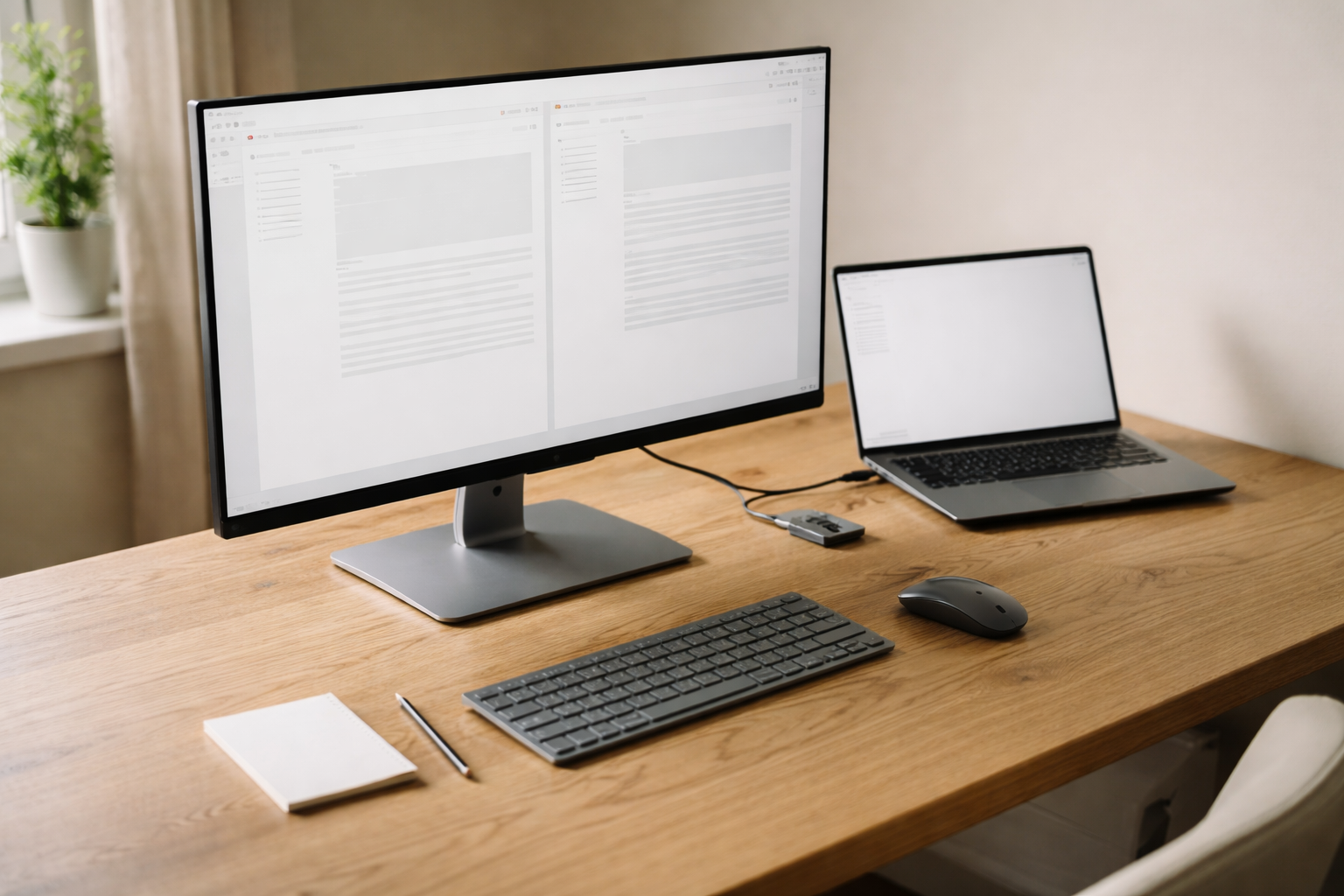
Konklusion først: køb skærm efter tekst, ikke efter tilbud
Hvis du arbejder hjemme, er den rigtige skærm sjældent den med flest “gaming Hz” på kassen. Det er den, der giver skarp tekst, en behagelig arbejdsstilling og en opsætning, der ikke kræver tre kabler og et mindre ritual hver morgen. Min tommelfingerregel: Prioritér tekstskarphed (PPI), en stander der kan justeres i højden, og de tilslutninger du faktisk bruger. Så kan du altid leve med, at den ikke kan “1 ms ultra turbo”.
De fleste fejlskærmskøb jeg ser, falder i tre bunker: for lav opløsning til størrelsen (sløret tekst), for ringe ergonomi (nakkeknæk efter frokost), og en laptop-opsætning uden ordentlig USB-C (kabelsalat og ustabil opladning). Den her guide er skrevet, så du kan undgå alle tre.
Hvis du også er typen, der gerne vil have styr på resten af dit setup, ligger der en hel bunke relaterede guides under vores hjemmekontor-univers.
Vælg ud fra opgaven: hvad laver du faktisk på skærmen?
Tekst, mail og dokumenter
Hvis du primært læser og skriver, er “tekstkomfort” vigtigere end farver og HDR. Du vil have høj tekstskarphed, rolig billedgengivelse og mulighed for at justere skærmen i højden. Et godt kontorpanel føles næsten kedeligt, og det er en kompliment.
Regneark og mange vinduer
Her handler det om plads. Ikke fysisk plads på skrivebordet, men plads til at have to vinduer side om side uden at alt bliver mikroskopisk. En 27″ i 1440p er ofte sweet spot, men 32″ i 4K kan være genialt, hvis du sidder lidt længere væk eller vil have mere “luft” i layoutet.
Kode og udvikling
Kode er brutal ærlig over for sløret tekst. Mange ender med at skrue op for skalering og mister pladsen, de købte skærmen for. Kig efter høj PPI og en skærm der er kendt for god skarphed i standardindstillinger (og gerne en matte overflade, så du ikke ser dig selv tænke).
Design, foto og præsentationer
Her betyder farver mere. IPS-paneler er typisk et sikrere valg end VA, og du kan med fordel kigge efter en skærm med rimelig farvedækning (sRGB) og ensartet lys. Du behøver ikke købe en professionel grafikerskærm for at lave pæne slides, men du skal heller ikke forvente mirakler af den billigste kontorskærm på tilbud.
Videomøder
En skærm med indbygget webcam lyder smart, men er ofte “okay” på en meget gennemsnitlig dag. Jeg foretrækker en god skærm og et separat webcam, fordi du så kan placere kameraet i øjenhøjde, også hvis skærmen står korrekt. Hvis du alligevel vil have alt-i-én, så tjek at webcam kan vippes, og at mikrofonen ikke lyder som en fjern tændstikæske.
Størrelse og opløsning: sådan får du skarp tekst (PPI forklaret på 30 sekunder)
PPI betyder pixels per inch, altså hvor tæt pixels sidder. Flere pixels på samme størrelse giver skarpere tekst. Det er især tydeligt på små skrifttyper, tynde linjer og når du arbejder mange timer i træk.
Her er de klassiske kombinationer og hvad de føles som i praksis:
- 24″ 1080p: Ofte lidt grovkornet til tekst, men brugbart hvis du sidder tæt og vil spare penge.
- 27″ 1080p: For mange bliver teksten for “blød”. Det kan føles som konstant let slør.
- 27″ 1440p (QHD): Min standardanbefaling til hjemmearbejde. Skarp tekst uden at alt bliver småt.
- 32″ 1440p: Stor skærm, men PPI falder. Fin til afstand, knap så lækker til små typer.
- 32″ 4K: Meget skarp tekst. Du kan bruge skalering og stadig få god plads.
Praktisk tommelfingerregel: Hvis du vil have “retina-agtig” tekstkomfort, er 27″ 1440p og 32″ 4K de to mest sikre kontorvalg, uden at prisen nødvendigvis løber løbsk.
Skærmafstand: sådan tænker jeg det hjemme hos folk
I en 70 m² lejlighed sidder mange ret tæt på skærmen, måske 55-70 cm, fordi skrivebordet står hvor det kan. Her giver 27″ 1440p rigtig god mening. I et hus med et dybere bord (eller hvis du bare kan lide at sidde lidt længere væk) kan 32″ være mere afslappet for øjnene.
Hvis du får hovedpine eller føler du “anstrenger øjnene”, er det tit en kombination af for lav PPI, forkert lys og en skærm der står for lavt. Mere om det om lidt.
27″ 1440p vs 32″ 4K: mit valg afhænger af én ting
De to størrelser bliver tit sat op som en duel, men det er egentlig to forskellige filosofier:
- 27″ 1440p: Du kan ofte køre 100% skalering i Windows og macOS og stadig læse behageligt. Det giver en “ren” oplevelse, fordi programmer sjældent opfører sig mærkeligt.
- 32″ 4K: Du får høj tekstskarphed og fleksibilitet. De fleste ender på 125-150% skalering i Windows. På Mac er det typisk en “retina-lignende” opsætning, hvor det ser knivskarpt ud.
Den ene ting, jeg spørger om: Har du tendens til at skrue op for skriftstørrelse i apps og browser? Hvis ja, så er 32″ 4K ofte en bedre langsigtet løsning, fordi den kan skaleres op uden at blive grynet. Hvis du derimod elsker maksimal plads og små UI-elementer, er 27″ 1440p svært at slå på pris og enkelhed.
Hvad med ultrawide?
Ultrawide kan være fantastisk til to vinduer ved siden af hinanden. Det kan også være et mareridt, hvis du ofte deler skærm i møder, fordi andre ser et meget bredt udsnit med små ting. Hvis du går ultrawide, så vær ekstra opmærksom på opløsningen og PPI. Og ja, du kommer til at diskutere med dig selv om vinduesstyring. Det er en del af pakken.
Paneltyper til kontor: IPS vs VA (og hvorfor TN stort set er dødt her)
Paneltype handler om hvordan skærmen laver billedet. Til kontorbrug er det især synsvinkler, kontrast og hvor “rolig” tekst ser ud.
IPS: det sikre kontorvalg
IPS har typisk gode synsvinkler og stabil farvegengivelse. Det er en af grundene til, at IPS føles “ens” uanset om du sidder lige foran eller læner dig tilbage. Til tekst, møder og almindeligt arbejde er IPS sjældent et dumt valg.
VA: flot kontrast, men kan have en tekst-fælde
VA har ofte bedre kontrast, så sort ser mere sort ud. Det kan være lækkert i film og i et mørkere rum. Ulempen er, at nogle VA-paneler kan have en smule “smearing” på bevægelse og i værste fald en tekstoplevelse, der føles mindre skarp, især ved scrolling. Det varierer meget fra model til model, så her er anmeldelser og erfaringer værd at kigge efter.
OLED til hjemmearbejde?
OLED ser imponerende ud, men jeg er stadig forsigtig som “8 timer om dagen med statiske UI-elementer”-skærm, fordi burn-in stadig er en reel risiko. Nogle kan leve fint med det, især hvis de varierer indhold og bruger skånsomme indstillinger. Jeg siger bare: Hvis du vil have nul-bekymrings-kontor, er IPS nemmere at bo sammen med.
Ergonomi: stander, højde og lys er vigtigere end de fleste tror
Jeg kan leve med en skærm, der er lidt mindre farvepræcis. Jeg kan ikke leve med en skærm, der tvinger mig til at sidde som et spørgsmålstegn. Ergonomi lyder kedeligt, men det er her hverdagen bliver god.
Højdejustering er ikke “nice to have”
Du vil typisk have, at toppen af skærmen er i eller lige under øjenhøjde. Så kigger du let nedad på indholdet. Hvis skærmen ikke kan hæves, ender du med bøger under foden. Det virker, men det føles også som en midlertidig løsning, du kommer til at have i tre år.
Hvis du vil nørde emnet mere, har vi en hel kategori om skærme og ergonomi, hvor vi også kommer ind på placering og arbejdsvaner.
VESA-mount: en lille beslutning med stor effekt
Hvis du har et monitorarm (eller overvejer en), så tjek at skærmen har VESA-huller, typisk 100×100 mm. En arm kan løse både højde, afstand og bordplads. Det er en af de opgraderinger, jeg har sværest ved at fortryde, lidt ligesom at købe ordentlige bøtter til madpakker. Man bliver bare glad hver dag.
Lys og refleksioner: den skjulte produktivitetsdræber
Hvis du sidder med et vindue bag dig, kan selv den bedste skærm ligne en dårlig idé. Matte paneler er mere tilgivende end blanke. Kig også efter en skærm, der kan skrue langt ned for lysstyrken, hvis du arbejder om aftenen. Mange kører alt for lyst og bliver trætte i øjnene uden at forstå hvorfor.
Tilslutninger: USB-C skærm til laptop og det “one-cable” setup, der faktisk virker
Her er stedet, hvor marketing bliver kreativ. “USB-C” betyder ikke automatisk, at alt spiller. USB-C er en stiktype, ikke en garanti for funktion.
Det du typisk vil have til hjemmearbejde
- USB-C med video (DisplayPort Alt Mode): Så du kan sende billede fra laptop via ét kabel.
- USB-C Power Delivery (PD): Skærmen kan oplade din laptop samtidig.
- USB-hub: Så mus, tastatur og evt. webcam kan sidde i skærmen.
Hvis du rammer rigtigt her, får du det klassiske “one-cable”-setup: Du sætter ét kabel i din laptop, og så har du strøm, skærm og tilbehør. Det er overraskende livskvalitet på en tirsdag morgen.
Jeg har tidligere gennemgået USB-C-junglen i artiklen om hvad USB-C egentlig betyder i praksis, og hvorfor det stadig kan drille.
Hvor mange watt skal skærmen kunne levere?
Til en typisk ultrabook er 65W ofte nok. Mange arbejds-laptops og især større modeller kan have brug for 90W eller mere for at lade stabilt under belastning. Symptomet på for lav watt er klassisk: Laptop lader “lidt”, men batteriet falder langsomt, når du har mange faner og videomøde kørende.
Hvis du vil undgå gætteri, er det samme logik som med opladere. Jeg har en guide til watt, PD og kabler, og den kan også bruges som mental model til skærmens USB-C PD.
KVM: to computere, ét tastatur og ingen jonglering
KVM betyder, at skærmen kan skifte både billede og USB-tilbehør mellem to enheder. Det er guld, hvis du har arbejds-laptop og privat PC. Uden KVM ender du med at flytte dongles eller have to sæt tastaturer. Det kan man også, men man behøver ikke.
MacBook, Windows og den lille skrift
Mac og Windows håndterer skalering forskelligt. Mac er ofte rigtig pæn på 4K, især ved 27-32″. Windows er blevet bedre, men nogle apps kan stadig opføre sig lidt… nostalgisk. Hvis du hader bøvl, er 27″ 1440p en ret smertefri Windows-løsning, mens 32″ 4K er lækkert, hvis du er indstillet på at justere skalering én gang og så glemme det.
Praktisk købstjekliste: det jeg selv tjekker, før jeg siger “ja”
Hvis du står i en webshop og kun kan overskue 30 sekunder, så brug den her som filter:
- Størrelse og opløsning: 27″ 1440p eller 32″ 4K som udgangspunkt til kontor.
- Stander: Højdejusterbar. Tilt er ikke nok.
- Panel: IPS, hvis du vil være på den sikre side til tekst og møder.
- USB-C: Video + PD. Tjek watt (65W eller 90W+ efter behov).
- Garanti og pixelpolitik: Kedeligt, men relevant, hvis du er uheldig.
Hvis du generelt vil undgå fejlkøb, har vi også en kategori om klassiske tech-faldgruber. Den er skrevet med lige dele kærlighed og irritation over dårlige standardkabler.
Typiske problemer efter køb: symptom, årsag og løsning
Symptom: Tekst ser sløret ud
Sandsynlig årsag: Du kører skærmen i forkert opløsning, forkert kabeltype, eller skærmen er bare lav PPI til størrelsen.
- Tjek at opløsningen er sat til skærmens native opløsning (fx 2560×1440 eller 3840×2160).
- Skru skarphedsindstilling (Sharpness) tilbage til neutral, hvis den er overdrevet. For meget skarphed kan give “halo” rundt om tekst.
- Brug DisplayPort eller et godt USB-C kabel til video. HDMI kan være fint, men gamle HDMI-versioner og billige kabler giver bøvl.
- Hvis det er 27″ 1080p og du generelt ser slør, så er det ikke dig. Det er matematik.
Symptom: Laptop oplader ikke stabilt via skærmens USB-C
Sandsynlig årsag: For lav PD-watt, eller kabel der ikke kan levere strøm ordentligt.
- Tjek skærmens PD-output i specifikationerne (fx 65W, 90W, 100W).
- Prøv med det USB-C kabel, der fulgte med skærmen, hvis der fulgte et med.
- Hvis du har en kraftig laptop, så test med original oplader. Hvis den lader stabilt dér, er skærmens PD sandsynligvis flaskehalsen.
Symptom: Skærmen føles “for stor” eller du får nakkespændinger
Sandsynlig årsag: Forkert højde og afstand. Det er næsten altid det, ikke skærmen i sig selv.
- Hæv skærmen, så toppen ligger ved øjenhøjde.
- Ryk skærmen lidt længere væk, hvis du konstant bevæger hovedet for at læse.
- Overvej en monitorarm, hvis standeren ikke kan det, du har brug for.
Symptom: USB-enheder dropper ud (mus/tastatur/webcam)
Sandsynlig årsag: Skærmens USB-hub kan være følsom, eller du har en laptop-port der ikke leverer stabilt.
- Opdatér skærmens firmware, hvis producenten tilbyder det (ja, det findes).
- Test med en anden USB-C port på din laptop.
- Hvis du bruger en ekstern USB-hub i skærmen, så prøv at koble kritiske enheder direkte i laptop eller en bedre dock.
Mine konkrete “hvem skal vælge hvad?” scenarier
Du bor i lejlighed, arbejder mest med tekst og vil have minimal bøvl
Gå efter 27″ 1440p, IPS og en højdejusterbar stander. Hvis du har laptop, så vælg en USB-C skærm med 65W PD, medmindre du ved, du har en sulten arbejdshest af en maskine.
Du har hus, dybt skrivebord og vil have den luksus-rolige tekstoplevelse
32″ 4K er ofte en “jeg gider ikke kæmpe med små typer”-løsning. Sæt Windows til 125-150% skalering, eller brug macOS’ standard retina-indstillinger, og lev lykkeligt. Det er den opsætning, jeg oftest ser folk blive mest glade for på sigt.
Du skifter mellem arbejds-laptop og privat PC
Kig efter KVM i skærmen, eller planlæg en ordentlig dock. Det gør hverdagen enklere, og du slipper for at hive kabler ud som en uheldig variant af whack-a-mole.
Fem små valg, der gør skærm-købet bedre (uden at gøre det til et projekt)
- Mat skærmflade: Mindre spejling, mindre træthed.
- Ordentligt stativ eller arm: Ergonomi slår specs, når det er dagligt arbejde.
- USB-C med nok watt: Stabil opladning og færre kabler.
- Rigtig opløsning til størrelsen: PPI er din ven, især til tekst.
- Tænk 2-3 år frem: Skal du have mere skærmplads, flere møder, eller mere fleksibilitet?
Det sidste tip: test din skærm som du arbejder
Når du har fået skærmen hjem, så brug den som en arbejdsdag. Åbn de apps, du altid bruger. Sæt et videomøde i gang. Læs en lang tekst. Hvis du efter to timer tænker “det her føles bare rart”, så har du ramt rigtigt. Og hvis du sidder og myser, justerer stolen hvert femte minut og bander over kabelrod, så er det stadig inden for returretten. Udnyt det. Din nakke kommer ikke til at sende dig en takke-mail, men den klager højlydt, hvis du ignorerer den.
About the Author

Relaterede indlæg
Tilkoblet Computer & gaming, Digital hverdag, Fejlfinding af hverdagsproblemer, Fejlkøb og faldgruber, Guides & fejlfinding, Hjemmekontor, Købsguider & tjeklister, Købsvejledninger & tests, Skærme & ergonomi