
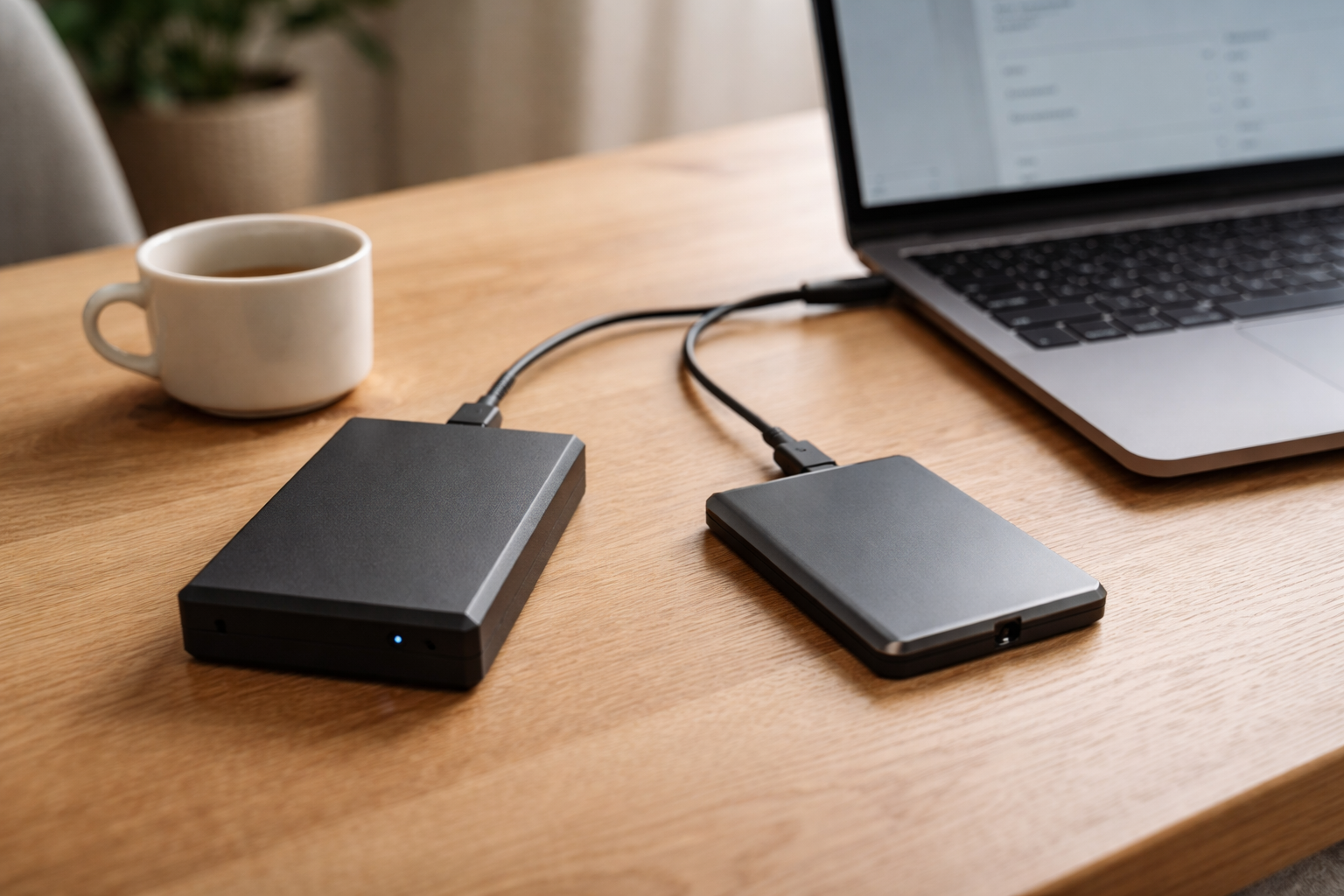
Kort fortalt: Skal du vælge ekstern harddisk eller ekstern SSD?
Til ren, billig backup af mange data er en ekstern HDD (mekanisk harddisk) normalt det bedste køb. Til fart, arbejde direkte fra disken og hyppig transport er en ekstern SSD klart bedre. For vigtige data er den stærkeste løsning ofte en kombination: en billig HDD til stor, langsom backup og en hurtig SSD til de filer, du arbejder på.
| Ekstern HDD | Ekstern SSD | |
|---|---|---|
| Styrke | Meget plads til få penge | Meget høj hastighed og robusthed |
| Typisk brug | Billig backup, arkiv | Arbejde, rejse, foto/video, gaming |
| Hastighed (praktisk) | Ca. 80-150 MB/s | Ca. 400-1.000 MB/s eller mere |
| Pris pr. TB | Lav (ofte < 500 kr./TB) | Høj (typisk flere gange HDD) |
| Stødmodstand | Følsom for slag og tab | Ingen bevægelige dele, tåler mere |
| Støj | Kan larme og vibrere | Næsten lydløs |
Hvad er forskellen på ekstern SSD og HDD i praksis?
En ekstern SSD bruger flash-hukommelse uden bevægelige dele, mens en ekstern HDD bruger roterende magnetiske plader og et læse-/skrivehoved. Det betyder, at SSD’er typisk er langt hurtigere, mere robuste og mere kompakte, mens HDD’er næsten altid vinder på pris pr. GB/TB og fås i meget store størrelser til få penge.
Det tekniske er ret simpelt:
- SSD (Solid State Drive): Elektronisk lagring i flash-hukommelse. Ingen mekaniske dele, meget kort adgangstid, høj læse-/skrivehastighed og god stødmodstand.
- HDD (Hard Disk Drive): En eller flere roterende skiver, hvor et læsehoved fysisk bevæger sig for at finde data. Det giver lavere hastighed og følsomhed over for slag, men lav pris og høj kapacitet.
I hverdagen betyder det:
- Fart: En god ekstern SSD kan opleves 5-10 gange hurtigere end en HDD, især ved mange små filer og arbejde direkte fra drevet.
- Robusthed: En SSD tåler bedre at blive tabt i tasken eller brugt på farten. En HDD kan tage skade af stød under drift.
- Plads og pris: HDD’er er klart billigst pr. TB og fås let op til 4-16 TB. SSD’er er dyrere, og store kapaciteter kan blive kostbare.
- Støj: HDD’er kan summe og klikke. SSD’er er lydløse.
En simpel huskeregel:
- Vælg primært SSD, hvis du vil have fart, arbejder direkte fra disken, eller ofte tager den med.
- Vælg primært HDD, hvis du vil have så meget plads som muligt til så få kroner som muligt, og disken mest står et sikkert sted til backup.
Hvis du vil nørde mere i konkrete modeller og kombinationer, kan du senere dykke videre i guiden til eksterne harddiske og NAS.
Hvilken ekstern harddisk skal du vælge? (beslutningsmatrix)
Valget afhænger af, hvad du vil bruge disken til: ren backup, dagligt arbejde, foto/video, rejser eller en blanding. En mekanisk HDD giver billig kapacitet til backup og arkiv, mens en SSD er bedst til hurtigt arbejde og mobilitet. Til vigtige filer er en kombination af SSD + HDD ofte det mest fornuftige.
| Brugsscenarie | Hovedanbefaling | Hvorfor |
|---|---|---|
| Ren backup af pc / familiebilleder | Primært 2-4 TB ekstern HDD | Meget plads til få penge, står typisk et fast sted og bruges sjældent. |
| Foto (RAW), musikproduktion, projekter | 1-2 TB ekstern SSD + evt. 4 TB HDD som ekstra backup | SSD til hurtig adgang og redigering. HDD som billig ekstra kopi. |
| Video (4K), YouTube, større projekter | 2 TB eller større ekstern SSD + 4-8 TB HDD til arkiv | Video kræver både fart til redigering og stor kapacitet til arkiv. |
| Studiebrug, kontor, dokumenter | 1 TB SSD (bærbar) eller 2 TB HDD (stationær backup) | SSD er rar til daglig brug og transport. HDD er billig fast backup. |
| Rejser, pendling, arbejde mange steder | Kompakt 1-2 TB ekstern SSD | Let, robust og hurtig. Mindre risiko ved slag og rystelser. |
| Gaming-bibliotek (konsol/pc) | 1-2 TB SSD til spil du spiller ofte, HDD til arkiv | SSD giver hurtige loadtider, HDD kan gemme sjældent brugte spil. |
Sådan vægter du dine egne behov
Du kan bruge denne enkle prioritering:
- Hvis fart er vigtigst (arbejde, programmer, spil) → start med SSD, suppler evt. med HDD.
- Hvis økonomi og kapacitet er vigtigst (f.eks. 2-8 TB familiebilleder) → start med HDD.
- Hvis du transporterer disken tit → vælg SSD, og hold den så lille som praktisk muligt.
- Hvis data er uerstattelige (børnebilleder, arbejde) → planlæg med mindst to fysiske drev, ikke kun ét.
Har du brug for en mere detaljeret gennemgang af rent SSD-valg (hastighed, levetid, TBW m.m.), er der flere konkrete tips i guiden til valg af ekstern SSD.
Hvad er hurtigst i praksis – og hvor meget betyder det?
En ekstern SSD er næsten altid markant hurtigere end en ekstern HDD, men den reelle fart afhænger af USB-port, kabel, drevtype og hvilke filer du kopierer. I praksis vil en almindelig HDD typisk ligge omkring 100 MB/s, mens en god ekstern SSD kan nærme sig 1.000 MB/s, hvis alt spiller.
Nogle pejlemærker for praktisk hastighed:
- Ekstern HDD (USB 3.x): typisk ca. 80-150 MB/s ved store filer.
- Ekstern SATA-baseret SSD: ofte ca. 300-600 MB/s.
- Ekstern NVMe SSD (hurtigere modeller): op til omkring 1.000 MB/s eller mere i gode opsætninger.
Bemærk, at producenternes “op til”-tal er under ideelle forhold. Små filer, varme (thermal throttling), næsten fyldt disk, langsom USB-port eller dårligt kabel kan alle sænke farten.
Hvor lang tid tager en backup i virkeligheden?
For at give en fornemmelse:
| Data-mængde | HDD ~100 MB/s | SSD ~500 MB/s | SSD ~1.000 MB/s |
|---|---|---|---|
| 100 GB | Ca. 15-20 min | Ca. 3-5 min | Ca. 2 min |
| 500 GB | Ca. 1,5-2 timer | Ca. 15-25 min | Ca. 8-10 min |
| 1 TB (1.000 GB) | Ca. 3-4 timer | Ca. 30-50 min | Ca. 15-20 min |
Tallene er grove overslag, men du kan se forskellen: Hvis du laver backup sjældent, er 3 timer måske fint. Hvis du ofte skal flytte 200-300 GB, føles en SSD-tid langt mere tålelig.
Husk også oplevet hastighed: ved tusindvis af små filer (fx foto-bibliotek eller projektmapper) vil en SSD føles endnu hurtigere end tallene antyder, fordi adgangstiden er meget lavere end på en HDD.
USB-standard og kabel: sådan undgår du flaskehalse
USB-stikket er ofte den skjulte årsag til, at en hurtig SSD føles langsom. USB-C er kun selve stikformen, ikke en garanti for hastighed. Den reelle fart afhænger af USB-standarden bag porten, og om kablet kan levere den båndbredde, disken er bygget til.
| Standard | Nominel båndbredde | Typisk maks. realistisk SSD-hastighed |
|---|---|---|
| USB 3.2 Gen 1 (tidl. USB 3.0) | 5 Gbps | Op til ca. 400-450 MB/s |
| USB 3.2 Gen 2 | 10 Gbps | Op til ca. 900-1.000 MB/s |
| USB 3.2 Gen 2×2 | 20 Gbps | Over 1.500 MB/s i praksis |
| Thunderbolt 3/4 | 40 Gbps | Meget hurtige NVMe-diske, flere GB/s muligt |
Hurtige tommelfingerregler
- Har din pc kun USB-A med blå plast (typisk USB 3.x)? Du kan fint bruge hurtige SSD’er, men forvent sjældent mere end ca. 400-500 MB/s.
- Har du USB-C med USB 3.2 Gen 2? Du kan udnytte hurtige eksterne SSD’er tæt på 1.000 MB/s.
- Har du Thunderbolt 3/4 (lyn-ikon ved USB-C-porten)? Så kan du bruge meget hurtige NVMe-baserede eksterne SSD’er.
- Brug helst det medfølgende kabel. Billige eller gamle kabler kan låse dit drev til lavere hastighed.
- Undgå billige hubs, hvis du vil have maksimal fart. Sæt disken direkte i computeren eller i en kvalitets-dock.
Vil du blive bedre til at aflæse, hvad din USB-C-port egentlig kan, er der en separat guide om USB-C uden gætterier. Og hvis du er i tvivl om kabler, er det værd at læse om de mest almindelige fejl ved valg af USB-C-kabler til data.
Hvor meget plads har du brug for – og hvad koster det?
Til almindelig privat backup er 1-2 TB ofte et fornuftigt udgangspunkt, mens 4 TB og opefter giver mening, hvis du har mange billeder, RAW-filer eller video. HDD’er er klart billigst pr. TB, mens SSD’er giver langt bedre fart, men til en højere pris per TB. Priser varierer, men mønstret er stabilt.
Kapacitet vs. typisk brug
| Størrelse | Typisk brug |
|---|---|
| 1 TB | Backups af én pc, dokumenter og et større foto-arkiv i JPEG. Let rejse-SSD. |
| 2 TB | Flere enheder, mange billeder og lidt video. God mellemstørrelse for de fleste. |
| 4 TB | Stort fotoarkiv (inkl. RAW), 4K-video og flere års data. |
| 8 TB | Hele familiens computere, mange års video, store projektarkiver. |
| 16 TB | Større videoprojekter, semi-pro arkiv, meget tungt dataforbrug. |
Husk, at hvor meget du faktisk kan gemme, afhænger af filtyper og kvalitet. Et 12 MP-billede kan fylde 3-6 MB som JPEG og 20-40 MB som RAW. Video i 4K kan let bruge flere GB pr. time.
Økonomien: pris pr. TB som pejlemærke
Priser ændrer sig løbende, men som grov ramme ser man ofte:
- Eksterne HDD’er: Ofte under 50 øre pr. GB, altså under ca. 500 kr. pr. TB. 2 TB omkring 550-600 kr., 4-5 TB ofte under 1.000 kr.
- Eksterne SSD’er: Markant højere pris pr. TB. 1 TB kan koste omtrent det samme som 2-4 TB HDD. 2 TB SSD varierer meget efter hastighed og kvalitet.
Derfor giver det ofte mening at:
- Bruge SSD til de 0,5-2 TB data, du arbejder aktivt på.
- Bruge HDD til hele arkivet og ekstra backup-kopier, hvor hastighed ikke er så vigtig.
Hvis du vil presse økonomien længere ned, kan du overveje gode brugte eller refurbished drev, men så skal du være ekstra opmærksom på garanti og stand. Her er det værd at kende principperne i guiden om refurbished elektronik i Danmark.
Er en ekstern harddisk nok som backup?
En enkelt ekstern disk er bedre end ingenting, men den er sjældent nok som sikker backup for vigtige data. Hvis både din pc og den ene eksterne disk går i stykker, bliver stjålet eller ramt af ransomware, mister du alt. Derfor er målet ikke bare “én kopi”, men en gennemført backupstrategi.
3-2-1-princippet i praksis
Et godt udgangspunkt er 3-2-1-princippet:
- 3 kopier af dine vigtige data (original + 2 backups).
- 2 forskellige typer medier (fx intern disk + ekstern HDD/SSD + evt. cloud).
- 1 kopi offsite (et andet fysisk sted end dit hjem).
I en almindelig familiebolig kan det fx betyde:
- Originale filer på din pc eller laptop.
- En lokal ekstern HDD/SSD, som du tilslutter jævnligt til backup.
- En ekstra kopi i en cloud-tjeneste eller på en anden disk, som opbevares et andet sted (fx hos familie eller i en brandsikker boks).
Backup er en proces, ikke et engangskøb. Du skal både tage backup regelmæssigt og sikre, at kopien rent faktisk kan bruges bagefter. Der findes en mere udfoldet, men stadig jordnær model i guiden om backup der faktisk overlever en dårlig dag.
Skal du vælge kryptering på din eksterne disk?
Kryptering er en rigtig god idé, hvis din eksterne disk kan ende i andres hænder, og data er personlige, følsomme eller arbejdsrelaterede. Men kryptering hjælper kun, hvis du også har styr på adgangskode og recovery-nøgle – ellers låser du lige så effektivt dig selv ude.
Hvornår giver kryptering mening?
- Ja, næsten altid, hvis disken rummer billeder, dokumenter, CPR-numre, økonomi eller arbejdsdata.
- Mindst nødvendigt, hvis disken kun bruges i hjemmet og indeholder relativt ufølsomme filer (fx mediesamling), men selv her kan det være rart.
Der er to hovedveje:
- Hardwarekryptering: Nogle eksterne SSD’er/HDD’er har indbygget kryptering (ofte AES-256). Det er let at bruge, men afhænger af producentens løsning.
- Softwarekryptering: Kryptering via styresystemet (fx BitLocker på Windows eller FileVault/APFS-kryptering på Mac) eller tredjepartsværktøjer.
Uanset metode skal du:
- Vælge en stærk adgangskode, du kan huske.
- Gem en recovery-nøgle et sikkert sted adskilt fra disken (fx i en password manager).
- Huske, at krypterede drev stadig skal indgå i din samlede backupstrategi.
Hvis du en dag vil sælge eller give en krypteret SSD videre, er det værd at kende forskellen på almindelig sletning og sikker sletning. Det gennemgår vi bl.a. i guiden om sikker sletning af SSD.
Hvordan tester du, om din backup virker?
En backup er først rigtig værdifuld, når du har prøvet at gendanne data og set, at det virker. Mange opdager først fejlene, når uheldet er sket. En simpel gendannelsestest et par gange om året kan redde dig fra en meget dårlig dag.
En enkel test-rutine (5 trin)
- Vælg et par vigtige mapper (fx “Billeder” og “Dokumenter”).
- Kopiér dem til din eksterne disk som normalt, og skub disken sikkert ud.
- Tilslut disken igen, helst til en anden computer, hvis muligt.
- Åbn nogle filer direkte fra backup’en (billeder, dokumenter, videoer) og tjek, at de åbner uden fejl.
- Lav en øvelse: flyt en kopi af en mappe væk fra din pc, og gendan den så fra backup’en. Tjek, at strukturen og indholdet matcher.
Gør gerne dette:
- Mindst én gang om året for hele backup-løsningen.
- Oftere, hvis du ændrer noget stort (ny pc, ny ekstern disk, skift af backupsoftware).
Vil du have en mere detaljeret tjekliste og trin-for-trin-opsætning, kan du finde flere ideer under vores backup- og lagringsguides.
Konklusion: Sådan vælger du rigtigt – og undgår dyre fejl
Hvis du primært vil have billig, stor backup, er en ekstern HDD stadig det mest fornuftige. Hvis du vil have høj fart, arbejde direkte fra disken eller rejse med den, bør du vælge en ekstern SSD. Til vigtige data er svaret sjældent “enten eller”, men en kombination af flere kopier på tværs af SSD, HDD og evt. cloud.
Næste skridt kan være:
- Afklar dit behov: Hvor meget data, hvor hurtigt, hvor mobilt?
- Vælg kapacitet ud fra 1-2 TB til almindelig brug, mere hvis du har meget foto/video.
- Tjek din computers USB-porte, så du ikke køber en hurtig SSD til en langsom port.
- Læg en simpel 3-2-1-backupplan, evt. med hjælp fra guiden til backup-typer uden bøvl.
Så får du både en ekstern disk, der passer til din hverdag, og en backup, der faktisk hjælper, når noget går galt.
About the Author


Relaterede indlæg
Tilkoblet Backup, lagring & cloud, Købsguider & tjeklister