
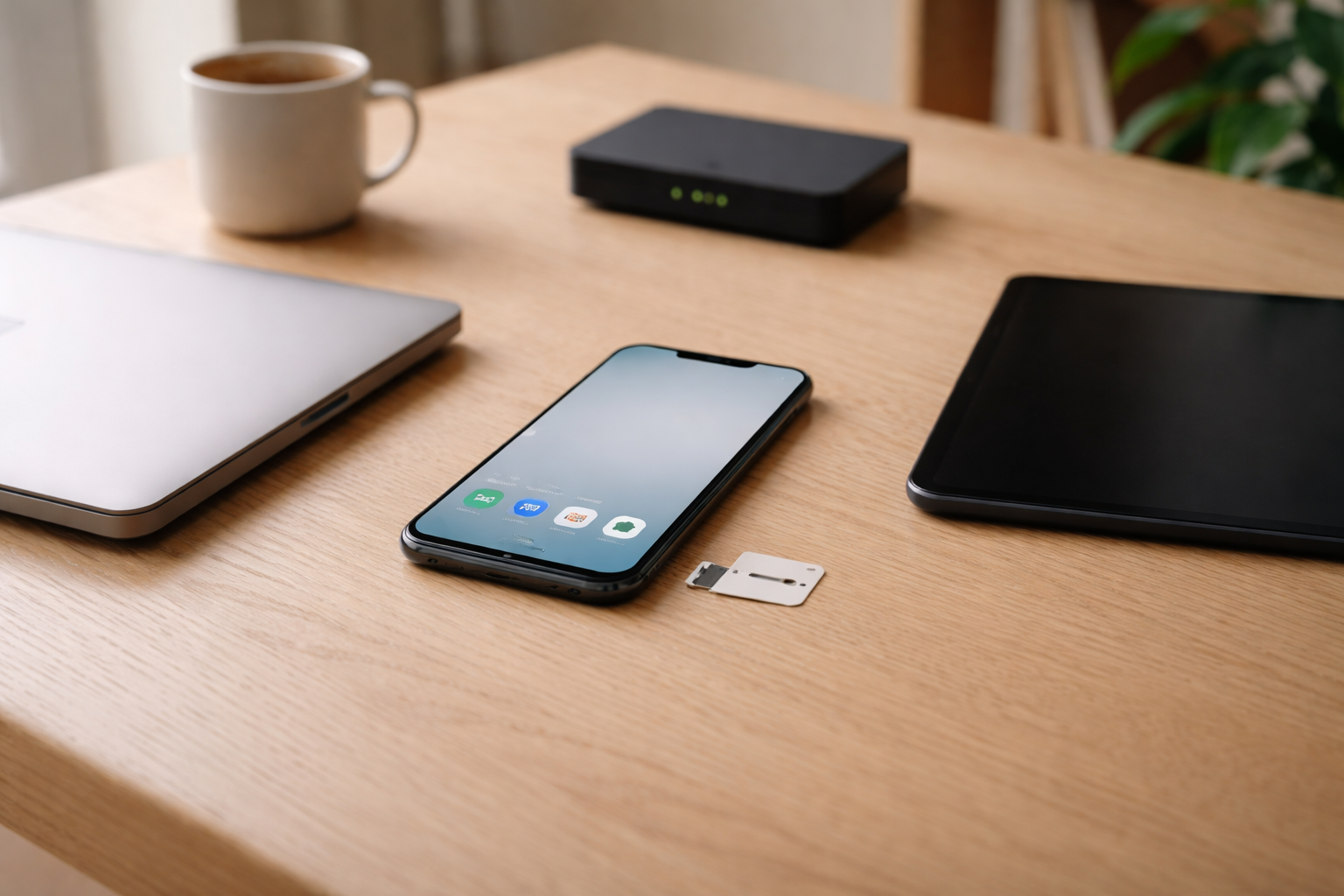
“Jeg har slettet det hele, der ligger kun 3 ikoner på skærmen.”
Det sagde en ven, lige inden han afleverede sin gamle iPhone i bytte. Find My var stadig slået til, eSIM aktivt, og hans Apple-id sad som en lås hen over det hele. Forhandleren kunne ikke nulstille den, og telefonen endte i et eller andet gråt lager i 6 måneder.
Pointen: at slette apps og billeder er ikke det samme som at slette data sikkert før salg af elektronik. Men du behøver heller ikke lave en doktorafhandling hver gang du skiller dig af med en telefon eller laptop.
Før du starter: backup uden kaos
Før vi trykker Nulstil noget som helst: få styr på det, du faktisk vil gemme. Ikke hele din digitale kælder.
Mit udgangspunkt er:
- Gem det, du savner om 3 måneder, ikke alt hvad du har produceret siden 2013
- Lav én backup-løsning pr. enhedstype, ikke fem forskellige
De fleste klarer sig fint med:
- Telefon og tablet: iCloud- eller Google-backup. Tjek at sidste backup er fra i dag, inden du nulstiller.
- Laptop: OneDrive / iCloud Drive / Google Drive til dokumenter + evt. ekstern disk til billeder og projekter.
Hvis du vil nørde mere med backup og lager, så har vi en hel kategori om backup og cloud-lagring, men til sletning handler det mest om at have én frisk kopi et fornuftigt sted.
Telefonen: de 8 ting folk næsten altid glemmer
Telefonen er den mest følsomme enhed at slippe videre. Den har både billeder, e-mail, eSIM, bank-apps og ofte 2-faktor.
Her er rækkefølgen, jeg selv bruger på iPhone og Android, når jeg vil slette data før salg af elektronik:
1. Tjek 2FA og autentifikator-apps først
Hvis du bruger din telefon som 2-faktor (kode via SMS eller app), så kan du låse dig selv ude, hvis du bare nulstiller.
- Flyt autentifikator-app (Microsoft Authenticator, Google Authenticator, Authy) til en ny enhed, før du sletter.
- Tilføj backup-metoder til vigtige konti (mail, bank, NemID/MitID er sin egen historie).
- Har du en password manager, så sørg for, at du kan logge ind fra laptop eller en anden enhed.
Jeg har set for mange stå med ny telefon og ingen adgang til mailen, fordi alt 2FA sad i den gamle, som nu er væk.
2. Slå Find My / Find min enhed helt fra
Enheder har typisk en tyverisikring, der binder dem til din konto:
- iPhone / iPad / Apple Watch: Find My iPhone / Find min iPhone (Indstillinger > dit navn > Find My). Slå det fra, indtast Apple-id kode.
- Android: Google Find My Device er ikke helt lige så låst, men tjek på web, at enheden ikke står som aktiv, når du er færdig.
På iPhone er det her det, der ellers giver Activation Lock, og så står næste ejer med en meget dyr mursten.
3. Fjern eSIM og operatør-forbindelse
eSIM er et digitalt SIM-kort. Det ligger som en profil på telefonen.
- Slet eSIM i telefonens mobilindstillinger.
- Tjek hos din udbyder (Mit Telia, Telenor osv.), at nummeret ikke længere er bundet til den enhed.
Hvis du er i tvivl om eSIM og kompatibilitet, så har jeg skrevet om det i artiklen om mobil klar til eSIM. Pointen her er bare: få det væk, før du nulstiller, så der ikke er et aktivt mobilabonnement, der hænger.
4. Log ud af Apple-id / Google-konto
Inden du nulstiller:
- På iPhone: Indstillinger > dit navn > rul ned > Log ud.
- På Android: Indstillinger > Konti > fjern Google-konto (og evt. Samsung-konto osv.).
Det mindsker risikoen for kontospærringer og gør selve nulstillingen renere.
5. Slå sikkerhedskopiering til en ekstra gang
Lav en sidste backup:
- iPhone: Indstillinger > iCloud > iCloud-sikkerhedskopi > Sikkerhedskopier nu.
- Android: Indstillinger > Google > Sikkerhedskopiering > Tag backup nu (navnegenerationer varierer lidt).
Det tager 5 minutter og kan redde dig fra “hvor er mine ferie-billeder?” tre uger senere.
6. Nulstil til fabriksindstillinger (men brug kryptering)
De fleste moderne telefoner krypterer lageret automatisk. Det vil sige, at når du nulstiller, bliver nøglen til data smidt væk, og så er det i praksis ubrugeligt.
- På iPhone er kryptering altid slået til, når du har en kode på.
- På Android skal du sikre, at enheden har været krypteret (det er standard på nyere modeller).
Så bruger du bare Nulstil / Slet alt- funktionen i systemindstillingerne. Du behøver ikke køre 35 overskrivninger; vi er ikke i 90’erne.
7. Tjek med et tomt setup
Når telefonen genstarter og står på “Hej” / “Welcome”, så tjek:
- At den ikke beder om dit Apple-id eller din gamle Google-konto for at komme videre.
- At der ikke ligger eSIM-profiler eller Wi-Fi-net gemt.
Hvis du selv ville være tryg ved at modtage telefonen i den tilstand, er du der.
8. Slet eksterne kopier, når du er helt færdig
Har du kopieret billeder eller filer til en midlertidig mappe bare for at flytte dem? Så slet den mappe igen bagefter eller flyt det til din rigtige datasikkerheds-struktur. Midlertidige backups har det med at leve alt for længe.
Laptop: sikker nulstilling uden drama
Laptops har typisk lidt mere blandet indhold: privat, arbejde, spil, måske noget studie. Her gælder samme princip: få data ud, lås krypteret disk op, nulstil.
Windows: brug BitLocker og “Nulstil denne pc”
På moderne Windows 10/11 maskiner er BitLocker ofte aktiveret som standard (især på firma- og mange hjemme-pc’er).
- Tjek BitLocker: Søg efter “Administrer BitLocker”. Hvis disken står som krypteret, er du godt kørende.
- Tag backup af Dokumenter, Skrivebord og evt. spil-saves til cloud eller ekstern disk.
- Gå til Indstillinger > System > Gendannelse > Nulstil denne pc.
- Vælg “Fjern alt” og “Ryd data” (den mere grundige mulighed).
Fordi disken er krypteret, er det nok, at nøglen fjernes og filsystemet nulstilles. En efterfølgende køber får en ren Windows-installation uden dine spor.
macOS: log ud, slet disk, geninstaller
På Mac er FileVault kryptering på nyere modeller stærk nok til, at en ordentlig nulstilling er rigeligt.
- Log ud af iCloud (Systemindstillinger > Apple-id > Log ud).
- Log ud af iMessage og FaceTime.
- Genstart i gendannelsestilstand (hold taster nede afhængigt af model, på M1/M2: hold power inde, vælg Options).
- Åbn Diskværktøj, slet systemdisken (APFS-volumen).
- Geninstaller macOS fra gendannelsesmenuen.
Når Mac’en starter op i “Vælg land”-skærmen, er den klar til ny ejer.
Tablets, smartwatch og små hubs: korte steps, stor effekt
Tablets og ure glemmes tit, men de er bundet til konti og ofte brugt til mail, beskeder og sundhedsdata.
- iPad: Samme proces som iPhone: Find My fra, log ud af Apple-id, backup, fabriksnulstil.
- Android-tablet: Fjern Google-konto, tjek backup, nulstil.
- Apple Watch / Wear OS: Afpar med telefonen, hvilket typisk laver en backup og fjerner lås. Nulstil uret bagefter.
- Smart home hubs: Nulstil i appen og på selve boksen, og fjern dem fra din konto, så de ikke længere står som “din” i skyen.
Hvis du er ny med smarte enheder, er det ofte her, man overser gamle hubs med adgangstokener. De kan ligge og hænge i flere år. Der er en del om det i vores artikler om smart home startpakker og standarder, men til salg: få dem væk fra kontoen og nulstil.
Router og mesh: nulstil rigtigt og ret op på dit netværk
Routeren er hjertet i dit netværk. Når du giver den videre, giver du potentielt et kig ind i gamle logfiler, Wi-Fi-navne, gæstekoder og nogle gange DNS-historik.
Her er min rutine:
- Log ind i routerens webinterface eller app.
- Notér evt. dine nuværende indstillinger, hvis du bare bytter til en ny model og vil genbruge navne.
- Find “Factory reset” eller “Gendan fabriksindstillinger” i softwaren.
- Tryk nulstil og lad den køre færdig til standardnavn og kode.
- Nulstil også via hardware-knap bagpå, hvis producenten anbefaler det.
Når du sælger eller afleverer router/mesh, skal den gerne stå som da du tog den ud af kassen: standard SSID, standard admin-login, ingen logins til din ISP gemt i klartekst.
Skifter du til nyt netværksudstyr, så brug lejligheden til at få styr på Wi-Fi og netværk generelt. Stabilitet slår fancy navne og hurtige tal.
Afleveringslisten du kan gemme til næste gang
For at samle det hele i én tjekliste, der også giver mening om to år, hvor menuerne måske har skiftet lidt navn, men principperne er de samme.
Før reset (alle enheder)
- 1. Identificer, hvad du vil gemme (billeder, dokumenter, chats, sundhedsdata).
- 2. Lav backup til én valgt løsning (cloud eller ekstern disk).
- 3. Tjek 2FA-metoder og autentifikator-apps, flyt til ny enhed.
- 4. Sørg for, at du kan logge ind på mail og password manager uden den gamle enhed.
Telefon, tablet, smartwatch
- 5. Slå Find My / Find min enhed fra og fjern enheden fra din konto.
- 6. Fjern eSIM og operatør-apps, der er bundet til enheden.
- 7. Log ud af Apple-id / Google-konto / Samsung-konto osv.
- 8. Nulstil til fabriksindstillinger via systemindstillingerne.
- 9. Tjek at opsætningsskærmen ikke beder om dit gamle login (ingen aktiveringslås).
Laptop
- 10. Tag backup af dokumenter, projekter og billeder.
- 11. Tjek at disken er krypteret (BitLocker på Windows, FileVault på Mac), og slå det til, hvis det ikke er.
- 12. Brug systemets egen “Nulstil” eller slet disk fra gendannelsesmenu og geninstaller.
- 13. Tjek at maskinen starter i ren installations-tilstand uden dine brugere.
Router, mesh og hubs
- 14. Log ind og se om der er gemte kontooplysninger til din udbyder.
- 15. Gendan fabriksindstillinger via software-menu.
- 16. Brug fysisk reset-knap, hvis anbefalet.
- 17. For smart home hubs: fjern enheden fra din konto i appen, inden reset.
Efter alt er afleveret
- 18. Ryd op i midlertidige backup-mapper på din laptop.
- 19. Tjek, at vigtige tjenester (mail, bank, sociale medier) stadig har fungerende 2FA.
- 20. Overvej en mere struktureret løsning til adgangskoder, hvis du ikke har det i forvejen. Der er en separat artikel om at vælge password manager uden at gøre det til et projekt.
Hvis du følger de punkter, behøver du ikke stå og få koldsved hos genbrugsstationen eller i butikken, fordi enheden pludselig spørger efter din gamle kode foran en fremmed.
About the Author

Relaterede indlæg
Tilkoblet Backup, lagring & cloud, Datasikkerhed & privatliv, Mobil & wearables