
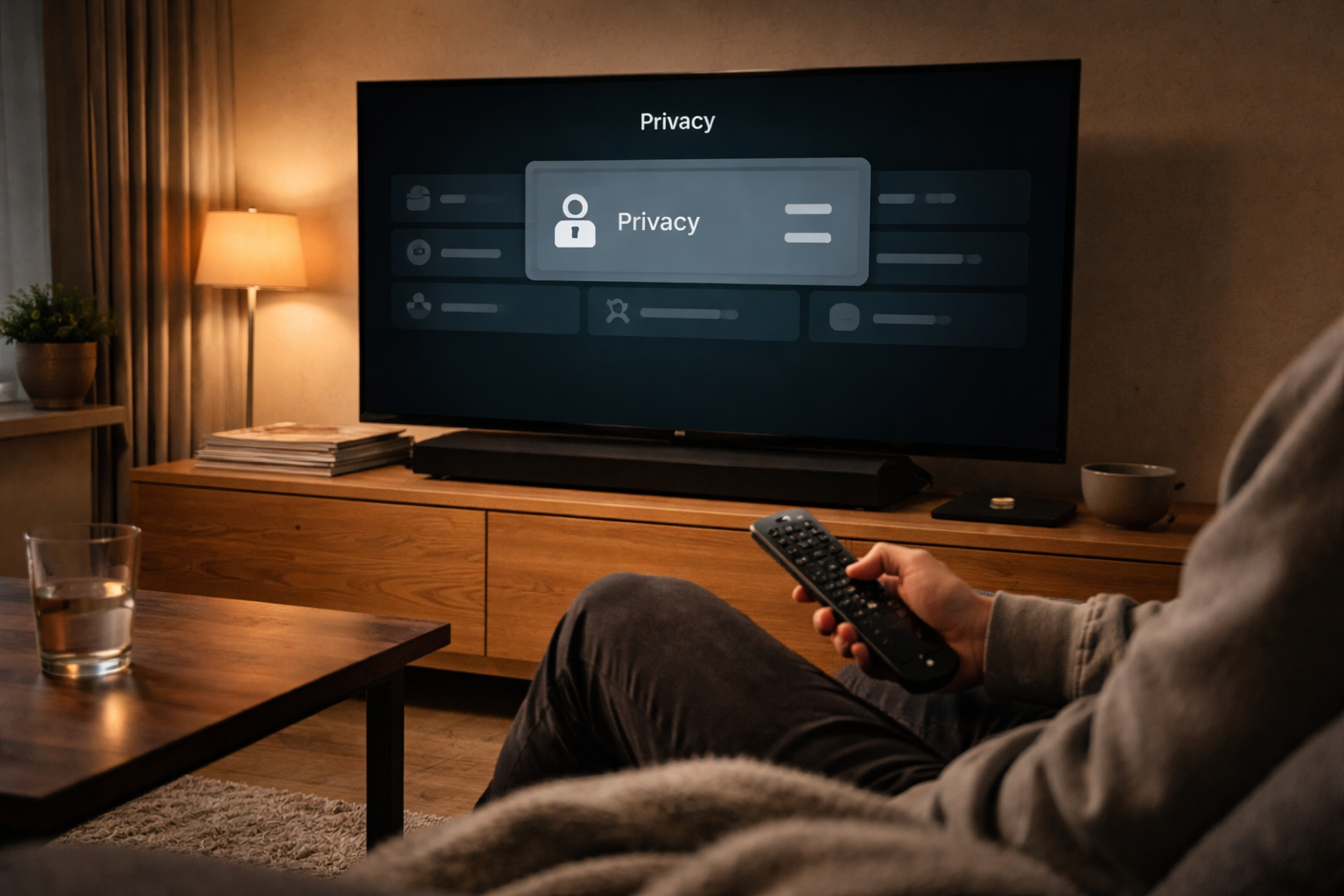
Jeg opdagede for et par år siden, at vores TV havde en bedre hukommelse end mig. Det foreslog film baseret på noget, jeg kun havde zappet forbi i 20 sekunder en træt tirsdag. Det var dér, jeg tænkte: okay, nu får du lige en kærlig, men bestemt opdragelse.
Siden har jeg sat så mange smart TV op for kunder og familie, at jeg efterhånden har en fast “privatlivs-rutine”. Den deler jeg med dig her.
Minimum vs maksimum privatliv: hvor stramt vil du have det?
Inden vi går ned i Samsung, LG og Google TV, er det værd at beslutte sig for niveau.
To måder at tænke privatliv på
| Model | Minimum privatliv (balanceret) | Maksimum privatliv (stram) |
|---|---|---|
| Apps og funktioner | Streaming-apps, stemmestyring og anbefalinger virker som normalt | Nogle anbefalinger bliver dårligere, enkelte “smarte” funktioner ryger |
| Tracking | De værste sporingsfunktioner (ACR, målrettede annoncer) slået fra | Maksimalt begrænset: alt hvad der kan slås fra, bliver slået fra |
| Netværk | TV på nettet, men med strammere indstillinger | Evt. TV helt offline + ekstern boks til streaming |
| Hvem giver det mening for? | De fleste husstande der bare vil undgå unødig overvågning | Meget privatlivsbevidste, eller til børneværelser/sommerhuse |
Min anbefaling: Start med “minimum privatliv”. Fungerer det fint, kan du altid skrue op. Hvis du har børn, eller du bare hader idéen om, at TV-producenten kan se, hvad du ser, så kan “maksimum” give mere ro.
Begreberne: ACR, annonce-ID, personlige annoncer og diagnostik
Producenterne er gode til at skjule det vigtige bag pæne navne. Her er de fire udtryk, der betyder mest for dit privatliv.
ACR / Viewing information / Live Plus m.m.
ACR (Automatic Content Recognition) er teknologien, der kigger på billedet på din skærm, eller læser metadata, for at genkende hvad du ser. Det gælder både antenne-tv, streamingbokse og gamle DVD-afspillere.
Formål: målretning af annoncer og statistik til producenter og partnere.
Mit syn på det: Det er det første, jeg slår fra. Det giver dig intet, og giver dem rigtig meget data.
Annonce-ID og personaliserede annoncer
Annonce-ID er et unikt id, der bruges til at følge dig på tværs af apps på TV’et. Lidt som annonce-id på mobilen.
Personlige annoncer betyder reklamer baseret på dine vaner og interesser, frem for bare “generelle” reklamer.
Her er forskellen i praksis:
- Annonce-ID aktiv + personlige annoncer: dit forbrug bliver brugt til at profilere dig
- Annonce-ID nulstillet + personlige annoncer fra: færre muligheder for langtidssporing
Diagnostik og brugsdata
Diagnostik og brugsdata er teknisk info om appnedbrud, fejl, men også hvordan du bruger TV’et: hvilke menuer du åbner, hvor ofte, osv.
Her er jeg lidt delt: Fejldata kan faktisk hjælpe producenterne med at fikse reelle problemer. Men alt for brede “brugsdata” bruger jeg som tommelfingerregel til at sige nej.
Samsung smart TV: sådan strammer du privatlivet
Menuerne flytter sig lidt mellem årgange, men logikken er den samme. De vigtigste ting gemmer sig typisk under Indstillinger → Generelt eller Support → Vilkår og politik.
Minimum privatliv på Samsung (min standardopsætning)
Gå typisk denne vej (navne kan variere en smule):
- Slå ACR fra
Indstillinger → Generelt → Smart-funktioner / System → Viewing Information Services eller Live Plus → slå Fra.
Hvis du ser noget med “synsdata”, “viewing information” eller “Live Plus”, så er det her, du siger nej. - Annonce- og tilpasningsindstillinger
Indstillinger → Support → Vilkår og politik → Personlige oplysninger / Marketing.
Fjern flueben ved alt, der hedder noget med “tilpassede annoncer” eller “interessebaserede tjenester”. - Diagnostik
Indstillinger → Support → Selvdiagnose / Om denne TV → se efter “brug af diagnostikdata”.
Jeg vælger typisk kun “nødvendige” hvis den mulighed findes.
Maksimum privatliv på Samsung (stram model)
Ud over ovenstående:
- Log ud af Samsung-kontoen, hvis du ikke bruger Samsung-tjenester aktivt
- Slå stemmestyring og “lyttefunktioner” fra, hvis du ikke bruger dem
- Begræns brug af Samsung TV Plus (gratis-kanaler med reklamer) hvis du vil minimere data
Hvis du er mere struktur-type, kan du også gå menupunkterne systematisk igennem og sige nej til alt, der nævner annoncer, personalisering eller “for at forbedre din oplevelse”.
LG webOS: her gemmer privatlivsindstillingerne sig
På LG TV med webOS finder du det meste under Indstillinger → Alle indstillinger → Generelt → Om denne TV eller Yderligere indstillinger.
Minimum privatliv på LG
- Slå ACR fra (Live Plus)
Indstillinger → Alle indstillinger → Generelt → Live Plus → slå Fra.
Det her begrænser, at TV’et genkender alt, hvad der vises på skærmen. - Annonce- og interessebaserede data
Indstillinger → Alle indstillinger → Generelt → Om denne TV → Brugsoplysninger / Reklamer.
Deaktiver “interessebaserede annoncer” og lignende. - Diagnostikdeling
Samme sted, se efter “send diagnosticeringsinformation” eller “del brugsdata”.
Fravælg alt, der ikke er direkte nødvendigt for funktion.
Maksimum privatliv på LG
Ud over ovenstående kan du:
- Ikke logge ind med LG-konto overhovedet (eller logge ud igen)
- Slå visse “AI-indstillinger” og personalisering af indhold fra
- Undgå at bruge indbyggede anbefalingsrækker, hvis de føles for nysgerrige
Bemærk: Du kan stadig bruge Netflix, YouTube osv. via apps, men enkelte komfortting som “fortsæt med at se på tværs” bliver ringere. For de fleste er det til at leve med.
Google TV / Android TV: annonce-ID og app-tilladelser
Her er logikken mere som på en Android-telefon. De centrale ting ligger under Indstillinger → Privatliv eller Google.
Minimum privatliv på Google TV
- Annonce-ID og personalisering
Indstillinger → Privatliv → Annoncer.
Vælg “Fravælg personaliserede annoncer” og vælg evt. “Nulstil annonce-id”. - Google-konto og aktivitetsindstillinger
Indstillinger → Konti → din Google-konto → se efter “Web- og appaktivitet”, “YouTube-historik”, “Annoncetilpasning”.
Hvis du ikke vil have, at TV-brug ryger direkte ind i din generelle Google-profil, så slår du specifikt historik og tilpasning fra for den konto. - Diagnostik og fejlrapportering
Indstillinger → Om → Sende diagnosticeringsdata (eller lignende).
Vælg nej, eller kun fejlrapporter uden brugsdata, hvis muligheden findes.
Maksimum privatliv på Google TV
- Brug en separat Google-konto kun til TV’et, uden Gmail, kontakter og alt andet
- Slå stemmeaktiveret mikrofon helt fra på fjernbetjening eller i indstillinger
- Gå app-tilladelser igennem: Indstillinger → Apps → se hvad der må bruge mikrofon, lokation osv.
En lille note: En Google TV boks med separat konto kan faktisk være en ret kontrolleret løsning, hvis du vil undgå at dit TV som hardware er koblet tæt til producentens egen reklameplatform.
Skal dit TV overhovedet være online? Tre måder at bruge det mere sikkert
Her kommer før vs nu ind i billedet. Før i tiden var TV’et en dum skærm. Nu er det en computer med reklameøkonomi. Du kan faktisk vælge noget midt imellem.
Model 1: TV fuldt online, men med stramme indstillinger
Det er det, vi lige har været igennem: slå ACR og annoncefunktioner fra, juster diagnostik og begræns login.
Giver mening hvis:
- Du bruger de indbyggede apps meget
- Du ikke gider en ekstra boks og fjernbetjening
- Du accepterer en vis mængde dataudveksling, når du streamer
Model 2: TV offline, ekstern streamingboks online
Her slukker du TV’ets internetforbindelse helt (enten i indstillinger eller ved at blokere det på routeren) og tilslutter en ekstern boks som Apple TV eller Google TV.
Fordele:
- Du har ét sted at justere privatliv og sikkerhed
- Det er ofte nemmere at styre en Apple TV eller Google TV boks end en TV-producents eget system
- Du kan skifte boks uden at skifte TV
Vi har i øvrigt en artikel om stabile streamingløsninger med Apple TV og Google TV, hvis du overvejer den vej.
Model 3: TV helt offline, kun som skærm
Det er den mest private løsning. TV’et får ingen netforbindelse, og du bruger kun HDMI-enheder: konsol, Blu-ray, ekstern boks, PC.
Giver mest mening:
- I sommerhuset
- Til børneværelse, hvor du vil have ekstra styr på tingene
- Hvis du alligevel altid bruger ekstern boks og aldrig TV’ets egne apps
Her er forskellen før vs nu meget tydelig: Du gør dit nye, smarte TV til det gamle, dumme TV igen. På den gode måde.
Netværk: gæstenet og DNS-blokering – hvad virker, og hvad er bare rart at tro på?
Næste niveau er at tage fat i din router. Ikke fordi du skal være netværksingeniør, men fordi to simple greb kan gøre en forskel.
Gæstenetværk til TV og IoT
Hvis din router understøtter det, så opret et separat gæstenetværk eller “IoT-netværk” til:
- TV
- Smart højttalere
- Robotstøvsuger, smarte pærer og andre IoT-enheder
Fordelen er ikke kun privatliv, men også sikkerhed: skulle en enhed blive kompromitteret, har den sværere ved at nå dine computere og telefoner.
Hvis du vil dykke mere ned i den side af tingene, ligger der meget relevant i kategorien datasikkerhed og privatliv.
DNS-blokering af kendte tracking-domæner
Nogle mere avancerede brugere sætter en DNS-tjeneste op, der blokerer kendte tracking-domæner fra f.eks. TV-producenter.
Det kan du gøre ved at:
- Bruge en DNS-udbyder med indbygget tracker-blokering
- Bruge en lokal løsning som Pi-hole (kræver lidt mere nørderi)
Min vurdering: Det kan være effektivt, men det kan også give fejl i apps, hvis du blokerer for bredt. Og så ender mange med bare at slå det fra igen. Så det er til nørderne med tålmodighed.
Hvad er placebo?
Jeg ser ret ofte disse ting, som føles trygge, men ikke gør den store forskel:
- At skifte Wi-Fi-navn eller kode ofte (det hjælper ikke mod tracking hos producenten)
- At sætte “privat” på TV’ets Bluetooth (har næsten ingen relevans her)
- At installere “VPN på TV’et” uden at vide, hvad udbyderen selv tracker
Hvis du vil prioritere din energi, så få styr på ACR, annoncer og evt. opdeling af netværk før alt andet.
Sådan tjekker du, om dine indstillinger overlever opdateringer
Smart TV kan være lidt som børn, der glemmer aftaler efter en ferie. Nogle opdateringer genaktiverer annoncefunktioner eller ændrer menupunkter.
Min lille 10-minutters rutine hver 3.-6. måned
- Tjek ACR / Live Plus / Viewing Information
Gå til de samme menupunkter, du brugte første gang, og se om de stadig står til “Fra”. - Se på startskærmen
Er der nye typer anbefalinger eller reklamefelter, der er dukket op, uden at du har bedt om det? Det er tit et tegn på nye “services”, du bør kigge på. - Gennemgå privatlivs- og vilkårsmenuen
Hvis der pludselig er nye afkrydsningsfelter, er det ofte fordi, der er opfundet en ny metode til at indsamle data. - Tjek din router-liste
Log ind på din router og se, om TV’et pludselig har flere aktive forbindelser, end du plejer. Ikke fordi du skal overvåge hvert domæne, men store spring kan være et signal.
Hvis du har flere smarte enheder, kan det give mening at samle denne rutine med en generel gennemgang af dit smart home en gang imellem. Jeg plejer at tage en runde på hele huset, som i min artikel om smarthome-sikkerhed uden bøvl.
Hvornår du bør reagere
Jeg bliver ekstra opmærksom, hvis:
- TV’et pludselig vil have, at jeg accepterer nye vilkår, bare for at kunne se antenne-tv
- Jeg får meget mere aggressive annoncer på startskærmen
- En funktion, jeg tidligere har slået fra, pludselig står til “Til” igen
Det er typisk der, jeg lige tager en kop kaffe, går alle de vigtigste menuer igennem og strammer et par skruer.
Før vs nu: sådan får du ro i maven uden at miste hverdagskomfort
Hvis vi sammenligner gammel TV-tid med smart TV i dag, ser det lidt sådan her ud:
| Gammelt TV | Smart TV uden justering | Smart TV efter “tæmning” |
|---|---|---|
| Ingen tracking fra selve TV’et | ACR, annonce-id, profilering på kryds og tværs | Størstedelen af producentens tracking lukket ned |
| Ekstern boks eller antenne styrer indhold | TV-producenten sidder mellem dig og indholdet | Enten stramme indstillinger eller ekstern boks som mellemled |
| Færre funktioner, ingen apps | Mange funktioner, delvist betalt med data | Funktioner efter behov, dataforbrug trimmet |
Min erfaring er, at du med 10-20 minutters arbejde kan rykke dig fra kolonnen “Smart TV uden justering” til “Smart TV efter tæmning”. Det koster dig meget lidt komfort og giver dig markant bedre kontrol.
Hvis du så bagefter beslutter, at du vil gå fuld “maksimum privatliv” med ekstern streaming-boks og gæstenetværk, så er det et ekstra lag ovenpå. Start med det lavthængende frugt.
Mit sidste lille reality-tjek
Jeg ville gerne sige, at du kan gøre et smart TV 100 procent privat. Det kan du ikke, hvis det er på nettet og bruger streamingtjenester. Men du kan skrue ned fra “storby på hovedbanegården” til “stille villavej”.
Herhjemme endte vi med en mellemvej: TV’et er på nettet, ACR og annoncer er maksimalt begrænset, og vi bruger en ekstern boks som primær indgang. Det tog en eftermiddag at sætte op, og nu snakker vi mere om, hvad vi vil se, end om hvad TV’et har tænkt sig at foreslå.
About the Author

Relaterede indlæg
Tilkoblet Datasikkerhed & privatliv, Streaming & underholdning