
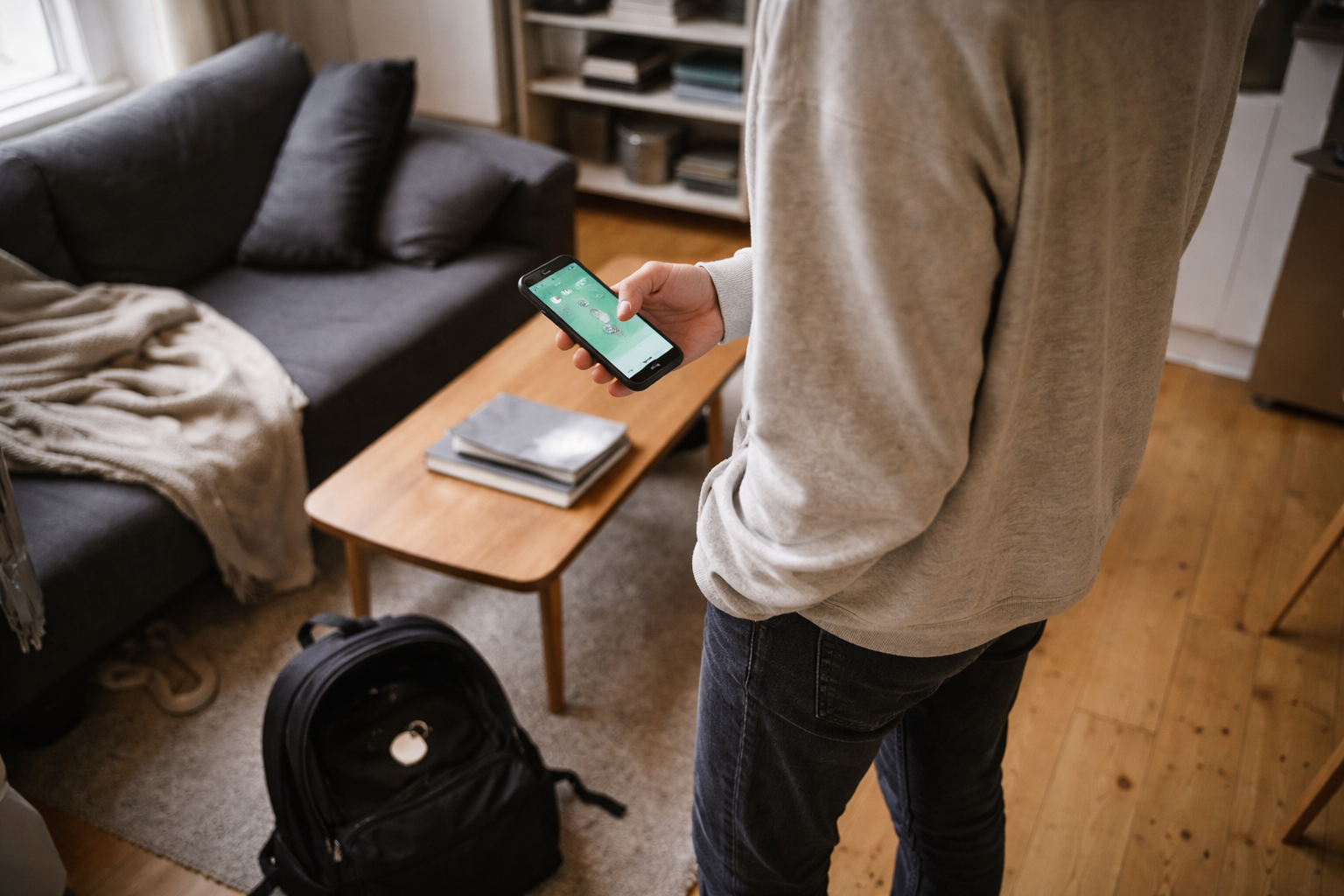
Hvis du står midt i stuen med mobilen i hånden og tænker “den er jo lige her et sted”, så er du allerede halvvejs. Resten handler om metode, ikke held.
Jeg bruger samme tilgang til tabte trackere, som jeg bruger til netværksfejl: bekræft signalet, indsnævr området, og ignorér mavefornemmelserne.
Før du begynder – din tracker vs din bolig
Inden du løber rundt efter din AirTag (eller anden Bluetooth-tracker), er der fire ting, der afgør, hvor hurtigt du finder den:
- Tracker-type: AirTag (Apple Find My), Tile, Chipolo, Android Find My Device-tracker osv.
- Telefon og styresystem: iPhone 11 og nyere har præcisionssøgning. Ældre iPhones og Android laver mere “varm/kold”-søgning.
- Bolig og materiale: tykke vægge, meget metal (radiatorer, hvidevarer, reoler) og flere etager gør det sværere.
- Støj og rod-niveau: kan du høre et bip? Og har du 5 eller 500 potentielle gemmesteder?
Allerede her er der en forskel, som mange overser:
| Scenario | AirTag + nyere iPhone | Android + generisk tracker |
|---|---|---|
| Præcisionssøgning | Ja, med pil og afstand (UWB) | Kun på nye Find My Device-trackere |
| Netværkshjælp | Findes via Apples Find My-netværk | Tile/Chipolo har eget netværk, varierer i tæthed |
| Typisk rækkevidde i lejlighed | 1 til 10 meter, afhængig af vægge | Ofte lidt kortere eller samme niveau |
| Søgning “i nærheden” | Meget visuel og ret stabil | Mere afhængig af signalstyrke og appdesign |
Pointen: Samme søge-procedure, men forvent lidt mere gætteri med en ældre Android + billig tracker.
Trin 1: Bekræft at trackeren virkelig er i nærheden
Start med at afgøre, om du leder i det rigtige område, eller om du faktisk skal lede et helt andet sted.
1.1 På iPhone med AirTag
- Åbn Find-appen.
- Vælg din AirTag under Genstande.
- Tjek, hvad der står under navnet:
- “Med dig” eller “I nærheden” betyder typisk inden for få meter.
- En adresse eller “Sidst set” for længe siden betyder, at du måske leder det forkerte sted.
Hvis den er med dig / i nærheden, så er Bluetooth-forbindelsen aktiv. Så kan du ignorere “måske ligger den i bussen”-tanken.
1.2 På Android og andre trackere
Åbn tracker-appen (Tile, Chipolo eller Googles Find My Device):
- Hvis den viser noget i stil med “Connected” / “I nærheden”, har du samme situation som AirTag.
- Hvis den kun viser en gammel lokation på kortet, så stop lejlighedsjagten og overvej, om trackeren kan ligge i bilen, på arbejde eller lignende.
Jeg plejer at sige: Hvis appen ikke kan se trackeren live, så er fysisk søgning mere som at lede efter en nål i en rodet 2-værelses.
Trin 2: Brug lyd som værktøj, ikke som baggrundsstøj
De fleste gør én af to ting: enten spammer de “Afspil lyd” eller glemmer helt lydfunktionen. Begge dele er træls.
2.1 Sådan får du mest ud af bip-funktionen
- Stå et stille sted. Sluk TV, musik og kraftig ventilationsstøj.
- Tryk Afspil lyd én gang, og lyt i 10-15 sekunder i stedet for at trykke igen.
- Vend dig roligt 360 grader rundt, og prøv at lokalisere retningen.
Hvis du bor i en lille lejlighed (50-70 m²), kan du ofte stå i midten og få en fornemmelse af, hvilket rum lyden kommer fra.
2.2 Hvis “AirTag bipper” virker ikke
Der er to varianter af det her problem:
- Appen siger, at den spiller lyd, men du hører intet
- Check at du faktisk er inden for 5-10 meter. Gå langsomt rundt i lejligheden med telefonen og prøv igen.
- Undersøg “problem-zoner”: tasker, skuffer, jakker, hvor lyden er kraftigt dæmpet.
- Knappen er grå eller der står fejl
- Så er forbindelsen ustabil. Gå tættere på det seneste sted, appen mente, den var, og vent 10-20 sekunder.
- På AirTag kan du prøve at aktivere tabt tilstand, hvis du begynder at mistænke, at den ikke er i hjemmet alligevel.
Hvis du vil forstå, hvorfor Bluetooth nogen dage føles som sort magi, så giver det også mening at kigge på, hvordan vi tester signal i artikler om Bluetooth-kaos i bilen. Problemerne er ofte de samme.
Trin 3: Søg med spiral-metoden i stedet for tilfældig roden
Nu kommer selve “search protocol”-delen. Her deler jeg altid søgningen op i tre niveauer: rum, zoner og møbler.
3.1 Rum: vælg ét ad gangen
Start i det rum, hvor appen viser stærkest signal eller hvor du sidst brugte det, trackeren sidder på (nøgler, taske osv.).
- Stå i døråbningen, kig på signalindikatoren (Find My, Tile osv.).
- Gå langs væggen rundt i rummet i et roligt tempo.
- Hold øje med om signalet bliver stærkere eller svagere.
Hvis signalet er markant svagere i den modsatte ende af rummet, så er du nok i ret rigtigt rum.
3.2 Zoner: lav små felter
Del rummet mentalt op i zoner:
- Seng / sofa-område
- Skrivebord / arbejdsplads
- Garderobe / knager / kommode
- Indgang / dør-område
Sæt dig en regel: Du roder kun i én zone ad gangen. I hver zone gør du:
- Stå midt i zonen med mobilen.
- Tjek signal og brug bip-funktionen én gang.
- Lyt 10 sekunder. Ingen lyd? Så gå tættere på møblerne i den zone.
3.3 Møbler: fra store flader til lommer og revner
Nu går du ned på møbel-niveau. Her er de klassiske gemmesteder, jeg igen og igen finder trackere i:
- Tasker og rygsække: små inderlommer, sidelommer med lynlås, laptop-rum.
- Sofaer: mellem hynder, under puderne, ned mellem sæde og ryglæn.
- Sengetøj: under dynen, i sengetæppet, mellem lagen og madras.
- Jakker: inderlommer, hættens kant, sidelomme i foret.
- Nøgle- og skåleområder: små skåle ved entreen, skuffer lige under.
I hver møbelgennemgang kigger du på ændringer i signalet på telefonen, mens du flytter dig 20-30 cm. Tæt på en tracker vil signalet ofte “hoppe” ganske voldsomt, når du er meget tæt på.
Trin 4: Når metal og vægge lyver for dig
Bluetoothtal på skærmen er ikke sandheden. Det er et gæt baseret på radiosignal. Metal, vand (ja, mennesker) og vægge kan snyde dig.
4.1 Typiske falske hot spots
Hvis du oplever, at trackeren “flytter sig” mellem to sider af rummet, så tjek disse steder systematisk:
- Ved radiatorer: mange mister nøgler på gulvet lige ved siden af.
- Bag metalreoler eller skabe med metalrammer: signalet reflekteres.
- I bilen i gården: hvis du står tæt på væggen, kan signalet komme gennem mur og vindue.
- Under eller bag hvidevarer: især køleskab, vaskemaskine og opvasker.
Her kan det hjælpe at gå fysisk ud af rummet og se, om signalet bliver stærkere nær en ydervæg eller dør. Så er det måske ikke rummet, men etagen eller opgangen, du skal fokusere på.
4.2 Præcisionssøgning vs virkelighed
På AirTag kan præcisionssøgningen (med pil og afstand) nogle gange hoppe et par meter eller pege i lidt forkert retning. Det er normalt.
- Brug pilen til at komme inden for 1-2 meter.
- Skift derefter til lyd + spiralmetoden og lad øjne og ører tage over.
Jeg ser tit, at folk bliver for afhængige af pilen og glemmer den klassiske “hvor ville jeg selv lægge den”-tænkning, som faktisk stadig virker.
Android vs Apple – hvad du kan forvente af præcision
Hvis du har Android, er der to helt forskellige verdener:
- De nye Find My Device-trackere, hvor Googles netværk hjælper (lidt a la AirTag).
- Ældre eller uafhængige trackere, der kun stoler på din telefons Bluetooth-rækkevidde.
5.1 Med Find My Device-trackere
Her får du ofte:
- Mere stabil lokation på kort.
- Nogle modeller får også præcisionssøgning, hvis både tracker og mobil har den rigtige hardware.
Søge-proceduren er stort set samme som på AirTag, bare med lidt mindre poleret interface.
5.2 Med klassiske Bluetooth-trackere
Her er virkeligheden mere “signal-styrke og tålmodighed” end magisk pil. Det ligner meget den metode, jeg bruger i min A/B-model til at finde syndere i Bluetooth-lyd der hakker:
- Bevæg dig langsomt i rummet.
- Stop op, når signalindikatoren bliver tydeligt stærkere.
- Gå et par skridt tilbage, se om det falder igen.
Forvent mere trial-and-error, især i huse med flere etager og meget beton.
Forebyg rodet jagt: sådan placerer du din tracker klogt
Den bedste “find AirTag i nærheden”-oplevelse starter, når du sætter trackeren på første gang. Her er, hvad jeg selv gør efter at have testet en del forskellige løsninger.
6.1 Vælg placeringer, du kan høre
- Sæt trackeren uden på nøglering, rem eller lynlås i stedet for dybt i foret.
- Undgå helt lukkede metalbokse eller tykke punge med RFID-skjold.
- På tasker: hæng den i en strop nær åbningen, ikke nede i bunden.
6.2 Brug faste “parkeringszoner”
Lav 1-2 faste steder i hjemmet, hvor ting med trackere plejer at bo:
- En skål til nøgler.
- En bestemt knage til tasken.
- Et bestemt rum til kufferten.
Så kan du nøjes med at bruge den systematiske søgning, når du virkelig har brudt dine egne rutiner. Det samme princip bruger jeg i mange artikler om digital hverdag: jo færre mulige steder noget hører til, jo sjældnere skal du fejlsøge.
6.3 Test “worst case” samme dag
Når du får en ny tracker, så lav en lille øvelse:
- Giv trackeren navn i appen (“Cykelnøgler”, “Rygsæk” osv.).
- Læg den et svært sted i hjemmet (i en jakke, dybt i en taske).
- Vent 5-10 minutter og prøv at finde den kun med appens værktøjer.
Hvis du først opdager, at “AirTag bipper” ikke kan høres gennem din vinterjakke, når du står og skal ud ad døren en mandag morgen, er det lidt sent at justere.
Min egen erfaring er, at trackere redder dig fra de store katastrofer, men kun hvis du gider tage de små, kedelige valg seriøst. Hvis du forventer magi uden metode, ender du bare med endnu en bip-ting, du ikke kan finde.
About the Author
Ej, brugte samme metode på nøgler i vuggestue-tasken, fandt dem, SÅ lettet!