
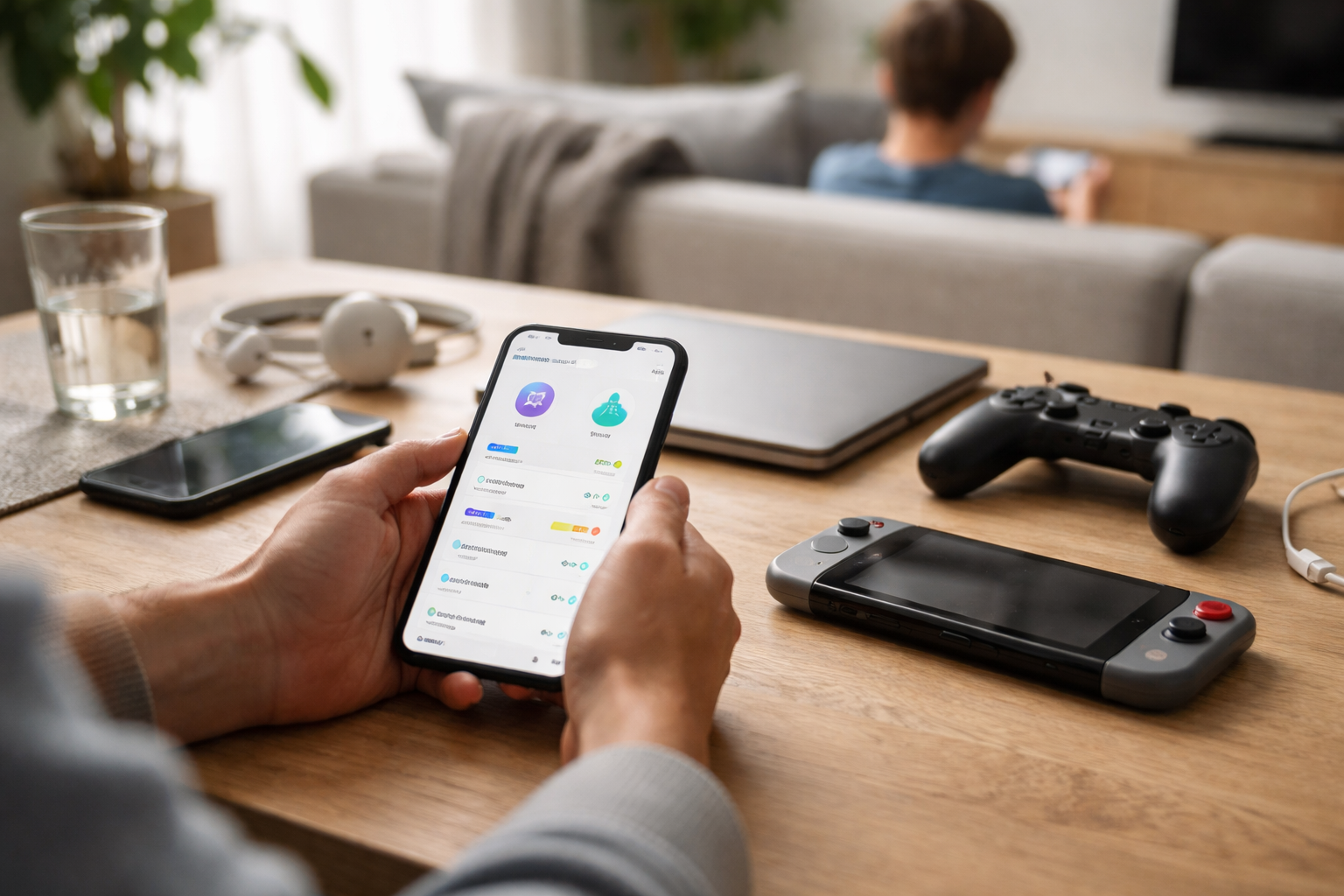
Kort fortalt: Sådan kommer du i gang
Forældrekontrol er indbyggede funktioner på telefoner, computere og konsoller, der hjælper dig med at styre:
- Skærmtid og sengetid
- Hvilke apps og spil der må bruges
- Hvad barnet kan købe eller downloade
- Hvilke websider og typer indhold der er tilladt
- Hvem barnet kan skrive og tale med i spil og apps
- Om du kan se barnets lokation
Det vigtigste at vide: Du skal næsten altid sætte det op via en konto (Apple ID, Google-konto, Microsoft-konto, PlayStation/Xbox/Nintendo-konto) – ikke kun direkte på selve enheden.
Nedenfor får du først en hurtig oversigt: Har du iPhone, Android, Windows-pc eller konsol – hvad skal du så bruge? Derefter går vi roligt trin for trin igennem hver platform.
Hvad er forældrekontrol, og hvad kan den bruges til?
Forældrekontrol er en samling værktøjer, der er bygget ind i styresystemer og spiltjenester. De kan bruges til at sætte rammer for, hvordan barnet bruger sine enheder – uden at du skal stå fysisk ved siden af hele tiden.
Der er typisk tre niveauer:
- Enhedsniveau: Indstillinger direkte på telefonen, pc’en eller konsollen (fx Skærmtid på iPhone).
- Kontoniveau: En familie- eller børnekonto, der styrer flere enheder (fx Google Family Link eller Microsoft Family Safety).
- App- eller tjenesteniveau: Indstillinger inde i det enkelte spil eller platform (fx chatbegrænsninger i et onlinespil).
De mest brugte funktioner er:
- Daglige tidsgrænser, sengetid og pauser
- Aldersgrænser for apps, spil, film og musik
- Krav om godkendelse inden køb eller download
- Filtre for webindhold og eksplicit materiale
- Begrænsning af kommunikation, fx hvem barnet kan skrive med
- Lokation, så du kan se hvor barnets enhed er
Det er gratis at bruge de indbyggede systemer på iPhone/iPad, Android, Windows og konsoller. Der findes også betalte tredjepartsapps, men de er ikke nødvendige for at komme godt i gang.
Hurtig start: Vælg den rigtige løsning til din enhed
Her er den korte udgave, så du kan hoppe direkte til den del, du har brug for.
| Enhed | Løsning | Hvad kan du typisk styre? |
|---|---|---|
| iPhone / iPad | Skærmtid (indbygget i iOS / iPadOS) | Skærmtid, app- og spilgrænser, indholdsfiltre, køb, kommunikation |
| Android-telefon / tablet | Google Family Link + Play Butik-forældrekontrol | Appgodkendelser, skærmtid, sengetid, aldersgrænser, lokation |
| Windows 10/11-pc | Microsoft Family Safety (via Microsoft-konti) | Skærmtid, app- og spilgrænser, webfiltre, køb i Microsoft Store |
| PlayStation 4/5 | Familie- og forældrekontrol i PlayStation Network | Spilletid, aldersindhold, køb, chat og kommunikation |
| Xbox One / Series S|X | Microsoft Family Safety + Xbox-familieindstillinger | Spilletid, aldersgrænser, køb, onlinekommunikation |
| Nintendo Switch | Nintendo Switch Parental Controls-app + brugerprofiler | Spilletid, aldersrating, begrænsning af visse funktioner |
Har du både iPhone og Android i familien, er det helt normalt at ende med en blanding: fx Skærmtid på barnets iPad og Google Family Link på barnets Android-telefon. Hvis du vil se, hvordan det kan sættes op i praksis, har jeg gennemgået en konkret hverdagsopsætning i min guide til Skærmtid og Family Link uden drama.
Sådan sætter du forældrekontrol op på iPhone og iPad
På iPhone og iPad styres det meste via funktionen Skærmtid. Den kan både bruges direkte på barnets enhed og via Familiedeling fra din egen iPhone.
1. Slå Skærmtid til og vælg barn
- Åbn Indstillinger på barnets iPhone/iPad.
- Tryk på Skærmtid.
- Tryk på Slå Skærmtid til.
- Vælg Dette er mit barns iPhone/iPad (vigtigt – ellers begrænser du dig selv).
Hvis du bruger Familiedeling, kan du også gå til Indstillinger > [dit navn] > Familiedeling > Skærmtid og styre barnets enhed derfra.
2. Opret en Skærmtid-kode
- I Skærmtid-menuen vælger du Brug Skærmtidskode.
- Vælg en kode, barnet ikke kender og ikke nemt kan gætte.
- Indtast din Apple ID-adresse, hvis systemet beder om det (bruges til at nulstille koden).
Koden er din nøgle til at ændre og slå begrænsninger fra igen. Del den ikke med barnet, også selvom det “kun er for i dag”.
3. Sæt Nedetid og daglig skærmtid
- Gå til Indstillinger > Skærmtid > Nedetid.
- Slå Nedetid til og vælg tidsrummet, hvor kun udvalgte apps må bruges (fx 20.00-07.00).
- Gå derefter til Appgrænser.
- Tryk på Tilføj grænse, vælg kategorier (fx Spil, Sociale medier) eller konkrete apps og sæt tidsgrænser per dag.
Du kan vælge forskellige tider for forskellige ugedage, hvis hverdage og weekend skal have hver deres regler.
4. Indholds- og anonymitetsbegrænsninger
- Gå til Indstillinger > Skærmtid > Indholds- og anonymitetsbegrænsninger.
- Slå funktionen Til.
- Under Indholdsbegrænsninger kan du styre:
- Alder for apps og spil (fx 9+, 12+, 17+)
- Film og tv-udsendelser efter aldersmærkning
- Musik, podcasts og nyheder med eksplicit indhold
- Webindhold – enten “Begræns voksenwebsteder” eller en hvidliste med kun godkendte sider
Under de øvrige menupunkter i samme sektion kan du fx begrænse ændring af konti, placeringstjenester, mikrofonkamera og køb i App Store.
5. Styr køb og downloads
Har du familiedeling med en betalingsmetode, bør du sikre, at barnet ikke bare kan købe løs.
- Gå til Indstillinger > [dit navn] > Familiedeling.
- Vælg Spørg før køb (eller lignende tekst afhængigt af iOS-version).
- Slå til for de børnekonti, der skal kræve godkendelse inden køb.
Skærmtid og købskontrol kan kombineres ret fleksibelt. Hvis du vil se et konkret eksempel på, hvordan det hænger sammen i hverdagen, gennemgår jeg det skridt for skridt i denne Skærmtid/Family Link-guide.
Sådan sætter du forældrekontrol op på Android med Google Family Link
På Android er Googles egen løsning Family Link. Den kan styre barnets Google-konto, apps, skærmtid og lokation. Opsætningen kan variere lidt afhængigt af producent og Android-version, men grundideen er den samme.
1. Installér Family Link på forælder og barn
- På din telefon (Android eller iPhone):
- Åbn Google Play Butik eller App Store.
- Søg efter Google Family Link og installér appen.
- På barnets Android-telefon/tablet:
- Sørg for, at der er en Google-konto på enheden. Til børn under 13 (eller lokal aldersgrænse) oprettes en såkaldt børnekonto via Family Link.
- Følg vejledningen i Family Link-appen for at koble barnets enhed til din konto.
Du bliver guidet igennem med koder og godkendelser på begge enheder. Sæt god tid af første gang – så kører det lettere bagefter.
2. Appgodkendelser og aldersgrænser
Når kontoen er koblet op, kan du styre apps fra din egen telefon:
- Åbn Family Link.
- Vælg barnets profil.
- Gå til Apps installeret eller lignende menupunkt.
- Vælg om barnet skal bede om tilladelse for nye apps og køb.
I Google Play Butik kan du også sætte en generel aldersgrænse:
- Åbn Play Butik på barnets enhed.
- Gå til Profilikon > Indstillinger > Familie > Forældrekontrol.
- Slå Forældrekontrol til og vælg en PIN-kode.
- Sæt aldersgrænser for apps og spil, film, bøger osv.
Family Link og Play Butik deler oplysninger om aldersindhold, men er ikke helt det samme: Family Link styrer også tid og lokation, Play Butik fokuserer på, hvad der kan hentes.
3. Skærmtid, daglige grænser og sengetid
I Family Link kan du styre, hvor længe og hvornår barnets enhed må bruges.
- Åbn Family Link på din telefon.
- Vælg barnets profil.
- Gå til fanen Skærmtid (eller lignende).
- Sæt daglige tidsgrænser for enheden eller enkelte apps.
- Sæt en sengetid, hvor enheden låses automatisk (barnet kan typisk stadig ringe til dig).
Du kan lave forskellige regler for skoledage og weekend, hvis det passer bedre til jeres hverdag.
4. Lokation og enhedssikkerhed
Hvis du har givet tilladelse til lokation, kan Family Link vise, hvor barnets enhed er:
- I Family Link-appens startskærm ser du ofte en kortvisning.
- Her kan du også se, hvornår enheden sidst var online.
Vær opmærksom på, at lokation kræver, at enheden er tændt, har data/wifi og at lokationstjenester er slået til. Det er en del af samme type indstillinger, som jeg gennemgår bredere i artiklerne under datasikkerhed og privatliv.
5. Husk: Android kan se forskellig ud
Menupunkter kan hedde lidt forskelligt på Samsung, OnePlus, Xiaomi osv., og nogle producenter har ekstra børnetilstande oveni. Hvis en vejledning ikke passer helt til det du ser, er det ofte fordi producenten har lavet sit eget lag oven på Android. Family Link-delene vil dog som regel være de samme.
Sådan bruger du Windows og Microsoft Family Safety til børneprofiler
På Windows styres forældrekontrol via Microsoft Family Safety. Nøglen er, at både du og barnet bruger en Microsoft-konto, og at I er sat op i samme familiegruppe.
1. Opret en familiegruppe
- Gå til account.microsoft.com/family i en browser og log ind med din Microsoft-konto.
- Vælg Tilføj et familiemedlem.
- Vælg Barn og indtast barnets Microsoft-konto, eller opret en ny.
- Accepter invitationen på barnets e-mail eller direkte på pc’en, hvis den foreslår det.
Når barnet er tilføjet som barn i familien, kan du styre indstillinger både for Windows-pc’er og Xbox-konsoller, der bruger samme konto.
2. Børneprofil på Windows-pc
- På barnets pc: Gå til Indstillinger > Konti > Familie og andre brugere.
- Sørg for, at barnets Microsoft-konto er tilføjet som Familie > Barn.
- Log ind på pc’en med barnets konto, så Windows ved, hvem der sidder ved skærmen.
Det er fristende at lade barnet bruge din konto “for nemheds skyld”, men så virker forældrekontrol, skærmtid og aldersfiltre ikke ordentligt.
3. Skærmtid og apps på Windows
Fra din egen pc eller mobil kan du nu styre barnets Windows-brug:
- Gå til account.microsoft.com/family eller brug Microsoft Family Safety-appen.
- Vælg barnets profil.
- Under Skærmtid kan du:
- Sætte daglige tidsgrænser for pc’en generelt.
- Sætte særlige tidsgrænser for enkelte apps og spil.
- Begrænse brug til bestemte tidsrum (fx kl. 16-20 på skoledage).
Under Apps og spil kan du godkende eller blokere specifikke programmer, både installerede og hentet fra Microsoft Store.
4. Webfiltre og aldersindhold
Microsoft Family Safety kan også filtrere webindhold, når barnet bruger Edge-browseren og er logget ind med sin konto:
- Under barnets profil, vælg Indhold eller tilsvarende menupunkt.
- Slå Bloker upassende websteder til.
- Tilføj eventuelle tilladte og blokerede webadresser.
For spil og apps kan du sætte en aldersgrænse, så spil over en bestemt rating kræver godkendelse. Det hænger tæt sammen med Xbox, som vi kommer til om lidt.
Forældrekontrol på konsoller: PlayStation, Xbox og Nintendo Switch
Konsoller har deres egne forældrekontrolsystemer, som typisk bygger på familieprofiler og onlinekonti. Her er forskellene i grove træk og, hvad du skal gøre for at komme i gang.
PlayStation 4 og 5
På PlayStation foregår det meste via din PlayStation Network-konto og familieopsætning.
- Opret eller log ind på din PlayStation Network-konto på konsollen.
- Gå til Indstillinger > Familie- og forældrekontrol > Familieadministration.
- Tilføj et familie-medlem som barn og opret en børneprofil.
For hvert barn kan du nu:
- Sætte aldersgrænser for spil, Blu-ray/DVD og VR.
- Begrænse kommunikation og brugergenereret indhold (fx chat og deling).
- Sætte spilletidsgrænser per dag og ugedag.
- Sætte købslimiter og om der kræves adgangskode for køb.
PlayStation sender typisk en mail, hvis barnet forsøger noget uden for reglerne, så du kan godkende eller afvise.
Xbox One og Series S|X
Xbox hænger tæt sammen med Microsoft Family Safety, som vi allerede har været omkring for Windows.
- Sørg for, at barnets Microsoft-konto er tilføjet i din familiegruppe (se Windows-afsnittet).
- På Xbox: Log ind med barnets konto og din egen på konsollen.
- Gå til Indstillinger > Konto > Familieindstillinger.
Her kan du bl.a. styre:
- Spilletid (synkroniseret med Family Safety-indstillinger).
- Aldersgrænser for spil og apps baseret på rating.
- Online-sikkerhed og privatliv, fx om barnet må chatte, dele indhold og spille online med andre.
- Køb i Microsoft Store og på Xbox, inkl. krav om din godkendelse.
Hvis du også har gaming-pc’er i hjemmet, kan det være en fordel at samle det hele i Microsoft Family Safety, så reglerne for spil og skærmtid går igen.
Nintendo Switch
Nintendo Switch har en lidt anden tilgang og bruger både brugerprofiler på konsollen og en forældrekontrol-app til mobil.
- På Switch: Opret brugere for hvert familiemedlem.
- Knyt brugerne til en Nintendo Account (barn og forælder).
- Download “Nintendo Switch Parental Controls” til din smartphone (Android eller iPhone).
- Følg vejledningen i appen for at koble den til konsollen via en kode.
Via appen kan du:
- Sætte daglig spilletidsgrænse og få notifikationer ved overskridelse.
- Se hvilke spil der bliver spillet, og hvor længe.
- Sætte aldersbegrænsninger for spil baseret på rating.
- Begrænse visse funktioner, fx deling på sociale medier.
Switch er mindre detaljeret på chat og køb end PlayStation og Xbox, men dækker de vigtigste ting omkring tid og spilindhold.
Hvis du er interesseret i at optimere hele gaming-opsætningen – ikke kun forældrekontrol, men også udstyr og netværk – kan du finde mere inspiration under vores kategori computer og gaming.
Hvilke funktioner kan du styre på tværs af enheder?
De fleste systemer ligner hinanden i funktioner, men ikke alt findes overalt. Her er en oversigt i ordform:
- Skærmtid / spilletid
- Findes på: iPhone/iPad (Skærmtid), Android (Family Link), Windows (Family Safety), PlayStation, Xbox, Nintendo Switch.
- Typisk både daglige grænser og tidsrum (sengetid).
- Aldersgrænser for apps og spil
- Findes på: iPhone/iPad, Android (via Play Butik), Windows/Microsoft Store, PlayStation, Xbox, Switch.
- Bruger officielle aldersmærkninger (fx PEGI).
- Køb og downloads
- iPhone/iPad: Familiedeling og “Spørg før køb”.
- Android: Godkendelser via Family Link og Play Butik.
- Windows/Xbox: Microsoft Family Safety og Microsoft Store-indstillinger.
- PlayStation/Xbox/Switch: Indstillinger for købskoder, forbrug og betalingsmetoder.
- Webindhold og filtre
- iPhone/iPad: Webindhold via Skærmtid.
- Android: Begrænset via SafeSearch og enkelte browser-indstillinger, ellers kræver det ofte ekstra løsninger.
- Windows: Webfiltre via Family Safety (især i Edge).
- Konsoller: Fokus mest på spil og chat, webbrowser er ofte begrænset eller sekundær.
- Kommunikation (chat, venner, sociale funktioner)
- Stærkest på: PlayStation, Xbox (chat, voice, venner, multiplayer).
- På telefoner styres det primært via app-tilladelser og aldersgrænser.
- Lokation
- Findes især via: Android (Family Link) og iPhone (”Find” og familieplacering).
- Windows og konsoller har generelt ikke samme type løbende lokationsdeling til forældre.
Det er derfor svært at finde én “universal-app”, der styrer alt. De indbyggede værktøjer er som regel mest stabile og opdateres sammen med styresystemet.
Typiske problemer, begrænsninger – og hvad forældrekontrol ikke kan
Forældrekontrol er et godt værktøj, men det løser ikke alt. Her er de typiske udfordringer og hvad du realistisk kan forvente.
1. Koder og konti, barnet kender
- Hvis barnet kender Skærmtidskoden eller din PIN til Family Link, kan det selv ændre eller slå begrænsninger fra.
- Hvis barnet bruger din konto på Windows, Xbox, PlayStation osv., virker børnebegrænsningerne ikke rigtigt.
Løsning: Brug separate konti og stærke koder. Hvis du vil styrke hele familiens adgangskoder, har jeg samlet konkrete råd i guiden om at vælge en password manager uden at gøre det til et projekt.
2. Nye konti med falsk alder
Nogle børn opretter bare en ny konto med falsk fødselsdato for at slippe for begrænsninger. Det kan omgå det meste, hvis du ikke opdager det.
Løsning: Hold øje med nye logins, ukendte brugernavne på konsoller og uventede kvitteringer. Aftal med barnet, at konti oprettes sammen.
3. Andre enheder eller vennernes udstyr
Forældrekontrol gælder primært de enheder og konti, du styrer. Barnet kan stadig:
- Bruge klassekammeraters telefoner eller tablets.
- Bruge fælles-computere uden login.
- Bruge ældre familiemedlemmers udstyr uden begrænsninger.
Her vinder du mest ved at kombinere teknik med en ærlig samtale om, hvad der er ok og hvorfor.
4. VPN, private browsere og tekniske smuthuller
Ældre børn og teens kan bruge VPN, private vinduer eller alternative browsere til at omgå filtre.
Løsning: Du kan begrænse installation af nye apps og låse indstillinger visse steder, men du vil aldrig kunne lukke alle smuthuller 100 procent. Brug teknikken til rammer – ikke som erstatning for dialog. Hvis du vil arbejde mere systematisk med privatliv og sikkerhed i hjemmet, har jeg samlet en række praktiske indstillinger i guiden om smart home-sikkerhed uden bøvl.
5. Forventningsafstemning slår altid teknik
Alle seriøse guides understreger det samme: Forældrekontrol virker bedst sammen med en løbende snak om skærmtid, spil og sociale medier. Teknik kan sætte grænser, men barnet skal forstå hvorfor – især når det bliver ældre.
Sådan fjerner eller justerer du forældrekontrol igen
Du kan altid ændre eller fjerne forældrekontrol. Grundreglen er, at det skal ske med den kode eller konto, der blev brugt til at sætte den op.
- iPhone/iPad: Gå til Indstillinger > Skærmtid, indtast Skærmtidskode og justér eller slå Nedetid, appgrænser og indholdsbegrænsninger fra. For at fjerne Skærmtid helt kan du vælge Slå Skærmtid fra.
- Android / Family Link: Åbn Family Link, vælg barnets profil og justér skærmtid, appgodkendelser eller fjern tilknytningen til din konto. Play Butik-forældrekontrol ændres under Indstillinger > Familie > Forældrekontrol med den PIN, du satte.
- Windows / Family Safety: Log ind på account.microsoft.com/family, vælg barnets profil og ændr eller slå skærmtid, webfiltre og aldersgrænser fra. Du kan også fjerne barnet fra familiegruppen (typisk når det er gammelt nok til at styre sig selv).
- PlayStation / Xbox / Switch: Gå til familie- eller forældrekontrolmenuerne og log ind med din forældre- eller administrator-konto. Her kan du justere tider, aldersgrænser og købskontrol eller opløse familieopsætningen.
Hvis du på et tidspunkt vil sælge eller give en enhed videre, bør du altid fjerne konti og nulstille den korrekt, så ingen forældrekontrolprofiler eller persondata hænger ved. Det har jeg en trinvis gennemgang af i guiden om at sælge brugt elektronik uden mavepine.
Når du først har sat de grundlæggende ting op én gang, er det meste efterfølgende vedligeholdelse: små justeringer, når barnet bliver ældre, nye enheder i familien og finpudsning af tider og regler, så de passer til jeres hverdag.
About the Author


Relaterede indlæg
Tilkoblet Datasikkerhed & privatliv, Kom godt i gang