
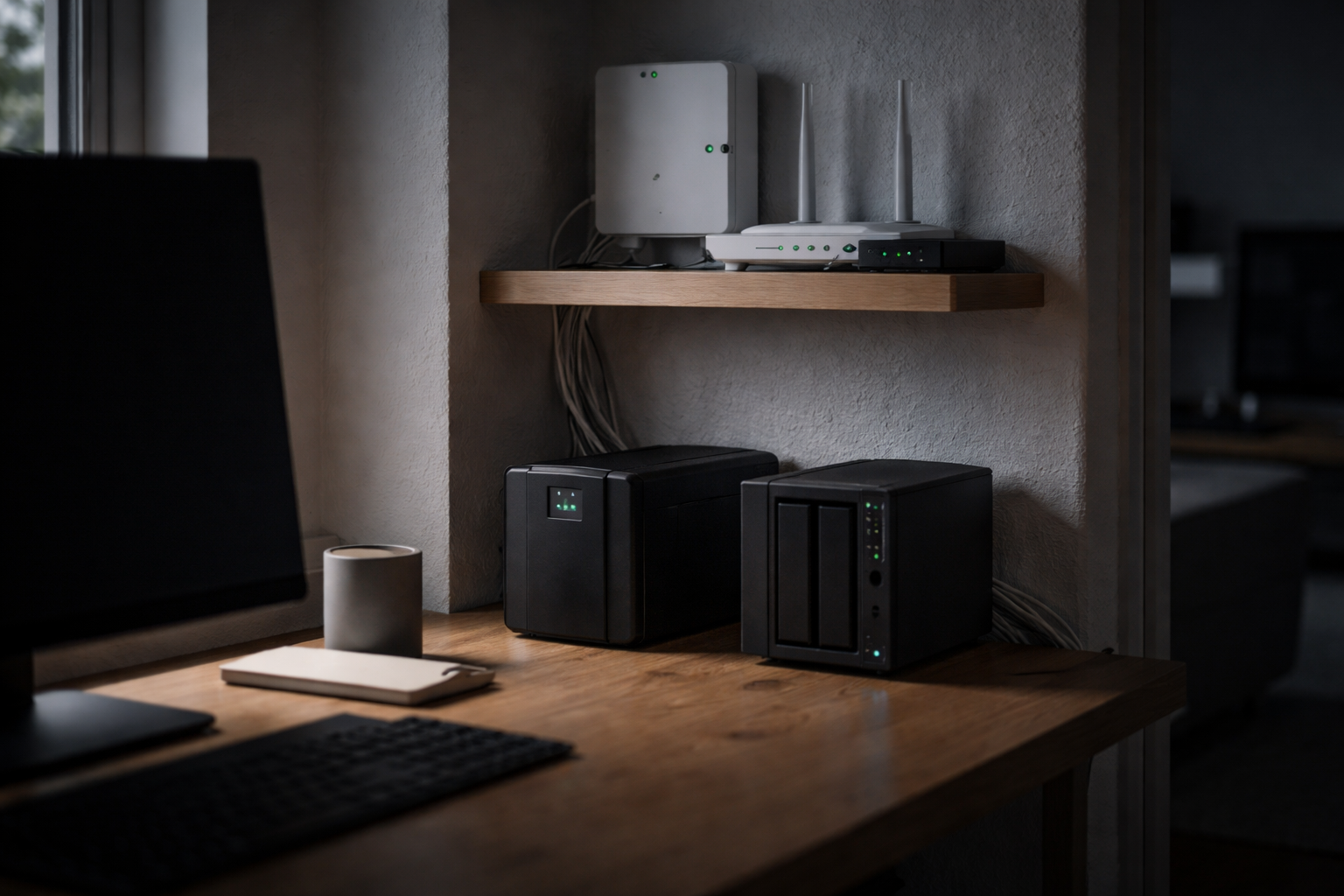
De fleste tror en UPS er til serverrum og kæmpe racks. Det passer ikke. De små strømblink i et helt almindeligt hjem kan være lige så irriterende som et fuldt strømsvigt.
Hos os var det først da routeren døde midt i et vigtigt Teams‑møde, mens ungerne så streaming, at jeg tog UPS til router og NAS seriøst. Ikke for at køre hele huset videre, men for at undgå kaos og datarod.
I den her artikel går jeg konkret efter scenariet: du vil holde internet, netværk og måske en NAS kørende ved strømsvigt, uden at købe noget til et mindre datacenter.
Hvad en UPS gør – og hvad den ikke gør for dig
UPS står for Uninterruptible Power Supply. På dansk: et batteri med en lille hjerne, der giver strøm, når elnettet forsvinder.
Hvad den faktisk gør:
- Holder udstyr kørende i minutter til typisk under en time
- Beskytter mod korte strømdyk og små udfald
- Kan give dine enheder tid til at lukke ned uden at miste data
- Filtrerer ofte lidt på spændingen, så følsomt udstyr får en mere stabil forsyning
Hvad den ikke er:
- Den er ikke en erstatning for elnettet i flere timer
- Den er ikke designet til ovne, varmepumper, hårde hvidevarer eller gaming‑PC’er i fuld belastning
- Den er sjældent lydløs, og den fylder mere end billedet på webshoppen antyder
Jeg ser tit folk købe en alt for stor UPS, fordi de tænker: “så kan jeg også lige have skærm og PC på”. Resultatet er ofte dyrt, tungt, støjende og stadig ikke i nærheden af “arbejde en hel dag uden strøm”.
Målet her er mere realistisk: 10‑60 minutter til router, fiberboks, switch, access points og eventuelt NAS. Det er typisk nok til at ride et strømsvigt af eller lukke pænt ned.
Hvad giver mest værdi på UPS – min prioriteringsliste
Hvis du ikke vil drukne i kabler, så start med en klar prioritet. Her er min rækkefølge til et almindeligt hjem eller hjemmekontor.
1. Internetforbindelsen (altid først)
Det er din router og den boks, internetudbyderen har sat op.
- Fiber: typisk en fiberboks + router
- Coax: modem + router (kan være samme enhed)
- DSL: router med indbygget modem
Hvis de ikke har strøm, er resten ligegyldigt. Her starter du altid.
2. Netværksfordeling: switch og access points
Hvis du har et lidt større setup, har du sikkert:
- En switch, hvor kabler til hjemmekontor, tv‑hjørne osv. samles
- Et eller flere Wi‑Fi access points (mesh, loft‑AP osv.)
Jeg plejer at sætte mindst én centralt placeret enhed på UPS, så Wi‑Fi ikke dør helt, når strømmen blinker. I en lille lejlighed kan routerens eget Wi‑Fi være nok.
3. NAS (netværkslager) – ikke for at køre videre, men for at lukke pænt
En NAS kan i teorien køre videre på UPS. Men det kloge er typisk:
- Giv NAS strøm via UPS
- Lad NAS’en tale sammen med UPS’en via USB eller netværk
- Konfigurer “sikker nedlukning”, når batteriet når fx 30 %
Så undgår du ødelagte filsystemer og halvskrevne filer. Det er især vigtigt, hvis du bruger NAS til backup eller som central lagring. Vi er ovre i samme tankegang som i kategorien backup og lagring i sky og lokalt: hellere kedelig men sikker løsning end heltemod.
4. Hjemmekontor‑PC og skærm – kun hvis du har særlige krav
Jeg siger ærligt: for de fleste giver det mere mening at beskytte netværket end at holde PC og skærm kørende.
Årsag:
- En moderne laptop har jo batteri i sig selv
- En stationær PC + skærm sluger relativt meget strøm, så batteritiden falder drastisk
Hvis du arbejder fra en stationær og ofte har kritiske møder, kan du godt tage PC + én skærm med ind i UPS‑regnestykket. Ellers ville jeg bruge pengene på en bedre UPS til netværk og NAS.
Mål dit forbrug – 2 metoder på hjemme‑niveau
Hvis du vil have en UPS der passer, er du nødt til at kende dit strømforbrug. Jeg er ikke fan af gættelegen.
Metode 1: Smart plug med energimåling (min favorit)
Hvis du har en smart plug med indbygget energimåler, kan du gøre det her:
- Sæt smart plug i væggen
- Sæt f.eks. router + fiberboks i en lille forlænger, og den i smart plug
- Lad det køre en times tid i normal brug
- Aflæs effektforbruget i watt (ikke kun kWh over tid)
Mange plugs viser både øjebliksforbrug og gennemsnit. For routere og små bokse ligger vi typisk mellem 5 og 20 watt per enhed. Hvis du er nysgerrig på metoden generelt, har jeg tidligere gennemgået måling af gadget‑forbrug i artiklen om at slippe for at gætte på strømtyve.
Metode 2: Brug mærkaten – men læs den rigtigt
Hvis du ikke har en smart plug, så kig på strømforsyningen.
- På AC‑siden (230 V): står der fx “Input 0,5 A 230 V”
- På DC‑siden: fx “Output 12 V 1 A”
DC‑siden er mere brugbar. 12 V * 1 A giver 12 watt. Men det er typisk maks. og ikke det reelle forbrug.
En hurtig huskeregel jeg bruger:
- Router: 8‑20 W
- Fiberboks: 5‑15 W
- Switch (8 porte, ikke PoE): 5‑15 W
- Access point/mesh‑node: 5‑15 W
- NAS: 20‑60 W, afhængig af antal diske og aktivitet
Mangler du præcise tal, så læg lidt til. Vil du være sikker, så mål. Det er hele forskellen på en UPS der holder 10 minutter og en der holder 40.
Fra watt til UPS på 10 minutter – sådan regner du det ud
Nu kommer det tørre men vigtige: tal.
Trin 1: Læg dit samlede forbrug sammen
Eksempel, lille lejlighed:
- Router: 12 W
- Fiberboks: 8 W
Samlet: 20 W.
Eksempel, rækkehus med NAS:
- Router: 15 W
- Fiberboks: 10 W
- Switch: 10 W
- 1 access point: 10 W
- NAS: 40 W
Samlet: 85 W.
Trin 2: Vælg ønsket driftstid
Her går mange i fælden og drømmer om timer. Prøv i stedet at tænke i “hvor lang tid har jeg brug for”.
- 10‑15 minutter: nok til at ride kortere udfald af og lukke NAS pænt
- 30 minutter: giver ekstra komfort, også hvis du er midt i et møde
- 60 minutter: begynder at blive tungt og dyrt for hjemmebrug
Min erfaring: 15‑30 minutter til netværk + NAS rammer pænt for de fleste hjem.
Trin 3: Forstå VA vs watt og Wh
UPS’er angives typisk i VA (volt‑ampere) og watt.
- Watt er det, dine enheder bruger
- VA er en slags “dimensionering” af hvor meget UPS’en kan levere
Som tommelfingerregel kan du regne med, at de fleste forbrugerelektronik‑UPS’er kan levere omkring 60‑70 % af deres VA som watt.
Eksempel:
- UPS på 650 VA giver måske 360‑400 W
- UPS på 1000 VA giver måske 600 W
Til router og NAS er det altså rigeligt med watt. Her er batterikapaciteten det afgørende, ikke maksimal effekt.
Hvis producenten skriver batterikapacitet i Wh (watt‑timer), kan du anslå driftstiden:
Driftstid (timer) ≈ (Wh * effektivitet) / belastning (W)
Effektivitet er typisk 0,6‑0,7, fordi noget går tabt i elektronik og inverter.
Eksempel:
- UPS batteri: 200 Wh
- Belastning: 40 W (router + fiber + switch)
- Effektivitet: 0,65
Driftstid ≈ (200 * 0,65) / 40 ≈ 3,25 time.
I praksis vil mange UPS‑producenter være mere konservative i deres officielle tal, så forvent måske 2‑2,5 time. Men det viser, hvorfor netværksudstyr er godt egnet: lavt forbrug giver lang tid.
Trin 4: Vælg UPS‑størrelse ud fra din belastning
Her er min hjemme‑regel:
- Samlet forbrug under 50 W: en mindre UPS på 600‑800 VA er ofte nok
- Samlet forbrug 50‑150 W: kig på 900‑1500 VA modeller
- Over 150 W: tænk dig om en ekstra gang: skal alt det virkelig på UPS?
Det her er vurdering, ikke hårde regler. Men det forhindrer de værste overkøb.
UPS‑typer uden religion – offline, line‑interactive, online
Du støder typisk på tre ord: offline, line‑interactive og online (double conversion). Her er forskellen kort fortalt.
Offline (standby UPS)
Strømmen går direkte fra væggen til dine enheder. Når UPS’en opdager udfald, skifter den over på batteri.
Fordele:
- Billig
- Ofte fin til routere og simpelt udstyr
Ulemper:
- Et kort skift (millisekunder), hvor udstyr kan nå at blinke
- Mindre filtrering af “grimt” strøm
Line‑interactive (mit standardvalg til hjem)
Her har UPS’en en smule regulering af spændingen, og den håndterer små variationer bedre.
Fordele:
- Bedre beskyttelse ved små udsving
- Stadig til at betale og ofte ret effektiv
Ulemper:
- Lidt dyrere end offline
Til hjemmenetværk, NAS og et hjemmekontor anbefaler jeg typisk line‑interactive. Det er en god balance mellem pris, beskyttelse og støjniveau.
Online (double conversion)
Her laver UPS’en hele tiden 230 V om til DC og tilbage igen. Dine enheder ser slet ikke “rå” netspænding.
Fordele:
- Meget stabil og ren strøm
- Ingen skifteforsinkelse ved strømsvigt
Ulemper:
- Dyr
- Støjer mere og bruger mere strøm selv
Jeg vil være ærlig: online UPS er overkill for de fleste hjem. Det giver mening i serverrum, følsomt måleudstyr osv. Ikke for et almindeligt hjemmenetværk.
Stik, “battery vs surge”, støj og varme – de skjulte detaljer
Selv gode UPS‑køb går galt på de praktiske detaljer. Her er de typiske snubletråde.
Battery vs surge only – brug de rigtige udtag
Mange UPS’er har to typer stik:
- Battery + surge: får strøm fra batteriet ved udfald
- Surge only: kun overspændingsbeskyttelse, ingen batteri
Det er overraskende nemt at sætte routeren i “surge only” og tro, man er sikret. Så gå systematisk til værks, når du tilslutter:
- Identificer battery‑udtagene
- Lav en lille skitse eller label på kablet til de vigtigste enheder
- Test ved kort at trække stikket til UPS’en – lyser routeren stadig?
Støj: bip og blæser
UPS’er kan larme. Især under test, ved udfald og på større modeller.
Tjek anmeldelser for:
- Konstant blæserstøj (nogle har det, selv uden belastning)
- Bip, der ikke kan slås fra uden specialsoftware
Skal UPS’en stå i stue eller soveværelse, er støjen vigtig. På et dedikeret kontor eller i et teknikskab er det mere til at leve med.
Plads og varme
En UPS er et blybatteri i en kasse med elektronik. Den bliver varm under brug og opladning.
Sørg for:
- Luft omkring enheden (ikke presset ind i et helt lukket skab)
- Ingen andre varmefølsomme enheder ovenpå
- At du kan komme til knappen og stik uden at kravle ind bag et skab
NAS og sikker nedlukning – USB, software og tidsgrænser
Hvis du har en NAS, er det næsten spild at have UPS uden at sætte dem til at tale sammen.
Sådan spiller UPS og NAS sammen
De fleste NAS‑mærker (Synology, QNAP osv.) understøtter UPS‑styring.
- Forbind UPS til NAS via USB‑kabel (eller netværk, hvis din UPS kan SNMP)
- Gå ind i NAS‑ens strøm/UPS‑indstillinger
- Vælg “USB‑UPS” og lad den detektere modellen
- Indstil hvornår NAS skal lukke ned: efter X minutter på batteri eller ved Y % tilbage
Mit råd: lad NAS køre på batteri 5‑10 minutter. Hvis strømmen ikke er tilbage, så luk ned kontrolleret.
Test en kontrolleret nedlukning
Når det hele er sat op:
- Simuler strømsvigt ved at trække UPS’ netkabel (ikke NAS‑kablet!)
- Tjek at NAS registrerer UPS‑drift
- Se om den lukker ned som forventet efter din tidsgrænse
Det føles lidt voldsomt første gang, men hellere øve sig end at opdage fejl under et rigtigt udfald. Hvis du i forvejen arbejder med hjemmekontor‑opsætning, er det her en af de nemmeste stabilitetsforbedringer du kan lave.
Tre realistiske UPS‑scenarier – lejlighed, rækkehus, hjemmekontor
Lad os samle det i nogle konkrete pakker.
Scenarie 1: 70 m² lejlighed med standard internet
Opsætning:
- Internetudbyderens kombi‑router med Wi‑Fi
- Måske en lille switch til tv‑hjørnet
Forbrug:
- Router: 15 W
- Switch: 10 W
Samlet: ca. 25 W.
Mål: 30 minutters drift ved udfald.
Her vil en mindre line‑interactive UPS omkring 600‑800 VA typisk give dig mere end de 30 minutter til netværket. Det primære er, at du får stabilt internet til laptop og mobil, så du ikke mister forbindelse midt i noget vigtigt.
Scenarie 2: Rækkehus med mesh‑Wi‑Fi og NAS
Opsætning (meget tæt på mit eget hjem):
- Fiberboks
- Router uden Wi‑Fi (eller med slukket Wi‑Fi)
- 1 central switch
- 2 mesh‑noder / access points
- NAS med 2 diske
Forbrug (typiske tal):
- Fiberboks: 10 W
- Router: 15 W
- Switch: 10 W
- 2 x access point: 2 x 10 W = 20 W
- NAS: 40 W
Samlet: ca. 95 W.
Mål: 15‑20 minutters reel drift og sikker nedlukning af NAS.
Her lander jeg typisk på en line‑interactive UPS omkring 1000‑1500 VA, afhængig af model og batteristørrelse. Den vil have rigelig effekt og fornuftig batteritid.
Hvis du vil spare, kan du overveje at lade det ene access point stå udenfor UPS. Så har du stadig Wi‑Fi i det meste af huset, men bruger mindre strøm.
Scenarie 3: Dedikeret hjemmekontor i et rum, resten af huset “nice to have”
Opsætning:
- Fiberboks + router i teknikskab
- Switch til resten af huset
- Et access point tæt på kontoret
- Laptop med egen oplader
Strategi:
- Netværksdelen (fiberboks, router, switch, AP ved kontor) på en UPS i teknikskabet
- Laptop kører videre på eget batteri, skærm slukker ved udfald
Her er fokus helt klart på internetstabilitet, ikke på at alt lys og alle skærme i huset kører uden blink. En UPS i den moderate klasse og en laptop med fornuftig batteritid er ofte en bedre investering end at prøve at holde en stor stationær kørende på batteri.
Tjekliste før du trykker “køb”
Inden du beslutter dig, så tag fem minutter og gå denne liste igennem. Det sparer dig for mange kedelige overraskelser.
1. Har du styr på dit watt‑forbrug?
- Har du målt med smart plug eller lavet et realistisk overslag?
- Har du kun taget det nødvendige med i regnestykket?
2. Hvor lang batteritid vil du reelt have?
- Er 10‑15 minutter nok til dit behov?
- Eller har du en konkret grund til at ville tættere på en time?
3. Har UPS’en nok battery‑udtag – og de rigtige stiktyper?
- Tjek antal “battery + surge” udtag
- Passer stiktypen til dine enheder eller skal du have et par korte forlængerledninger?
4. Type og støjniveau
- Har du aktivt valgt offline vs line‑interactive? (ikke bare taget billigste resultat)
- Har du læst om blæserstøj og bip i anmeldelser?
5. NAS og styring
- Har din NAS understøttelse af UPS via USB eller netværk?
- Følger der kabel med, eller har du et liggende?
6. Placering og varme
- Har du et sted med luft omkring UPS’en?
- Står den et sted, hvor bip ikke vækker hele huset midt om natten?
7. Vedligeholdelse og batteriskift
- Kan batteriet skiftes uden at skille hele enheden ad?
- Er prisen på erstatningsbatteri nogenlunde rimelig?
Hvis du går målrettet efter værdi og undgår at beskytte alt, ender du typisk med en UPS der gør præcis det, du har brug for: holder router, NAS og de vigtigste netværksdele kørende, når strømmen blinker. Resten kan sagtens leve med et kort sort øjeblik.
Mit eget næste skridt er en lille oversigt over, hvad der faktisk dør først ved udfald i vores hus – og så tilpasse opsætningen. Hvad vil du helst have går ned først hos dig?
About the Author

Relaterede indlæg
Tilkoblet Hjemmekontor, Købsguider & tjeklister, Netværk & Wi‑Fi