
Brugt iPhone eller hurtig handel – hvad vinder?
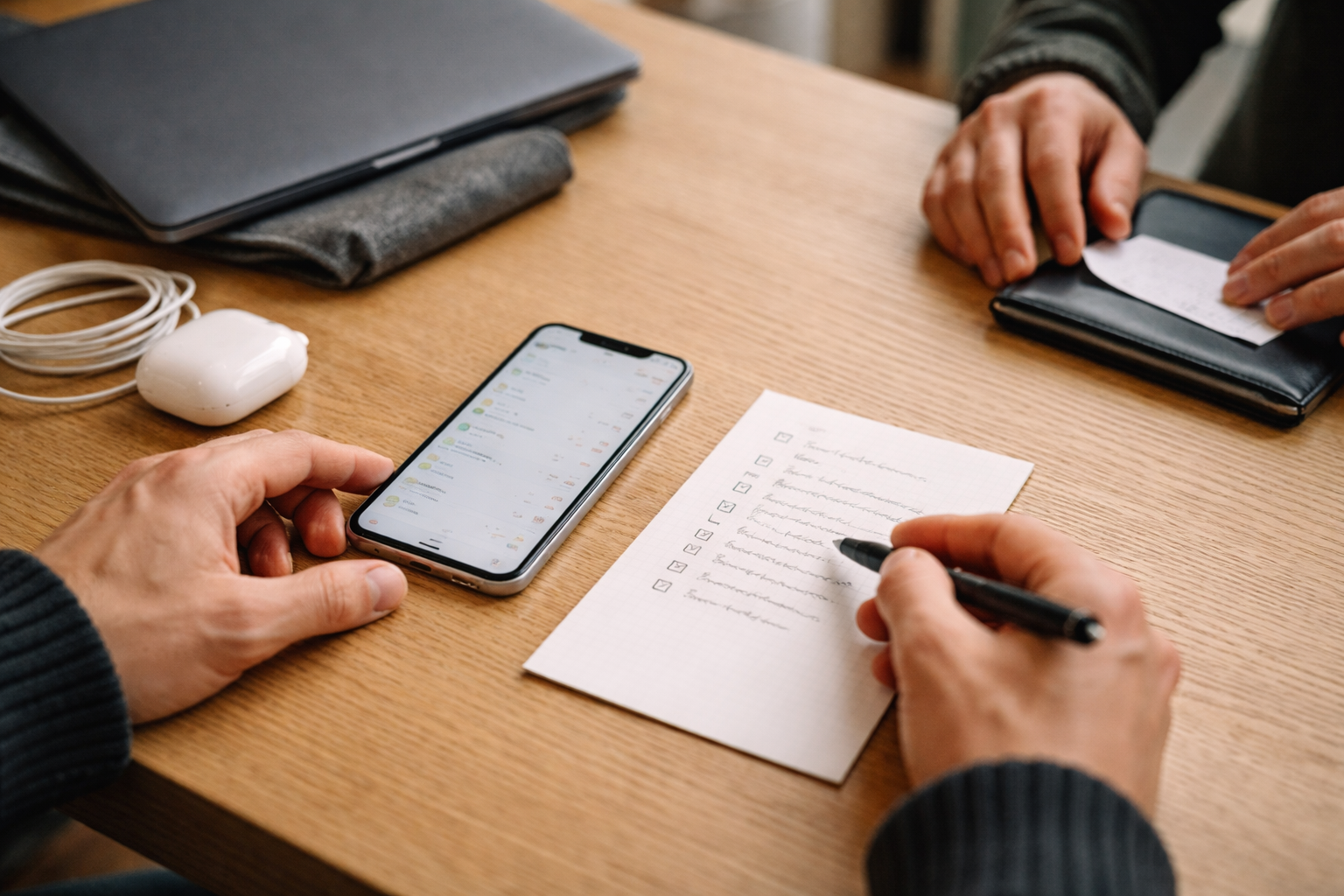
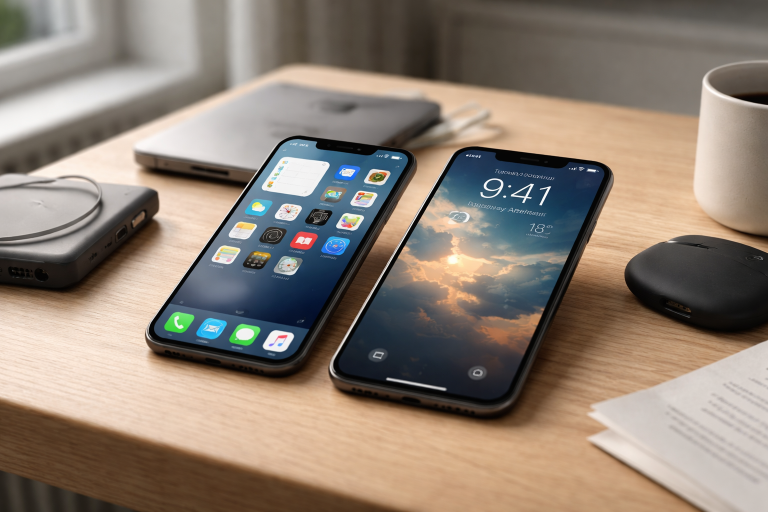
Hvis du vil købe en brugt iPhone uden at få en låst mursten eller et dødt batteri, skal tjeklisten vinde over “det går nok”. Det kræver 10-15 minutters systematisk gennemgang, ikke held.
I den her artikel får du en rækkefølge at gå efter, så du starter med iCloud-lås og ejerforhold før du overfører penge. Jeg har delt det op i før mødet, på stedet og hvornår du bare skal gå.
Før mødet – mavefornemmelse vs dokumentation
Inden du sætter dig i bussen med MobilePay klar, skal sælger bestå et lille “papir-tjek”. Ikke fordi du skal mistænke alle, men fordi de seriøse sælgere sagtens kan levere det her.
1. Hvilken model og lagerplads helt præcist?
Bed om:
- Modelnavn (fx iPhone 12, 13 mini, 14 Pro)
- Lagerplads (64 / 128 / 256 / 512 GB osv.)
- Farve
Grunden er simpel: du vil kunne matche det senere i menuen og undgå “troede det var en Pro, viser sig at være en standard-model”. Brug gerne Apples egen side til at tjekke, hvad den model kunne fra ny, så du har en idé om alder og nypris.
2. Kvittering og købssted
Spørg direkte:
- “Har du original kvittering eller faktura?”
- “Hvor er den købt?” (Apple, teleselskab, elektronikbutik, online forhandler)
Foto af kvittering på mail eller besked er fint, bare navn og købsdato fremgår. Matcher sælgers navn ikke kvitteringen, er det ikke automatisk skidt, men så vil jeg have en god forklaring på fx jobtelefon, gave eller tidligere ejer.
Hvis du allerede nu kan mærke modvilje mod at sende noget som helst dokumentation, er det et klassisk tegn på, at du er på vej ind i kategorien fejlkøb og faldgruber.
3. Årsag til salg
Bed om en konkret forklaring, ikke bare “har fået ny”. Eksempler på svar der typisk er ok:
- “Fået firmatelefon, den her har bare ligget”
- “Opgraderet til større model, den her var for lille i lagerplads”
- “Skiftet til Android, gider ikke iOS mere”
Vage svar, irritation eller stor modvilje mod spørgsmål er et gult flag allerede her.
4. Aftal det praktiske: opladet og uden cover
Aftal med sælger, at:
- Telefonen er fuldt opladet ved møde
- Cover og panserglas er taget af inden
- De har Apple ID-kode med (og adgang til mail/SMS til tofaktor-login)
Hvis du føler dig besværlig her: du er i virkeligheden bare ved at lave en normal handel i stedet for en forhastet.
På stedet – tjekliste vs tillid
Nu kommer forskellen mellem “det ser fint ud” og “jeg ved den virker, og jeg kan tage den i brug”. Brug 10-15 minutter. Hellere en lidt utålmodig sælger end en dyr fejl.
| Hurtig handel | Systematisk tjek |
|---|---|
| Kigger på ridser | Starter med iCloud-lås og ejerskab |
| Betaler efter 2 minutter | Betaler først når alt er testet |
| Spørger “virker alt?” | Tester knapper, kamera, lyd og netværk selv |
| Stoler på “den er nulstillet” | Ser den blive nulstillet og aktiveret uden sælgers Apple ID |
1. Start med aktiveringslås og Apple ID
Her falder flest igennem. Sælger siger “den er logget ud”, men i virkeligheden er iCloud stadig bundet til deres konto.
Gør sådan her sammen med sælger:
- Åbn Indstillinger og se øverst: står der et navn/Apple ID? Hvis ja, er den stadig logget ind.
- Bed sælger trykke på navnet, scrolle ned og vælge Log ud.
- De skal nu taste deres Apple ID-kode og bekræfte. Her bruger de ofte tofaktor, så de skal have adgang til mail eller SMS.
- Vent til den er logget helt ud. Øverst i Indstillinger skal der nu stå “Log ind på din iPhone”.
Først nu går du videre til fuld sletning:
- Indstillinger > Generelt > Overfør eller nulstil iPhone > Slet alt indhold og alle indstillinger.
- Bekræft, og lad telefonen genstarte.
- Under opsætning vælger du sprog, land og Wi-Fi.
- På skærmen “Aktiver iPhone” skal du kunne fortsætte uden at blive bedt om tidligere Apple ID.
Hvis den på noget tidspunkt spørger efter en andens Apple ID end dit, så er der aktiveringslås. Stop købet.
2. Tjek serienummer og garanti-status
Når telefonen er startet op igen, går du til:
- Indstillinger > Generelt > Om
- Her ser du Serienummer og Modelnavn
Noter serienummeret og tjek det på Apples side “Check Coverage” (google den, Apple ændrer jævnligt adressen). Her kan du se:
- Om det er en ægte Apple-enhed
- Om der er officiel garanti eller AppleCare tilbage
Er den købt i Danmark, vil du typisk stadig være beskyttet af købeloven gennem den oprindelige forhandler, hvis den er under 2 år gammel, men det kræver kvitteringen. Der er i øvrigt mere om det i vores artikel om refurbished elektronik i Danmark, hvor garantier fylder en del.
3. Batteritilstand – hvornår er det ok?
Nu skal vi se, om batteriet er noget værd i hverdagen eller bare tallene på annoncen.
Gå til:
- Indstillinger > Batteri > Batteritilstand & opladning
- Se efter Maksimal kapacitet (i procent)
Min erfaringsregel:
- 90-100 %: Rigtigt fint. Godt køb, hvis prisen ellers giver mening.
- 85-89 %: Helt brugbart for de fleste, især hvis du ofte har oplader i nærheden.
- 80-84 %: Regn med kortere batteritid. Ok hvis prisen er lav, og du er ok med evt. senere batteriskift.
- Under 80 %: Jeg vil personligt kun købe, hvis jeg på forhånd planlægger batteriskift og har fået prisen sat tydeligt ned.
Står der en advarsel om “Service” eller “Ukendt del” ud for batteriet, kan det tyde på uoriginalt batteri eller uautoriseret reparation. Ikke automatisk farligt, men det påvirker værdi og potentielt driftssikkerhed.
4. Skærm, touch og død zoner
Skærmen er noget af det dyreste at rette, så kig grundigt:
- Tjek for revner, misfarvninger og “skygger” på ensfarvet baggrund (åbn fx Noter og lav en helt hvid note).
- Træk en app-ikon rundt på skærmen i kanter og hjørner. Slipper den pludselig, kan der være død zone.
- Tryk i hjørnerne og langs kanterne. Knirker det, eller løfter glasset sig?
På nyere iPhones kan du også se, om der er skiftet skærm:
- Indstillinger > Generelt > Om > Dele- og servicehistorik (hvis tilgængelig)
- Her kan iOS vise, om skærm/batteri er udskiftet, og om de er originale Apple-dele.
5. Kamera, lyd og mikrofon – 2 minutters test
Kamera:
- Åbn kamera-appen, skift mellem alle linser (vidvinkel, ultra-wide, tele hvis den har det).
- Tag et par billeder og zoom ind: er der slør, pletter eller støv, der går igen samme sted?
- Tjek video og stabilisering hurtigt ved at lave en kort video mens du går et par skridt.
Lyd og mikrofon:
- Afspil en video med lyd. Skru op og ned, tjek for mislyde eller skrat.
- Start en diktafonoptagelse, tal normalt og afspil. Lyd skal være klar uden sus eller knas.
- Lav en hurtig prøveopkald til din egen telefon, hvis muligt, og tjek både højttaler og almindelig ørestykke.
6. Opladning og porte
Tag et kendt godt kabel og oplader med. Sæt den til strøm:
- Tjek at den begynder at lade med det samme.
- Ryk forsigtigt i stikket. Er porten løs, eller afbrydes opladningen?
- Se efter støv/”fnug” i porten. En smule er normalt, men meget kan være tegn på hård behandling.
Hvis du er typen med mange opladere og powerbanks, kan det give mening også at læse om opladning og powerbanks, så du ved, hvor meget ekstra batteri der reelt køber dig tid.
7. Netværk, SIM og eSIM
Du skal sikre dig, at den kan få forbindelse til mobilnet, Wi-Fi og Bluetooth.
- Sæt dit eget SIM-kort i og se, om du får signal.
- Foretag et kort opkald og brug mobildata (åbn en hjemmeside).
- Aktiver Wi-Fi, forbind til et netværk (fx din mobil som hotspot) og tjek at det virker.
- Tænd Bluetooth, og se om den kan se en anden enhed (høretelefoner, smartwatch, pc).
Hvis du planlægger at bruge eSIM, kan du senere tjekke op på kompatibilitet i ro og mag og fx bruge vores artikel om mobil klar til eSIM.
Betaling og kvittering – sporbar vs “vi finder ud af det”
Når du er tilfreds med alle tjek, kommer den kedelige men vigtige del: penge og dokumentation.
Betal sporbart
Jeg anbefaler:
- MobilePay til sælgers eget navn, ikke en ven/”firmakonto”
- Eller bankoverførsel, mens I står sammen
Undgå kontanter, hvis du kan, for du mister et vigtigt bevis. Noter også annonce-id eller tag et screenshot af annoncen, før den bliver slettet.
Skriv en kort kvittering
Det kan være så simpelt som en sms eller note, I begge tager billede af:
- Dato og sted
- Begge jeres fulde navne
- Model og lagerplads (fx “iPhone 13, 128 GB, blå”)
- Serienummer
- Pris og betalingsform (MobilePay, bank, kontant)
Det hjælper dig, hvis noget senere viser sig at være fejl, og du skal dokumentere, hvor du har den fra.
Røde flag – hvornår du bare skal gå
Her er min “stop nu”-liste. Hvis bare én af dem dukker op, ville jeg som udgangspunkt hellere miste en “god handel” end at få et mareridt.
- Sælger vil ikke logge ud af Apple ID foran dig.
- Telefonen kan ikke nulstilles uden Apple ID, som de “ikke lige kan huske”.
- Aktiveringslås dukker op under opsætning.
- Batteritilstand er under 80 % og prisen er ikke sat tydeligt ned.
- Du ser tegn på uoriginal skærm/batteri uden at have talt om det på forhånd.
- Serienummer på kvittering matcher ikke telefonen, og forklaringen halter.
- Sælger bliver stresset eller vil skynde sig markant, mens du tester.
Mit generelle råd: hvis du føler dig presset til at skynde dig, er det ofte fordi den anden part ved, at et roligt kig vil afsløre noget. Der findes altid en anden brugt iPhone. Din ro er vigtigere end at vinde netop den her handel.
Hvis noget går galt bagefter
Hvis du opdager problemer efter køb, skal du stadig ikke gå i panik, men tage det trin for trin.
1. Kontakt sælger først
Beskriv fejlen, vedhæft billeder eller video, og henvis til, at du har kvittering og betalingsbevis. Mange private sælgere vil gerne undgå konflikt og finder en løsning, hvis du er saglig.
2. Tjek om der er garanti eller reklamationsret
Er telefonen under 2 år fra købsdatoen på kvitteringen, kan du have reklamationsret gennem den oprindelige forhandler, selv om du er anden ejer. Det kræver kvitteringen og at fejlen ikke tydeligt skyldes dig.
3. Overvej næste skridt
Virker sælger uærlig, og har du mistanke om tyveri (fx aktiveringslås, der pludselig dukker op, eller politianmeldelse på IMEI), så kontakt politiet og dit forsikringsselskab. Gem al kommunikation, kvitteringer og annonceinfo.
Hvis du kan mærke, at du generelt hader den her type handler, er det måske værd at bevæge sig over i de mere kuraterede løsninger og kigge på mere styrede købsguider og tjeklister eller refurbished fra firmaer med returret.
Min egen regel i hverdagen
I mit eget hus er reglen enkel: hvis en handel med brugt elektronik ikke kan forklares og forsvares over aftensmaden på fem minutter, så dropper jeg den. Det samme gælder den brugte iPhone. Enten spiller iCloud, batteri og papirspor sammen, eller også får surdejen mere opmærksomhed den dag, og telefonen får lov at blive hos sælger.
About the Author


Hmm 10-15 min? Virkelig?