
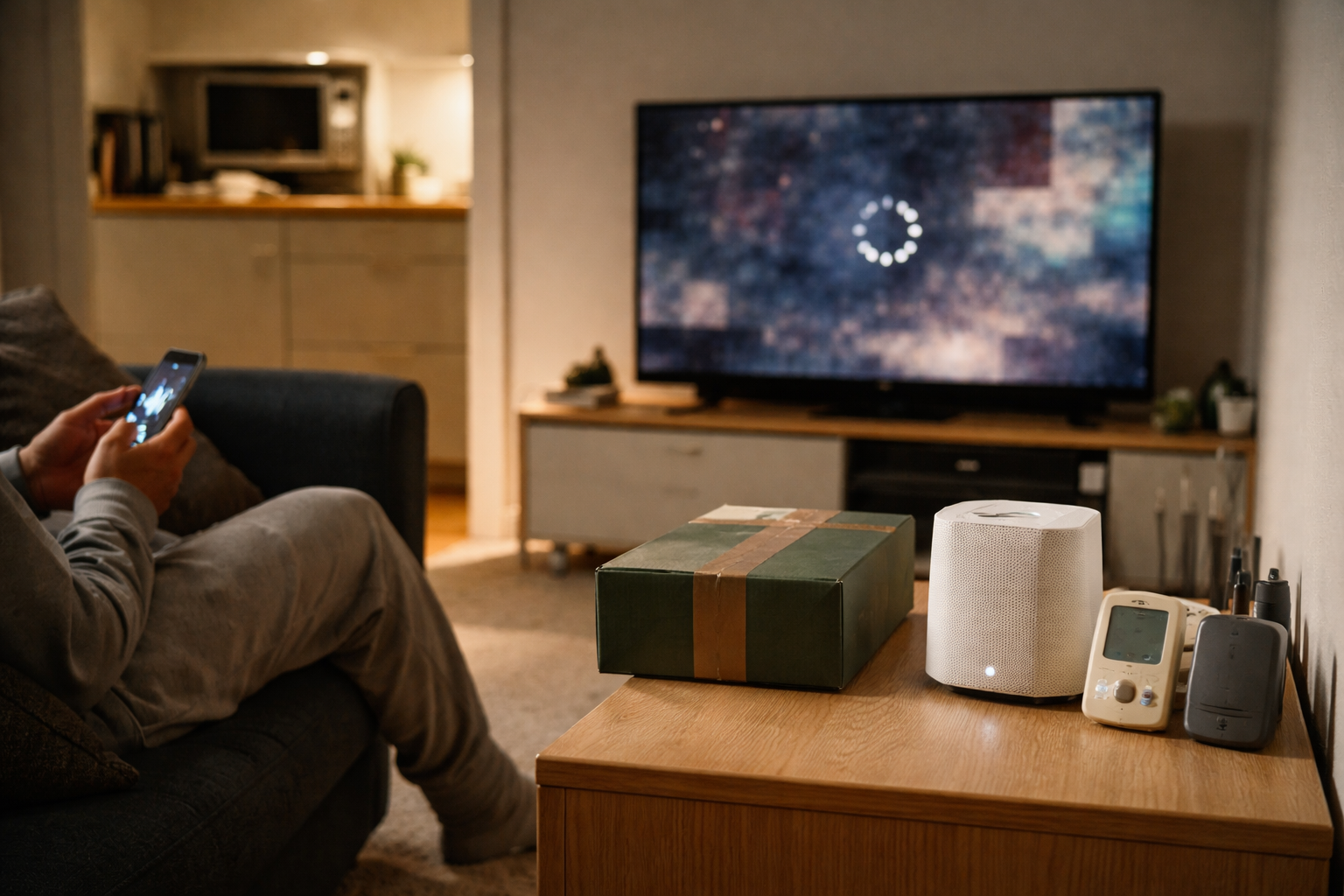
Jeg har selv stået der: klokken 21.15, serierne hakker, mobilen siger “ingen forbindelse”, og jeg sidder allerede med en router i kurven på Elgigantens hjemmeside. Selv om jeg godt vidste, at min nuværende router egentlig ikke fejlede noget.
Problemet var ikke boksen. Problemet var alt det usynlige støj omkring den. Mikrobølgeovn, naboens routere, babyalarm, trådløse dimser. Hele pakken. Først da jeg begyndte at måle systematisk, faldt mønstrene på plads.
Det er den metode, jeg vil give dig her. Så du kan finde kilden til dine Wi-Fi forstyrrelser, før du køber noget som helst nyt.
Symptomerne der lugter af forstyrrelser
Jeg starter altid med at sortere symptomer. Det lyder tørt, men det sparer dig for meget gætteri.
Tænk over, hvad du oplever:
- Wi-Fi virker fint det meste af tiden, men dør i korte stød
- Problemerne kommer især på bestemte tidspunkter (fx om aftenen)
- Signalstyrken ser ok ud, men forbindelsen er “ustabil”
- Kablet internet kører fint, mens Wi-Fi sejler
Hvis du kan nikke til flere af dem, er sandsynligheden høj for interferens: altså at andre ting “larmer” på samme frekvens som dit Wi-Fi.
Når det i stedet ligner dårlig dækning
Dækning handler om, at signalet er for svagt eller skærmet.
- Problemerne er værst længst væk fra routeren
- Et bestemt rum er konsekvent slemt (fx soveværelse længst væk)
- Hvis du går tæt på routeren, forsvinder problemerne næsten altid
Det har jeg skrevet mere målrettet om i artiklen om langsomt Wi-Fi i et enkelt rum, hvor fokus er på vægge, afstand og placering.
Og hvornår det er kapacitet
Kapacitet er, når du faktisk har “for mange” ting i gang på én gang i forhold til, hvad routeren kan håndtere pænt.
- Det går galt, når alle streamer / gamer / har videomøder samtidig
- En enkelt enhed fungerer fint, men 5-6 på én gang giver hak
- Du mærker bedring, hvis en person stopper med at streame 4K
I praksis hænger kapacitet og interferens ofte sammen. Men hvis fejlene følger bestemte tidspunkter eller bestemte apparater, er vi tættere på rene Wi-Fi forstyrrelser.
2,4 vs 5 GHz i en dansk bolig
De fleste hjemmeroutere sender på to bånd: 2,4 GHz og 5 GHz.
Kort fortalt:
- 2,4 GHz: Længere rækkevidde, bedre gennem vægge, men mere støj og langsommere
- 5 GHz: Hurtigere, mere stabilt tæt på routeren, dårligere rækkevidde gennem tykke vægge
2,4 GHz er også det bånd, hvor alt muligt andet roder rundt: babyalarmer, mikrobølgeovne, ældre trådløse kameraer, nogle Bluetooth-enheder, billige trådløse dørklokker osv.
Typiske fejl i danske lejligheder
I en 2-værelses på 60-70 m² er 5 GHz ofte helt fint til det meste. Men mange oplever alligevel hak i streaming eller ustabile møder på 2,4 GHz, fordi alt i bygningen ligger oven i hinanden.
I etagebyggeri oplever jeg tit, at 2,4 GHz-kanalerne er overproppede. En hurtig scanning viser 10-20 nabo-netværk oven i hinanden. Det giver Wi-Fi forstyrrelser, især om aftenen, hvor alle er hjemme.
Typiske fejl i huse og rækkehuse
I længere huse eller rækkehuse er 5 GHz tit fantastisk tæt på routeren, men elendig i den anden ende af huset. Så ender folk på 2,4 GHz i den fjerneste stue, hvor støjen er højere, og så bliver det ustabilt.
Her er udfordringen ofte en blanding: lidt for få adgangspunkter og for meget interferens.
Min A/B-metode til Wi-Fi forstyrrelser
Jeg bruger en meget simpel grundregel: test én variabel ad gangen og hold alt andet stabilt.
Du behøver ikke være ingeniør for at gøre det her. En mobil, en Wi-Fi analyzer-app og lidt tålmodighed rækker langt.
Trin 1: Vælg ét test-scenarie
Start med ét sted og én aktivitet, hvor du ofte har problemer. For eksempel:
- Teams-møde ved spisebordet kl. 20
- Streaming på TV i stuen mellem 19 og 22
- Online gaming på værelset efter aftensmad
Det er dit “laboratorium”. Du tester altid her, når du ændrer noget.
Trin 2: Fast test-værktøj
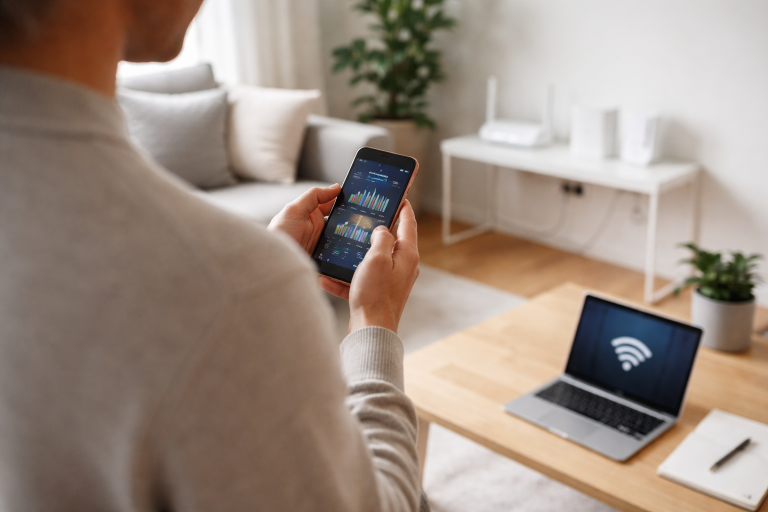
Installer en Wi-Fi analyzer-app på din mobil. Søg efter “WiFi Analyzer” i App Store eller Google Play. Vælg en, der kan vise:
- Signalstyrke (RSSI, typisk i dBm, fx -45 dBm)
- Kanalnummer (fx kanal 1, 6, 11 på 2,4 GHz)
- Andre netværk omkring dig på samme kanal
Samtidig kan du bruge en simpel speedtest og kigge på ping og stabil download. Det behøver ikke være millimeter-præcist, vi leder efter mønstre, ikke laboratorieresultater. Hvis du vil helt i detaljer med ping, har jeg også en separat artikel om lav ping på Wi-Fi og spikes.
Trin 3: A/B uden at røre for meget
Nu laver du små ændringer, én ad gangen.
- Mål “før” (A): Hop på dit Wi-Fi, kør speedtest, tjek ping og noter signalstyrke og kanal
- Lav én ændring (B): fx skift kanal, flyt router 1 meter, sluk et apparat
- Mål igen (B): Samme sted, samme enhed, cirka samme tidspunkt
Hvis du ændrer tre ting på én gang, ved vi ikke, hvad der faktisk hjalp. Ja, det tager lidt længere tid at gøre det ordentligt. Nej, det er ikke sjovere at gætte og være i tvivl bagefter.
Typiske støjkilder og hvordan du afslører dem
Nu til de konkrete syndere. Vi tager dem én for én med en måde at teste på.
Mikrobølgeovnen der slår routeren ud
Mikrobølgeovne arbejder tæt på 2,4 GHz-båndet. Dårligt afskærmede ovne kan lække støj, der voldsomt forstyrrer Wi-Fi på 2,4 GHz.
Sådan tester du:
- Stå ved dit faste test-sted, brug 2,4 GHz-netværket
- Sæt en kop vand i mikroovnen og start den i 1-2 minutter
- Kør en ping-test eller en hurtig speedtest samtidig
Hvis forbindelsen bliver ekstremt ustabil, eller dropper helt, mens ovnen kører, har du fundet en støjkilde. Løsning kan være at flytte routeren længere væk, skifte til 5 GHz i det område eller i værste fald overveje, om ovnen er ved at være træt.
Babyalarm og ældre trådløse overvågningskameraer
Mange babyalarmer bruger stadig 2,4 GHz uden særlig hensyntagen til, at andre også kan have lyst til at bruge båndet.
Sådan tester du:
- Noter hvornår du typisk har Wi-Fi problemer
- Sluk babyalarm / trådløst kamera i 15-30 minutter i det tidsrum
- Kør din faste test (streaming, ping, speedtest) i perioden
Bliver det stabilt, er der en god chance for, at det udstyr larmer. Dårlige IP-kameraer kan også oversvømme dit eget Wi-Fi med trafik, selv om de er “på dit netværk”. Så er det både støj og belastning på én gang.
Naboens Wi-Fi og aftenskaos
Spørgsmålet “hvorfor falder Wi-Fi ud om aftenen” ender ofte her. Ikke fordi kablerne i jorden er dårligere efter kl. 18, men fordi alle i opgangen tænder for TV, tablets, konsoller og laptops.
Sådan tester du:
- Åbn din Wi-Fi analyzer mellem 19 og 22 på en hverdag
- Kig på 2,4 GHz og se, hvor mange netværk der ligger oven i dine kanaler
- Gentag testen en formiddag eller midt på dagen
Hvis du ser markant flere netværk om aftenen, der overlapper din kanal, er det næsten sikker Wi-Fi-interferens fra naboer. Løsningen er typisk at vælge en mindre travl kanal eller flytte mest muligt over på 5 GHz.
Bluetooth, trådløse højtalere og “alt det småt”
Bluetooth bruger i udgangspunktet også 2,4 GHz, men er designet til at hoppe rundt og fylde så lidt som muligt.
Problemet opstår, når du har mange Bluetooth-enheder i samme område: trådløse højtalere, mus, tastaturer, headset, soundbars.
Test-idé: prøv at slukke midlertidigt for trådløse højtalere eller soundbar, mens du kører din A/B-test. Særligt hvis de står meget tæt på routeren eller en repeater.
Kanalvalg uden voodoo
Kort om kanaler: på 2,4 GHz bruger man i Danmark normalt kanal 1-13, men kun 1, 6 og 11 overlapper minimalt. De fleste routere står på “Auto” og vælger selv, ofte lidt tilfældigt eller kun ved opstart.
Wi-Fi forstyrrelser opstår, når mange ligger oven i hinanden på samme eller overlappende kanaler.
Hvornår “Auto” er fint
Hvis du bor i hus med få naboer, og din analyzer kun viser 2-3 andre netværk med svag signalstyrke, er “Auto” tit rigeligt. Routeren finder typisk en ok kanal, og støjen er til at leve med.
I den situation vil dine problemer ofte være dækning eller kapacitet, ikke kanalvalg.
Hvornår du selv skal vælge kanal
I lejlighed med mange naboer er “Auto” ofte for sløvt. Routeren vælger en kanal ved opstart og beholder den, selv om naboens nye router står og råber på den samme kanal en uge senere.
Gør sådan:
- Åbn din Wi-Fi analyzer på 2,4 GHz
- Noter hvilke kanaler, der ser mindst travle ud (typisk mellem 1, 6 og 11)
- Log ind på routeren og sæt 2,4 GHz til fx kanal 1 manuelt
- Test dit faste scenarie igen
Hvis det blev bedre, men ikke godt, kan du prøve kanal 6 eller 11 dagen efter. Husk A/B-tilgangen: én ændring ad gangen.
Placering: fem fejl jeg ser hele tiden
Routerplacering og interferens hænger også sammen. Hvis routeren står dårligt, bliver du tvunget over på 2,4 GHz oftere, hvor støjen er værst.
1. Gemt i skab eller skuffedarium
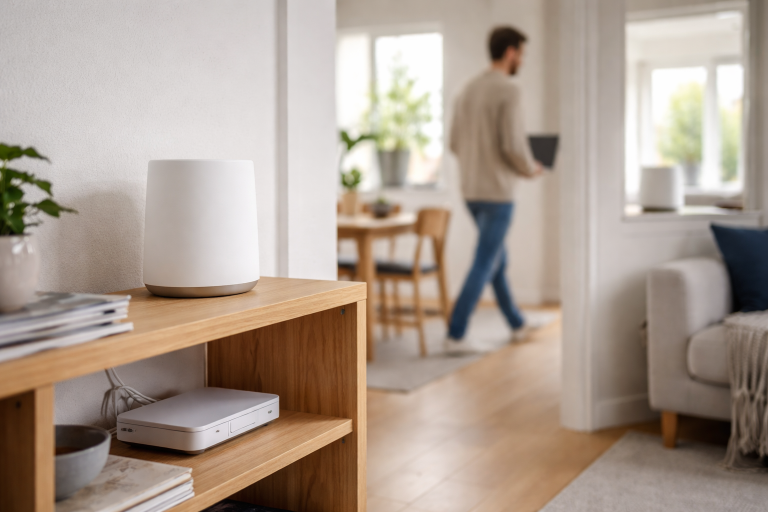
Jeg forstår godt trangen til at skjule grim plastik. Men et skab med træ, glas og ofte lidt metalbeslag spiser signal. Særligt 5 GHz.
Stil routeren frit, gerne i hofte- eller brysthøjde, ikke presset ind bag bøger og dekoration.
2. Lige ved siden af TV, soundbar og konsol-klump
Hvis routeren står mast sammen med TV, Playstation, soundbar, Apple TV, Chromecast og anden elektronik, har du både støjkilder og en fysisk blokade.
Flyt routeren 0,5-1 meter væk fra elektronikklumpen. Ja, det kan kræve et lidt længere netværkskabel. Det er tit pengene værd.
3. På gulvet bag sofaen
Wi-Fi spreder sig bedre, når routeren står lidt højere og fri. På gulvet bag sofaen skal signalet igennem både møbler og mennesker.
En hylde i øjenhøjde eller toppen af et skab (uden at være indeni) er langt bedre.
4. Helt ude i hjørnet af boligen
Routere får typisk monteret fiber eller kabel i et hjørne. Så ender routeren også der, men det er sjældent midt i hjemmets liv.
Overvej at trække et kabel ind til et mere centralt sted og placere router eller access point dér. Det føles lidt omstændeligt, men kan være forskellen på konstant bøvl og et roligt netværk.
5. Ovenpå mikrobølgeovn eller el-tung hvidevare
Ja, jeg har set router oven på mikrobølgeovn. Nej, det er ikke optimalt.
Hold routeren væk fra store metal- og varmeproducerende apparater. Du får både mindre støj og længere levetid på udstyret.
Hvornår mesh og access points giver mening
Jeg tester en del netværksudstyr, og det er fristende bare at sige “køb mesh, så går det væk”. Men hvis problemet er Wi-Fi forstyrrelser, kan mere udstyr også betyde mere kaos.
Når ekstra punkter hjælper
Mesh eller ekstra access points giver mening når:
- Du har store afstande og flere etager
- Signalet er svagt i dele af huset, men relativt stabilt tæt på routeren
- Du har mulighed for at placere punkterne klogt, så du bruger 5 GHz så meget som muligt
Så kan du få en situation, hvor enhederne tæt på punkterne bruger 5 GHz med mindre støj, og kun dine IoT-dimser bliver på 2,4 GHz.
Når mere Wi-Fi bare giver mere støj
Hvis du bor i en lille lejlighed og allerede deler 2,4 GHz-kanaler med 15 naboer, løser et ekstra mesh-punkt ikke det grundlæggende problem.
I værste fald lægger du flere signaler oven i den samme kanal-suppe. Jeg plejer at sige: få styr på forstyrrelser og kanalvalg først, så kan du altid bygge ud bagefter. Der ligger flere overvejelser om det her i kategorien netværk og Wi-Fi, hvis du vil dykke længere ned i udstyrsvalg.
Tjekliste: sådan tester du stabilitet efter ændringer
Når du har flyttet, skiftet kanal eller slukket noget udstyr, skal du se, om det faktisk gjorde en forskel på dine Wi-Fi forstyrrelser.
Din lille stabilitetstest over et par dage
Brug 10 minutter om dagen i 3 dage og gør følgende i dit faste test-scenarie:
- Kør en speedtest og noter download, upload og ping
- Lav en 5-minutters ping-test mod fx 8.8.8.8 (eller en dansk server)
- Stream en video i mindst 10 minutter og læg mærke til hak og buffering
Noter også om noget særligt kører samtidig: mikrobølgeovn, babyalarm, vaskemaskine, nabo der åbenbart har gamer-aften onsdag.
Hvis det stadig driller
Hvis du efter de ændringer stadig oplever udfald:
- Test en kablet forbindelse direkte i routeren. Er den også ustabil, er vi ovre i internetforbindelsen eller routerens generelle kvalitet
- Prøv at tvinge din enhed til 5 GHz (ofte via “glem netværk” og log på det, der hedder “…-5G”)
- Overvej om nogle af dine ældre IoT-enheder eller kameraer skal udskiftes eller flyttes til et dedikeret 2,4 GHz-“gæstenet”
Når du først har lært at tænke i symptomer og støjkilder, begynder det hele at minde om andre former for fejlfinding af hverdagsproblemer: find mønsteret, isoler variablen, test igen.
Næste skridt: køb efter ro, ikke reklamer
Hvis du ender med, at routeren faktisk er flaskehalsen, så er du et bedre sted nu. For så køber du med viden i stedet for frustration.
Du ved, om du har brug for bedre 2,4 GHz-håndtering, mere kapacitet til mange enheder, eller flere punkter til at dække boligen. Det giver et helt andet udgangspunkt end bare at købe “den nye dyre model”.
Jeg tror, flere og flere kommer til at tænke sådan om netværk de næste år: mindre fokus på vilde hastighedstal på æsken, mere fokus på støj, stabilitet og hverdags-ro. Spørgsmålet er mest, hvor hurtigt vi kollektivt bliver trætte af hakkende serier om aftenen.
About the Author

gemmer til senere!!