
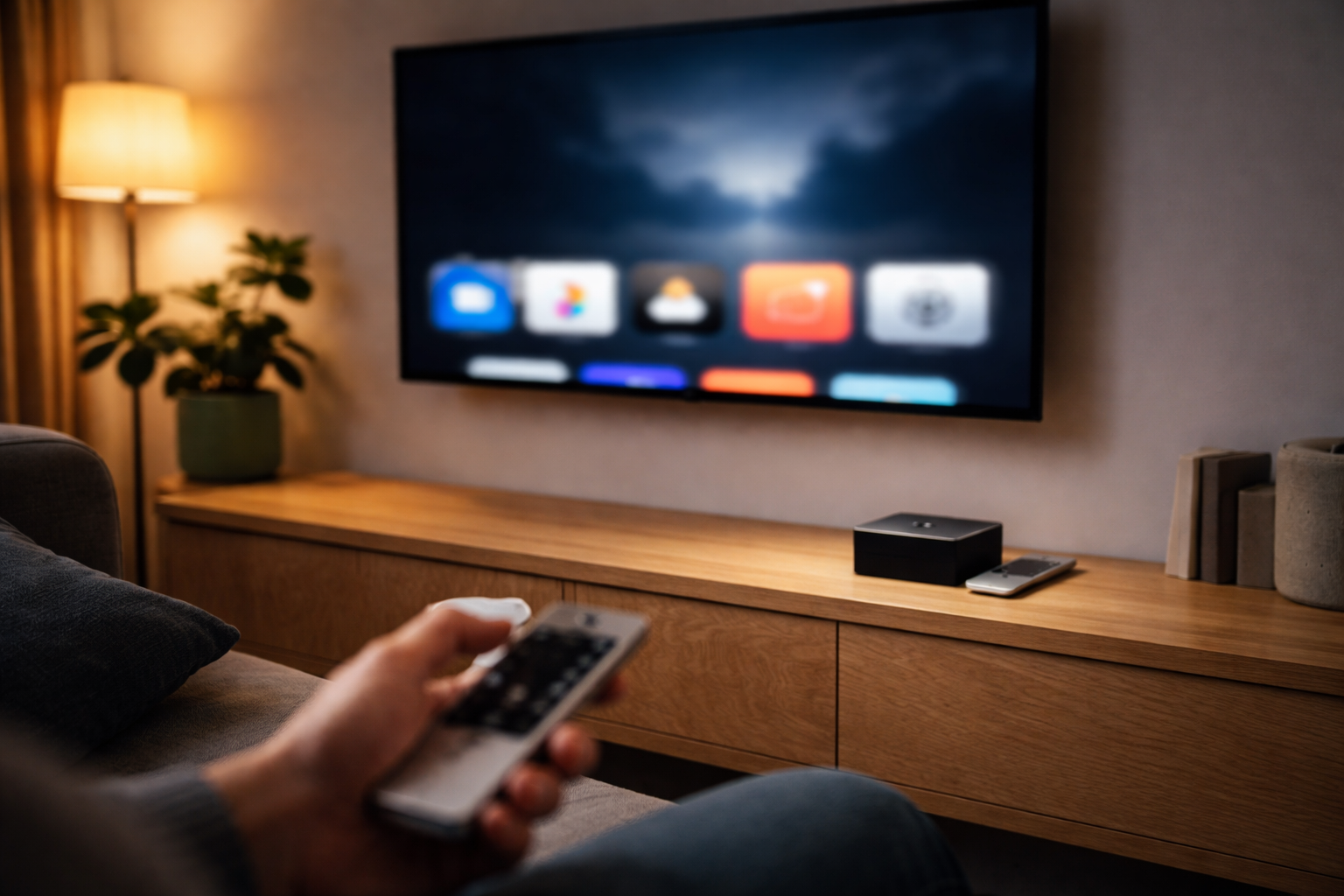
Kort fortalt: Hvilket Apple TV skal du vælge, og hvad skal du gøre først?
Hvis du vil have Apple TV i dag, er det reelt Apple TV 4K, du vælger mellem i to varianter. De fleste klarer sig fint med 64 GB Wi‑Fi-modellen, mens 128 GB Wi‑Fi + Ethernet giver mening, hvis du vil have kablet netværk og ekstra smart home-fordele. Når boksen er købt, handler en god start om korrekt HDMI-tilslutning, stabilt netværk, de rigtige lyd- og billedindstillinger og styr på Siri Remote.
Hvad er Apple TV – og hvad er forskellen på Apple TV, Apple TV 4K og Apple TV+?
Apple TV er selve boksen, du sætter til dit TV, mens Apple TV 4K er den nuværende model, der understøtter 4K-opløsning og moderne lyd- og billedformater. Apple TV+ er en streamingtjeneste med film og serier og er ikke det samme som boksen. Hvis du vil streame apps på TV’et, er det Apple TV 4K, du skal forholde dig til.
Helt praktisk er Apple TV en lille medieafspiller, der tilsluttes dit TV via HDMI. Den kører Apples styresystem tvOS, hvor du kan installere apps som Netflix, TV 2 Play, Viaplay, Disney+, YouTube og mange flere. Du kan også bruge AirPlay til at sende indhold fra iPhone, iPad eller Mac op på TV’et.
Apple TV 4K er navnet på de nyere generationer, der understøtter:
- 4K-opløsning (højere skarphed end almindelig Full HD)
- HDR-formater som Dolby Vision og HDR10+ (bedre kontrast og farver, hvis dit TV understøtter det)
- Moderne lydformater som Dolby Atmos (objektbaseret surroundlyd)
Det skaber ofte forvirring, at Apple bruger “Apple TV” både om boksen, Apple TV-appen og Apple TV+ tjenesten. Tænk sådan her:
- Apple TV (boks): Hardware, der tilsluttes TV’et.
- Apple TV-appen: App på boksen og mange smart TV, hvor du bl.a. finder Apple TV+ og købte/registrerede film.
- Apple TV+: Betalt streamingtjeneste med Apples egne film og serier.
Du behøver ikke Apple TV+ for at bruge boksen. Omvendt kan du ofte se Apple TV+ på nyere smart TV uden boksen. Boksen giver dog typisk en mere stabil og ensartet oplevelse på tværs af tjenester. Hvis du er i tvivl om du i det hele taget skal have en streamingboks, kan du se vores generelle vurdering i guiden til streamingbokse der bare spiller.
Hvilken Apple TV 4K-model skal du vælge?
De fleste bør vælge 64 GB Wi‑Fi-modellen, medmindre du konkret har brug for Ethernet eller smart home-fordelene i 128 GB-modellen. Den dyrere model giver mere lager, kablet netværk og Thread-understøttelse, men billed- og lydkvaliteten er den samme, hvis resten af dit setup er ens.
I den nyeste generation af Apple TV 4K (3. generation) findes der to konfigurationer:
| Model | Lager | Netværk | Ekstra | Typisk vejledende pris* | Passer til |
|---|---|---|---|---|---|
| Apple TV 4K (Wi‑Fi) | 64 GB | Wi‑Fi | – | Ca. 1.799 kr. | De fleste hjem der streamer via Wi‑Fi |
| Apple TV 4K (Wi‑Fi + Ethernet) | 128 GB | Wi‑Fi + Gigabit Ethernet | Thread til smart home | Ca. 2.299 kr. | Hjem med kablet netværk og/eller avanceret smart home |
*Priserne er vejledende og kan variere mellem forhandlere og kampagner.
Hvornår er 64 GB Wi‑Fi nok?
64 GB er nok for langt de fleste, fordi Apple TV primært streamer indhold i stedet for at gemme det lokalt. Apps og spil fylder noget, men almindelig brug med 10 – 20 streamingapps og et par spil kommer sjældent tæt på grænsen.
Vælg 64 GB Wi‑Fi, hvis:
- Du primært bruger streamingtjenester (Netflix, TV 2 Play, Disney+, YouTube osv.)
- Du har et stabilt trådløst netværk i stuen
- Du ikke planlægger at bruge Apple TV som tung spillekonsol
- Du gerne vil spare merprisen og ikke har konkrete smart home-planer, der kræver Thread
Hvornår giver 128 GB Wi‑Fi + Ethernet mening?
Den dyre model koster typisk omkring 500 kr. mere og tilføjer kablet netværk (Gigabit Ethernet), dobbelt lagerplads og Thread-understøttelse til smart home.
Vælg 128 GB Wi‑Fi + Ethernet, hvis én eller flere af disse passer på dig:
- Dit Wi‑Fi er ustabilt i stuen, og du har mulighed for at trække netværkskabel
- Du vil have maksimal stabilitet til 4K HDR-streaming eller Apple Arcade-spil
- Du bruger eller planlægger et større smart home-setup med Matter/Thread-enheder
- Du vil have lidt ekstra luft på lageret til større spil og apps
Hvis du er ved at bygge et smart home centreret omkring Apple, kan Apple TV 4K med Ethernet fungere som en stærk hjemmehub sammen med andre Thread-enheder. Vil du forstå forskellen på Matter, Thread og de andre standarder, er der en god introduktion i vores guide om Matter, Thread og Zigbee.
Hvornår kan du springe Apple TV 4K over?
Selv om Apple TV 4K er en stærk løsning, er det ikke altid det rigtige valg.
Overvej alternativer, hvis:
- Dit nuværende smart TV allerede har alle apps, du bruger, og kører stabilt
- Du er mere til Googles univers og har mest Android-enheder (overvej så en Google TV-boks)
- Du ikke har 4K-TV og er tilfreds med de apps, der er indbygget
Jeg gennemgår mere specifikt hvornår Apple TV er pengene værd i forhold til f.eks. Chromecast i artiklen om stabil streaming med Apple TV og hvornår Google TV er smartere.
Hvad koster Apple TV 4K i Danmark?
Apple TV 4K koster typisk omkring 1.799 kr. for 64 GB Wi‑Fi og 2.299 kr. for 128 GB Wi‑Fi + Ethernet hos Apple. Hos danske forhandlere ligger priserne ofte i samme område, men kan både være lidt lavere og lidt højere afhængigt af kampagner, lager og fragt.
Pointen er derfor:
- Regn med ~1.800 kr. som udgangspunkt for 64 GB-modellen
- Regn med ~2.300 kr. for 128 GB-modellen med Ethernet og Thread
- Forvent udsving på et par hundrede kroner op eller ned hos forskellige forhandlere
Merprisen på cirka 500 kr. skal holdes op imod, hvad du reelt får:
- Kablet netværk (som kan give mere stabil streaming end trådløst Wi‑Fi)
- Dobbelt lagerplads (relevant, hvis du installerer mange spil)
- Thread-understøttelse til smart home (især relevant i større opsætninger)
Hvis du er i tvivl om, om det giver mest mening at opgradere boksen eller optimere dit netværk, kan det være en god idé at kigge på din Wi‑Fi-opsætning først. Her kan guiden til mere stabilt hjemme-netværk være et bedre sted at starte end en dyrere boks.
Sådan sætter du Apple TV 4K op første gang
En god opsætning starter med korrekt tilslutning: sæt Apple TV til strøm og HDMI, vælg den rigtige HDMI-indgang på TV’et, forbind til Wi‑Fi eller Ethernet og log ind med dit Apple-id. Vil du udnytte 4K HDR, skal både TV, HDMI-port, kabel og selve indholdet understøtte formatet.
1. Tilslutning: strøm, HDMI og TV-indgang
Gør sådan:
- Tilslut strømkablet til Apple TV og en stikkontakt.
- Tilslut et HDMI-kabel fra Apple TV til dit TV. Brug helst en HDMI-port på TV’et, der er mærket med “4K”, “ARC/eARC” eller “HDMI 2.0/2.1”, hvis du vil have fuld kvalitet.
- Tænd for TV’et, og vælg den HDMI-indgang, du har sat Apple TV i (f.eks. HDMI 1 eller HDMI 2).
Til 4K HDR anbefales HDMI 2.0 eller nyere. Hvis du også bruger en soundbar eller AV-receiver, bliver kabelføringen lidt mere avanceret. I så fald giver det mening at kigge på vores guide til ARC/eARC og soundbar-opsætning, så Apple TV, TV og lydanlæg spiller sammen.
2. Sprog, region og netværk
Når boksen starter første gang, guider den dig igennem sprog, land og netværk:
- Vælg dansk som sprog og Danmark som region, hvis du vil have danske apps og undertekster som standard.
- Vælg dit Wi‑Fi og indtast kode, eller sæt et netværkskabel i, hvis du har Ethernet-modellen.
- Har du en iPhone eller iPad, kan du holde den tæt på boksen og kopiere indstillinger automatisk. Det er typisk den nemmeste vej.
3. Log ind med Apple-id
Dit Apple-id forbinder Apple TV til App Store, iCloud, Apple TV-appen og evt. Apple Music/Apple Arcade.
- Log ind med samme Apple-id, som du bruger på iPhone/iPad, hvis du vil have købt indhold, abonnementer og delte indstillinger med over.
- Har du ikke et Apple-id, opretter du det under opsætningen.
4. Aktiver Siri, lokalitet og evt. smart home
Under opsætningen bliver du spurgt om:
- Siri: Anbefales at slå til, især hvis du taler dansk. Du kan altid slå det fra igen.
- “Del analyser” mv.: Her kan du roligt sige nej, hvis du ikke ønsker ekstra data-deling.
- HomeKit/hjemmehub: Hvis du allerede har smart home-udstyr, kan du lade Apple TV blive hjemmehub. Det er ikke kritisk at vælge rigtigt fra start, du kan ændre det senere.
5. Tjek 4K/HDR-indstillingerne
Når grundopsætningen er færdig, er det en god idé at tjekke, at boksen rent faktisk kører i det format, du ønsker.
Gå til Indstillinger > Video og lyd og se under Format og Match indhold. Hvis Apple TV ikke foreslår 4K HDR eller Dolby Vision, kan det skyldes:
- At TV’et ikke understøtter det valgte format
- At du bruger en HDMI-port uden 4K/HDR-understøttelse
- At HDMI-kablet ikke er godt nok til høj båndbredde
Vil du nørde helt ned i, hvordan HDMI-versioner påvirker 4K, HDR og eARC, har jeg samlet erfaringer fra en del tests i guiden om HDMI 2.1 og 4K. Til almindelig Apple TV-brug er et solidt HDMI 2.0-kabel dog typisk nok.
Sådan bruger og forstår du Siri Remote
Siri Remote er den fjernbetjening, der følger med Apple TV 4K. Den styrer alt fra navigation til lydstyrke, oplades via USB‑C og kan findes igen med en lyd, hvis den bliver væk. Hvis den ikke reagerer, er årsagen oftest afladt batteri, Bluetooth-rækkevidde eller at den ikke er forbundet rigtigt.
Knapperne – hvad gør hvad?
Den nyeste Siri Remote har et klikfelt øverst, et par funktionsknapper og lydstyrkeknapper. Overblikket ser sådan ud:
| Knap | Funktion | Typisk brug |
|---|---|---|
| Rundt klikfelt (øverst) | Klik op/ned/venstre/højre og i midten | Navigation i menuer, spol frem/tilbage ved at swipe rundt i cirklen |
| Tilbage/Pil (◁) | Går ét skridt tilbage | Tilbage i menuer eller ud af apps |
| TV/Startskærm (skærm-ikon) | Hjem-knap | Ét tryk til Hjem, hold nede for Kontrolcenter |
| Play/Pause | Afspil eller pause | Pause film, starte igen, stoppe afspilning i de fleste apps |
| Lydstyrke +/− | Styrer TV/soundbar-lyd via IR eller HDMI‑CEC | Justere lydstyrke uden at bruge TV’ets egen remote |
| Power (øverst til højre) | Tænder/slukker TV (og evt. lydanlæg) via HDMI‑CEC | Sluk alt med ét tryk, hvis HDMI‑CEC er konfigureret |
| Siri (sideknap) | Aktiverer stemmestyring | Hold inde og sig f.eks. “Spol 30 sekunder tilbage” eller “Åbn Netflix” |
Hvis du vil have, at Apple TV-fjernbetjeningen også kan tænde/slukke TV og styre lydstyrke konsekvent, er det værd at sikre, at HDMI‑CEC er slået rigtigt til. Det gennemgår jeg mere detaljeret i guiden om HDMI‑CEC uden kaos i stuen.
Opladning og batteritid
Den nye Siri Remote oplades via USB‑C (ældre versioner brugte Lightning). Du kan bruge opladeren fra din iPhone/iPad eller et andet USB‑C-opladningskabel.
- Sæt kablet i remoten og en oplader/USB-port.
- Lad den sidde i mindst 30 minutter, hvis den har været helt flad.
- Batteriet holder typisk flere måneder ved almindelig brug.
Du kan se batteristatus under Indstillinger > Fjernbetjeninger og enheder.
Bluetooth, parring og Find-funktion
Siri Remote forbinder til Apple TV via Bluetooth. Det betyder, at:
- Den skal være inden for et par meter af boksen for at parre
- Tykkere vægge og andre Bluetooth-enheder kan forstyrre, hvis boksen gemmes meget væk
Hvis remoten ikke reagerer:
- Oplad den først i mindst 30 minutter
- Stå tæt på Apple TV og hold Tilbage– og Volumen op-knappen inde nogle sekunder for at parre igen (modellen kan variere lidt)
- Genstart Apple TV ved at tage strømmen i 30 sekunder og sætte til igen
Den nyeste Siri Remote har også en Find-funktion, som kan afspille en lyd fra remoten, når du leder efter den. Lyden startes fra Apple TV eller via iPhone, afhængigt af tvOS-version og opsætning.
Kan du bruge iPhone som fjernbetjening?
Ja. Hvis din Siri Remote er væk eller død, kan du i mange tilfælde styre Apple TV med din iPhone:
- Åbn Kontrolcenter på iPhone
- Tryk på Apple TV Remote-ikonet
- Vælg det Apple TV, du vil styre
Det kræver, at Apple TV og iPhone er på samme netværk, og at Apple TV allerede er sat op. Hvis AirPlay eller netværksforbindelsen driller, er der en mere detaljeret fejlfinding i vores guide til AirPlay-problemer.
Hvilke lyd- og billedindstillinger bør du vælge?
De bedste standardindstillinger afhænger af dit TV og lydudstyr, men en god start er at lade Apple TV matche indholdets format automatisk, vælge korrekt lydudgang, aktivere danske undertekster og bruge den højeste stabile 4K/HDR-indstilling, som både TV og HDMI-kabel kan klare.
Grundidéen: lad Apple TV tilpasse sig dit TV
Apple TV har to overordnede tilgange til videoformat:
- Fast format – f.eks. “4K HDR 60 Hz” hele tiden
- Match indhold – skifter dynamisk mellem SDR/HDR og billedfrekvens, så film vises som tiltænkt
Til de fleste danske opsætninger anbefaler jeg:
- Sæt Format til 4K SDR (eller 4K HDR, hvis dit TV håndterer HDR rigtig pænt i menuer)
- Slå Match dynamikområde til
- Slå Match billedfrekvens til
Det gør, at menuer og apps ser neutrale ud, mens film og serier automatisk hopper til det korrekte HDR-format og billedfrekvens.
Anbefalede billedindstillinger (typisk startpunkt)
Gå til Indstillinger > Video og lyd og brug denne tabel som udgangspunkt:
| Indstilling | Anbefalet valg | Når du bør ændre det |
|---|---|---|
| Format | 4K SDR 50 Hz (eller 60 Hz, hvis du mest ser US-indhold) | Hvis dit TV håndterer 4K HDR-menus godt, kan du vælge 4K HDR som fast format |
| Match dynamikområde | Til | Slå kun fra, hvis dit TV skifter meget langsomt og du hader skærm-blink ved skift |
| Match billedfrekvens | Til | Slå fra, hvis skærmskift generer dig mere end gevinsten ved korrekt motion |
| Chroma | 4:2:0 | Kun 4:2:2 hvis du ved, at både TV og kabel stabilt understøtter det |
Har du et TV med Dolby Vision eller HDR10+, vil Apple TV automatisk prøve at udnytte det. Hvis billedet ser unaturligt ud (for lyst, for mørkt eller mærkelige farver), er det ofte en kombination af TV’ets billedprofil og rummets lys. I de tilfælde giver det mere mening at justere TV’ets billedtilstand (Film/Kino, Spil osv.) end at ændre alt på Apple TV.
Overvejer du nyt TV til Apple TV 4K, er det især HDR-kvalitet og billedbehandling, der gør forskellen. Det gennemgår jeg mere systematisk i guiden til valg af smart TV.
Lyd: Dolby Atmos, ARC/eARC og lydudgang
Under Indstillinger > Video og lyd > Lyd kan du vælge lydformat og -udgang.
- Har du et nyere TV og en soundbar/receiver med Dolby Atmos, så lad Lydformat stå på Automatisk.
- Hvis du ikke får lyd, eller den hakker, kan du prøve at slå “Skift format” til og vælge et mere kompatibelt format (f.eks. Dolby Digital 5.1).
For at få Dolby Atmos skal hele kæden understøtte det:
- Apple TV 4K
- HDMI-forbindelsen (helst via eARC eller ordentligt opsat ARC)
- TV’et (eller AV-receiveren) med Atmos-understøttelse
- Soundbar/højttalere, der faktisk kan afspille Atmos
- Selve indholdet (film/serie) skal være i Atmos
Hvis lydopsætningen driller, kommer du langt med en korrekt eARC/ARC-konfiguration og et godt HDMI-kabel mellem TV og soundbar. Det er netop det scenarie, jeg folder ud i guiden om ARC vs. eARC og i vores valg af soundbar.
Sprog, undertekster og tilgængelighed
For danske husstande giver det mening at tilpasse sprog og tekst, så du ikke skal rode med det i hver enkelt app.
- Gå til Indstillinger > Generelt > Sprog og region og vælg dansk.
- Under Tilgængelighed > Undertekster og billedtekst kan du vælge, om undertekster skal være slået til som standard, og justere udseendet.
- Nogle apps (f.eks. Netflix) har deres egne standardvalg for lyd og tekst, som du skal ændre inde i appen.
Hvad kan Apple TV bruges til ud over streaming?
Apple TV kan mere end at vise Netflix: det kan fungere som hjemmehub til smart home, spille sammen med AirPlay-højttalere og HomePod, og du kan bruge det til spil, træningsapps og videoopkald. Det er især interessant, hvis du allerede bruger andre Apple-enheder.
Nogle af de ting, Apple TV 4K typisk bruges til ud over klassisk streaming er:
- AirPlay: Send skærm, billeder, musik og video direkte fra iPhone, iPad eller Mac til TV’et.
- Spil: Apple Arcade og andre spilapps, ofte med spilcontroller via Bluetooth.
- Træning og wellness: Træningsapps, hvor du følger øvelser på TV’et.
- Smart home-hub: Styring af HomeKit- og Matter-enheder via Hjem-appen, også når du er væk hjemmefra.
- Musik og lyd: Brug Apple TV sammen med HomePod eller andre AirPlay 2-højttalere.
Hvis du vil bygge et Apple-centreret smart home, er Apple TV 4K en oplagt hjemmehub sammen med f.eks. HomePod. Her er det nyttigt at forstå forskellen på Apple Home, Google Home og mere avancerede løsninger, som jeg gennemgår i guiden Apple Home vs. Google Home vs. Home Assistant.
Hvad gør du, hvis Apple TV ikke virker?
Hvis Apple TV ikke virker, er det oftest strøm, HDMI, forkert TV-indgang, netværk eller fjernbetjeningen, der er synderen. Start med de simple ting: tjek kabler, vælg korrekt input på TV’et, genstart boksen og oplad/parer fjernbetjeningen, før du antager, at enheden er defekt.
Mini-fejlfinding: typiske problemer og løsninger
| Problem | Sandsynlig årsag | Første løsning |
|---|---|---|
| Helt sort skærm | TV’et står på forkert HDMI-indgang, eller HDMI-kablet sidder dårligt | Tjek at TV’et er på den rigtige HDMI-indgang. Tag HDMI-kablet ud og sæt i igen i både Apple TV og TV. Prøv evt. en anden HDMI-port. |
| Intet lys i Apple TV | Ingen strøm eller defekt strømforsyning | Tjek at strømkablet sidder korrekt i både væg og Apple TV. Prøv en anden stikkontakt. |
| Billedet blinker eller skifter konstant opløsning | Ustabil HDMI-forbindelse eller for højt valgt format | Brug et andet HDMI-kabel, eller hold Menu/tilbage + Lydstyrke ned (på visse remoter) nede for at skifte opløsning. Vælg en lavere opløsning og arbejd op derfra. |
| Ingen lyd | Forkert lydudgang eller problem med TV/soundbar | Tjek at TV/soundbar ikke er på mute, og at den rigtige HDMI/lydindgang er valgt. Gå i Apple TV’s lydindstillinger og prøv et andet lydformat. |
| Fjernbetjeningen reagerer ikke | Afladt batteri eller tabt Bluetooth-forbindelse | Oplad remoten i mindst 30 minutter. Stå tæt på Apple TV og prøv at parre igen. Brug midlertidigt iPhone som remote. |
| Apps fryser eller indhold buffer konstant | Netværksproblem (svagt Wi‑Fi eller overbelastning) | Genstart router og Apple TV. Hvis muligt, brug Ethernet på 128 GB-modellen, eller optimér dit Wi‑Fi med bedre placering/udstyr. |
Når du bør gøre lidt mere
- Genstart via menu: Gå til Indstillinger > System > Genstart.
- Softwareopdatering: Tjek Indstillinger > System > Softwareopdateringer og opdater, hvis der er en ny version af tvOS.
- Gendan Apple TV: Hvis alt andet fejler, kan du nulstille boksen til fabriksindstillinger under Indstillinger > System > Nulstil. Husk, at det sletter apps og indstillinger.
Hvis dine problemer mest handler om udfald, buffering eller ustabilt netværk, er det næsten altid hurtigere og billigere at få styr på hjemmenetværket end at skifte boks. Her hjælper guiden til 20 minutters hjemme-netværksopsætning og evt. vores artikler om mesh-netværk og valg af Wi‑Fi-router.
About the Author

Relaterede indlæg
Tilkoblet Købsvejledninger & tests, Opsætning af streaming og lyd