
Konklusion først: find ud af om fejlen bor i iPhone, netværk eller TV
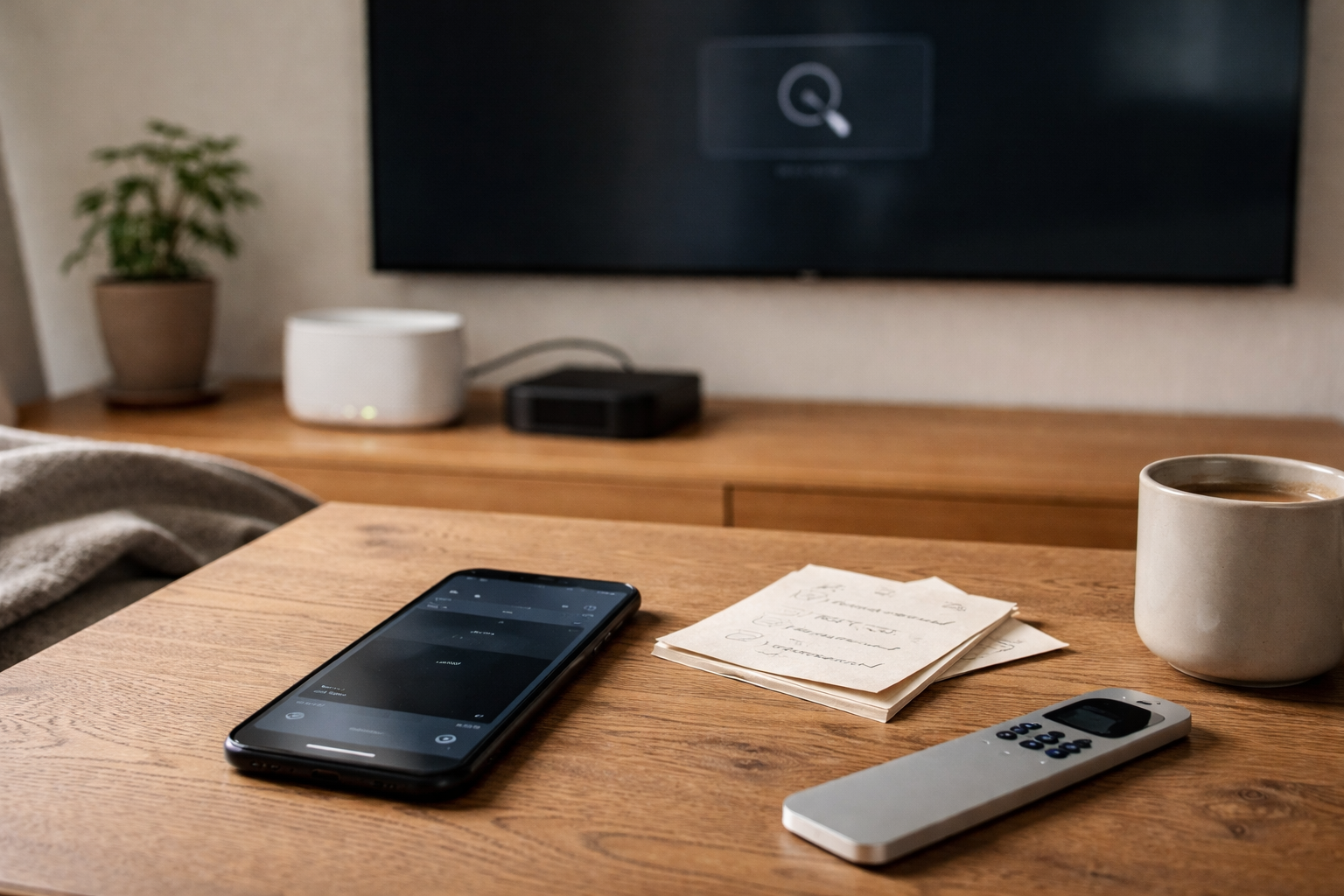
De fleste AirPlay-problemer føles tilfældige, men de er det sjældent. I praksis handler det næsten altid om én af tre ting: din iPhone/iPad, dit netværk (router/mesh/gæstenet) eller modtageren (Apple TV eller smart TV). Hvis du tester i den rigtige rækkefølge, kan du typisk pege på synderen på under 10 minutter i stedet for at genstarte alt i blinde.
Jeg bruger den samme lille diagnose, når AirPlay pludselig “bare ikke vil” hjemme i min lejlighed i Aarhus. Og ja, det er tit Wi-Fi. Det er næsten altid Wi-Fi. Men det er sjældent fordi din router er “dårlig”. Det er fordi netværket gør noget smart, som AirPlay hader.
Hvis du i forvejen er i fejlfindingshumør, ligger der mere i samme stil i vores kategori om klassiske hverdagsfejl i tech.
Tjek først: de 6 ting der løser overraskende mange AirPlay-fejl
Start her. Det er kedeligt, men effektivt.
1) Er iPhone og TV på samme Wi-Fi?
AirPlay skal som udgangspunkt være på samme lokale netværk. Hvis din iPhone er på “Gæstenetværk” og TV’et på dit normale net, så kan de ikke se hinanden. Det gælder også, hvis du har flere Wi-Fi-navne (fx “Home-2.4” og “Home-5”).
Hurtig test: gå på iPhone til Indstillinger > Wi-Fi og se netværksnavnet. Tjek derefter på Apple TV/smart TV hvilket netværk den er forbundet til.
2) Slå flytilstand til og fra (ja, seriøst)
AirPlay bruger både netværk og i mange tilfælde Bluetooth til discovery (altså at finde enheden). Flytilstand i 5 sekunder og så tilbage igen kan rydde en mærkelig “jeg kan ikke se noget”-tilstand.
3) Er Bluetooth slået til?
Bluetooth behøver ikke altid være “kanalen” for selve streamingen, men det er ofte en del af håndtrykket. Hvis Bluetooth er slukket, kan AirPlay-enheder godt blive usynlige.
4) Opdater software på begge ender
Fakta: Apple retter AirPlay-bugs i iOS og tvOS. Smart TV-producenter retter… nogle gange. Hvis din iPhone er opdateret, men TV’et kører et år gammelt firmware, er du lidt i 2019 på den ene side og 2026 på den anden.
Min tommelfingerregel: opdater iPhone først, Apple TV (hvis du har det) bagefter, og smart TV til sidst. Smart TV-opdateringer kan tage tid og har en tendens til at være “nu genstarter jeg lige 3 gange”.
5) Genstart modtageren rigtigt (ikke bare sluk med fjernbetjeningen)
På mange TV’er betyder “sluk” standby. Tag strømmen i 15 sekunder, eller brug en rigtig genstart i menuen. På Apple TV: Indstillinger > System > Genstart.
6) Slå VPN fra på iPhone
Hvis du bruger VPN (arbejde, privatliv, reklameblokering), kan AirPlay discovery fejle. Slå VPN fra i et minut og test igen. Hvis det løser det, har du fundet konflikten.
Smart TV-AirPlay vs Apple TV: derfor opfører de sig forskelligt
AirPlay på et Apple TV er typisk mest stabilt, fordi Apple styrer hele stakken: hardware, software og netværksdelen. AirPlay på et smart TV (Samsung, LG, Sony osv.) er en implementering oven på TV’ets eget system, som i forvejen kører apps, reklamepaneler og alt muligt andet, der også vil have netværk og CPU.
Typiske forskelle du kan mærke
- Opdagelse: Apple TV dukker næsten altid op. Smart TV kan “forsvinde”, især efter standby.
- Stabilitet: Apple TV holder ofte forbindelsen bedre, især ved video.
- Indstillinger: Smart TV har flere menuer, hvor AirPlay kan være slået fra, begrænset eller sat til at kræve kode.
Hvis du vil have perspektiv på streaming-boksen som “stabilitets-hack”, kan du læse vores gennemgang af hvornår Apple TV typisk ender som den nemme løsning. Ikke fordi alle skal købe noget, men fordi det forklarer forskellen i praksis.
Problem 1: “AirPlay finder ikke TV’et” (enheden dukker ikke op)
Her er den hurtige flow-test, jeg selv kører:
Trin A: Kan du AirPlay’e til noget andet?
Prøv at AirPlay’e til en anden enhed: en HomePod, en Apple TV et andet sted, eller bare en venindes Apple TV (hvis du er på samme net). Hvis det virker, er din iPhone sandsynligvis ok, og problemet ligger ved TV’et eller netværket.
Trin B: Er du på gæstenetværk eller et “isoleret” Wi-Fi?
Her kommer den klassiske: mange routere har “client isolation” på gæstenet. Det betyder, at enheder på gæstenet ikke må snakke sammen. Det er smart for sikkerhed. AirPlay synes det er en personlig fornærmelse.
Hvis du vil bruge AirPlay, så sørg for at både iPhone og TV er på samme normale Wi-Fi. Har du brug for gæstenet til besøgende, så lad TV’et blive på dit hovednet. (Og ja, det føles bagvendt. Men sådan er det.)
Trin C: Mesh-netværk og “samme Wi-Fi” er ikke altid samme subnet
Fakta i én linje: AirPlay bruger lokal netværksopdagelse, som kan fejle hvis dit netværk segmenterer enheder. Det sker fx hvis du har flere routere i “dobbelt NAT”, eller hvis en mesh-node er sat op som router i stedet for bridge/access point.
Konkrete tegn: Du kan godt have internet på både iPhone og TV, men de kan ikke se hinanden. Det er her, man ender med at sige “AirPlay virker kun nogle gange”, hvilket er tech-sprog for “mit netværk gør noget mærkeligt”.
Trin D: Slå “Privat Wi‑Fi-adresse” fra for dit net (test)
På iPhone: Indstillinger > Wi‑Fi > tryk på (i) ved netværket. Der er en kontakt der hedder “Privat Wi‑Fi-adresse”. Den er en privatlivsfunktion, der giver din iPhone en anden MAC-adresse på netværket.
Normalt er den helt fin. Men på nogle routere kan den trigge underlige tildelinger eller filtrering. Slå den fra som test, genforbind, og se om AirPlay-enheden dukker op. Hvis det hjælper, kan du vælge at lade den være slået fra for netop dit hjemmenet.
Trin E: Tjek at AirPlay er slået til på TV’et
Det lyder banalt, men jeg har set TV’er hvor AirPlay var slået fra efter en opdatering. Kig i TV’ets indstillinger efter AirPlay og HomeKit. På Apple TV: Indstillinger > AirPlay og HomeKit.
Problem 2: “AirPlay hakker” eller video fryser, men lyd kan nogle gange følge med
Hakken er næsten altid en kapacitets- eller signalhistorie. Video er tungere end lyd, og AirPlay vil hellere stoppe end at vise dig en flot, men out-of-sync oplevelse.
Start med den realistiske test: 5 GHz tæt på routeren
Hvis du kan, så sæt både iPhone og modtager på 5 GHz (eller Wi‑Fi 6/6E-båndet, hvis du har det). 2,4 GHz har længere rækkevidde, men er også mere støjfyldt og langsommere. I en etageejendom kan 2,4 GHz være som at holde møde i et escape room med 14 andre hold. Der sker meget.
Test-scenarie: stil dig 2-3 meter fra routeren og prøv AirPlay igen. Hvis det pludselig er stabilt, har du ikke et “AirPlay-problem”. Du har et dækningsproblem i den ende af lejligheden eller huset.
Skru ned for belastningen: stop tunge uploads og downloads
Cloud backup, store app-opdateringer, en PlayStation der downloader 80 GB, eller en laptop der sync’er alt til OneDrive kan godt få AirPlay til at hakke. Ikke fordi AirPlay er sart, men fordi Wi‑Fi er et delt medie.
Smart TV på Wi‑Fi vs kabel: her giver kabel faktisk mening
Hvis TV’et står tæt på routeren, kan et netværkskabel fjerne en masse tilfældighed. Det er en af de få “old school” løsninger, der stadig føles som snydekode. Apple TV kan også kables (på modeller med Ethernet), og det hjælper tit i huse på 140 m², hvor routeren ikke står ved fjernsynet.
Interferens: mikroovn, babyalarm og naboens net
Fakta: Wi‑Fi kan forstyrres. Min erfaring er, at man ofte først opdager det, når man streamer video. Hvis hakken især sker omkring kl. 19-22, kan det være simpel overbelastning i området. Mesh kan hjælpe, men kun hvis det er sat rigtigt op.
Problem 3: “AirPlay-koden popper ikke op” eller pairing fejler
Her er vi ovre i tilladelses- og sikkerhedsindstillinger. AirPlay kan sættes til at kræve kode hver gang, første gang, eller aldrig.
Tjek AirPlay-sikkerhed på Apple TV
På Apple TV: Indstillinger > AirPlay og HomeKit. Kig efter indstillinger som “Tillad adgang” og “Kræv kode”. Hvis du har sat den til kun at virke for personer i hjemmet, kan gæster (eller en iPhone der ikke er logget ind som forventet) blive afvist.
Tjek AirPlay-menuen på smart TV
På Samsung og LG ligger AirPlay-indstillinger typisk under Generelt, Forbindelser eller Apple AirPlay. Se efter:
- Om AirPlay er slået til
- Om der kræves kode ved hver forbindelse
- Om TV’et blokerer nye enheder
Hvis koden ikke vises, men du forventer den, så prøv at slå “kræv kode” til, gem, og slå den tilbage igen. Det er ikke kønt, men det tvinger ofte menuen til at “vågne”.
Nulstil uden at miste alt: min sikre rækkefølge
Jeg er ikke fan af den klassiske “nulstil alt”-rådgivning. Man ender bare med at bruge en aften på at logge ind i apps igen. Prøv i stedet denne rækkefølge, der er designet til at være så skånsom som muligt.
1) Glem og genforbind Wi‑Fi på iPhone (kun det netværk)
Indstillinger > Wi‑Fi > (i) > Glem dette netværk. Forbind igen. Det rydder ofte en IP- eller DNS-ting, uden at du smadrer resten af telefonens netværksopsætning.
2) Genstart TV/Apple TV med strøm af
Husk: rigtig genstart, ikke standby. Tag strømmen i 15 sekunder. Hvis du har soundbar og HDMI-CEC, så kan det også hjælpe at genstarte soundbaren, fordi den nogle gange blander sig i TV’ets “hvem er aktiv”-logik.
Hvis din lydopsætning generelt er lidt… følsom, så har vi en ret praktisk guide til ARC og eARC uden drama. Den løser ikke AirPlay direkte, men den fjerner en del HDMI-forvirring, der kan ligne netværksfejl.
3) Genstart routeren (men gør det med vilje)
Hvis du genstarter routeren, så giv den 3-5 minutter bagefter. Mesh-systemer og moderne routere skal lige have lov at blive enige om kanaler og backhaul. Hvis du tester for tidligt, tror du, at “det ikke hjalp”.
4) Sidste udvej: Nulstil netværksindstillinger på iPhone
Indstillinger > Generelt > Overfør eller nulstil iPhone > Nulstil > Nulstil netværksindstillinger. Det sletter gemte Wi‑Fi-net, VPN-profiler og Bluetooth-parringer. Det kan virke, men det er også den løsning, der giver dig 12 små irritationsmomenter bagefter.
Hvornår giver Apple TV (eller kabel) mening, hvis du er træt af AirPlay-fejl?
Det her er min vurdering efter test og opsætninger hos både venner og familie: hvis du bruger AirPlay ofte, og du bor et sted med lidt udfordrende Wi‑Fi (mange nabo-net, tykke vægge, mesh der ikke altid spiller), så kan en dedikeret boks være den mest fredsskabende løsning.
Vælg Apple TV hvis du vil have mindst bøvl
Apple TV er tit mere stabilt end smart TV’ets indbyggede AirPlay. Ikke magi. Bare færre led. Du får også længere software-support, hvilket jeg personligt vægter højt, fordi streaming-løsninger ellers bliver “langsomme af mystiske årsager” efter et par år.
Vælg kabel hvis problemet er dækning, ikke AirPlay
Hvis du kan gøre én enhed kablet (TV eller Apple TV), så aflaster du Wi‑Fi markant. I en 70 m² lejlighed er det ikke altid nødvendigt. I et hus på 140 m² med router i bryggerset kan det være forskellen på “hakker hver aften” og “det virker bare”.
En lille reality check: AirPlay er netværk, ikke trylleri
AirPlay er faktisk ret stabilt, når betingelserne er rigtige: samme netværk, ingen isolation, ordentlig dækning og en modtager der ikke går i koma efter standby. Når det ikke virker, er det næsten altid fordi netværket prøver at være hjælpsomt eller sikkert.
Hvis du vil nørde mere i opsætning og streaming-ting, ligger der en hel bunke guides under opsætning af streaming og lyd, hvor vi går efter løsninger, der holder længere end til næste genstart.
Mit bedste råd er egentlig simpelt: lav én ændring ad gangen, test, og stop når du har fundet årsagen. Tech-marketing elsker “sømløst”. Dit Wi‑Fi har ikke læst brochuren.
About the Author

Relaterede indlæg
Tilkoblet Fejlfinding af hverdagsproblemer, Mobil & wearables, Netværk & Wi‑Fi, Opsætning af streaming og lyd, Smart home, Streaming & underholdning