
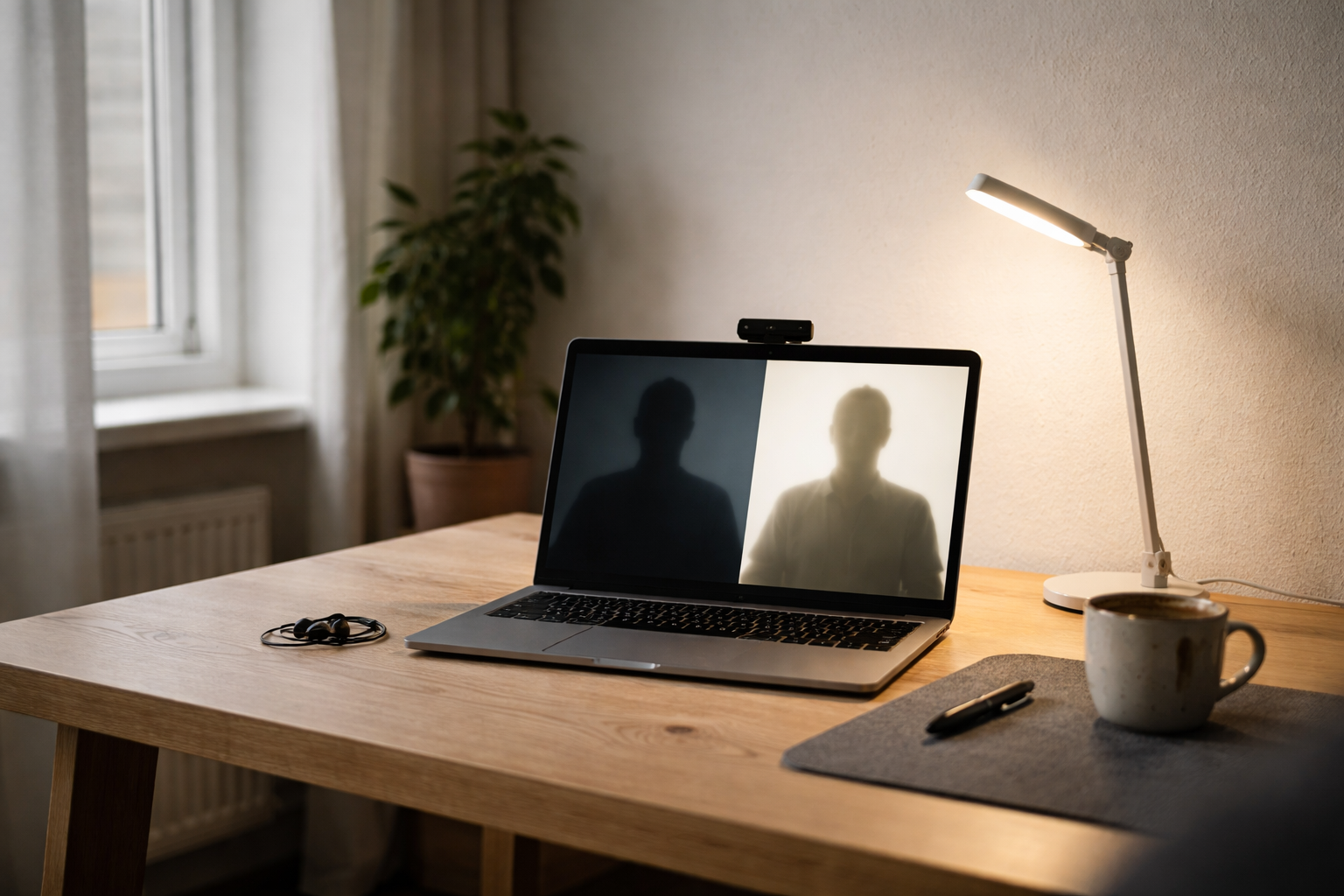
Hvis dine videomøder ser grumsede og trætte ud, er det næsten aldrig kameraets skyld. Det er lyset, og det kan du fikse for få hundrede kroner.
Jeg gennemgår her, hvordan du får bedre lys til videomøder, hvad du skal skrue på af indstillinger, og hvornår det faktisk giver mening at skifte webcam.
Hvorfor lys slår 4K, hver eneste gang
Et webcam kan ikke opfinde lys. Når billedet er mørkt, skruer det automatisk op for gain (forstærkning), og så bliver alt grynet. Det er det, du ser som støj og smattet hud.
Sensoren i et typisk kontor-webcam er meget lille. Vores øjne er bedre. Så hvis du tænker “det ser jo fint ud i rummet”, kan kameraet stadig være på overarbejde. Det reagerer ved at:
1) Forstærke signalet (støj og korn). 2) Sænke lukkerhastigheden, så bevægelser bliver slørede. 3) Justere farver aggressivt, så du skifter mellem blålig og gullig tone, hver gang en sky går forbi.
Bedre lys til videomøder løser alle tre ting på én gang: kameraet kan bruge lavere gain, kortere lukker og mere stabil farvegengivelse. Det er derfor en billig lampe ofte slår et dyrt “4K-webcam”, især i en almindelig lejlighed.
Jeg plejer at sige: Hvis du alligevel sidder i Teams hele dagen, er bedre lys den mest undervurderede investering i dit hjemmekontor.
Tre lysopsætninger, der faktisk virker i virkelige hjem
Du behøver ikke softboxe og fotostativ i stuen. Her er tre opsætninger, jeg har fået til at spille i alt fra små køkkenborde til ekstra værelser.
1. Brug vinduet som din “gratis” hovedlampe
Hvis du kan, så lad vinduet gøre det tunge arbejde. Vinduet er din “key light” (hovedlys). Det betyder, at den side af dit ansigt, der vender mod vinduet, er den lyse side.
Den typiske fejl er at sidde med vinduet bag sig. Så blænder kameraet ned for at redde himlen, og du ender som silhuet. Flyt dig i stedet, så:
• Vinduet er foran dig, men en smule til siden. Tænk 30-45 graders vinkel. • Skærmen står mellem dig og vinduet, men uden at dække hele lyset. • Du sidder cirka 60-90 cm fra vinduet, så lyset ikke er alt for hårdt.
Sådan ser det ud i praksis i en 2-værelses: Du drejer bordet lidt, så du har det store stuevindue til venstre eller højre for skærmen. Juster gardinet en smule, til du ikke kniber øjnene sammen.
Om aftenen er vinduet ubrugeligt. Her kan du supplere med en billig skrivebordslampe med varm/hybrid pære. Stil den cirka samme sted som vinduet var: lidt til siden, lidt hævet, og peg den mod din væg i stedet for direkte i ansigtet. Så får du blødt, reflekteret lys i stedet for en spot i panden.
2. Billig lampe + hvid væg: det skjulte “studie”
Hvis du ikke har et godt vindue, eller du ofte har møder efter mørkets frembrud, så er en lille, justerbar lampe næsten altid bedre end et dyrt kamera.
Min favorit til lavt budget er en LED-lampe eller et simpelt ring light på stativ. Ikke fordi “influencer-ring” er nødvendigt, men fordi du kan styre placering og styrke. Et “ring light til hjemmekontor” til 200-300 kr er nok, hvis du bruger det rigtigt.
Tricket er igen bounce: i stedet for at pege lampen direkte i hovedet, peger du den mod en hvid væg eller loft lige ved siden af dig. Lyset rammer væggen, spreder sig og rammer dig meget blødere.
I en lille lejlighed kan det fx være sådan her: Du sætter lampen til venstre for skærmen, cirka i øjenhøjde eller en smule over, og peger den mod væggen bag skærmen. Du justerer styrken, til du kan se tydelig ansigtsstruktur uden udbrændte pletter på næsen.
Hvis du ofte pakker kontoret sammen (køkkenbord, spisebord), så vælg en lampe, der er let at folde sammen, og som kan få strøm fra USB. Så kan den hænge fast på skærmen eller stå på bordet uden et kæmpe setup.
3. Skærmens lys vs. rigtigt lys: hvornår det er “godt nok”
Rigtig mange sidder kun oplyst af skærmen. Det er derfor, du bliver helt blå i ansigtet, og alt bag dig er kulsort.
Du kan gøre skærmlys-opsætningen lidt mindre hård ved at:
• Skrue skærmens lysstyrke ned til noget behageligt. • Sørge for noget ekstra lys bag skærmen, fx en lille lampe eller et LED-arbejdslys mod væggen.
En simpel løsning er en skærmlampe (screenbar) ovenpå monitoren. Den lyser ned på tastatur og ansigt, og kameraet får mere at arbejde med. Det bliver aldrig helt så pænt som et rigtigt key light, men det er markant bedre end kun at have en 27″ skærm som “lyskanon”.
Hvis du sidder med laptop på spisebordet, kan en lille batteri- eller USB-lampe bag skærmen gøre stor forskel. Bare den ikke peger direkte ind i kameraet. Det er også en af de der digitale hverdagsting, der pludselig gør lange mødedage mindre trætte at se på.
Placering: højde, afstand og baggrund på 2 minutter
Du kan have verdens bedste lys og stadig se skør ud, hvis vinkel og baggrund er off.
Kameraet skal nogenlunde i øjenhøjde. Ikke nedefra (dobbelthager og næsebor), ikke langt oppefra (du ser ud som om, du tigger om accept). Hvis du bruger laptop, så læg den på et par bøger eller et stativ, og brug evt. et separat tastatur. Det er godt for nakkens skyld også, læs evt. om skærmhøjde i artiklen om skærme til hjemmearbejde.
Afstanden til kameraet skal være, så du har hoved og lidt af overkroppen med. Tænk “fra brystkassen og op”, så dine hænder kan anes, hvis du gestikulerer. Det giver roligere indtryk end et kæmpe face close-up.
Baggrund: Du behøver ikke perfekt ryddet hjem, men undgå stærke lyskilder i baggrunden. En lampe direkte bag dig forvirrer eksponeringen, og så bliver du mørkere. Vælg en side af rummet, hvor du har lidt dybde bag dig (bogreol, plante, dørkarm), og ikke bare en hvid væg 30 cm fra baghovedet.
Hvis du ofte hopper mellem rum, kan du finde én “default-vinkel” per rum, der bare virker. Tag 5 minutter en dag og test forskellige vinkler, mens du kigger på dit eget preview i Teams eller Meet.
Kameraindstillinger i Windows 11, Teams og browser
Der er tre indstillinger, som giver størst effekt på billedet: eksponering, hvidbalance og HDR/farveforbedring.
Auto exposure (eksponering) sørger for, at billedet ikke er for mørkt eller for lyst. I mørke rum pumper den ofte alt for højt op. Har du mulighed for det i webcam-softwaren, så:
• Slå auto exposure fra, når du har et stabilt lys-setup. • Sæt eksponering, så dit ansigt er lyst, men stadig har skygger og detaljer. • Undgå, at pande og næse “klipper” til helt hvid.
White balance (hvidbalance) styrer, om billedet ser varmt eller koldt ud. Blandede lyskilder (dagslys + varm loftlampe) får auto til at vakle. Jeg plejer at:
• Slå auto fra, hvis du har én dominerende lyskilde (fx lampe eller vindue). • Skrue varmen lidt op, så du ikke ligner en blålig kontor-zombie. • Tjekke, at hudtonen stadig ser naturlig ud på egen skærm.
HDR og “forbedringsfiltre” kan nogle gange hjælpe på dynamik, men ofte giver de et lidt kunstigt look, især på billige kameraer. Hvis du oplever flimren, halo-effekter omkring hovedet eller mærkelige kanter, så sluk de smarte filtre igen.
I Windows 11 kan du finde kameraindstillinger under Indstillinger → Bluetooth og enheder → Kamera. Teams, Zoom og Meet har typisk også egne justeringer, men ofte kun spejlvending og blød baggrund. De dybere ting ligger i webcam-producentens software.
Hvad du skal købe først: lys, lyd, kamera
Hvis vi kigger på “mest effekt pr. krone”, så er rækkefølgen næsten altid:
1) Lys til videomøder. 2) Lyd (mikrofon/headset). 3) Kamera.
Vi har før skrevet om, hvorfor du skal stoppe jagten på 4K-webcam før lyden spiller, og pointen står stadig. Du bliver bedømt hårdere på, om du lyder klar, end om billedet er 5 eller 10 % skarpere.
Men lad os antage, at du har et nogenlunde headset, og at du ikke sidder i en togkupé. Sådan vil jeg prioritere budgettet:
Omkring 200 kr: Køb en lille USB- eller bordlampe, som kan vinkles. Brug den sammen med vinduet, når der er dagslys, og som hovedlys om aftenen. Brug eksisterende laptop-kamera. Fiks placering og baggrund.
Omkring 500 kr: Et ring light til hjemmekontor eller en lidt bedre LED-lampe på stativ, hvor du kan styre farvetemperatur. Kombinér med en billig USB-mikrofon eller et bedre kablet headset, hvis din nuværende lyd er meget indelukket. Kamera kan stadig godt være det indbyggede, hvis det ikke er helt elendigt.
Omkring 1000 kr: Nu kan du begynde at kigge efter et dedikeret 1080p-webcam med OK sensor og bedre optik. Ikke fordi opløsningen gør det alene, men fordi det ofte giver bedre dynamik og autofocus end bærbarens indbyggede. Sammen med et kontrolleret lys-setup vil du her typisk ligne “rigtig møderperson” og ikke bare “nogen ved et køkkenbord”.
Skal du vælge “bedste webcam til Teams”, så kig mindre på 4K-labels og mere på:
• Om det har god performance i svagt lys (læs tests, ikke kun marketing). • Om der findes ordentlig software til at styre eksponering og farve. • Om synsfeltet ikke er alt for bredt, hvis du sidder tæt på (70-78 grader er fint til solo-møder).
Min hurtige tjek før hvert møde
Jeg laver selv en lille mental gennemgang, som tager under et minut:
• Sidder jeg med ansigtet mod lyset, og ikke med det lige bag mig? • Er kameraet cirka i øjenhøjde og i nogenlunde samme afstand som sidst? • Er baggrunden fri for direkte lamper eller meget rod lige bag hovedet? • Er eksponeringen stabil i appens preview, eller pumper den op og ned?
Hvis du går de fire punkter igennem, vil 90 % af dine videomøder se markant bedre ud, uden at du har rørt ved en webshop. Og det er faktisk lidt rart, at løsningen ikke altid er endnu en pakke på dørmåtten.
Jeg kan godt lide godt kamera-gear, men jeg synes stadig, det mest tilfredsstillende er, når et kedeligt kontor-webcam pludselig ser dyrt ud, bare fordi lyset og vinklen spiller.
About the Author
Relaterede indlæg
Tilkoblet Købsvejledninger & tests