
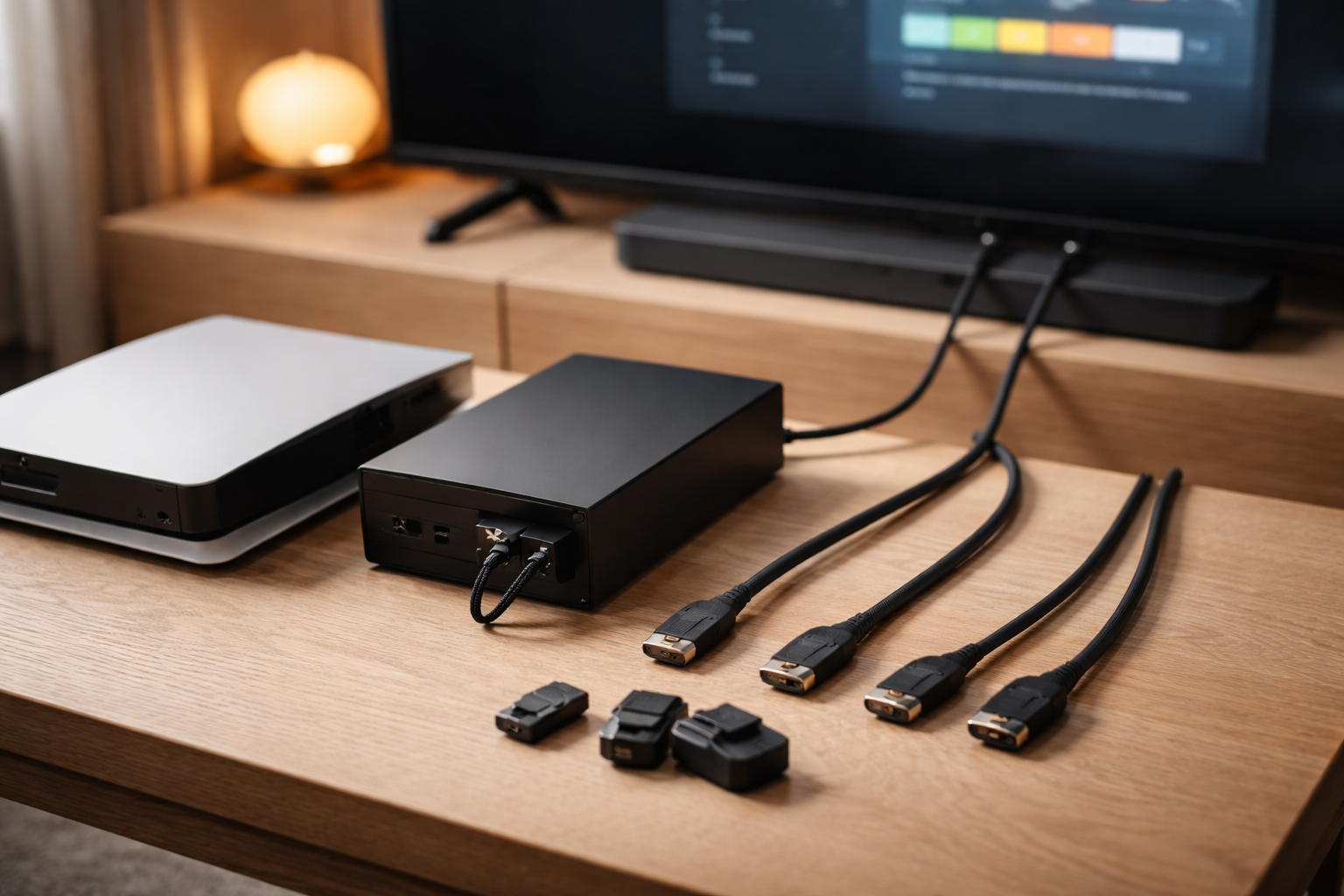
Konklusion først: det er næsten aldrig “bare” et kabel
Hvis du jagter 4K/120Hz på PS5, Xbox Series X eller PC, og det enten ikke dukker op i menuen eller giver sort skærm, så er du i godt selskab. Min erfaring fra opsætninger hjemme hos folk er, at problemet typisk ligger i signal-kæden: enhed → kabel → port → indstilling → eventuel soundbar/receiver. Ét svagt led, og så falder 120Hz, VRR eller eARC til jorden.
Den gode nyhed: Du kan finde flaskehalsen på cirka 10 minutter, hvis du tester i den rigtige rækkefølge. Og du behøver ikke købe nyt i blinde.
Hvad “HDMI 2.1” faktisk betyder (og hvorfor det forvirrer)
HDMI 2.1 er både en versionsbetegnelse og en bunke funktioner. Det er her, folk bliver snydt af emballage og fine tal. Et TV kan godt reklamere med “HDMI 2.1”, men kun understøtte nogle af funktionerne på nogle porte.
De tre ting, de fleste reelt jagter, er:
- 4K/120Hz: Glattere bevægelser og lavere input lag i spil.
- VRR (Variable Refresh Rate): Skærmen tilpasser sig spillets framerate og mindsker tearing og hak.
- eARC: Stabil lyd-retur til soundbar/receiver i høj kvalitet, også Dolby Atmos i de typiske opsætninger.
Du kan godt få VRR uden at få 4K/120Hz. Du kan også få eARC uden at have fuld båndbredde til 120Hz. Og ja, det er præcis derfor, det ender med “hvorfor virker det ikke?” i stuen en søndag aften.
HDMI 2.0 vs 2.1 i praksis
Hvis vi oversætter specifikationer til hverdagslogik: HDMI 2.0 er ofte fint til 4K/60Hz. HDMI 2.1 er det, du typisk skal bruge for 4K/120Hz og VRR i en stabil kombination. Men det kræver, at både kilde (konsol/PC), TV-port og kabel er med på den.
Krav til 4K/120Hz: port, kabel og enhed skal alle kunne det
Her er den kedelige, men nyttige regel: Din opsætning er kun så god som det dårligste led. Hvis én del ikke kan 4K/120, så får du det ikke, uanset hvor dyr den anden del var.
1) Konsol eller PC: hvad kan den levere?
PS5 kan levere 4K/120Hz i understøttede spil, og har VRR (kræver kompatibelt TV). Xbox Series X er ofte lidt mere fleksibel i videoindstillinger. På PC afhænger det af grafikkort, driver og om du bruger HDMI-porten på grafikkortet (du ville blive overrasket over hvor mange, der ender i bundkortets port).
Hvis du gamer på PC, så tjek også om din skærm/TV faktisk accepterer 120Hz via HDMI på netop den port, du bruger. Nogle TV har kun 120Hz på to bestemte HDMI-indgange.
2) TV’et: hvilken HDMI-port er “den rigtige”?
På mange TV er kun én eller to porte fuldt ud egnede til 4K/120Hz. Det står typisk på porten (fx “HDMI 4 (4K120)”), i manualen, eller i TV’ets menu under input-indstillinger.
Og her er den klassiske fælde: Du sætter konsollen i en tilfældig port, fordi den var nemmest at nå. TV’et viser billede, så alt virker “jo”. Indtil du leder efter 120Hz, som aldrig dukker op.
3) Kablet: det skal være Ultra High Speed (for at stoppe gætteriet)
Hvis dit primære søgeord er HDMI 2.1 kabel 4K 120Hz, så er det her den mest praktiske sætning i hele artiklen: Køb et kabel mærket “Ultra High Speed HDMI”. Det er den certificering, der er lavet til den højere båndbredde.
Jeg siger ikke, at alle andre kabler er ubrugelige. Jeg siger, at du sparer tid ved at vælge et kabel, der gør det svært for signalet at snuble.
VRR og ALLM: hvad det gør, og hvordan du får det slået til
VRR gør, at TV’ets opdateringsfrekvens følger spillets framerate. Hvis spillet svinger mellem fx 75 og 110 fps, så slipper du oftere for “riv” i billedet. ALLM (Auto Low Latency Mode) er TV’ets evne til automatisk at gå i spiltilstand med lav forsinkelse.
Typisk opskrift på “VRR virker ikke”
Her er det mønster, jeg ser: TV’et understøtter VRR, konsollen understøtter VRR, men indstillingen ligger gemt bag noget, der lyder som “HDMI Enhanced”, “Input Signal Plus” eller “4K Enhanced Format”. Hvis den ikke er slået til på den konkrete port, er VRR og 120Hz ofte døde på stedet.
På PS5 skal du ind under skærm og video-indstillinger og finde VRR. På Xbox er det under TV og skærm, og så “Video modes”. På PC er det typisk Windows’ skærmindstillinger og grafikkortets kontrolpanel (NVIDIA/AMD). Hvis du vil nørde det lidt mere, giver det god mening at have et øje på gaming-opsætning og udstyr som helhed, fordi det ofte er kombinationen af driver, kabel og port, der driller.
eARC vs ARC: hvornår du har brug for det, og hvorfor lyden går i selvsving
ARC og eARC handler om lyd tilbage fra TV’et til en soundbar eller receiver via HDMI. ARC er den ældre løsning. eARC er den nyere og mere stabile til højere lydformater.
Hvis du bare vil have TV-lyd ud i en soundbar, kan ARC være nok. Hvis du vil have færre kompatibilitetsproblemer, og især hvis du vil have Dolby Atmos på en måde, der ikke føles som at fodre en printer med papir, så er eARC tit vejen frem.
Jeg har en hel bunke historier om “ingen lyd efter opdatering”, men de fleste ender i de samme tre indstillinger: eARC til/fra, lydformat (bitstream/PCM) og HDMI-CEC (styring mellem enheder). Hvis du vil have den del helt skåret ud i pap, så ligger den bedste forklaring samlet i guiden til ARC og eARC i praksis.
Den mest almindelige eARC-fælde: den “rigtige” port er optaget
Mange TV har én eARC-port. Hvis du også kun har to 4K/120-porte, kan du hurtigt ende i et Tetris-spil: Konsol, PC, receiver og soundbar vil alle gerne sidde i de samme huller.
Her er min tommelfingerregel:
- Hvis du har soundbar/receiver: brug eARC-porten til den.
- Sæt den vigtigste 4K/120-kilde i den bedste tilbageværende 4K/120-port.
- Hvis receiveren ikke kan 4K/120 pass-through, så lad TV’et være “hub” og send lyd tilbage via eARC.
10-minutters test: find flaskehalsen i din signal-kæde
Jeg kan godt lide tests, der kan laves mellem aftensmad og lektier. Her er min faste rækkefølge, når 4K/120Hz eller VRR ikke vil dukke op.
Trin 1: gå direkte i TV’et (ingen soundbar/receiver imellem)
Kobl konsol/PC direkte til TV’ets port, der (på papiret) understøtter 4K/120. Drop alt imellem. Det her isolerer 80% af fejlene.
- Sluk alt helt (ikke standby) og tænd igen.
- Brug et Ultra High Speed HDMI-kabel, hvis du har det.
- Slå TV’ets “Enhanced/4K/120” input-mode til på den port.
Trin 2: tjek om 120Hz overhovedet er en valgmulighed
På PS5: se om 120Hz output kan aktiveres, og om spillet understøtter det. Nogle spil kræver en “Performance mode”. På Xbox: tjek 4K UHD og 120Hz i skærmindstillingerne. På PC: tjek opdateringsfrekvensen i Windows og bekræft i grafikkortets panel.
Hvis 120Hz stadig ikke dukker op, er det næsten altid: forkert port, forkert kabel, eller TV-indstillingen for porten er ikke sat til “enhanced”.
Trin 3: slå VRR til, men test uden at ændre ti ting på én gang
Aktivér VRR ét sted ad gangen og bekræft, at TV’et viser VRR som aktivt (nogle TV har en info-skærm). Hvis VRR fejler, men 120Hz virker, peger det tit på TV’ets specifikke VRR-kompatibilitet eller en indstilling, der konflikter (fx billedbehandling, motion smoothing eller noget “gaming optimizer”-halløj).
Trin 4: sæt soundbar/receiver tilbage i kæden
Når direkte forbindelse virker, sætter du lydleddet ind igen. Først via eARC (TV → soundbar), mens konsollen stadig sidder direkte i TV’et. Hvis det virker, kan du overveje om du overhovedet skal sende billede gennem receiveren.
Hvis det kun fejler, når receiveren er mellemled, har du fundet flaskehalsen. Det er ikke engang personligt. Mange receivere i omløb kan ikke pass-through 4K/120 stabilt, eller kræver en firmware, som ingen har lyst til at installere kl. 22.30.
Hvis du er i “hvorfor opfører mit TV sig mærkeligt?”-humør generelt, så har jeg samlet flere praktiske metoder i fejlfinding af hverdagsproblemer. Det er den samme logik igen og igen: isolér, test, sæt tilbage.
Kabel-guide: hvad du skal købe, og hvad du roligt kan genbruge
Kabler er den del af setup’et, hvor folk enten overbetaler eller underkøber. Nogle ender med en 2 meter “gaming”-slange til 600 kr. Andre bruger et gammelt kabel fra en skuffe, der har været med siden første sæson af True Detective.
Det du skal kigge efter
- Certificering: “Ultra High Speed HDMI”.
- Længde: Hold det så kort som praktisk muligt. 1-2 meter er ofte mere stabilt end 5 meter.
- Byggekvalitet: Ordentlige stik, der sidder fast. Løse stik giver spøjse udfald.
Det du ofte kan genbruge
Har du allerede et kabel, der faktisk leverer 4K/120 stabilt? Så behold det. Jeg går ikke ind for kabel-udskiftning som hobby. Men hvis du får udfald, sort skærm ved 120Hz, eller billedet blinker, så er kablet et oplagt sted at starte, fordi det er hurtigt at teste.
Undgå den her klassiker: “8K HDMI” uden certificering
“8K” på pakken er ikke en garanti. Nogle kabler er fine. Andre er markedsføring med ekstra plastik. Certificeringen er det, der gør det mindre tilfældigt.
Typiske fejlscenarier og den hurtigste løsning
Her er de tre setups, jeg oftest ser, og hvad jeg plejer at gøre først.
PS5: 4K/120Hz virker ikke, men 4K/60 gør
Start med porten og TV’ets input-indstilling. Flyt PS5 til den port, der understøtter 4K/120, og slå “Enhanced/4K120” til for den port. Skift derefter til et Ultra High Speed-kabel. Til sidst: tjek at spillet faktisk har en 120Hz-tilstand, og at du kører performance mode.
Xbox Series X: VRR er grået ud eller flimrer
VRR kræver både TV-understøttelse og korrekt input-mode. Hvis VRR flimrer, kan det være en kombination af VRR og en aggressiv billedforbedring på TV’et. Slå motion interpolation fra i spiltilstand. Hvis du stadig har udfald, test med kortere eller bedre kabel.
PC: 120Hz kan vælges, men du får blackouts
Blackouts ved høj båndbredde lugter ofte af kabel eller handshake-problem mellem grafikkort og TV. Prøv et andet kabel, og tjek at du bruger grafikkortets HDMI 2.1-port. Opdater grafikkortdriver. Hvis du har en receiver i kæden, så fjern den midlertidigt og test direkte i TV’et.
Hvad jeg synes er “værd at betale for” (og hvad der er overkill)
Min vurdering, efter alt for mange aftener med menuer, der gemmer sig bag tre underpunkter:
- Værd at betale for: Et certificeret Ultra High Speed HDMI-kabel i passende længde. Det fjerner en stor fejlkilde.
- Værd at bruge tid på: At finde de rigtige porte og slå “enhanced” til på dem. Gratis, men afgørende.
- Overkill for de fleste: Dyre “premium” kabler, hvis du allerede har stabil 4K/120. Brug pengene på noget, du faktisk mærker.
Hvis du samtidig vil være lidt mere bevidst om kompatibilitet generelt, så er det samme mønster, du kender fra smart home: standarder og økosystemer betyder mere end marketing. Jeg har skrevet om det fra en anden vinkel i min gennemgang af standarder og kompatibilitet i smart home, og logikken er overraskende genkendelig.
Næste skridt: gør én ting nu
Hvis du vil have en hurtig sejr: Tag din konsol/PC, sæt den direkte i TV’ets 4K/120-port, og brug et Ultra High Speed HDMI-kabel. Slå portens enhanced-indstilling til. Når 120Hz virker der, kan du bygge resten af setup’et på igen. Det er den mest effektive måde at undgå at skælde ud på den forkerte dims.
About the Author

Perfekt, test-rækkefølgen reddede min opsætning