
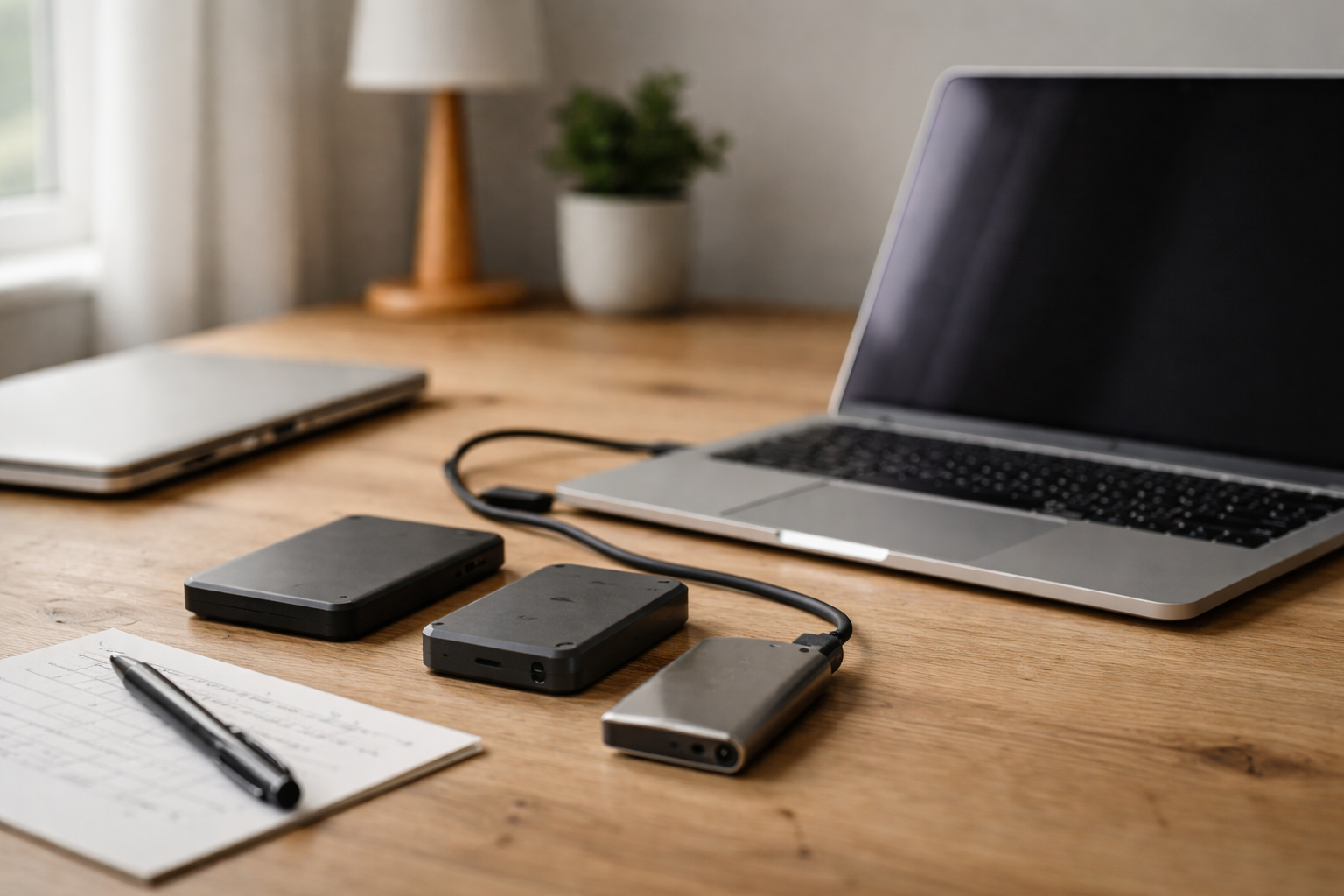
∙ Du har fået nok af langsomme USB-sticks
∙ Du har billeder og video liggende spredt på alt for mange enheder
∙ Du er i tvivl om USB 3.2 Gen 2 faktisk gør noget på din laptop
∙ Du overvejer “bare at tage den hurtigste” på tilbud
Hvis du nikkede til mindst et punkt, så er vi samme sted: du vil have en ekstern SSD der bare virker, er hurtig nok og ikke føles som et fejlkøb om et år.
Min egen lærestreg med ekstern SSD (og hvorfor USB-porten bestemmer mere end du tror)
Jeg købte for et par år siden en lille NVMe-baseret ekstern SSD, som på papiret kunne over 1000 MB/s. Den var hurtig. I anmeldelserne. På min daværende laptop kom den aldrig over 420 MB/s.
Grunden var ikke disken. Det var min USB-port, som kun kunne USB 3.2 Gen 1, altså reelt omkring 5 Gbit/s. Resten af farten var ren marketing-fantasi i min opsætning.
Pointen: før du kigger på “ekstern SSD anbefaling”, er du nødt til lige at kigge på dig selv. Eller rettere: på din computer, dine filer og dine porte.
Trin 1: Hvad skal du bruge den eksterne SSD til i virkeligheden?
Hvis vi ikke starter med scenariet, ender man nemt i klassikeren: “for hurtig og for dyr til backup” eller “for langsom til video”. Så lad os sortere dig ind i en hovedgruppe.
Profil A: Ren backup og arkiv
Du vil primært have en ekstern SSD til backup af billeder, dokumenter og måske lidt video. Du tilgår ikke filerne dagligt, og du arbejder ikke direkte fra disken.
Sådan en bruger har brug for:
- Kapacitet før ekstreme hastigheder
- Fornuftig pris per GB
- Stabilitet og lav fejlrate vigtigere end max MB/s
Her kan en “langsommere” ekstern SSD baseret på SATA fint være nok. Du vil ofte ligge i området 400-550 MB/s i praksis, og det er masser til backup af selv store billedbiblioteker.
Profil B: Foto og video direkte fra disken
Her snakker vi Lightroom-biblioteker, RAW-filer, eller videoprojekter hvor du klipper direkte fra den eksterne SSD. Du kan mærke forskel på hastighed, især når du åbner kataloger og scrubber gennem video.
Du bør gå efter:
- NVMe-baseret ekstern SSD med højere sekventiel hastighed (ofte 800-1000+ MB/s reelt)
- Stabil ydelse over længere tid uden at falde voldsomt, når den bliver varm
- God kabel- og port-kompatibilitet, gerne USB 3.2 Gen 2 (10 Gbit/s) eller bedre
Profil C: Spilbibliotek og apps på farten
Du vil have dine Steam- eller Xbox-spil liggende eksternt, eller bruger SSD’en til at flytte spil mellem PC’er. Loading-tider betyder noget, men vi er sjældent helt oppe i samme krav som til tunge videoprojekter.
Her giver det mening at vælge:
- NVMe, hvis din USB-port understøtter høj hastighed, ellers en god SATA-baseret model
- Fornuftig kapacitet (ofte 1-2 TB) vigtigere end de sidste 200 MB/s
- Robust kabinet, da den nok kommer lidt rundt
Hvis du overvejer gaming generelt, så er kategorien computer gaming på Wendo værd at gemme til senere.
Profil D: “Alt på farten” laptop-bruger
Du har en laptop med lidt for lille intern SSD. Den eksterne SSD skal være alt fra backup til fotolager og måske lidt videoredigering i ny og næ.
Her er min tommelfingerregel:
- Gå efter NVMe og mindst 1 TB
- Sørg for at matche USB-hastighed med din port (mere om det om lidt)
- Vælg et mærke med 3-5 års garanti, da du bruger den meget
Trin 2: Hvor stor ekstern SSD skal du vælge?
Klassikeren: “Jeg kan da godt nøjes med 500 GB”. Det kan du sikkert. I 3 måneder.
Hurtig tommelfingerregel for kapacitet
Her er min simple model, som passer på de fleste almindelige brugere:
- 500 GB: Kun til let backup af dokumenter + lidt billeder. Eller som “projekt-disk” til enkelte opgaver.
- 1 TB: Standardvalg til de fleste. God balance til familiebilleder, video fra mobilen, lidt spil og arbejdsfiler.
- 2 TB: Dig med mange billeder + en del video, eller hvor ekstern SSD næsten er “primær disk”.
- 4 TB og op: Du ved det ofte selv, hvis du er her. Tung video (4K/6K), flere års RAW-arkiver osv.
Til ren backup af hele din laptop: sigt efter mindst 2 gange den brugte plads på din interne disk. Har du 400 GB brugt på C-drevet, så er 1 TB minimalt, 2 TB mere fremtidssikret.
Eksempel: 70 m² lejlighed, 2 personer, blandet brug
Her ser jeg ofte:
- 1 TB som “fællesdisk” til billeder, dokumenter og lidt video
- Ekstra 1 TB hvis én af jer laver foto/video eller gaming med mange spil
Overvej også om du vil kombinere ekstern SSD med cloud eller NAS. Vi har en artikel om backup uden bøvl mellem NAS, ekstern SSD og cloud, hvis du vil have det store overblik.
Trin 3: NVMe vs SATA i eksterne SSD’er
Marketing elsker NVMe. Og ja, NVMe kan være væsentligt hurtigere end SATA. Men kun hvis resten af kæden er med.
Hvad er forskellen i praksis?
SATA SSD internt er typisk begrænset til ca. 550 MB/s. En ekstern SATA-baseret SSD over USB rammer ofte 400-500 MB/s i praksis.
NVMe SSD kan i teorien gå langt over 3000 MB/s internt. Eksternt er du begrænset af USB-forbindelsen:
- USB 3.2 Gen 1 (5 Gbit/s): typisk op til ca. 400-450 MB/s
- USB 3.2 Gen 2 (10 Gbit/s): typisk op til ca. 800-1000 MB/s
- USB 3.2 Gen 2×2 (20 Gbit/s): kan give op mod 1500-2000 MB/s, hvis både port og disk understøtter det
Oversættelse: Har du kun en 5 Gbit/s USB-port, så får du ikke glæde af at købe en superhurtig NVMe-boks. Den kører reelt som en hurtig SATA-løsning.
Hvornår giver NVMe mening?
Vælg NVMe hvis mindst én af disse passer:
- Din computer har USB 3.2 Gen 2 eller bedre
- Du arbejder med store filer og projekter direkte fra disken (video, RAW, spilbibliotek)
- Du ofte flytter store mængder data (flere hundrede GB) på én gang
Er du primært i “backup én gang om ugen”-scenariet, kan en god SATA-baseret ekstern SSD spare dig penge uden at du mærker den store forskel.
Trin 4: USB-flaskehalse på 2 minutter – sådan tjekker du din port
Her kommer den del, som mange produktsider springer over. Din port bestemmer loftet.
Sådan tjekker du på Windows
- Højreklik på Start-knappen og vælg “Enhedshåndtering”.
- Find “USB-styreenheder”.
- Kig efter navne som “USB 3.1”, “USB 3.2”, “xHCI” eller “SuperSpeed”.
Hvis din laptop er nyere og har USB-C, kan du altså stadig have porte med forskellig hastighed. Nogle understøtter kun 5 Gbit/s (Gen 1), andre 10 Gbit/s (Gen 2).
Ofte er producentens specifikationsside den hurtigste vej. Søg på “modelnavn + specs” og læs, hvad der egentlig står under USB.
Sådan tjekker du på Mac
- Klik på Apple-menuen og vælg “Om denne Mac”.
- Klik på “Systemrapport”.
- Gå til “USB” og se, hvad der står ud for dine porte.
På nyere MacBooks er USB-C-portene ret kapable, men der kan stadig være forskel i, hvad de kan af skærm, opladning og data. Hvis du vil nørde det endnu mere, har vi en artikel om USB-C-porte uden gætterier.
Regel: Match altid port med disk
Hvis du kun har USB 3.2 Gen 1 (5 Gbit/s), så:
- Giver en SATA-baseret eksterne SSD ofte bedst pris/ydelse
- Kan du stadig købe NVMe, men du betaler for fart, du ikke kan bruge fuldt ud
Har du USB 3.2 Gen 2 (10 Gbit/s) eller bedre, så:
- Giver NVMe pludselig rigtig god mening til foto/video og tunge opgaver
- Kan du halvere kopitiden på store mængder data sammenlignet med 5 Gbit/s
Trin 5: Varme, throttling og hvorfor små SSD’er pludselig bliver sløve
En ekstern SSD uden aktiv køling er i princippet et lille lukket kabinet med noget elektronik, der bliver varm. Når den bliver for varm, skruer den ned for farten. Det kaldes throttling.
Hvornår er det et problem?
Du vil typisk først opleve det når:
- Du kopierer meget data i én omgang (100+ GB)
- Du arbejder direkte fra disken med tunge projekter i længere tid
- Disken ligger et varmt sted, f.eks. oven på en router eller bag en laptop med varm udblæsning
Symptomet er klassisk: i starten får du 800-900 MB/s, og efter kort tid falder den måske til 300-400 MB/s eller lavere.
Sådan spotter du en fornuftig løsning
Der er tre ting jeg kigger efter:
- Metalkabinet: Leder varme bedre væk end ren plastik.
- Testresultater: Kig efter anmeldelser hvor man tester stor filoverførsel, ikke kun “peak”.
- Ikke for lille kabinet: Ultra-små NVMe-hylstre kan blive rigtig varme hurtigt.
Til backup en gang imellem er det her mindre vigtigt. Til video, spil og tunge opgaver begynder det at være pengene værd at vælge en model, der er kendt for stabil hastighed over tid.
Trin 6: Kompatibilitet – Windows, Mac, iPad og telefon
Der er to hovedting du skal have styr på: filsystem og strøm.
Filsystem: exFAT, NTFS, APFS og hvad der egentlig virker hvor
Filsystem er den måde en disk er formateret på. Det afgør, hvilke enheder der kan læse og skrive til den.
- exFAT: Kan læses og skrives af både Windows og macOS som standard. Det er derfor standardvalget til en ekstern SSD, du vil bruge på tværs.
- NTFS: Standard til Windows. Mac kan læse det, men kan typisk ikke skrive uden ekstra software.
- APFS: Apples moderne filsystem til Mac og iOS. Godt til Time Machine og Mac-only brug, men ikke velegnet hvis du også vil bruge disken på Windows.
Jeg formaterer personligt de fleste eksterne SSD’er som exFAT, hvis de skal bruges på både Mac og Windows. Ren Mac-backup får APFS.
iPad og telefoner
Mange nyere iPads med USB-C kan bruge eksterne SSD’er direkte. Android-telefoner med USB-C kan ofte også, men der er to fælder:
- Strøm: Nogle SSD’er trækker for meget strøm til at køre stabilt på en telefon eller iPad, især hvis de er meget hurtige NVMe-modeller.
- Filsystem: De fleste kan håndtere exFAT. Hvis du formaterer i mere eksotiske formater, kan det drille.
Vil du bruge SSD’en meget med tablet eller telefon, så gå efter en løsning, der er kendt for lavt strømforbrug og har et kort, solidt kabel. Og regn ikke med helt samme hastighed som på en laptop.
Kryptering og backup-software
Nogle eksterne SSD’er leveres med egen krypteringssoftware og “backup-værktøjer”. Min erfaring er, at det ofte skaber mere bøvl end det løser.
- Brug gerne BitLocker (Windows) eller FileVault/indbygget kryptering på Mac, hvis du vil have disken krypteret.
- Til backup er det ofte smartere at vælge et let 3. parts-program eller de indbyggede værktøjer, i stedet for producentens “pakke”.
Hvis datasikkerhed betyder noget for dig, er kategorien datasikkerhed og privatliv på Wendo et godt sted at dykke videre ned.
Trin 7: Backup der overlever en dårlig dag – 3-2-1 i lommeformat
En ekstern SSD er ikke en backup, hvis det er det eneste sted dine data ligger. Så er det bare flyttet risiko.
3-2-1 med en ekstern SSD uden projektstyring
Den klassiske 3-2-1-regel siger:
- 3 kopier af dine data
- 2 forskellige typer medier (f.eks. laptop + ekstern SSD)
- 1 kopi et andet fysisk sted (cloud eller disk hos familie/ven)
I praksis kan du gøre det her på en aften:
- Vælg en ekstern SSD til din primære backup.
- Aftal, at der også tages backup til cloud (OneDrive, iCloud, Google Drive eller lignende) af de vigtigste mapper.
- Lav en vane: månedlig fuld backup til SSD, og løbende automatisk cloud-backup af “kritiske” ting som dokumenter og billeder.
Hvis du vil have en mere dyb forklaring, har jeg lavet en artikel om 3-2-1 backup på en aften uden NAS-nørderi.
Trin 8: Købstjekliste – sådan undgår du de typiske fejl
Nu til det konkrete: hvad skal du tjekke på produktet, inden du beslutter dig? Her er min tjekliste, som jeg selv bruger, når jeg tester og anbefaler eksterne SSD’er.
1. Match mellem USB-type og din port
Spørg dig selv:
- Hvilken USB-version understøtter min computer? (5, 10 eller 20 Gbit/s?)
- Understøtter den eksterne SSD rent faktisk mere, end min port kan klare? Hvis ja, er du ok med at “underbruge” den?
Hvis du er i tvivl, så gå hellere efter en god 10 Gbit/s-løsning med NVMe end en dyr 20 Gbit/s-model, som din computer måske ikke kan udnytte.
2. Kabelkvalitet og længde
Kablet følger næsten altid med, men kvaliteten varierer. Et dårligt kabel kan nærmest “nedgradere” din ellers hurtige SSD.
Tjek:
- At du får et USB-C til USB-C kabel, hvis dine porte understøtter det (ikke kun USB-A).
- At kablet er kort nok til at undgå for meget “antenneeffekt”, men langt nok til at være praktisk. 0,3-0,5 m fungerer godt til laptop-brug.
Hvis du vil blive klogere på kabler generelt, har vi en artikel om USB-C kabler og de klassiske fejl.
3. Garanti og mærke
En ekstern SSD er et stykke elektronik, du forventer at bruge i flere år. Jeg går efter:
- Minimum 3 års garanti
- Producenter, der har et godt ry for SSD’er generelt (ikke bare tilfældige “Amazon-mærker”)
Billige no-name produkter kan se fristende ud, men når vi taler om dine data, er det her ikke stedet jeg anbefaler at presse citronen unødigt.
4. Stød- og vandbeskyttelse – hvornår rugged giver mening
“Rugged” SSD’er har ofte gummi- eller silikonebeskyttelse, måske IP-klassificering og ekstra stødresistens.
Jeg synes, det giver mening hvis:
- Du ofte har disken med i taske eller lomme
- Du rejser meget, arbejder on location eller bruger den udendørs
- Du er typen, der godt kan tabe ting fra skrivebordshøjde mere end én gang
Til “stillesiddende” brug på hjemmekontoret kan du ofte spare lidt ved at vælge en almindelig model og i stedet passe lidt på den.
5. Fysisk størrelse og vægt
De fleste eksterne SSD’er er små, men der er forskel. En ekstra centimeter kan være forskellen på “ligger altid i tasken” og “bliver liggende i skuffen”.
Jeg går typisk efter:
- Så lille som muligt til ren backup “on the go”
- Lidt større metal-kabinet hvis jeg ved, jeg skal presse hastigheden ofte (bedre varmehåndtering)
6. Software og funktioner du roligt kan ignorere
Du behøver sjældent:
- Store “backup suites” fra producenten
- Specielle “performance modes”, der kræver mærkelig software
Hold det enkelt: en hurtig, stabil ekstern SSD, som din computer selv kan finde ud af at bruge, er som regel bedre end en med et helt økosystem af halvdårlige værktøjer.
Hvordan du vælger på 5 minutter ud fra din situation
Lad os samle det til en beslutningsmodel, du faktisk kan bruge.
Hvis du primært vil have ekstern SSD til backup
- Kapacitet: 1-2 TB
- Type: SATA-baseret ekstern SSD er helt fin
- Interface: USB 3.2 Gen 1 er nok, men Gen 2 er fint til fremtiden
- Filsystem: exFAT, hvis du bruger både Mac og Windows
Hvis du arbejder med foto/video direkte fra disken
- Kapacitet: Min. 1 TB, gerne 2 TB hvis du laver meget video
- Type: NVMe-baseret ekstern SSD
- Interface: USB 3.2 Gen 2 (10 Gbit/s) eller bedre, matchet med din port
- Ekstra: Metal-kabinet og god varmehåndtering
Hvis du vil have spilbibliotek eller “alt på farten”
- Kapacitet: 1-2 TB typisk
- Type: NVMe hvis din port er hurtig, ellers god SATA-SSD
- Interface: Match porten, undgå at betale for 20 Gbit/s hvis du kun har 5 Gbit/s
- Ekstra: Robusthed og ordentlig garanti
Hvis jeg stod i butikken lige nu
Hvis jeg selv skulle købe i dag, og kun havde et par minutter at beslutte mig i, ville jeg gøre sådan her:
- Tjekke min computers USB-porte og notere om jeg har 5 eller 10 Gbit/s.
- Vælge kapacitet ud fra “nuværende brug x 2”.
- Til backup: tage en solid SATA-baseret model fra en kendt producent, 3 års garanti eller mere.
- Til foto/video: vælge en NVMe-baseret model med metal-kabinet og gode testresultater for langvarige kopier.
- Formatere den som exFAT, hvis den skal bruges cross-platform.
Så er du allerede bedre stillet end 90 procent af dem, der bare klikker “hurtigst” og håber på det bedste.
Til sidst – dit næste skridt
Hvis du kun gør én ting anderledes efter at have læst det her, så tjek din USB-port og dit reelle scenarie, før du vælger ekstern SSD. Det alene kan spare dig både penge og en del unødvendig ventetid de næste mange år.
About the Author




Forleden stod jeg og læste, min mand købte bare den hurtigste, haha, tvivler mange gider tjekke deres porte, altså?