
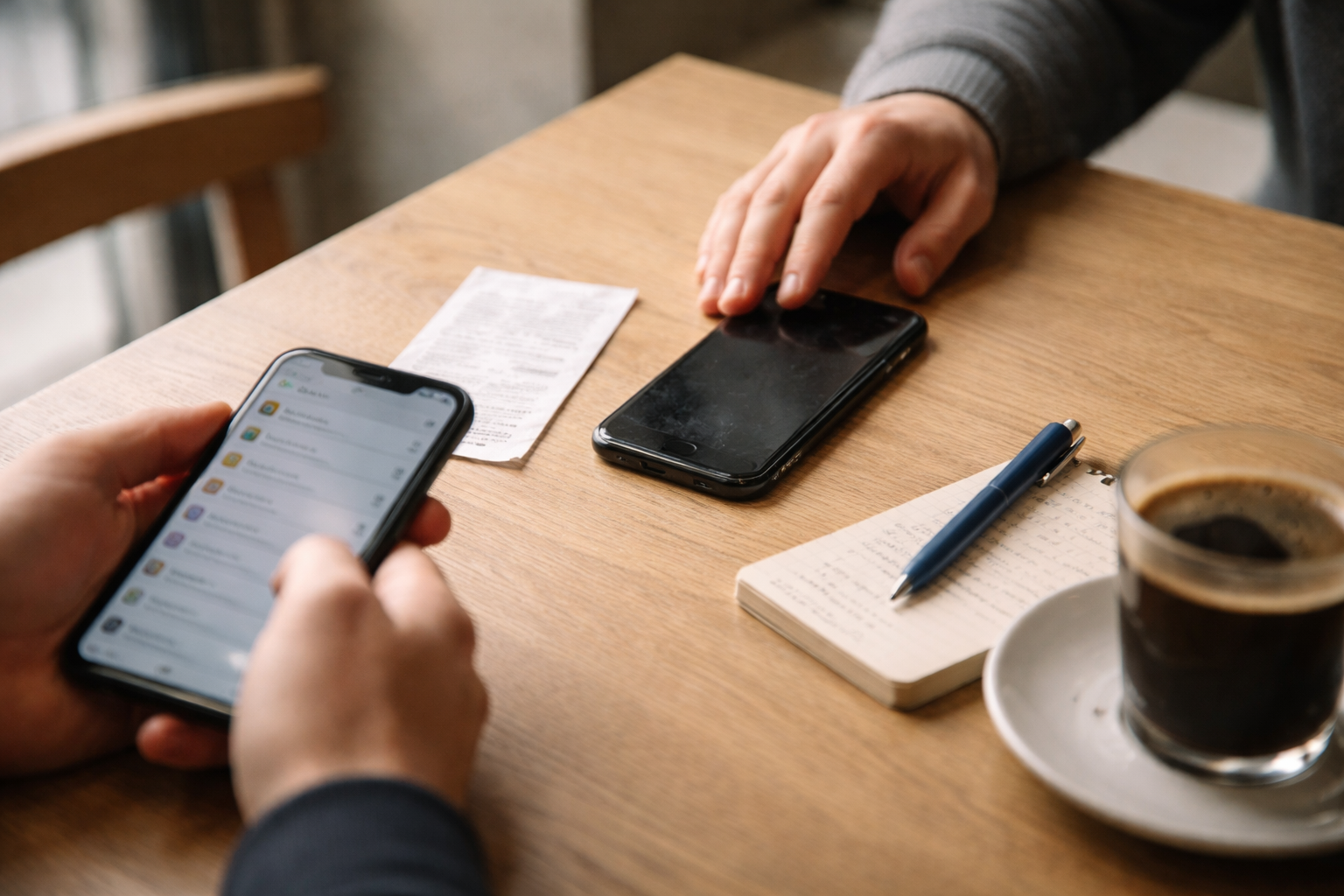
Det korte svar er at du kun skal købe brugt mobil, hvis du kan tjekke den foran sælger. Men det længere svar er mere interessant.
Jeg gennemgår her den tjekliste jeg selv bruger, når venner spørger mig, om en brugt iPhone eller Android er et godt køb. Og ja, den er designet til at kunne klares på få minutter ved bordet i en café eller i en opgang.
Før du mødes – 5 ting du skal have på skrift
Inden du overhovedet tager jakken på, skal du have svar på nogle ting. Helst på skrift i annonce eller besked, så du kan gemme det.
Bed sælger om:
- Model og lagerplads (fx iPhone 13, 128 GB eller Samsung S22, 256 GB)
- Mindst cirka købsdato (år og måned er fint)
- Kvittering eller bevis for køb (fysisk eller digital)
- Om der er skiftet skærm/batteri og hvor
- Om den er købt kontant eller via abonnement/afbetaling
Min vurdering: Kan sælger ikke svare nogenlunde klart på det her, er vi allerede i “tak, men nej tak”-land. Det gælder især, hvis telefonen er dyrere end 1.500 kr.
Skal du købe brugt meget ofte, giver det mening at kende forskel på privat handel og professionelle sælgere. Jeg har samlet forskellene for flere typer elektronik i en artikel om refurbished elektronik og brugtkøb, som også gælder for mobiler.
På stedet – 12-punkts tjekliste på 5 minutter
Nu står du foran sælger. Læg din egen telefon lidt væk, så du ikke blander dem. Hav gerne mobilnet eller Wi-Fi, så du kan teste online ting.
1. Start med lås og konti – er den overhovedet til at bruge?
Her falder mange igennem. En mobil kan se fin ud og stadig være ubrugelig, hvis den er låst til en konto.
For iPhone:
- Bed sælger om at låse den op og vise hjemmeskærmen.
- Gå i Indstillinger > Apple ID (øverst) > Find min.
- “Find min iPhone” skal være slået fra. Ellers kan Activation Lock låse den igen, når du nulstiller.
- Bed sælger om at logge helt ud af Apple ID på telefonen.
- Gå i Indstillinger > Generelt > Overfør eller nulstil iPhone > Slet alt indhold og indstillinger og få sælger til at indtaste sin kode/Apple ID kode.
Når den genstarter, skal du ende ved velkomstskærmen uden at den beder om tidligere ejers Apple ID. Gør den det, går du igen.
For Android (Samsung, OnePlus m.fl.):
- Bed sælger om at låse op og vise hjemmeskærm.
- Gå i Indstillinger > Konti og tjek at Google-kontoen er fjernet.
- På Samsung: Se efter Samsung-konto også.
- Lav en fabriksnulstilling fra indstillinger.
Når du efter nulstilling går igennem opsætningen, må den ikke kræve tidligere Google-konto. Det hedder FRP (Factory Reset Protection). Hvis den gør, er du låst.
Tommelregel: Hvis sælger ikke vil nulstille foran dig, så køber du ikke.
2. IMEI og serienummer – tjek, men tro ikke det kan alt
IMEI er telefonens unikke ID. Du kan bruge det til et hurtigt reality-tjek, men det er ikke en magisk garanti mod hælervarer.
Sådan gør du:
- Åbn telefon-appen og tast *#06#.
- Notér IMEI (eller IMEI1, hvis flere).
- Sammenlign med IMEI på kassen eller i indstillinger (fx Indstillinger > Generelt > Om på iPhone).
Du kan bruge danske og internationale IMEI-check-sider til at se model, evt. sim-lås mv., men vær opmærksom: En ren IMEI nu betyder ikke at den ikke kan blive spærret senere, hvis den fx er på afbetaling og ejeren stopper med at betale.
Mit råd: Brug IMEI-match til at fange åbenlyse fusk, ikke som 100 % garanti.
3. Batteri – tal og virkelighed
Batteriet er der, hvor mange bliver skuffede.
iPhone:
- Gå i Indstillinger > Batteri > Batteristatus & opladning.
- Tjek Maksimal kapacitet.
Min erfaring:
- 90 % og opefter: Fint til de fleste.
- 85-89 %: Accepterbart, hvis prisen er derefter.
- Under 85 %: Regn med snart batteriskift og brug det i forhandlingen.
Android: Her er det desværre mere rodet. Nogle har batteriinfo i indstillinger, andre gemmer det.
Trin du kan tage:
- Tjek om der står noget i Indstillinger > Enhedspleje/Batteri.
- Brug producent-app (Samsung Members mv.), hvis den findes på telefonen.
Ellers må du bruge “sund fornuft”:
- Er telefonen 3-4 år gammel, er originalbatteri typisk markant svagere.
- Spørg: “Hvordan holder batteriet en almindelig dag?” og lyt efter tøven.
Husk: Udskiftning hos ordentlig reparatør koster typisk 500-1.000 kr. Det skal afspejles i prisen. Du kan læse mere om forskellen på batterital og hverdag i artikler tagget med batterilevetid i praksis.
4. Skærm – fejl du kan finde på 30 sekunder
Skru lysstyrken helt op. Find et hvidt billede (fotos, webside eller indtast en lys kode i browseren).
Tjek for:
- Misfarvninger (gule/grønne pletter).
- Indbrænding (svage skygger af tidligere billeder ved fuld hvid baggrund, typisk på OLED).
- Døde pixels (små sorte eller farvede prikker, som aldrig skifter).
- Touch i hele skærmens område: Løb fingeren i zigzag over skærmen.
På iPhone kan du også tjekke for uofficiel skærm i Indstillinger > Om. Ofte står der en advarsel om “ukendt skærm”. Det er ikke nødvendigvis farligt, men bør sænke prisen.
5. Kamera – hurtig test uden fotoshoot
Åbn kamera-appen og test:
- Skift mellem alle linser (ultra wide, wide, tele) og zoom glidende.
- Skift mellem foto og video, tjek at det ikke fryser.
- Test frontkamera med selfie.
- Hold kameraet op mod en ensfarvet væg og se efter pletter/fnug i billedet.
Hvis kameraet hakker, eller en linse ikke skifter rigtigt, kan der være skader efter fald.
6. Lyd, mikrofon og vibration
Sæt en kort YouTube-video på eller åbn musikapp.
- Test både øverste samtalehøjtaler (tryk på opkald) og nederste højtalere.
- Ring til din egen telefon og tal i den brugte mobil: Hører du dig selv klart på den anden?
- Slå vibration til og mærk om den virker.
7. Knappenes tilstand – små ting der irriterer stort
Mere kedeligt, men vigtigt:
- Tryk flere gange på tænd/sluk-knap.
- Test lydstyrke op/ned.
- På iPhone: test mute-knappen.
Hvis en knap sidder løst eller hænger, er det ofte et tegn på tidligere fald eller fugt. Igen: prisnedslag eller gå væk.
8. Opladning og port – især hvis du bruger den meget
Medbring gerne et eget kabel og oplader, du stoler på.
- Sæt kablet i og tjek at den begynder at lade hurtigt.
- Bevæg kablet en smule: Må ikke miste forbindelse.
- Se ind i porten: Masser af fnug kan være tegn på hård brug og potentielle problemer.
Har telefonen trådløs opladning, kan du spørge sælger, om I kan teste det hjemme hos dem (hvis det føles trygt), ellers må du leve med en lille usikkerhed her.
9. Netværk: SIM, Wi-Fi og Bluetooth
Sæt dit eget SIM-kort i (eller eSIM hvis muligt og hurtigt at teste, se evt. artiklen om skift til eSIM uden signalproblemer).
- Tjek at du får signal fra dit teleselskab.
- Slå Wi-Fi til og forbind til et netværk, hvis muligt.
- Slå Bluetooth til og se, om den finder nærliggende enheder.
Ingen netværk, ingen hverdag. Så enkelt er det.
10. Vand og fysiske skader – det du kan se udefra
Du skal ikke skille noget ad. Men du kan stadig spotte meget.
- Kig langs alle kanter efter små åbninger eller bøjet ramme.
- Tjek skruerne ved porten (på iPhone) for tegn på amatørreparation.
- Se efter korrosion (grønne/ hvide mærker) i opladerport og SIM-skuffe.
Er der tydelige tegn på vandskade, ville jeg personligt lade være, medmindre den er meget billig og kun til midlertidig brug.
11. Lagringsplads og hukommelse
Gå i indstillinger og se hvor meget lagerplads der er, og hvor meget der er brugt.
Mit råd:
- 64 GB kan gå til let brug (opkald, lidt apps, få billeder).
- 128 GB eller mere er bedre for de fleste, der tager mange billeder og videoer.
12. En kort realitetssnak om pris
Når du har tjekket det hele, så sammenlign med prisniveauet for nye eller refurbished enheder.
Tjek fx:
- Nypris hos teleselskaber (uden abonnement, hvis muligt).
- Pris hos større refurbished-aktører.
Står du med en 3 år gammel mobil uden kvittering, svagt batteri og ingen garanti, og prisen ligger tæt på refurbished med garanti, ville jeg gå igen.
Efter købet – sikker opsætning uden huller
Nu har du sagt ja. Tillykke, nu starter den kedelige, men vigtige del: sikkerhed.
Jeg ville gøre dette som minimum:
- Opdater styresystemet til seneste version.
- Opret stærk skærmlås (kode, Face ID / fingeraftryk).
- Log ind med din egen konto (Apple ID eller Google-konto).
- Aktiver 2-faktor login på din konto, hvis du ikke allerede bruger det.
- Tjek app-tilladelser, især kamera, mikrofon og lokation.
Har du brug for et overblik over hverdags-sikkerhed, kan du finde mere i kategorien datasikkerhed og privatliv, som går bredere end bare mobiler.
Vil du flytte data fra din gamle mobil, så brug de officielle overførselsværktøjer (Move to iOS, Samsung Smart Switch, iCloud-backup osv.). De er kedelige, men de virker og er typisk sikrere end tilfældige tredjepartsapps.
Hvornår refurbished er et bedre valg end privat handel
Brugt er ikke bare én ting. Der er stor forskel på at købe i en opgang og at købe refurbished.
Privatkøb kan give mening hvis:
- Prisen er markant lavere end refurbished.
- Du kan tjekke alt ovenfor i ro og mag.
- Du er ok med ingen eller meget begrænset reklamation.
Refurbished giver ofte mere mening hvis:
- Du vil have reklamationsret og garanti.
- Du ikke orker selv at tjekke batteri, skærm og netværk i detaljer.
- Du vil have officiel kvittering til forsikring og virksomhed.
Jeg plejer at sige: Hvis forskellen mellem privatkøb og en tilsvarende refurbished model er under 500-700 kr., vælger jeg selv refurbished. Så køber jeg lidt ro i maven med.
Du kan se en mere generel gennemgang af forskellene og hvad du kan forvente af stand og garanti i artiklen om købsvejledninger og tjeklister, hvor mobiler kun er ét af eksemplerne.
Røde flag – gå væk på under ét minut
Afslutningsvis får du min lille “gå væk nu”-liste. Hvis du møder en af disse, vil jeg personligt ikke handle:
- Sælger vil ikke nulstille telefonen foran dig.
- Telefonen beder om tidligere konto e-mail efter nulstilling.
- IMEI matcher ikke kassen, eller sælger har ingen forklaring.
- Telefonen kan ikke få mobilnet med dit SIM-kort.
- Tydelige tegn på fugt eller kraftig korrosion ved porte/SIM.
- Sælger presser dig hårdt: “Der er andre på vej”, “du skal beslutte nu”.
Mit vigtigste råd: Hvis du er bare lidt i tvivl efter tjeklisten, så lad være. Der kommer altid en anden brugt telefon i morgen.
About the Author

Relaterede indlæg
Tilkoblet Købsguider & tjeklister, Mobil & wearables