
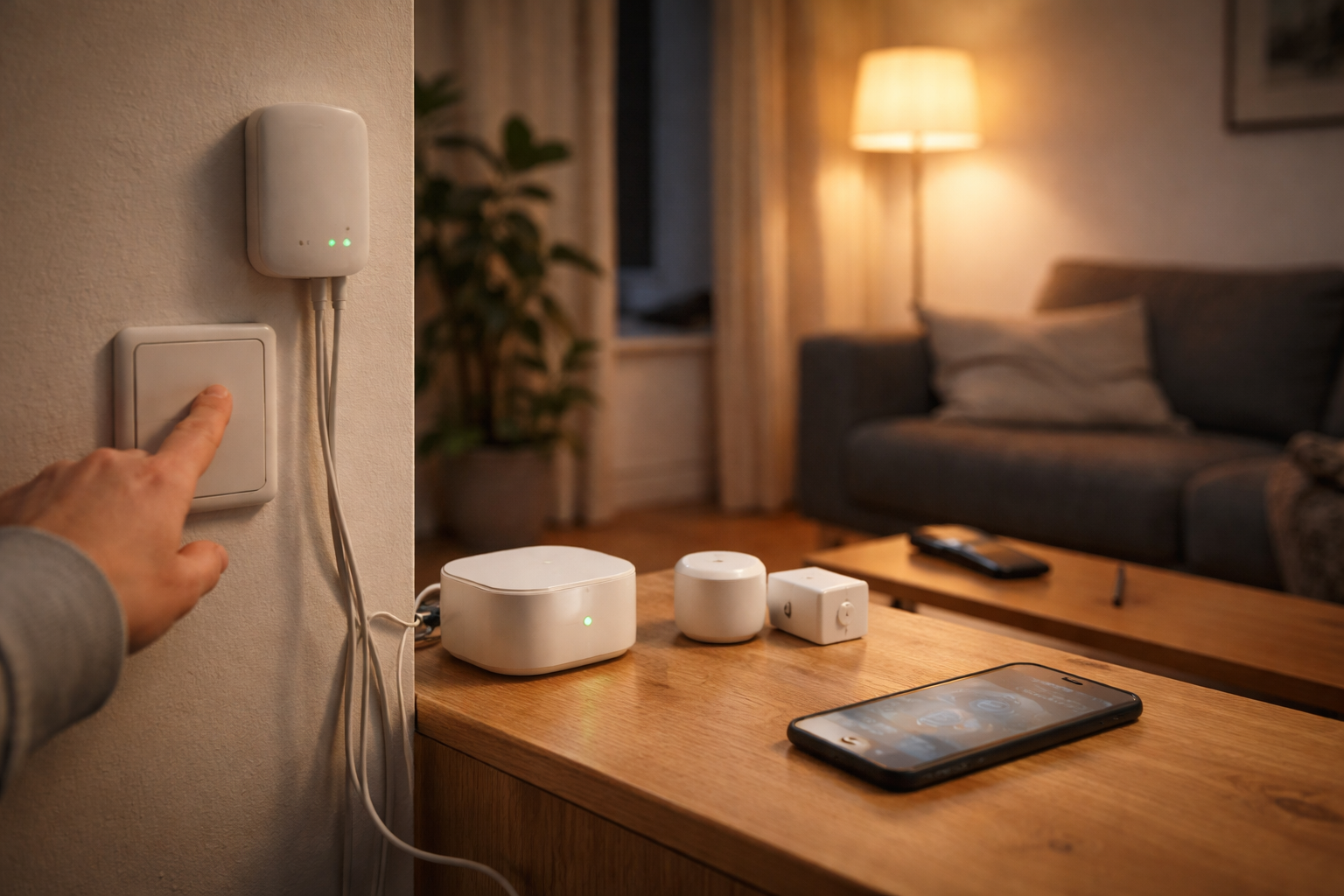
Du står i stuen en tirsdag aften og siger til din partner: “Prøv at se, nu har jeg sat det hele op med Matter, det bliver meget mere stabilt.” To dage senere hænger halvdelen af dine lamper offline i appen, og du står og tænder manuelt på vægkontakten. Igen.
Den situation har jeg set ret mange gange efterhånden. Og overraskende ofte er forklaringen ikke, at Matter er noget skrammel, men at enhederne i virkeligheden kører over Wi‑Fi i stedet for Thread. Så ja, du har Matter, men du bruger stadig den samme gamle vej i stedet for det nye netværk, du troede du havde købt.
Matter er sproget, Thread og Wi‑Fi er vejen
Lad mig starte med den vigtigste skelnen, for her går meget galt i markedsføringen.
Matter er en fælles protokol, altså et “sprog” som smarte enheder kan tale sammen på. Det handler om kompatibilitet: at en pære, en kontakt og en sensor fra tre forskellige producenter kan dukke op i samme app og styres nogenlunde ens.
Thread og Wi‑Fi er transportlaget. Altså den vej, sproget kører på. Lidt som forskellen mellem at snakke dansk (sproget) og om du ringer, skriver sms eller mødes fysisk (vejen).
En Matter-enhed kan typisk køre på:
- Matter over Wi‑Fi
- Matter over Thread
Og det er her forskellen i stabilitet og batteriforbrug ofte gemmer sig. Ikke i om der står Matter på boksen, men i hvilken vej enheden faktisk bruger i dit hjem.
Hvorfor Thread ofte giver mere ro (og hvornår det ikke gør)
Thread er udviklet til små, batteridrevne og stationære enheder i hjemmet. Pærer, kontakter, sensorer, termostater. Ikke din laptop.
Kort fortalt er Thread:
- Et mesh-netværk, hvor enhederne hjælper hinanden med at sende signaler videre
- Lav-energi, så batterienheder kan holde længe
- Uafhængigt af din Wi‑Fi-router til selve trafikken mellem enhederne
I praksis betyder det, at en god Thread-installation ofte føles mindre skrøbelig end et hus fuld af Wi‑Fi-pærer. Eksempel:
- En sensor i bryggerset kan række til en stikkontakt i gangen
- Kontakten i gangen kan række til en pære i køkkenet
- Hvis en enkelt enhed ryger, kan netværket finde en anden vej rundt
Men Thread er ikke magi. Der er to vigtige “men”.
1: Du skal have en Thread border router.
Det er en enhed, der forbinder Thread-netværket med dit almindelige netværk og din smart home-platform. Uden den har du et lukket Thread-øsamfund, der ikke kan snakke med resten af verden.
2: Thread skal have nok stabile noder.
Hvis du kun har to små batterisensorer i Thread, og ingen faste strøm-enheder (som pærer eller stik) til at danne rygraden, får du ikke glæde af mesh-delen. Så får du mere en “enlig ø” end et netværk.
Jeg har set rigs, hvor folk købte tre Thread-sensorer og forventede mirakler. Det blev mest til “sensor offline” og ekstra irritation.
Sådan ser du om din enhed bruger Thread eller Wi‑Fi
Nu til det, de fleste egentlig leder efter: Hvordan ser du, hvad der rent faktisk sker bag kulissen?
Der er to spor du kan bruge:
- Information i din smart home-app (Apple, Google, Homey, Home Assistant)
- Små test i dit netværk, hvor du kort slukker for Wi‑Fi og ser, hvad der dør
Apple Home: tegn på Thread vs Wi‑Fi
I Apple-universet bliver det heldigvis langsomt bedre at gennemskue, hvad der er hvad. Men det er stadig ikke én tydelig knap der hedder “Kører på Thread”.
Tjek i denne rækkefølge:
- Åbn Hjem-appen og gå ind på enheden
- Scroll ned til Indstillinger for enheden
- Se efter tekst ala “Thread-netværk” eller “router”
Nogle produkter (fx Nanoleaf, Eve) viser direkte i deres egen app, om enheden er forbundet via Thread. Det kan være langt mere informativt end Apples standardvisning.
Hvis du har en Apple TV 4K (2. gen eller nyere) eller en nyere HomePod mini, fungerer de typisk som Thread border router. Dem kan du kigge efter som “noder” i nogle tredjepartsapps, men Apple viser det ikke super pædagogisk endnu.
Mit lavpraktiske trick hjemme hos os:
- Slå midlertidigt Wi‑Fi fra på routeren i 2 minutter
- Se om Thread-enhederne stadig reagerer lokalt i Hjem-appen
- Hvis Apple TV/HomePod stadig har net (fx via kabel), kan du ofte styre Thread-tingene videre, selv om almindeligt Wi‑Fi er slukket
Reagerer din “Thread-kompatible” kontakt slet ikke, når Wi‑Fi er nede, og Apple TV står ved siden af? Så er chancen, at den i praksis er parret som Wi‑Fi-enhed.
Google Home: hvad du kan lure i appen
Google er en anelse bedre til at afsløre, hvad der foregår, men det er stadig halvt skjult.
Tjek typisk:
- Åbn Google Home
- Gå ind på enheden, tryk på tandhjul / indstillinger
- Find sektionen for Tilslutning eller Enhedsinfo
Nogle Matter-enheder viser direkte “Thread” som forbindelsestype under detaljer. Andre gør ikke. Klassisk.
Har du en Nest Hub (2. gen) eller nyere, eller nogle af de nyere Nest Wi‑Fi Pro-produkter, kan de være Thread border routere. De fungerer lidt som knudepunkter i et smart home-startsetup, selv om Google ikke altid får forklaret det ret godt.
Samme testtrick gælder som ved Apple:
- Sluk Wi‑Fi på routeren et øjeblik
- Lad Nest Hub være tændt med kabel (hvis du har den løsning)
- Prøv at styre lamper og sensorer i Google Home
Alt hvad der dør sammen med Wi‑Fi, er ikke reelt afhængigt af Thread i hverdagen, uanset hvad boksen lovede.
Home Assistant og Homey: mere nørdet overblik
Hvis du er hoppet ned i Home Assistant- eller Homey-hullet, får du typisk flere detaljer, men til gengæld også lidt mere støj i brugerfladen.
Home Assistant:
- Tjek integrationen for Matter og Thread under Indstillinger → Enheder og tjenester
- Nogle integrationer viser “via Thread” eller navnet på den konkrete Thread-router
- Se også under Netværk for din Thread-stack, hvor noder kan fremgå
Homey:
- Under enhedens indstillinger kan du ofte se, om forbindelsen går via Wi‑Fi eller anden radio
- Nogle Matter/Thread-enheder vises separat fra rene Wi‑Fi-enheder, men det varierer med firmware
Til gengæld er det nemmere her at se, om du har mere end én Thread border router, hvilke noder der faktisk er forbundet, og om noget falder ud ofte. Lidt som at se bagsiden af et puslespil, når man har brug for at se mønstret tydeligt.
Border router: uden den er Thread bare ord på pakken
En Thread border router er teknisk set en enhed, der forbinder dit Thread-netværk med dit IP-netværk (dit almindelige hjemmenetværk). I praksis er det den dims, der gør, at din Thread-pære overhovedet kan dukke op i din app.
Typiske border routere i et almindeligt hjem:
- Apple TV 4K (2. gen eller nyere)
- HomePod mini og nyere HomePod-modeller
- Google Nest Hub (2. gen)
- Google Nest WiFi Pro
- Nogle få routere og hubs fra tredjepart, der eksplicit reklamerer med Thread border router
Den klassiske fejl er denne: Du køber tre Matter-kompatible enheder, der godt kan køre Thread, men du har slet ingen border router i huset. Så falder de tilbage til Matter over Wi‑Fi, og du undrer dig over, hvorfor det hele føles som før.
Hvis du er ny i smart home, og primært vil have noget, der virker uden konstant fejlfinding, vil jeg faktisk hellere have, du sikrer dig en god border router først, end at du køber ti “Thread-ready” enheder blindt.
De 6 fejl der får Matter og Thread til at virke ustabilt
Her er de mønstre, jeg oftest ser i opsætninger, der føles som kaos, selv om udstyret på papiret er fint.
1. Ingen border router overhovedet
Symptom: Du har Matter-produkter, men intet føles anderledes end før. Mange ting går offline, når Wi‑Fi er presset.
Sandsynlig årsag: Enhederne kører Matter over Wi‑Fi, fordi de simpelthen ikke kan komme på Thread.
Løsning: Få mindst én kvalificeret Thread border router ind i huset. Ofte giver det mening at kombinere det med den stabile streaming-løsning, fx et Apple TV eller en Google TV-løsning, som alligevel skulle have været på tv’et.
2. For få strømforsynede Thread-enheder
Symptom: Batterisensorer i yderrum går tit offline, selv om de er Thread.
Sandsynlig årsag: Dit Thread-netværk består næsten kun af batterienheder. De trækker sig i dvale og mesh’et bliver skrøbeligt.
Løsning: Tilføj nogle faste Thread-enheder i hver ende af huset. Fx stikkontakter eller pærer på strøm. De fungerer som router-noder, der holder nettet sammen.
3. For mange forskellige border routere
Symptom: Nogle enheder hopper lidt ind og ud, og du kan ikke finde mønsteret.
Sandsynlig årsag: Du har både Apple TV, HomePod, Nest Hub og måske en tredje hub, alle med Thread understøttelse. De opretter hver deres netværk eller konkurrerer om, hvem der bestemmer.
Løsning: Begynd med én “primær” platform i hvert område. Det er helt fint at have flere, men forsøg at holde sammenhængen, så du ikke har to uafhængige Thread-universer, der prøver at styre den samme type enheder.
4. Ustabilt basisnetværk (Wi‑Fi/router)
Symptom: “Mine Thread-enheder går offline, så det er nok Thread der er noget skidt”.
Sandsynlig årsag: Border routeren selv er afhængig af dit normale net. Hvis routeren er ustabil, eller Wi‑Fi dækket er dårlig, påvirker det stadig oplevelsen. Thread fjerner ikke behovet for et sundt basisnet.
Løsning: Få styr på din almindelige Wi‑Fi-dækning først. Thread hjælper især med sidensensorer og lys, ikke med en elendig internetforbindelse.
5. Blandede opsætninger på tværs af apps
Symptom: Du kan ikke huske, om du satte en given pære op via producentens app, direkte via Matter-kode, eller om din partner gjorde noget helt tredje.
Sandsynlig årsag: Enhederne ender delt mellem zigbee-bro, Wi‑Fi-cloud og Matter/Thread på én gang.
Løsning: Vælg en primær vej pr. enhedstype. Enten kører dine nye pærer Matter (helst Thread), eller også lader du dem blive på producentens zigbee-bro. Bland så lidt som muligt.
6. Gammel firmware på enten enhed eller hub
Symptom: Nogle Matter-/Thread-funktioner, du har læst om, findes ikke i din app.
Sandsynlig årsag: Enten enheden eller din hub/border router er ikke opdateret til den firmware, der faktisk understøtter det, du gerne vil.
Løsning: Tag en aften hvor du opdaterer hub, Apple TV/Nest, og de vigtigste smarte enheder. Ja, det er kedeligt. Men det er mindre kedeligt end tre måneder med “offline”-beskeder.
En stille migrationsplan fra Wi‑Fi til Thread uden kaos
Hvis du allerede har en masse smart home ting på Wi‑Fi, er det fristende at lave en storstilet oprydning på én weekend. Det er også den sikre vej til at stå i mørke søndag aften.
Jeg anbefaler tit denne mere stille plan.
Trin 1: Vælg én platform og én border router som “anker”
Beslut hvor dit smart home bor: Apple Home, Google Home, Home Assistant, Homey eller noget andet. Sørg for, at du har mindst én god Thread border router på den platform.
Eksempel: Du har i forvejen Apple TV 4K i stuen. Så giver det god mening, at Apple Home bliver stedet, hvor Matter/Thread lever. Google kan sagtens eksistere ved siden af, men hold hovedet ét sted.
Trin 2: Vælg et lille område i huset som pilot
Start i ét rum eller én zone. Fx stue + køkken. Der er nok ting at lege med, men ikke hele huset på en gang.
Her flytter du stille og roligt:
- Et par lamper til Matter over Thread
- En enkelt sensor (bevægelse eller dør/vindue)
- Måske en stikkontakt eller to
Og du tester dem i hverdagen. Hvordan reagerer lyset om morgenen, når wifi er lidt presset? Hopper det af, når I streamer?
Trin 3: Hold øje med stabilitet i mindst 1‑2 uger
Vent, før du flytter mere. Ja, det er kedeligt, men du lærer meget af at se, hvad der sker over tid:
- Er der bestemte tidspunkter, hvor noget går offline?
- Er det altid de samme enheder, der driller?
- Hjælper det, når du flytter en border router fysisk en meter til siden?
Her kan du også afprøve dine små stresstests, hvor du slukker Wi‑Fi kort og ser, hvad der faktisk overlever.
Trin 4: Udbyg Thread-nettet, før du flytter alt
Når piloten kører nogenlunde stabilt, kan du begynde at flytte flere enheder over. Men sørg for, at du samtidig øger antallet af strømforsynede Thread-enheder, så netværket ikke bare bliver mere tyndslidt.
Et meget simpelt mønster, der virker i mange rækkehuse på 100‑140 m²:
- 1‑2 Thread-stik eller pærer i hver ende af huset
- 1 border router centralt (fx Apple TV ved tv-bænken)
- Sensorer og knapper fordelt dér, hvor du faktisk bruger dem
Trin 5: Ryd gradvist ud i gamle cloud-opsætninger
Når du er tryg ved, at en lampe eller sensor kører stabilt på Matter/Thread, kan du fjerne dens gamle integrationer: producentens cloud-app, gamle Alexa-link, ekstra Google-tilføjelser.
Dels bliver systemet enklere, dels er det sundt for både privacy og datasikkerhed at have færre steder, dine enheder er forbundet til.
Sådan læser du Matter/Thread-specifikationer uden at blive snydt
Hvis du kun tager én ting med fra alt det her, så lad det være denne: Kig aldrig kun på ordet “Matter” på æsken.
Her er min lille “i butikken”‑tjekliste, når jeg selv køber nyt:
Tjek 1: Står der Thread eller kun Matter?
“Matter compatible” kan dække både Wi‑Fi og Thread. Hvis du vil bygge et Thread-net, skal der simpelthen stå noget i stil med:
- “Supports Thread”
- “Matter over Thread”
Står der kun Wi‑Fi + Matter, så er det en Wi‑Fi-enhed med Matter-sprog. Ikke en Thread-enhed.
Tjek 2: Kræver den stadig producentens hub?
Nogle produkter er Matter-kompatible, men kræver stadig deres egen bro/hub for at du kan bruge alle funktioner.
Det er ikke nødvendigvis slemt, men hvis du prøver at rydde op i bokse og hubs, er det værd at læse det med småt. Gør gerne som når du vurderer Thread vs Zigbee vs ren Wi‑Fi: Tænk over, hvor meget ekstra du vil binde dig til én producent.
Tjek 3: Hvilke platforme er nævnt på emballagen?
Jo mere tydeligt der står “Works with Apple Home” og/eller “Works with Google Home” (og ikke kun producenterens egen app), jo større er chancen for, at Matter-integrationen er moden.
Et produkt kan godt være teoretisk Matter-kompatibelt, men hvis producenten tydeligt kun markedsfører deres egen app, er det ofte dér, de reelt lægger kræfterne.
Tjek 4: Kig efter firmwarekrav
Nogle produkter kræver en bestemt firmwareversion for at aktivere Matter/Thread. Det kan betyde, at du først er nødt til at:
- Sætte enheden op i producentens egen app
- Opdatere firmware
- Og så tilføje den via Matter i din primære platform
Det er rodet, men ret almindeligt her i overgangsfasen. Planlæg lige 20 minutter ekstra til første enhed, så du ikke står og bander kl. 23 en tirsdag aften.
Tjek 5: Læs realistiske brugeroplevelser
Specifikationer lyver sjældent direkte, men de udelader pænt mange detaljer. Kig efter brugere, der har samme setup som dig: 70 m² lejlighed med nabo-Wi‑Fi vs 160 m² hus med tykke vægge.
Og vær særligt opmærksom på, om de beskriver:
- Stabile opdateringer via Matter/Thread
- Om enheder “falder tilbage” til Wi‑Fi
- Om det spiller nogenlunde på den samme platform, du selv vil bruge
Hvis du er typen, der faktisk gider nørkle, kan du godt gå forrest og teste nye ting. Hvis du mere vil have et smart home som et stille bagtæppe i din digitale hverdag, så vælg hellere produkter og platforme, der har været ude et stykke tid med Matter/Thread.
Mit sidste stik til “Matter” på kassen
Jeg kan godt li’ idéen bag Matter og Thread. Og i mit eget rækkehus kører det faktisk ganske pænt nu, efter en del iterationer og et par weekender med lidt for mange status-LED’er i stuen.
Men hver gang jeg ser endnu en æske med store grønne Matter-logoer og ingen nævneværdige detaljer om, hvordan den så faktisk forbinder, får jeg lyst til at sætte en lille seddel på hylden: “Virker bedst sammen med tålmodighed, border router og kaffe”.
Hvis du bruger tjeklisterne her, behøver du i det mindste kun én kande.
About the Author

Relaterede indlæg
Tilkoblet Købsvejledninger & tests