
Kort fortalt: hvorfor USB‑C kabler ikke er ens
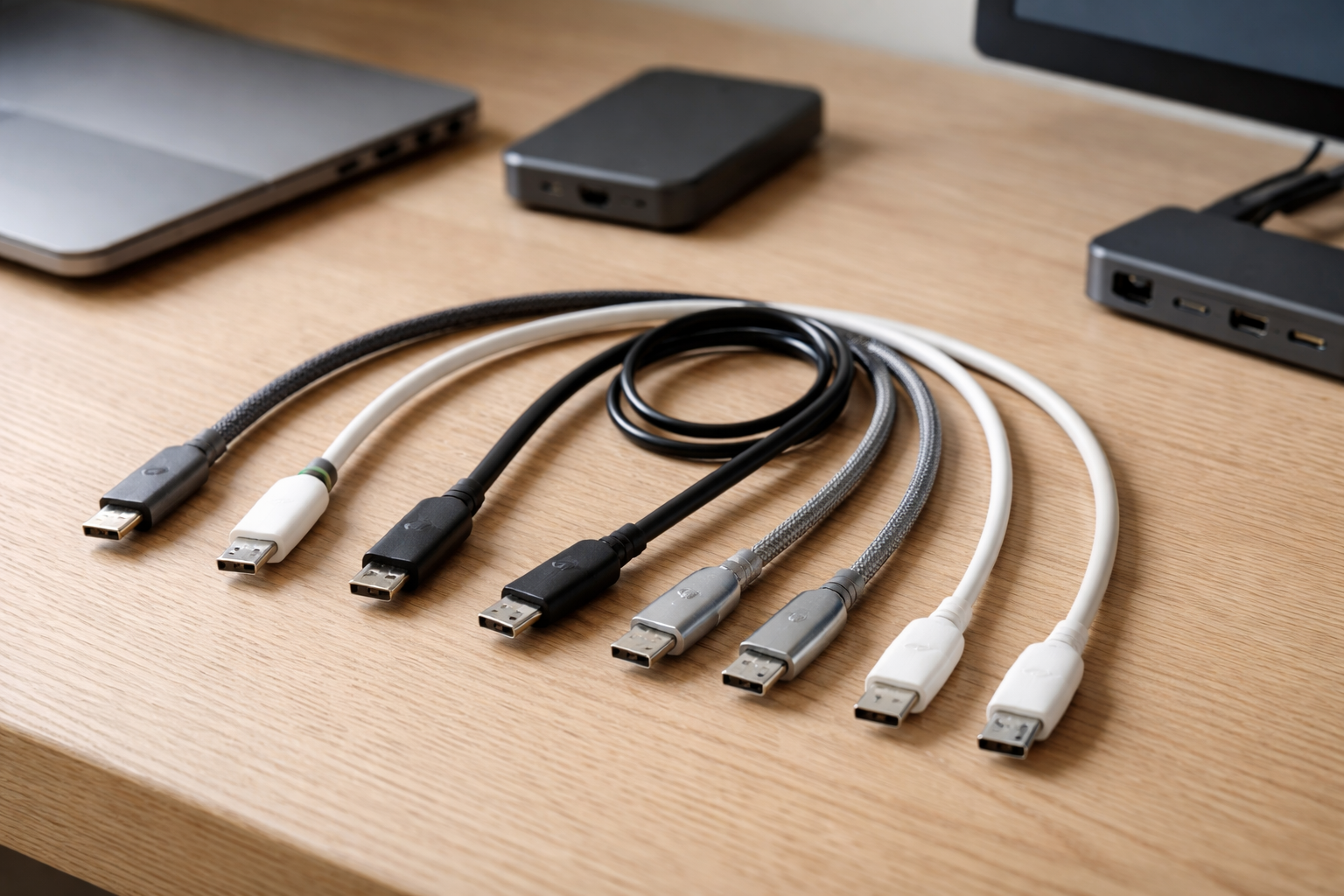
USB‑C fortæller kun, hvordan stikket ser ud. Det siger intet om, hvor hurtigt kablet kan overføre data, hvor meget strøm det kan levere, eller om det kan sende video til en skærm.
Når du vælger USB‑C kabel, skal du tænke i tre separate ting:
- Opladning – hvor mange watt (W) kablet kan håndtere, fx 22 W, 60 W, 100 W eller 240 W.
- Data – hvor hurtigt data kan sendes, fx 480 Mbps (USB 2.0), 5 Gbps, 10 Gbps, 20 Gbps eller 40 Gbps.
- Video – om kablet overhovedet understøtter video, og i givet fald hvor krævende skærmopsætning det kan klare.
To kabler kan se 100 % ens ud, men det ene er kun et langsomt opladerkabel, og det andet kan trække 100 W til din laptop, 40 Gbps til din eksterne SSD og 4K-skærm via samme stik. Derfor handler et godt køb ikke om “USB‑C eller ej”, men om at matche kabeltype med det, du faktisk skal bruge det til.
Vil du gå dybere ned i forskellen på porte vs. kabler, kan du med fordel kombinere denne guide med artiklen om, hvordan du spotter, hvad din USB‑C port egentlig kan.
Fejl 1: Du tror, at alle USB‑C kabler virker ens
Den største klassiker: “Der er jo USB‑C i begge ender, så det virker vel bare?” Nej. USB‑C er kun formen på stikket. Under motorhjelmen kan kablet være flere vidt forskellige standarder.
Nogle typiske varianter:
- USB 2.0 kabel – ofte billige opladerkabler. Datahastighed op til 480 Mbps. Fint til mus, tastatur og backup af billeder, men flaskehals til hurtige SSD’er.
- USB 3.x kabel – fx 5 Gbps (USB 3.2 Gen 1) eller 10 Gbps (USB 3.2 Gen 2). Krævet, hvis du vil have fornuftig hastighed til ekstern SSD.
- USB4 kabel – op til 20 eller 40 Gbps. Bruges til meget hurtig data, avancerede docks og flere skærme.
- Thunderbolt‑mærkede kabler – ligner USB‑C, men følger Intels Thunderbolt-standard, typisk 40 Gbps og avanceret video/dock-funktionalitet.
På ydersiden er alle disse “bare USB‑C”. På indersiden er forskellen enorm. Et helt fint opladerkabel kan være ubrugeligt til at køre en 4K-skærm eller flytte 500 GB video fra en ekstern SSD, fordi det kun er USB 2.0.
Konsekvensen er typisk:
- Skærmen tænder ikke, eller kan kun køre lav opløsning/refresh.
- Din eksterne SSD er meget langsommere end lovet.
- Din laptop lader langsomt, selv om opladeren egentlig er kraftig nok.
Pointen: Kig altid efter, hvilken USB-version og hastighed kablet understøtter, og om det eksplicit nævner opladningseffekt og eventuel video – ikke kun “USB‑C” i titlen.
Fejl 2: Du køber kun efter pris
Pris kan sige noget om kvalitet, men hverken det billigste eller det dyreste kabel er automatisk det rigtige.
Researchen peger på nogle praktiske tommelfingerregler:
- Undgå kabler under ca. 50 kr. – her ser man oftere falske specifikationer, dårlig sikkerhed og kort levetid.
- Et simpelt opladningskabel til 22 – 60 W ligger typisk omkring 80 – 200 kr., afhængigt af længde og kvalitet.
- USB4 og Thunderbolt‑kabler med 40 Gbps og video ligger ofte i spændet 350 – 900 kr.
- 240 W high‑end kabler til krævende laptops og docks kan koste 500 – 1.000 kr.
Til almindelig brug er det sjældent nødvendigt at betale over 500 kr. for et enkelt kabel. I den anden ende er meget billige kabler ofte et kompromis på sikkerhed og holdbarhed, især ved høj effekt.
Tænk i stedet sådan her:
- Til smartphone og tablet: et solidt kabel til 80 – 150 kr. er typisk rigeligt.
- Til laptopopladning: regn med 150 – 300 kr. for et godt kabel, 400 – 600 kr. hvis du vil have et brandet premium-kabel.
- Til hurtig data/ekstern SSD: 150 – 400 kr. er et realistisk leje for 5 – 20 Gbps kabler.
- Til skærm/dock: 250 – 600 kr., afhængigt af 20 vs. 40 Gbps og producent.
Overvej altså først behovet, og lad prisen være et filter derefter – ikke omvendt. Hvis du vil nørde mere i, hvornår 240 W reelt giver mening, er der en separat guide til det i artiklen om 240 W USB‑C kabler.
Fejl 3: Du vælger ikke kabel ud fra, hvad det skal bruges til
Det vigtigste valg er faktisk: hvad skal kablet lave i hverdagen? Mange problemer opstår, fordi man køber ét kabel og forventer, at det klarer alt: mobil, laptop, skærm og ekstern SSD.
Del det op i scenarier:
Mobil og tablet
- Primært fokus: oplade sikkert og gerne hurtigt.
- Et kabel med ca. 60 W kapacitet og USB 2.0 data (480 Mbps) er ofte nok.
- Prisleje: ca. 80 – 150 kr.
Her er datahastighed ofte mindre vigtig. Til gengæld betyder kvalitet og slidstyrke meget, fordi kablet bruges dagligt.
Laptop
- Primært fokus: nok watt til, at laptoppen faktisk holder strøm.
- Typisk krav: 60 – 100 W, nogle gamingmodeller kræver stadig dedikeret oplader.
- Prisleje: 150 – 300 kr., evt. mere for premium eller 240 W.
Et mobilkabel på 22 – 30 W vil ofte give meget langsom opladning eller direkte fejl.
Ekstern SSD og hurtig data
- Primært fokus: datahastighed (5, 10, 20 eller 40 Gbps).
- Her er USB 2.0 en klar flaskehals. Gå efter minimum 5 Gbps, gerne 10 Gbps eller mere.
- Prisleje: 150 – 400 kr., afhængigt af hastighed og længde.
Et “opladerkabel” uden højhastighedsdata vil gøre selv den hurtigste SSD langsom.
Skærm og dock
- Primært fokus: video + nok data + ofte også strøm.
- Her skal kablet eksplicit understøtte video, fx USB‑C med DisplayPort Alt Mode eller Thunderbolt/USB4.
- Prisleje: typisk 250 – 600 kr. for stabile løsninger.
En enkel måde at vælge på:
- Beslut først: oplader jeg kun, eller skal jeg også have hurtig data eller video?
- Find effektkrav (W) til din enhed og oplader.
- Find datahastighed, du reelt har brug for (fotos vs. video/SSD).
- Hvis der skal video på, så prioriter et kabel, hvor video er nævnt eksplicit.
Til mere avancerede setups med docks og flere skærme er der en særskilt guide til at vælge den rigtige dock første gang.
Fejl 4: Du overser watt, ampere og e‑marker
Når vi taler opladning, handler det om, hvor meget effekt kablet kan håndtere. Effekt måles i watt (W) og er produktet af volt (V) og ampere (A). De fleste USB‑C kabler er enten 3 A eller 5 A.
I praksis betyder det:
- 3 A kabler – typisk op til ca. 60 W. Det dækker de fleste mobiler, tablets og lette laptops.
- 5 A kabler – op til 100 W og i de nyeste standarder op til 240 W. Kræver et lille elektronisk kredsløb i kablet, en e‑marker.
E‑marker er en chip i kablet, der fortæller oplader og enhed, hvor meget strøm kablet trygt kan håndtere. Uden e‑marker bør et kabel ikke bruges til de højeste effekter, selv om markedsføringen kan få det til at lyde sådan.
Vigtige pointer:
- Et kabel, der er godkendt til 100 eller 240 W, skal have e‑marker.
- Højere watt giver ikke automatisk hurtigere data. Strøm og data er to forskellige specifikationer.
- Et kabel uden e‑marker kan fungere fint til mobil, men er et dårligt (og potentielt usikkert) valg til kraftige laptops.
Hvis du vil have hele overblikket over watt, PD og kabelvalg, er der en koncentreret gennemgang i guiden til den rigtige USB‑C oplader. Den hjælper dig med at matche opladerens effekt, kablets ampere og enhedens behov.
Som tommelfingerregel:
- Til mobil og tablet: 3 A / 60 W kabel er rigeligt.
- Til de fleste kontor‑laptops: 60 – 100 W kabel med e‑marker.
- Til kraftige/nyere laptops med 140 – 240 W: kun certificerede 240 W kabler med tydelig e‑marker og producent.
Fejl 5: Du bruger et opladerkabel til skærm eller dock
At et kabel kan oplade, betyder ikke, at det kan sende billede. Video kræver ekstra funktionalitet, som ikke findes i alle kabler.
Typisk har du brug for én af disse løsninger:
- USB‑C med DisplayPort Alt Mode – kablet (og porten) kan sende DisplayPort videosignal gennem USB‑C.
- Thunderbolt eller USB4 kabel – her er høj båndbredde og video som regel en del af pakken.
Et rent opladerkabel, der kun er designet til strøm og måske langsom data, vil ofte give disse symptomer:
- Skærmen siger “no signal” eller forbliver sort.
- Docken får måske strøm, men skærme, netværk eller USB-porte virker ustabilt eller slet ikke.
Særligt når du forbinder laptop til skærm eller dock via ét kabel, er det vigtigt, at både port, kabel og enhed understøtter video. Kablet skal være specificeret til video eller til en standard, hvor video er en indbygget del (fx Thunderbolt 3/4, USB4 med DisplayPort Alt Mode).
Skal du have en USB‑C skærm eller dock til at spille 100 % sikkert, er der en dedikeret guide til USB‑C til skærm og dock, hvor forskellen på kabler til ren opladning og kabler med video er gennemgået mere detaljeret.
Fejl 6: Du vælger forkert længde eller for svagt kabel
Længde og fysisk kvalitet er ikke kun et spørgsmål om komfort, men også om stabilitet og ydeevne.
Researchen peger på, at:
- Kabler over ca. 2 meter oftere giver problemer, især ved høj effekt (100 – 240 W) eller hurtige datahastigheder (20 – 40 Gbps).
- Tynde, meget fleksible kabler kan have højere modstand, hvilket kan give varme, langsommere opladning og spændingsfald.
- Flettede eller ekstra forstærkede kabler holder bedre til daglig slid, bøjninger og taskebrug.
Vælg længde ud fra den konkrete brug:
- Til bordopladning og dock: hold dig gerne på 0,5 – 1 m for de hurtigste data og mest stabile forbindelser.
- Til sofa/seng‑brug: 1,5 – 2 m kan være praktisk, men undgå over 2 m, hvis du kører høj effekt eller 4K-video.
- Til TV, væghængte skærme og setups hvor 2 m ikke rækker: overvej, om du kan flytte oplader/dock tættere på, eller brug en løsning, hvor kun strømkablet (230 V) er langt.
Fysisk kvalitet betyder også noget for sikkerhed. Et svagt kabel, der konstant bliver bøjet hårdt ved stikket, slides hurtigt og kan ende med varmeudvikling eller ustabil opladning. Her er det værd at give lidt ekstra for god strain relief (forstærkning ved stik) og eventuelt flettet yderkappe.
Fejl 7: Du køber fra no‑name uden tydelige specifikationer
Der findes glimrende kabler fra mindre mærker, men det er en rød lampe, hvis et kabel sælges uden klare specifikationer – eller hvis specifikationerne lyder for gode til prisen.
Typiske risici ved no‑name kabler uden dokumentation:
- Falske eller overdrevne watt‑tal (fx “240 W” uden e‑marker).
- Uklar eller direkte forkert information om datahastighed.
- Manglende sikkerhedstests og dårlig kvalitetskontrol.
- Kort levetid, stik der knækker, eller kabler der bliver unormalt varme.
Inden du køber, så tjek mindst disse punkter i produktbeskrivelsen:
- Effekt (W) – hvor mange watt er kablet rent faktisk specificeret til? Matcher det din oplader og enhed?
- Datahastighed – står der kun “hurtig data”, eller er der konkrete tal som 480 Mbps, 5 Gbps, 10 Gbps, 20 Gbps eller 40 Gbps?
- USB-version – fx USB 2.0, USB 3.2 Gen 1, Gen 2, USB4.
- E‑marker – er det nævnt, og matcher det den effekt, kablet lover? Særligt vigtigt over 60 W.
- Certificering – er kablet fx USB‑IF certificeret, eller nævnes andre relevante standarder (Thunderbolt‑certificering osv.)?
- Producentnavn og model – kan du finde mere information eller anmeldelser andetsteds?
Hvis sælgeren ikke kan svare klart på disse spørgsmål, når du kigger på et kabel til laptop, docking eller høj effekt, så vælg noget andet. Har du lyst til at teste, om dit nuværende kabel faktisk leverer det, det lover, er der en trin for trin‑guide i artiklen om at teste dit USB‑C kabel ordentligt.
Fejl 8: Du udskifter ikke et skadet kabel i tide
Et slidt eller skadet kabel er ikke kun irriterende, det kan også være en sikkerhedsrisiko – især ved høj effekt.
Typiske faresignaler:
- Varm stikprop – stikket bliver markant varmt under brug, også ved lav belastning.
- Smeltet eller misfarvet plast – tydeligt tegn på overophedning.
- Løse stik – kablet føles slapt i porten eller falder let ud.
- Ustabil opladning – opladning starter/stopper hele tiden, eller enheden klager over svag strøm.
- Kablet virker kun i bestemte vinkler – du skal “finde den rigtige vinkel”, før det oplader.
Oplever du et eller flere af disse tegn, så er det tid til at kassere kablet. Det gælder især, hvis du bruger det til laptop eller andre enheder med høj effekt.
Når du skiller dig af med gamle kabler, så aflever dem som småt elektronik på genbrugspladsen eller i relevante indsamlingsordninger. De indeholder metaller, der ikke bør ende i almindelig skraldespand. Vil du generelt have længere levetid på dit gear, kan du finde flere råd under kategorien om vedligeholdelse og levetid.
Sådan vælger du det rigtige USB‑C kabel trin for trin
Hvis du vil undgå at drukne i specifikationer, kan du bruge denne simple proces, hver gang du skal købe et nyt kabel.
1. Kortlæg enheder og behov
- Skriv ned, hvad kablet skal forbinde (fx “Android‑mobil til oplader”, “MacBook til skærm/dock”, “laptop til ekstern SSD”).
- Marker om du kun skal oplade, eller også har brug for hurtig data og/eller video.
2. Find krav til effekt og hastighed
- Tjek oplader og enhed for watt‑tal: står der fx 20 W, 65 W eller 100 W?
- Til data: hvor hurtigt har du brug for, at ting flytter sig? Få billeder vs. store videofiler?
- Til video: hvilken opløsning og opdateringshastighed skal skærmen køre (fx 1080p, 1440p, 4K, 60 eller 120 Hz)?
3. Definér en minimumsspecifikation
Omsæt dine behov til minimumskrav:
- Mobil/tablet: 60 W, USB 2.0 data er typisk nok.
- Kontor‑laptop: 60 – 100 W, mindst USB 2.0, gerne 5 Gbps hvis du også vil bruge det til en simpel dock.
- Ekstern SSD: mindst 5 Gbps, gerne 10 Gbps eller mere, længde max. 1 m for højeste hastighed.
- Skærm/dock: kabel med eksplicit video-understøttelse, fx USB‑C DisplayPort Alt Mode, USB4 eller Thunderbolt, og nok watt til opladning.
Har du brug for hjælp til at oversætte laptop‑krav til konkrete W‑tal, kan artiklen om gaming‑laptops, der taber strøm under opladning give et godt billede af faldgruberne.
4. Tjek produktbeskrivelsen kritisk
Når du har fundet et kabel, så gennemgå beskrivelsen med følgende tjekliste:
- Er watt og ampere angivet tydeligt, og matcher det dit krav?
- Står der en konkret datahastighed (Mbps/Gbps) og USB-version?
- Nævnes der e‑marker, hvis kablet lover mere end 60 W?
- Står der eksplicit, at kablet understøtter video, hvis du skal bruge det til skærm/dock?
- Er der et genkendeligt mærke og gerne certificering (USB‑IF, Thunderbolt osv.)?
Er noget uklart, så hellere vælge et andet kabel end at gætte. Du kan også sammenholde dine krav med de generelle tjeklister under købs- og tjeklisteguides.
5. Test kablet, når du får det
Når kablet lander i posten, så test det med det samme:
- Tjek, om opladehastighed og stabilitet virker som forventet.
- Prøv en dataoverførsel (fx mange billeder eller en stor fil) og se, om hastigheden virker plausibel.
- Hvis det skal bruges til video/dock, så test netop den opsætning, inden returfristen udløber.
Vil du gå systematisk til værks, kan du bruge metoden i vores guide til at teste USB‑C kabler med konkrete værktøjer og målinger.
Hvornår giver det mening at vælge en bedre eller dyrere kabeltype?
Nogle gange er “godt nok” virkelig godt nok. Andre gange sparer du tid og frustration ved at betale lidt ekstra. Her er et overblik over, hvornår det typisk giver mening at gå et niveau op.
Smartphone og tablet
- Godt nok: 80 – 150 kr., 60 W, USB 2.0 data, god fysisk kvalitet.
- Bedre: lidt dyrere kabel med forstærkede stik, flettet yderkappe og måske 100 W kapacitet, hvis du også vil bruge det til små laptops eller powerbanks.
Her er forskellen mest holdbarhed og fleksibilitet – ikke så meget hastighed.
Laptopopladning
- Godt nok: 150 – 300 kr. kabel med 60 – 100 W, e‑marker og solid konstruktion.
- Bedre/dyrere: 400 – 600 kr. brandet kabel, evt. 240 W, ekstra slidstærk og certificeret til konkrete laptops.
Det giver mening at betale mere, hvis du:
- Vil have én kabelløsning der også dækker fremtidig, mere krævende laptop.
- Har oplevet mange kabelbrud og vil maksimere holdbarheden.
- Kører en kraftig laptop, der er følsom over for spændingsfald og kabelkvalitet.
Ekstern SSD og hurtig data
- Godt nok: 150 – 250 kr. kabel med 5 Gbps, 1 m eller kortere.
- Bedre: 250 – 400 kr. kabel med 10 eller 20 Gbps, kort længde og høj kvalitet.
Her sparer du konkret tid, hver gang du flytter data. Optager du meget video eller arbejder med store projekter, betaler et hurtigere kabel sig hurtigt hjem.
Skærm og dock
- Godt nok: 250 – 400 kr. kabel med 20 Gbps og eksplicit video-understøttelse til én 4K‑skærm ved 60 Hz.
- Bedre/dyrere: 400 – 600 kr. (eller mere) for 40 Gbps Thunderbolt/USB4 kabel til flere skærme, høje opløsninger og avancerede docks.
Det giver mening at vælge de dyrere løsninger, hvis du:
- Kører to skærme på én port.
- Vil have laptop, strøm, netværk, USB‑tilbehør og flere skærme over ét kabel uden bøvl.
- Har en maskine, hvor producenten anbefaler Thunderbolt/USB4 til fuld funktionalitet.
Hvis du allerede nu oplever, at din USB‑C skærm- eller dockløsning driller, kan du med fordel læse videre i artiklen om kabler til USB‑C skærme og docks eller den mere Mac‑specifikke guide om, hvorfor to skærme på USB‑C ofte driller på Mac.
Vil du generelt undgå fejlkøb på tech, kan du også kigge forbi kategorien om fejlkøb og faldgruber, hvor samme tankegang bruges på andre typer udstyr.
About the Author





altså gemmer til senere 👍