
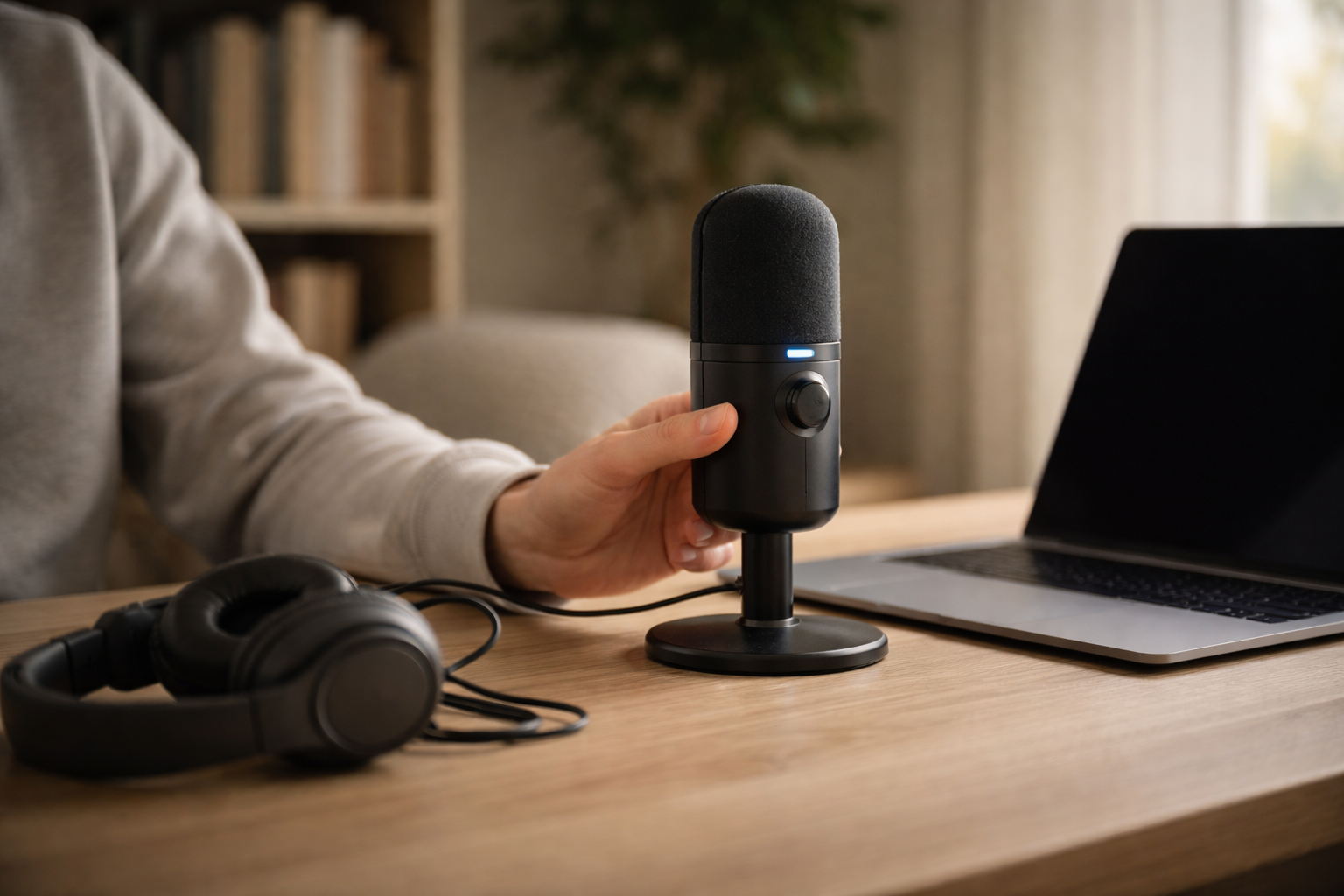
Hvis dine online møder føles lange, er det næsten aldrig fordi dit webcam er for dårligt. Det er fordi lyden trætter hjernen.
Så lad os få styr på mikrofon, headset og lys, så du lyder skarpt og ser normal ud, uden at ligne en gamer-stream på fuld blus.
1. Start med problemet: er det rumklang, støj, ekko eller træthed?
Før du kaster dig over “bedste mikrofon til online møder”, skal du vide, hvad der faktisk er galt. De fleste lydproblemer falder i fire kategorier:
- Rumklang – du lyder som om du sidder på et badeværelse
- Støj – tastatur, ventilator, børn, trafik
- Ekko – andre kan høre deres egen stemme tilbage fra dine højttalere
- Træthed – folk forstår dig, men det kræver koncentration
Rumklang: når dit hjemmekontor lyder tomt
Rumklang opstår, når din stemme hopper rundt mellem hårde flader. Nøgne vægge, parketgulv, store vinduer. Klassisk “nyrenoveret lejlighed”-problem.
Hvad du typisk oplever: Kollegaer siger “du lyder langt væk” eller “kan du komme tættere på mikrofonen?”. Du selv synes, det lyder fint, fordi du hører dig selv direkte, ikke gennem mødet.
Løsninger der faktisk virker:
- Mikrofon tættere på munden (headset eller clip-on) i stedet for langt væk på bordet
- Blødere rum: tæppe, gardiner, en reol med bøger bag dig
- Undgå at bruge laptop-mikrofonen i et bart rum, hvis du har mere end 1-2 møder om dagen
Støj: når verden omkring dig ikke holder kæft
Her hjælper “bedre webcam” præcis 0 procent. Du skal enten tættere på mikrofonen eller have mikrofon med støjreduktion.
Typiske situationer:
- Åbent kontor eller coworking med snak i baggrunden
- Hjemmekontor med børn i stuen og døre der åbnes/lukkes
- Støjende tastatur og mus lige foran mikrofonen
Her gør en god mikrofon forskellen:
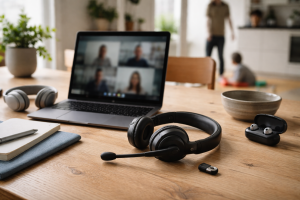
- Headset med boom-mikrofon (armen foran munden) og god støjreduktion
- Trådløs clip-on mikrofon, hvis du bevæger dig meget og vil være hænder-fri
- Aktiv støjreduktion i Teams/Zoom sat til “High” i særligt kaotiske miljøer
Ekko: når du bliver bedt om at tage høretelefoner på
Ekko opstår, når lyden fra dine højttalere ryger tilbage i din mikrofon. Det er især slemt, hvis du bruger laptops højttalere og mikrofon samtidig.
Løs i denne rækkefølge:
- Brug headset eller øretelefoner i stedet for højttalere
- Tjek i Teams/Zoom at du ikke har flere mikrofon-input aktive
- Slå “echo cancellation” til, hvis din møde-app har det som separat indstilling
Træthed: du lyder egentlig fint, men møderne dræner
Her er det ofte små ting, der gør forskellen: lydniveau, dynamik, og om folk hører klar artikulation eller noget der minder mere om en telefonforbindelse fra 90’erne.
Tegn på træt lyd:
- Andre skruer ind og ud i volumen under mødet
- Du lyder skiftevis for høj og for lav (auto gain der pumper for hårdt)
- Støjreduktion gør din stemme “tynd” eller kunstig
Her hjælper: en stabil mikrofon med jævn følsomhed, korrekt afstand til munden og rigtigt sat input-niveau. Altså mere disciplin og mindre gæt, ikke nødvendigvis større budget.
2. Tre valg der dækker 90 procent: headset, USB-mikrofon, trådløs clip-on
Hvis du vil have den bedste mikrofon til online møder i praksis, handler det mere om type end om modelnavn. Jeg plejer at koge det ned til tre løsninger.
Valg 1: Headset – standarden der bare fungerer til møder
Vælg headset hvis:
- Du sidder i åbent kontor eller deler rum derhjemme
- Du har mange møder om dagen (2+ timer samlet)
- Du vil have styr på både lyd ind og lyd ud i én løsning
Et godt kontor-headset har typisk:
- Boom-mikrofon tæt på munden
- Fornuftig passiv støjisolering
- Ofte certificering til Teams/Zoom
Det lyder måske kedeligt, men kedeligt er ofte det rigtige til møder. Hvis du vil dykke længere ned i møde-headsets, har jeg skrevet om headset der faktisk virker til Teams og hvorfor mange fejlkøber.
Valg 2: USB-bordmikrofon – til roligt, fast hjemmekontor
Vælg USB-bordmikrofon hvis:
- Du har et nogenlunde roligt rum
- Du vil undgå headset-hår og synes det er rart at høre rummet naturligt
- Du ofte præsenterer eller optager små videoer
Fordelen er bedre, fyldigere lyd og mere naturlig fornemmelse af at “være i rummet”. Men den kræver lidt mere omtanke:
- Afstand på ca. 15-25 cm fra munden
- Ikke midt mellem dig og tastaturet (ellers hører alle dine taster)
- Stativ eller arm, så den kommer tæt nok på uden at fylde hele billedet
Ulempen: Støj omkring dig bliver ofte mere tydelig end med headset, fordi mikrofonen “ser” mere af rummet.
Valg 3: Trådløs clip-on – til dig der bevæger dig eller bruger whiteboard
Vælg clip-on mikrofon hvis:
- Du går rundt under møder, viser ting på whiteboard eller rejser dig ofte
- Du vil have frihed uden at slippe lydkvaliteten
- Du måske også laver optagelser til video eller undervisning
En trådløs clip-on sidder på trøjen og følger din mund, uanset om du rejser dig eller vender hovedet. Det er lidt mere setup første gang, men kan være den mest fleksible løsning.
Her skal du især kigge efter:
- Stabil trådløs forbindelse (helst egne dongles, ikke ren Bluetooth)
- Let clip og diskret størrelse
- Batteritid der rækker til dine længste mødedage
3. Webcam gør mindre end du tror – lyset gør langt mere
De fleste laptops har et ærligt talt middelmådigt webcam. Men billedet bliver først rigtig træls, når lyset er dårligt.
Hvornår det giver mening at købe et bedre webcam til Teams
Overvej nyt webcam hvis:
- Du sidder med baglys (vindue bag dig) og ikke kan ommøblere
- Du ofte deler skærm og samtidig vil være tydeligt i et lille billede
- Du har mange eksterne møder, hvor du repræsenterer kunder/virksomhed
Et bedre webcam hjælper især på:
- Håndtering af svagt lys uden at billedet bliver grynet
- Farver, så du ikke ligner en gul eller lilla version af dig selv
- Autofokus, så du ikke er sløret hver gang du læner dig frem
Hvornår et ring light til videomøder gør mere end kameraet
Hvis du har et nogenlunde webcam, så er næste effektive skridt ofte et lille ring light eller en simpel lampe.
Nem tommelfingerregel:
- Lys forfra og lidt oppefra, ikke nedefra (ingen lejrbål-effekt)
- Lys på dig, ikke bag dig
- Blød belysning er bedre end én hård spot
Et billigt ring light bag skærmen kan gøre mere for dit billede end at skifte fra “ok” webcam til “godt” webcam. Og det koster typisk mindre.
4. Quick wins i Teams og Zoom: input, gain, støjreduktion
Du kan have den bedste mikrofon til online møder, og stadig lyde middel, hvis dine app-indstillinger modarbejder dig.
Vælg den rigtige mikrofon i Teams/Zoom
Start med at tjekke, at møde-appen bruger den rigtige enhed.
- I Teams: Indstillinger > Enheder > Lyd > Mikrofon
- I Zoom: Settings > Audio > Microphone
Hvis du både har laptop-mikrofonen og et headset tilsluttet, så sikr dig, at det ikke stadig står til “Default” der hopper rundt, når du kobler til og fra.
Auto gain: slå det ikke bare fra blindt
Auto gain betyder, at appen automatisk justerer lydstyrken fra din mikrofon. Smart i teori, men kan pumpe og gøre lyden urolig.
Mit forslag:
- Hvis du sidder stille foran skærmen med nogenlunde fast stemmestyrke: Slå auto tilpasning fra og sæt niveau manuelt cirka midt i skalaen
- Hvis du bevæger dig, vender hovedet eller skifter afstand: Behold auto tilpasning tændt, men tjek at din stemme ikke topper rødt, når du taler højt
Støjreduktion: høj, auto eller lav?
Både Teams og Zoom har egen støjreduktion. Den kan redde et møde, men den kan også spise detaljer i stemmen.
Brug den sådan:
- Lav/Auto: Hjemmekontor med let baggrundsstøj, almindelige tastaturer
- Høj: Åbent kontor, meget snak, mekanisk tastatur, trafik
- Slukket: Studielignende setup med stille rum og god mikrofon
Har du støjreduktion i både headset og møde-app, så er min erfaring, at én rigtig sat støjreduktion ofte er bedre end to lag, der hver gør halvdelen.
Brug “Test call” hver gang du skifter setup
Teams har “Foretag et testopkald”. Zoom har “Test mic” med optag og afspilning. Brug det.
Hver gang du skifter mellem:
- Laptop > Dock
- Dock > Skærm med indbygget kamera
- Headset > USB-mikrofon
Så tag 30 sekunder og lav et testopkald. Det er den hurtigste forsikring mod “kan I høre mig?” de første fem minutter.
5. Placering: afstand til mikrofon, tastaturstøj, skærmposition
Selv dyre mikrofoner kan blive ødelagt af dårlig placering. Omvendt kan selv en simpel løsning lyde godt, hvis du hjælper den lidt.
Afstand til mikrofon: den vigtigste faktor
Så tæt på, at du lyder klar. Så langt fra, at du ikke puster direkte i den.
- Headset: 1-2 fingres afstand fra mundvigen, ikke direkte foran læberne
- USB-bordmikrofon: 15-25 cm, gerne lidt til siden, så du ikke blæser luft direkte på den
- Clip-on: Ved brystbenet, ikke helt oppe i halskanten
Tastaturstøj: havl fra din skrivebordsfront
Hvis du skriver meget under møderne, kan tastaturstøj irritere mere end baggrundsstøj.
Tre nemme tiltag:
- Flyt mikrofonen tættere på munden end på tastaturet
- Brug evt. et mere stille tastatur til mødedage (jeg elsker taktile switches, men ikke i åbne møder)
- Læg et blødt underlag under tastaturet, hvis bordet er meget hårdt
Skærmposition: du behøver ikke vælge mellem hakke-hage og næsebor
For webcam gælder:
- Toppen af skærmen omtrent i øjenhøjde
- Kameraet lige over eller ved siden af skærmen, du kigger mest på
- Let vinkel nedad er pænere end let vinkel op nedefra
Hvis du alligevel kigger på en ekstern skærm og bruger laptop-webcam, så overvej et eksternt webcam til Teams monteret på den skærm, du faktisk kigger på.
6. Budget-scenarier: 500, 1.500 og 3.000 kroner
Det her er ikke en shoppingliste med mærker, men hvad du realistisk kan forvente på tre budgetniveauer.
Omkring 500 kr: fra “ok” til “helt fint”
Her handler det om at komme væk fra laptop-lyd og laptop-kamera.
- Lyd: Simpelt USB-headset eller et velvalgt kablet headset med jack + USB-adapter
- Billede: Et basalt 1080p webcam med ok lysperformance
Hvis lyd er vigtigst (hint: det er den næsten altid), så brug 400 kr på et fornuftigt headset og 100 kr på en lidt bedre bordlampe.
Omkring 1.500 kr: “nu lyder du som dem, der har styr på det”
I det her leje kan du få løsninger, der føles som et lille opgør med standard-laptop-setup.
Typiske kombinationer:
- Godt trådløst kontor-headset med dongle, plus en simpel LED-lampe
- USB-bordmikrofon + mellemklasse-webcam + ring light
Her begynder du også at kunne vælge efter komfort, batteritid og lidt lækrere materialer. Tænk samme niveau, som når du går fra standard-skærm til en skærm til hjemmearbejde du ikke bliver træt af.
Omkring 3.000 kr: til tunge mødedage og repræsentative roller
Her rammer du løsninger til folk, der lever i møder og ofte har video kørende med kunder, ledelse osv.
- High-end kontor-headset med stærk støjreduktion og lang batteritid
- God USB-mikrofon + seriøst webcam + ordentligt lys
- Eller dobbeltsæt: ét headset til åbent kontor, én mikrofon til hjemmekontoret
Pointen er ikke at bruge 3.000 kr for brugens skyld, men at du i den ende kan optimere til din hverdag, ikke bare slippe for det værste.
7. Typiske fejl: Bluetooth-profiler, multipoint og sampling-rod
Hvis lyden pludselig lyder som dårlig telefonsamtale, er det ikke nødvendigvis fordi din mikrofon er dårlig. Det kan være alt det omkring.
Bluetooth-profiler: når lyden skifter fra lækker til telefonkvalitet
Bluetooth-headsets har ofte to lydprofiler:
- En til musik (god kvalitet, ingen mikrofon
- En til opkald (lavere kvalitet, men med mikrofon)
Hvis din pc eller møde-app ikke vælger rigtigt, kan du ende med enten super lyd uden mikrofon, eller fuld telefonkvalitet på både ind og ud.
Hvis det her emne giver dig déjà vu, så er det fordi jeg tidligere har gennemgået Bluetooth-lyd uden bøvl mere i dybden.
Multipoint: fint i teorien, frustrerende i møder
Multipoint betyder, at dit headset kan være forbundet til flere enheder samtidig, fx mobil og pc. Det kan være genialt, men også årsagen til at lyden pludselig hopper væk midt i et møde.
Mit råd:
- Til vigtige møder: Slå Bluetooth fra på den enhed, du ikke bruger
- Brug gerne dongle til pc og Bluetooth til mobil, hvis dit headset understøtter det
Sampling rate: når musikken lyder fint, men møde-lyden er flad
På pc’er kan lydindstillingerne nogle gange stå til mærkelige kombinationer af sample rate (f.eks. 48 kHz vs 44,1 kHz) og bitdybde.
Du behøver ikke nørde det, men:
- Vælg “telefonkvalitet” eller “DVD-kvalitet” på mikrofonen i stedet for alle mulige “studie”-profiler, hvis møde-appen opfører sig mærkeligt
- Hold dig til standardindstillinger, medmindre du ved præcis, hvorfor du ændrer dem
8. Tjeklisten før du trykker “Join”
For at gøre det nemt har jeg kogt det hele ned til en lille rutine, du kan køre på 1 minut, især når du har vigtige møder.
1-minuts preflight til møder
- Lyd ind: Er den rigtige mikrofon valgt i Teams/Zoom?
- Lyd ud: Spiller lyden i dine høretelefoner/headset, ikke på tværs af højttalere?
- Niveau: Har du testet mikrofonen, så du hverken er alt for høj eller alt for lav?
- Støj: Er støjreduktion sat passende til din situation lige nu?
- Lys: Er der lys på dit ansigt, ikke bare bag dig?
- Baggrund: Ser der nogenlunde ryddeligt ud i kameravinklen?
- Nødplan: Ved du hvilket simpelt headset du kan hoppe over på, hvis noget fejler?
Hvis du er typen, der godt kan lide lister og små faste rutiner i din hjemmekontor-hverdag, så giver det her ret meget ro bare at kunne gå punkterne hurtigt igennem.
Mit lille beslutnings-skema: hvad du vælger hvornår
Hvis jeg skal skære hårdt ind til benet, så ser min “hvis X, så vælg Y”-logik sådan her ud:
| Din situation | Mit valg |
|---|---|
| Stille rum, primært hjemmekontor | USB-bordmikrofon + simpel lampe |
| Åbent kontor, mange møder | Kontor-headset med boom-mikrofon |
| Meget bevægelse, undervisning, whiteboard | Trådløs clip-on mikrofon |
| Stramt budget, roligt rum | Billigt USB-headset, ekstra fokus på lys |
| Stramt budget, støjende omgivelser | Billigt on-ear headset med OK støjreduktion |
Hvis du tager udgangspunkt i situationen i stedet for i produktet, rammer du langt færre fejlkøb. Det gælder her, og det gælder generelt i købsvejledninger og tjeklister til elektronik.
Jeg har efterhånden set nok møder blive reddet af et simpelt headset til at være mere imponeret over disciplin end over dyrt udstyr. Personligt vil jeg langt hellere mødes med én, der lyder tydeligt gennem et 400 kroners headset, end én med spejlrefleks-kamera på stativ og rumklang som en kirke.
About the Author
Hmm, lyd er vigtigt, men et dårligt webcam, mørkt billede, gør også møder trætte, sååå 🤔