
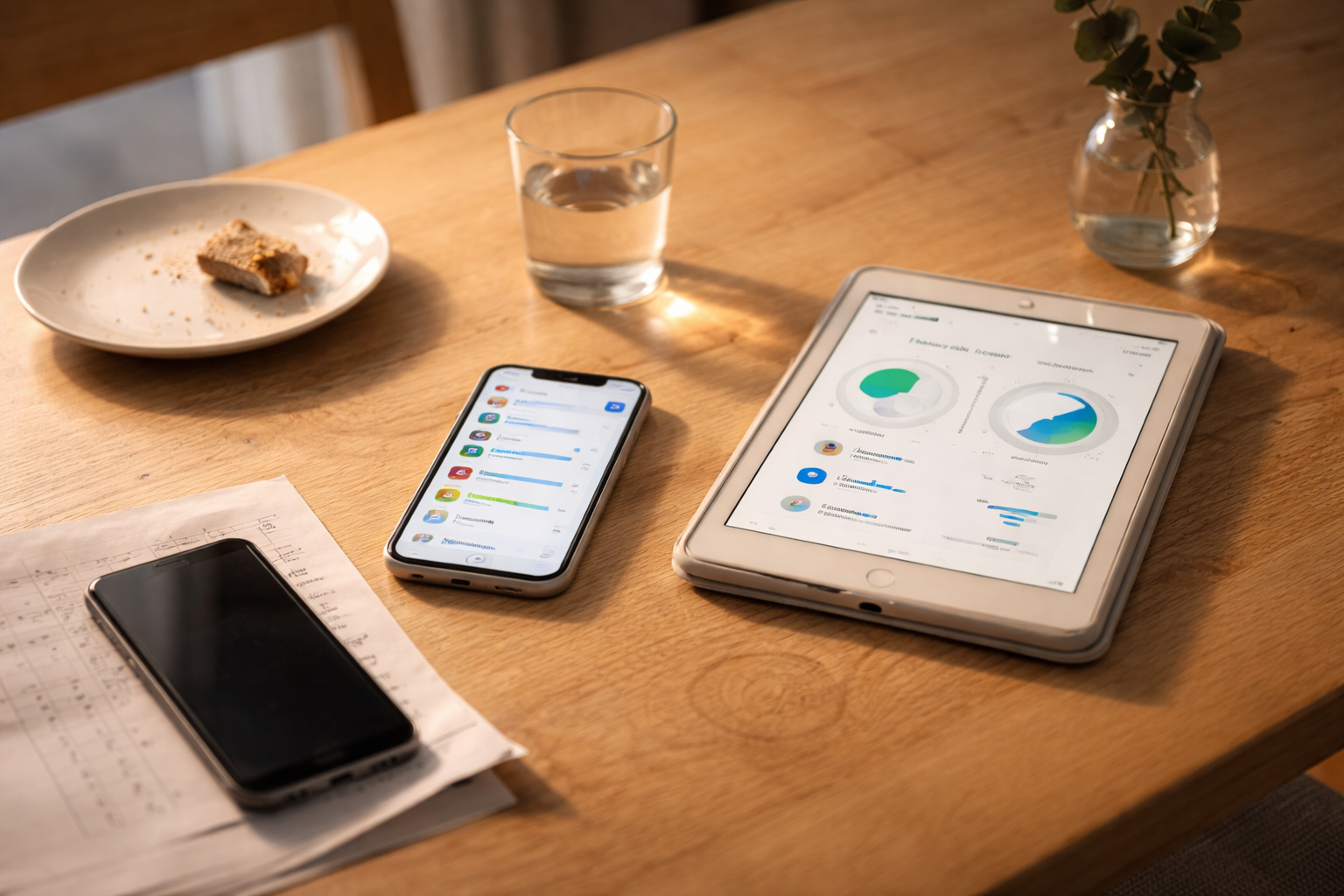
Konklusion først: vælg færre regler, men gør dem svære at omgå
Hvis du vil have skærmtidsregler, der faktisk virker, så handler det mindre om “maks kontrol” og mere om en stabil basisopsætning. Min erfaring er, at de fleste konflikter kommer af to ting: for mange regler, og for mange huller i opsætningen. Så mit mål er altid det samme: færre, tydelige regler + en PIN/adgangskode, der ikke bliver gættet på to forsøg + en plan for skole, søvn og weekender.
Og ja, jeg har selv to skolebørn, et hjemmenetværk der opfører sig som et kæledyr, og en surdej der får mere konsekvent opmærksomhed end familiens fælles kalender. Skærmtid skal derfor kunne forklares på fem minutter ved aftensmaden, ellers dør det i praksis.
Før du starter: vælg dit mål (og lad “perfekt” blive hjemme)
Inden du går i gang med Apple Skærmtid eller Google Family Link, så brug to minutter på at vælge hvad reglerne skal løse. Det gør opsætningen hurtigere, og det gør det lettere at holde fast, når der kommer modstand.
De 4 mest almindelige mål, der giver mening i hverdagen
- Søvn: skærm slukker på et fast tidspunkt, og det er ikke til forhandling hver aften.
- Lektier og ro: en “skoleblok” på hverdage med undtagelser til nødvendige apps.
- Pauser: stop den evige scrolling ved at sætte rimelige daglige grænser på de værste tidsrøvere.
- Mindre konflikt: gør reglerne forudsigelige, så du ikke skal være dommer hele tiden.
Min anbefalede standardmodel (som passer til de fleste)
Jeg starter næsten altid med denne “grundpakke”, og justerer først efter en uge:
- Nedetid alle dage (fx 20:30-07:00 for mindre børn, 21:30-07:00 for større).
- Skole-tid på hverdage (fx 08:00-14:00) med få undtagelser.
- App-grænser kun på 2-3 app-typer (TikTok/YouTube/Spil), ikke på alt.
Hvis du har brug for generelle rammer til familiens digitale vaner, så giver det god mening at kigge i vores guides om digital hverdag. Jeg bruger selv den kategori som “oprydnings-skuffe”, når tingene bliver rodet.
Apple Skærmtid: opsætning der fungerer (iPhone og iPad)
Apple Skærmtid er stærk, men den kan også være lidt… Apple-agtig. Altså genial, når alt er sat rigtigt op, og mystisk, når én lille detalje er forkert. Her er opsætningen, jeg bruger, når jeg vil have noget stabilt.
Trin 0: sørg for at barnet har sin egen Apple-konto
Fakta: Skærmtid er bedst, når barnet har en egen Apple-id i en Familiedeling. Hvis dit barn bruger din Apple-id, får du mærkelige sideeffekter: delte beskeder, delte kontakter og regler, der ikke passer til den rigtige person. Det er ikke et skærmtidsproblem. Det er et kontoproblem forklædt som skærmtid.
Trin 1: slå Skærmtid til og vælg “Dette er mit barns iPhone/iPad”
På barnets enhed: Indstillinger > Skærmtid > Slå Skærmtid til. Vælg, at det er barnets enhed. Følg guiden, men stop op ved adgangskoden, for den er vigtigere end folk tror.
Trin 2: lav en Skærmtid-adgangskode, barnet ikke kan gætte
Skærmtid-adgangskoden (PIN) skal ikke være 1234, fødselsdag eller “den kode I altid bruger”. Jeg har set børn knække den på under et minut ved ren social engineering: “Mor, jeg kan ikke komme ind, hvad er koden nu?”
Min praksis: vælg en kode du ikke bruger andre steder, og gem den i en password manager. Hvis du stadig genbruger adgangskoder, så har jeg skrevet en meget konkret guide til at komme i gang uden at gøre det til et nyt hobbyprojekt: vælg en password manager uden bøvl.
Trin 3: sæt Nedetid (det er din søvn-ankerregel)
Indstillinger > Skærmtid > Nedetid. Slå til og vælg tidsrum. Jeg anbefaler “Hver dag” til at starte med. Weekend-undtagelser kan komme senere, når hverdagen kører.
Tip fra mit eget rækkehus: hvis du vil undgå nattens “jeg skulle bare lige”, så læg opladning uden for soveværelset. Skærmtid er fint, men fysisk friktion vinder ofte.
Trin 4: Appgrænser kun på det, der stjæler tiden
Indstillinger > Skærmtid > Appgrænser. Tilføj grænser for fx “Sociale netværk”, “Underholdning” eller udvalgte apps. Jeg sætter typisk:
- 10-30 min for korte dopaminapps (afhængigt af alder)
- 45-90 min for video (YouTube/streaming)
- Spil i et aftalt tidsrum (ikke hele dagen drypvis)
Vurdering: det er overkill at lave grænser på alt. Du får vedligehold, ikke ro. Start smalt.
Trin 5: “Altid tilladt” skal være kort
Indstillinger > Skærmtid > Altid tilladt. Her vælger du, hvad der virker under Nedetid. Hold listen kort. Telefon (opkald) og beskeder til nær familie kan give mening. Spil og YouTube gør ikke.
Trin 6: indholds- og købsbegrænsninger (der sparer dig for dumme overraskelser)
Indstillinger > Skærmtid > Indholds- og anonymitetsbegrænsninger. Slå til og tjek især:
- iTunes og App Store-køb: kræv kode til køb og installation.
- Eksplicit indhold: sæt aldersniveau, der passer til barnet.
- Konti: begræns ændringer af konti og adgangskoder.
Fakta: Hvis du ikke kræver godkendelse af installationer, så har du i praksis givet barnet en “omgå reglen”-knap. Man kan altid finde en ny app, du ikke har tænkt på.
Google Family Link: opsætning trin-for-trin (Android og Chromebooks)
Family Link er min favorit, når der er Android i spil, fordi det er ret konsekvent og tydeligt. Til gengæld går det galt, hvis du starter med den forkerte konto eller “lige hurtigt” laver barnet som voksen. Det er svært at rette bagefter.
Trin 0: tjek barnets Google-konto (og at alderen er sat rigtigt)
Fakta: Family Link kræver typisk en Google-konto til barnet, som er sat op som barn/teen under forældrestyring. Hvis barnet allerede har en konto, kan den ofte bruges, men du skal være sikker på, at alderen ikke gør kontoen “voksen” i Googles øjne. Ellers mangler du vigtige styringsmuligheder.
Trin 1: installer Family Link på forælderens telefon
På din telefon: hent Google Family Link. Log ind med din forælder-konto. Følg opsætningen for at tilføje barnet.
Trin 2: tilknyt barnets enhed korrekt (den her del er der, hvor mange snubler)
På barnets Android: du bliver bedt om at logge ind med barnets Google-konto og acceptere forældrestyring. Brug tid på at læse skærmen, der spørger hvem der ejer enheden. Det lyder banalt, men det er ofte her, folk kommer til at vælge forkert.
Hvis du har en gammel telefon, der bliver “børnemobil”, så lav en kort oprydning først. Nulstil den gerne, så du ikke arver gamle konti og mærkelige indstillinger. Det er den digitale version af at finde en gammel madpakke i skoletasken.
Trin 3: sæt daglige tidsgrænser og sengetid
I Family Link vælger du barnets profil og går til skærmtid. Her kan du typisk sætte:
- Daglig grænse (fx 1-2 timer på hverdage, mere i weekenden)
- Sengetid (automatisk låsning i et tidsrum)
Vurdering: Jeg foretrækker sengetid frem for en meget lav daglig grænse. Sengetid er forudsigelig. En lav grænse bliver ofte til småkonflikter hele dagen.
Trin 4: kræv godkendelse af apps (og stop “download og forsvind”)
Under appstyring kan du sætte, at nye apps kræver forældregodkendelse. Gør det. Det er den nemmeste måde at undgå at barnet installerer “lommeregner-apps” der mest af alt ligner TikTok med falsk overskæg.
Trin 5: blokér eller begræns apps, der skaber uro
Family Link gør det let at blokere enkelte apps. Her er min tommelfingerregel:
- Blokér ikke alt. Blokér det, der skaber gentagne diskussioner.
- Brug tidsbegrænsning først, blokering bagefter.
- Hold øje med “browser-alternativer”. Hvis Chrome er begrænset, finder nogle børn en anden browser.
Trin 6: skole-tid (hvis I har brug for ro på hverdage)
På mange Android-enheder kan du lave tidsplaner, så telefonen er mere låst i skoletiden. Det er guld værd i familier, hvor notifikationer ellers bliver dagens soundtrack. Hvis dit barn bruger telefonen til transport eller kontakt, så sørg for undtagelser til opkald og beskeder.
De klassiske faldgruber: derfor “virker det ikke” (og sådan fikser du det)
Her er de fejl, jeg ser igen og igen, når jeg hjælper familier. Jeg skriver dem ret kontant, fordi de ellers sniger sig ind og æder din tålmodighed.
Barnet kan stadig installere apps
- Årsag: App Store/Google Play er ikke sat til at kræve godkendelse.
- Løsning: Slå “kræv kode” til ved køb og installation (Apple) eller kræv forældregodkendelse (Family Link).
Reglerne gælder ikke på den rigtige enhed
- Årsag: barnet er logget ind med forkert konto, eller du styrer den forkerte profil.
- Løsning: Tjek Apple-id/Google-konto på enheden. Sikr at det er barnets konto i familiedeling/Family Link.
“Skærmtid” bliver omgået ved at ændre tid eller bruge gæstetilstand
- Årsag: enheden må ændre dato/klokkeslæt, eller der er alternative brugere på enheden.
- Løsning: Begræns ændringer af konto og systemindstillinger. Fjern ekstra brugere, hvis det er muligt.
Fælles tablet: alle regler går i smadder
Fakta: En delt iPad eller Android-tablet uden separate brugere er svær at styre perfekt. På iPad er der ikke multi-user på samme måde som på mange Android-tablets. Det betyder, at reglerne ofte bliver “one size fits nobody”.
Min anbefaling: hvis I vil have regler, der giver mening, så brug en enhed per barn eller hold fælles-tabletten som “stue-enhed” med kortere tidsrum og mere voksne-styring. Hvis du vil gøre det ekstra praktisk, så læg opladeren i et fælles rum. Teknologi er god, men den har ikke øjne.
Notifikationer skaber konflikt, selv om tidsgrænserne er fine
Vurdering: Nogle gange er problemet ikke skærmtid, men afbrudt ro. Notifikationer lokker, også når barnet egentlig gerne vil lave noget andet.
Lav et kompromis: slå notifikationer fra på de mest “larmende” apps, eller brug Fokus/Forstyr ikke i bestemte tidsrum. Det er ikke kontrol. Det er støjreduktion.
Skole og hverdag: realistiske tidsplaner, der er til at vedligeholde
Jeg har testet mange “smukke” planer. De dør ofte tirsdag kl. 17:40, når nogen skal til fodbold, og der er en madpakke der mangler. Hold det simpelt.
Eksempel: 8-10 år, tablet og lidt YouTube
- Hverdage: 60-90 min samlet, Nedetid fra 20:00
- Weekend: 2-3 timer, men gerne i blokke (formiddag og sen eftermiddag)
- Undtagelser: musik/lydbog-app kan være altid tilladt
Eksempel: 11-13 år, smartphone og klassechat
- Hverdage: daglig grænse 2 timer, men streng sengetid
- Skoleblok: 08:00-14:00 med undtagelse til opkald/beskeder
- Sociale apps: særskilt grænse, så det ikke æder hele budgettet
Eksempel: 14-16 år, mere frihed men stadig rammer
Her virker total kontrol ofte mod hensigten. Jeg går efter “rammer + aftaler”:
- Sengetid på hverdage (fx 22:30-07:00) som baseline
- Åben samtale om tid på sociale medier, men med en fast grænse
- Ingen skjult overvågning, medmindre der er en konkret grund
Privatliv: hvad du faktisk kan se (og hvad jeg synes du skal lade være)
Fakta: Family Link og Apple Skærmtid giver dig indblik i skærmtid, app-forbrug og nogle begrænsninger. Afhængigt af platform og opsætning kan du også se enhedens placering (især via Googles økosystem eller Find iPhone).
Vurdering: Jeg er ret privatlivs-nørdet, både professionelt og hjemme. Jeg synes, det er fair at have skærmtidsregler og se forbrugsmønstre. Jeg synes også, man skal være varsom med at gøre telefonen til en konstant rapportmaskine om barnets liv. Det slider på tillid, og det giver sjældent bedre adfærd.
Hvis du vil skrue ned for unødig sporing generelt, så giver det mening at læse i vores kategori om datasikkerhed og privatliv. Mange indstillinger kan gøres én gang og så passe sig selv.
En praktisk tommelfingerregel
Hvis en funktion ville føles mærkelig, hvis din partner brugte den på dig, så kræver den i hvert fald en samtale, før du bruger den på dit barn.
Fejlfinding: min “det er søndag aften og det virker ikke”-liste
Her er den hurtige rute, når regler pludselig ikke håndhæves. Jeg bruger den selv, fordi jeg nægter at bruge min søndag på at skændes med en indstilling, der burde være enkel.
- Genstart enheden. Kedeligt, ja. Overraskende effektivt, også i 2026.
- Tjek konto: er barnet logget ind med korrekt Apple-id/Google-konto?
- Tjek tid og dato: står den til automatisk? Er tidszone korrekt?
- Tjek at regler gælder for den enhed: flere enheder kræver ofte flere checks.
- Opdater OS: en gammel iOS/Android-version kan give mærkelige huller.
- Se efter “alternative veje”: ekstra browser, gæstekonto, app-kloner.
Hvis du ofte ender i den type hverdagsfejl, så er du ikke alene. Jeg har en hel bunke praktiske metoder i vores fejlfinding af hverdagsproblemer, fordi tech sjældent går i stykker på et tidspunkt, der passer i kalenderen.
10 minutter om måneden: vedligehold der holder reglerne relevante
Skærmtid er ikke en “sæt og glem”-ting. Men det skal heller ikke være et deltidsjob. Jeg gør det her cirka én gang om måneden, ofte mens jeg hører true crime og rydder op i køkkenskuffer. Teknologi og hverdagsliv har samme behov: en lille oprydning før det stikker af.
- Gennemgå skærmtidsrapporten og se om noget stikker af.
- Tjek nye apps og fjern dem, der kun skaber støj.
- Justér grænser med 10-15 min i stedet for store spring.
- Opdatér undtagelser (fx skoleapps eller nye klasseplatforme).
Hvad skal du vælge: Family Link eller Apple Skærmtid?
Fakta: Du vælger sjældent frit. Du vælger efter barnets enhed. Men hvis du står og overvejer skifte, er her min ærlige, praktiske vurdering.
Vælg Apple Skærmtid, hvis…
- barnet har iPhone/iPad, og du vil have integreret styring uden ekstra apps
- du allerede bruger Familiedeling og vil holde alt i Apples univers
- du vil have stærke indholds- og købsbegrænsninger
Vælg Family Link, hvis…
- barnet har Android, og du vil have tydelig app-godkendelse og nem appstyring
- du vil have skærmtid og tidsplaner, som er lette at justere løbende
- du vil kunne administrere flere børneenheder ret strømlinet
Min vigtigste pointe (som ingen indstilling kan erstatte)
Skærmtid virker bedst, når reglerne er forudsigelige, og du ikke ændrer dem midt i et skænderi. Hvis du justerer noget, så gør det på et roligt tidspunkt og fortæl hvorfor. Det er ikke moral. Det er bare god “systemdrift”.
Næste skridt: sådan kommer du i gang i dag
Vælg én platform (Apple Skærmtid eller Family Link), sæt Nedetid/sengetid og kræv godkendelse af app-installation. Stop der. Brug en uge, og justér derefter. Skærmtidsregler skal passe til et rigtigt hjem, ikke til en perfekt manual.
About the Author

Relaterede indlæg
Tilkoblet Digital hverdag, Fejlfinding af hverdagsproblemer, Guides & fejlfinding, Kom godt i gang, Mobil & wearables