
Konklusion først: vælg efter dine enheder og dit temperament
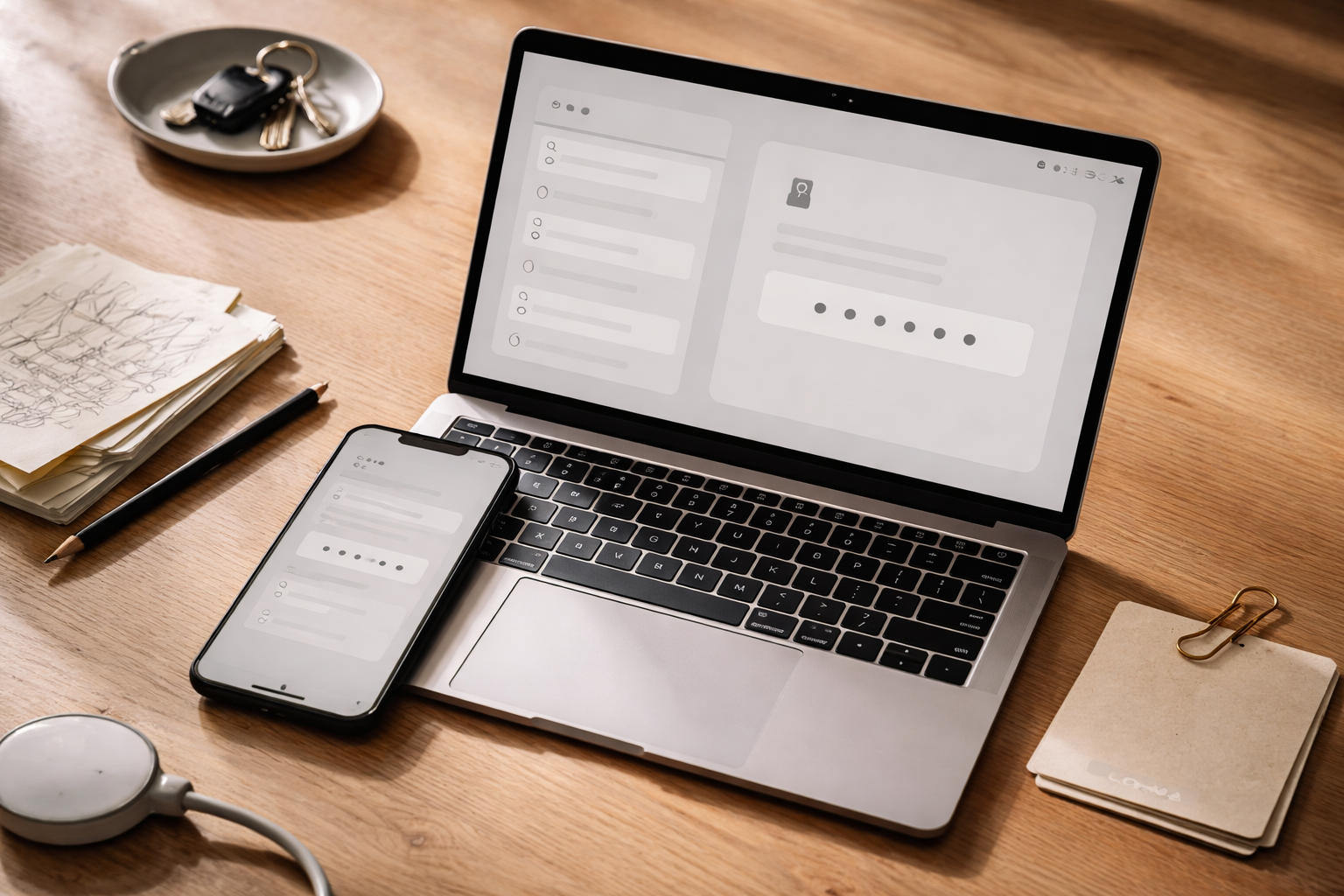
Hvis du vil have et hurtigt svar på “password manager hvilken”: Vælg en løsning, der passer til dine enheder og din hverdag, ikke den der har den længste feature-liste. Er du primært i Apple-universet, kan iCloud-nøglering være rigeligt. Er du på tværs af Windows, Android og måske en arbejdscomputer, så gå efter en cross-platform manager som Bitwarden eller 1Password. Min erfaring er, at den bedste password manager er den, du faktisk får sat op og bruger hver dag. Stabilt, forudsigeligt og uden drama.
Jeg har set alt for mange “jeg skriver dem lige i Noter”-løsninger ende i låste konti, dobbeltlogins og en bank, der pludselig gerne vil have ekstra bevis. Det er lidt som at købe en smart pære, men aldrig få den på Wi-Fi: ideen er fin, men værdien kommer først, når det spiller i praksis. Hvis du vil nørde mere om den slags hverdagssikkerhed, ligger der flere konkrete guides under datasikkerhed og privatliv.
Hvad er en password manager (og hvad den ikke er)
En password manager er en app eller tjeneste, der gemmer dine logins i en krypteret “boks” (vault). Den kan lave stærke adgangskoder, autofylde dem på mobil og computer, og holde styr på, hvilket login der hører til hvilket site.
Den løser især tre hverdagsproblemer:
- Genbrug af adgangskoder: Én læk kan blive til mange kompromitterede konti.
- For svage adgangskoder: “Sommer2022!” er ikke charmerende. Det er forudsigeligt.
- Kaos ved login: Du slipper for at gætte, nulstille og bande lavmælt.
Det den ikke kan love: 100% sikkerhed. Hvis din enhed er inficeret, hvis du bliver phishet, eller hvis du deler master-adgangskoden med nogen (ja, det sker), så kan du stadig få problemer. Men den løfter dit sikkerhedsniveau markant i forhold til “samme kode overalt”. Det er også linjen hos bl.a. NCSC: unikke, stærke adgangskoder og ekstra login-beskyttelse er blandt de mest effektive ting, almindelige brugere kan gøre.
Er password managers sikre? Ja, men kun hvis du tænker recovery med fra start
Jeg får tit spørgsmålet “er password managers sikre”. Det korte, ærlige svar: De store og velkendte løsninger er typisk langt mere sikre end din nuværende metode, især hvis du genbruger koder. De bruger stærk kryptering og er designet til at gøre det svært at få adgang uden din master-adgangskode og ofte også 2FA.
Det, der kan vælte læsset, er næsten altid recovery. Altså: hvad gør du, hvis du mister telefonen, får ny pc, eller glemmer master-koden? En password manager er lidt som en nøglebundt-app. Mister du den eneste nøgle, bliver det en lang aften.
Mit råd er at vælge en løsning, der tilbyder:
- Gennemskuelig konto-gendannelse (recovery flow), gerne med flere muligheder.
- Mulighed for nødadgang til familie, hvis det passer til dit liv.
- God autofill på både mobil og browser, så du faktisk bruger den.
Indbygget eller cross-platform: den første store beslutning
Indbyggede løsninger (Apple iCloud-nøglering, Google Password Manager)
Fordelen er, at det allerede er der. På iPhone og Android kan du komme i gang på få minutter, og det føles “native”. Hvis du kun har iPhone, iPad og en Mac, er Apple-supporten faktisk ret god og ret ligetil, inkl. passkeys. Apple gennemgår det her ret pænt i deres egen guide til Passwords og passkeys.
Google har samme tanke: det er integreret i din Google-konto og Chrome, og deres grundguide til adgangskoder og sikkerhedsfunktioner kan du finde via Google-kontosupport.
Ulempen er fleksibilitet. Hvis du senere vil skifte platform, dele på tværs, eller have flere avancerede delings- og sikkerhedsfunktioner, kan du ramme et loft.
Cross-platform password managers (Bitwarden, 1Password m.fl.)
Her får du typisk bedre deling, flere opsætningsmuligheder, mere ens oplevelse på tværs af enheder og ofte bedre overblik over svage eller genbrugte adgangskoder. Til gengæld er det et ekstra abonnement eller en ekstra app at holde styr på.
Min erfaring er, at cross-platform er det mest gnidningsfri valg, hvis du har:
- Android + Windows (klassikeren)
- flere browsere (Chrome på job, Safari privat)
- familie, hvor I skal dele logins til fx streaming og fælles services
Beslutningen i 5 spørgsmål (så du ikke overtænker det)
Hvis du står og vakler, så svar på de her fem. Det tager to minutter og sparer dig for en hel søndag med sammenligningsfaner.
- Hvilke enheder bruger du hver dag? (iPhone? Android? Windows? Mac?)
- Skal du dele logins med andre? Partner, børn, familiegruppe.
- Vil du betale for ro? Gratis kan være fint, men premium giver ofte bedre deling og recovery.
- Har du brug for offline-adgang? Fx på rejser eller steder med dårlig dækning.
- Hvor meget tåler du bøvl? Hvis svaret er “nul”, så vælg det, der har bedst autofill på dine enheder.
Som tommelfingerregel: Apple-only? Start indbygget. Alt andet? Vælg en cross-platform manager og kig på familie- og delingsfunktioner fra dag ét. Hvis du generelt vil undgå tech-faldgruber, har vi også en hel kategori om klassiske fejl og faldgruber, hvor det samme mønster går igen: den “smarte” løsning er ikke altid den stabile.
Min 30-minutters opsætning: sådan kommer du i gang uden at blive låst ude
Her er planen, jeg selv ville give til en ven. Sæt en timer. Lav en kop kaffe. Og ja: du kan godt være færdig på en halv time, hvis du ikke begynder at rydde op i 12 år gamle konti undervejs.
0-5 min: Vælg og opret konto
Vælg din password manager og opret konto. Brug en mail, du har stabil adgang til. Hvis din primære mail i dag er “den, du aldrig rigtig tjekker”, så er det nu, du betaler renter.
5-10 min: Lav et master password, der kan overleve en dårlig dag
Master password er nøglen til hele butikken. Her er mit pragmatiske krav: Det skal være langt, og du skal kunne skrive det rigtigt, når bonusbarnet spørger om matematik, mens du står med indkøbslisten.
- Gå efter en passphrase: 4-5 tilfældige ord + et tegn, du kan huske.
- Undgå noget, der kan gættet via sociale medier (navne, kæledyr, fodboldklub, fødselsår).
- Skriv det ned på papir og læg det et sikkert sted i starten, hvis du er nervøs. Det er bedre end at blive låst ude. Bare lad det ikke ligge i telefoncoveret.
Og ja: det føles gammeldags at skrive noget ned. Men recovery handler ikke om stil. Det handler om at komme ind igen.
10-15 min: Slå 2FA til på din password manager
Her kommer “2FA app anbefaling”-delen. 2FA betyder totrinsbekræftelse: ud over adgangskoden skal du også godkende med fx en app. Min prioritering er normalt:
- Authenticator-app (TOTP-koder) eller endnu bedre en hardware-nøgle, hvis du er typen.
- Push-godkendelse i en app, hvis den er implementeret ordentligt.
- SMS kun hvis der ikke er andet. SIM-swap er en ting, og SMS er ofte det svageste led.
Vigtigt: Gem dine recovery codes. Print dem eller skriv dem ned og opbevar dem sikkert. Det er kedeligt. Det virker.
15-20 min: Aktivér autofill på mobil og i browser
Det her er punktet, hvor mange falder fra. Hvis autofill ikke spiller, ender du med at kopiere adgangskoder rundt som en slags digitalt puslespil på 1000 brikker. Det er ikke meningen.
- iPhone/iPad: slå autofyld til i Indstillinger, og vælg din manager som standard.
- Android: vælg manageren som autofill-tjeneste i indstillingerne.
- Browser: installér udvidelsen og test på én side, du bruger ofte.
Test med en simpel login: kan den foreslå korrekt login og udfylde både brugernavn og adgangskode? Hvis ikke, så stop og få det til at virke nu. Du får ikke mere lyst til det i morgen.
20-25 min: Importér eksisterende adgangskoder (sikkert)
De fleste kommer fra browseren (Chrome, Edge, Safari). Import er smart, men det er også et øjeblik, hvor dine data er “i bevægelse”. Gør det roligt:
- Eksportér fra browseren på en enhed, du stoler på.
- Importér direkte i password manageren.
- Slet eksportfilen bagefter. Tøm papirkurv. Seriøst.
Hvis du har adgangskoder liggende i et regneark: importér, og slet filen bagefter. Og overvej en oprydning i din backup, hvis den fil har ligget og hygget sig i skyen. Vi har i øvrigt en kategori om backup og cloud, hvis du vil gøre det ordentligt uden at rode dig ud i dobbeltløsninger.
25-30 min: Lav din recovery-plan (den del, du bliver glad for senere)
Det her er min “tør humor”-del: Recovery er som røgalarmer. Du savner den ikke, før du virkelig savner den.
- Gem recovery codes offline.
- Tilføj en ekstra enhed som betroet, hvis løsningen tilbyder det (fx tablet hjemme).
- Overvej nødadgang til en partner, hvis I deler økonomi og praktiske ting. Sæt ventetid på, så det ikke kan misbruges.
Skift de vigtigste adgangskoder først (prioriteringsliste der giver mening)
Du behøver ikke skifte 137 adgangskoder i dag. Start med dem, der giver størst skade, hvis de kompromitteres. Her er min prioritering:
- Primær e-mail (Gmail, Outlook, iCloud). Den er nøglen til nulstilling af alt andet.
- Bank og betaling (netbank, PayPal, MobilePay hvor relevant).
- Apple ID eller Google-konto. De styrer dine enheder, køb og ofte backups.
- Sociale medier. Ikke fordi det er liv eller død, men fordi de bruges til phishing.
- Arbejdslogin hvis du har det på privat enhed (vær opmærksom på firma-politik).
Lav nye, unikke adgangskoder direkte i manageren. Brug generatoren. Gå gerne efter lange koder, men uden at gøre dem umulige for systemer, der stadig lever i 2009 og har mærkelige krav.
2FA og passkeys: sådan bruger du det uden at male dig op i et hjørne
2FA i praksis: undgå SMS, og tænk en ekstra enhed
2FA er ekstra lås på døren. Men hvis nøglen til 2FA kun ligger på én telefon, så kan en stjålet eller død mobil gøre det unødigt spændende at logge ind igen.
Mit setup, når jeg vil have ro i maven:
- Authenticator-koder synkroniseret sikkert eller installeret på mindst to enheder, hvis muligt.
- Recovery codes offline.
- Overvej en hardware-sikkerhedsnøgle til de vigtigste konti, hvis du er ekstra udsat.
Passkey: hvad er det, og hvornår giver det mening?
Du spørger måske: “passkey hvad er det?” En passkey er en moderne login-metode, der typisk bruger biometrisk login (Face ID, fingeraftryk) eller en enhedens låsekode i stedet for en adgangskode. Teknisk bygger det på FIDO-standarder, og pointen er især at gøre phishing sværere, fordi login er bundet til den rigtige tjeneste og din enhed. FIDO Alliance forklarer baggrunden og standarderne her: FIDO passkeys.
Praktisk råd: Brug passkeys der, hvor du kan, men behold en solid recovery-plan. Nogle services tilbyder stadig fallback til adgangskode, andre gør ikke. Sørg for, at din konto har opdateret mail og telefonnummer, og at du kan gendanne adgang, hvis du skifter telefon.
Vedligehold der tager 5 minutter om måneden (og sparer dig for 5 timer senere)
En password manager er ikke noget, du skal “passe” dagligt. Men en lille rutine gør den mere sikker og mindre irriterende:
- Tjek sikkerhedsrapporten for genbrugte og svage adgangskoder, og skift et par stykker.
- Ryd op i dubletter efter import. Det sker for alle.
- Gennemgå delte logins i familien: hvem skal faktisk have adgang?
- Opdatér recovery når du skifter telefonnummer eller mail.
Hvis du vil holde din digitale hverdag lidt mere ryddelig, giver det mening at tænke password manager som en del af din generelle “vedligeholdelse”. Jeg laver selv en mini-oprydning samme dag som jeg skifter batterier i røgalarmerne. Ikke fordi det er sjovt, men fordi det er effektivt.
Fejlfinding: de tre klassiske problemer (symptom – årsag – løsning)
1) Autofill virker ikke på mobilen
Symptom: Du ser ikke forslag, eller den udfylder kun brugernavn.
Sandsynlig årsag: Autofill-tjenesten er ikke valgt, eller appen mangler tilladelser.
Løsning: Gå i indstillinger og vælg password manager som standard autofill. Åbn appen én gang bagefter, så den “vågner”. Test i en browser og i en app. Virker det kun det ene sted, er det ofte en app, der bruger en sær login-komponent.
2) Du får hele tiden “forkert adgangskode”
Symptom: Manageren udfylder, men login fejler.
Sandsynlig årsag: Du har flere konti til samme site, eller et gammelt password ligger øverst.
Løsning: Tjek om der er to logins med samme URL. Slet eller omdøb den gamle (fx “GAMMEL”). Log ind manuelt én gang og gem det rigtige login, så manageren lærer det.
3) Du er bange for at blive låst ude
Symptom: Du udskyder opsætningen og ender med at genbruge adgangskoder “lidt endnu”.
Sandsynlig årsag: Du mangler en plan for recovery.
Løsning: Lav recovery først: recovery codes offline, 2FA sat op, og mindst én ekstra betroet enhed eller nødadgang til en partner. Først derefter skifter du e-mail og bank. Det er den rækkefølge, der giver ro.
Den lille tjekliste, jeg selv følger, før jeg kalder det “færdigt”
- Jeg kan logge ind på manageren fra mindst to enheder.
- 2FA er slået til, og recovery codes ligger offline.
- Autofill virker i min primære browser og på mobilen.
- Min e-mail og min bank har fået nye, unikke adgangskoder.
Hvis du kan sætte flueben ved de fire, er du allerede langt foran de fleste. Og ja, det er lidt anti-klimaks. God sikkerhed føles ofte som ingenting, fordi ting bare virker. Det er faktisk hele pointen.
About the Author


præcis, samme her, gider ikke